今天要把很多张以姓名命名的照片改成以证件号码命名,手上有一个excel表格,表格里面有这些姓名和证件号码,不想一个个手动,找到一种批量操作的方法,如下:
一、准备工作
整理 Excel
打开学生表,确保有两列:姓名、证件号码。
检查:照片文件名(不含后缀)必须和 Excel 里的姓名完全一致(无空格、无多余字、无错别字)。
示例:
表格
姓名 证件号码
张三 2026001
李四 2026002
整理照片文件夹
把所有照片放到同一个文件夹(比如 D:\学生照片)。
确保照片后缀统一(如 .jpg、.png)。
文件名示例:张三.jpg、李四.png。
二、Excel + 批处理脚本(推荐,免费、无软件)
步骤 1:在 Excel 里生成重命名命令
新建一个 Excel 表,把姓名、证件号码复制过来(A 列 = 姓名,B 列 = 证件号码)。
在 C 列 输入公式(生成 ren 命令):
excel
="ren """&A2&".jpg"" """&B2&".jpg"""把 .jpg 换成你实际的后缀(如 .png)。
(公式作用:生成批量重命名命令
ren:Windows 重命名命令;""":在 Excel 里生成一个双引号";&:拼接文本;A2:原姓名,B2:准考证号;最终生成:ren "姓名.jpg" "准考证号.jpg")
下拉填充所有行,C 列会生成一行行重命名命令。
示例:ren "张三.jpg" "2026001.jpg"
步骤 2:生成批处理文件
复制 C 列所有内容。
新建一个记事本,粘贴进去。
保存:
文件名:重命名.bat(后缀必须是 .bat)
编码:ANSI(避免中文乱码)
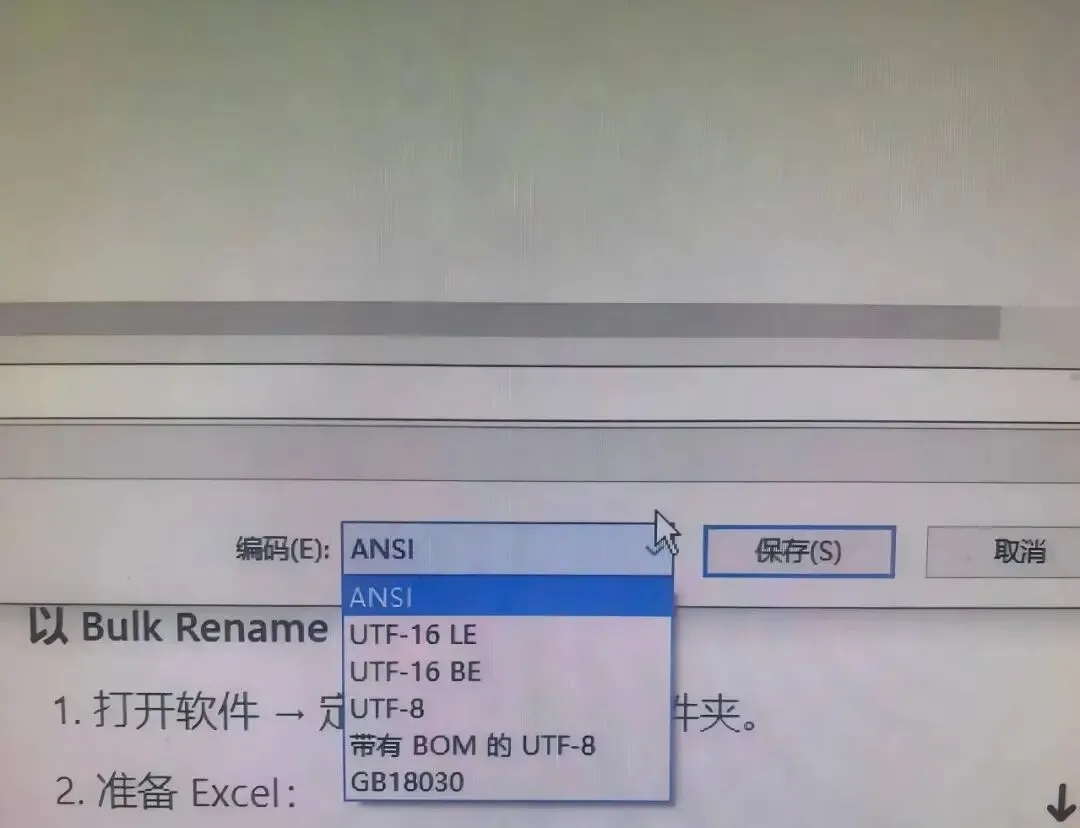
把 重命名.bat 放到照片所在的文件夹里。
步骤 3:运行批处理
双击 重命名.bat,自动批量改名。
改名后,照片就变成 2026001.jpg、2026002.jpg 等。
不懂编程的我完成后有一点小小的成功感!


