做PPT时,你是不是也习惯直接插入表格,然后看着那些灰底黑框、密密麻麻的格子发愁?默认的表格样式不仅缺乏美感,还让数据显得杂乱无章。其实,只需几个简单的设置,就能让表格瞬间变得高级又清晰。今天,我们就以一份电影票房榜为例,手把手教你用5步给表格“换脸”。
表姐整理了552页《Office从入门到精通》,关注后私信【教程】即可领取!↑↑↑
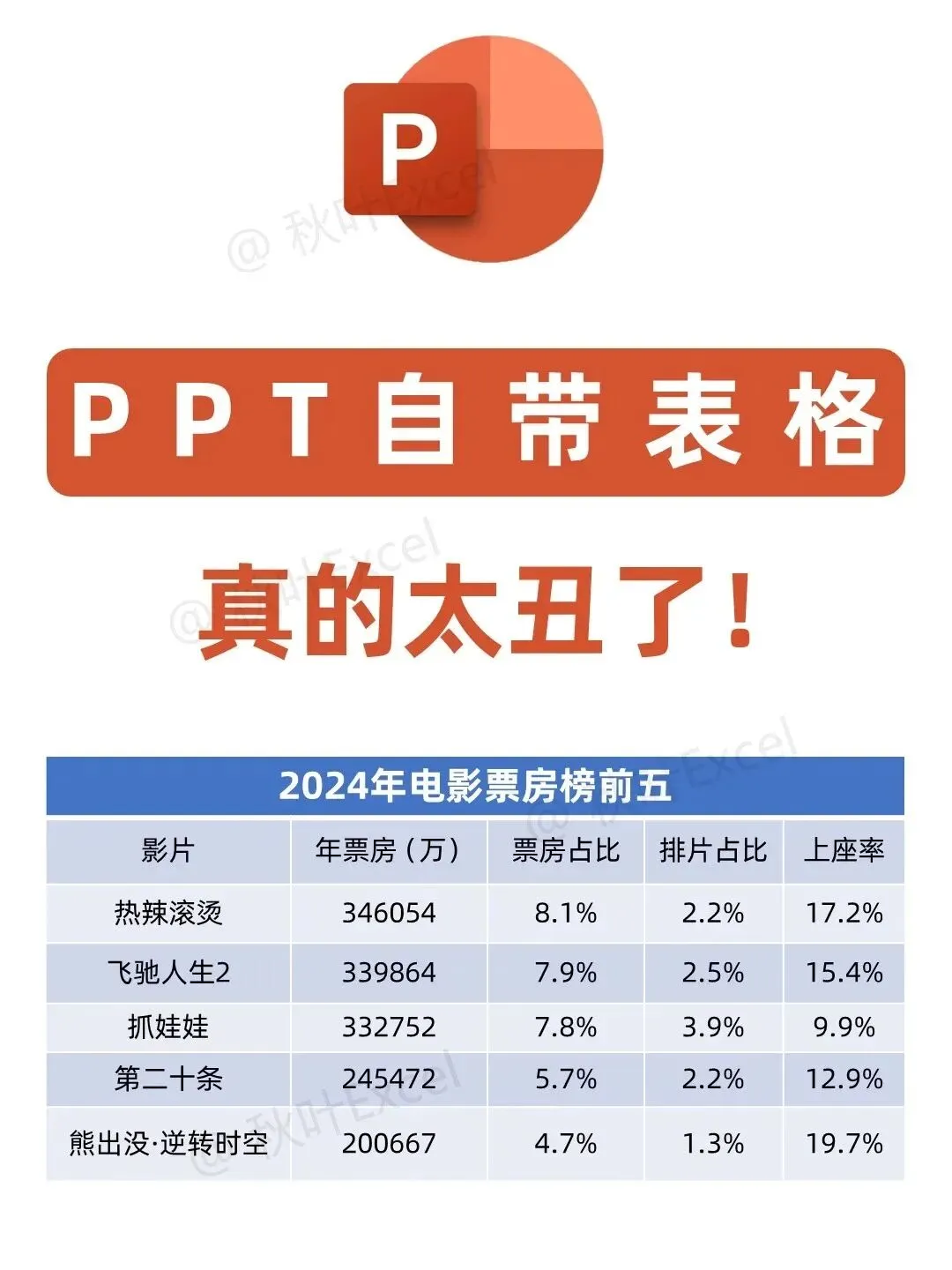
第一步:去除底纹,还原清爽底色
默认表格通常带有灰色或蓝色的底纹,显得沉闷且分散注意力。全选表格,点击顶部菜单栏的【表设计】。
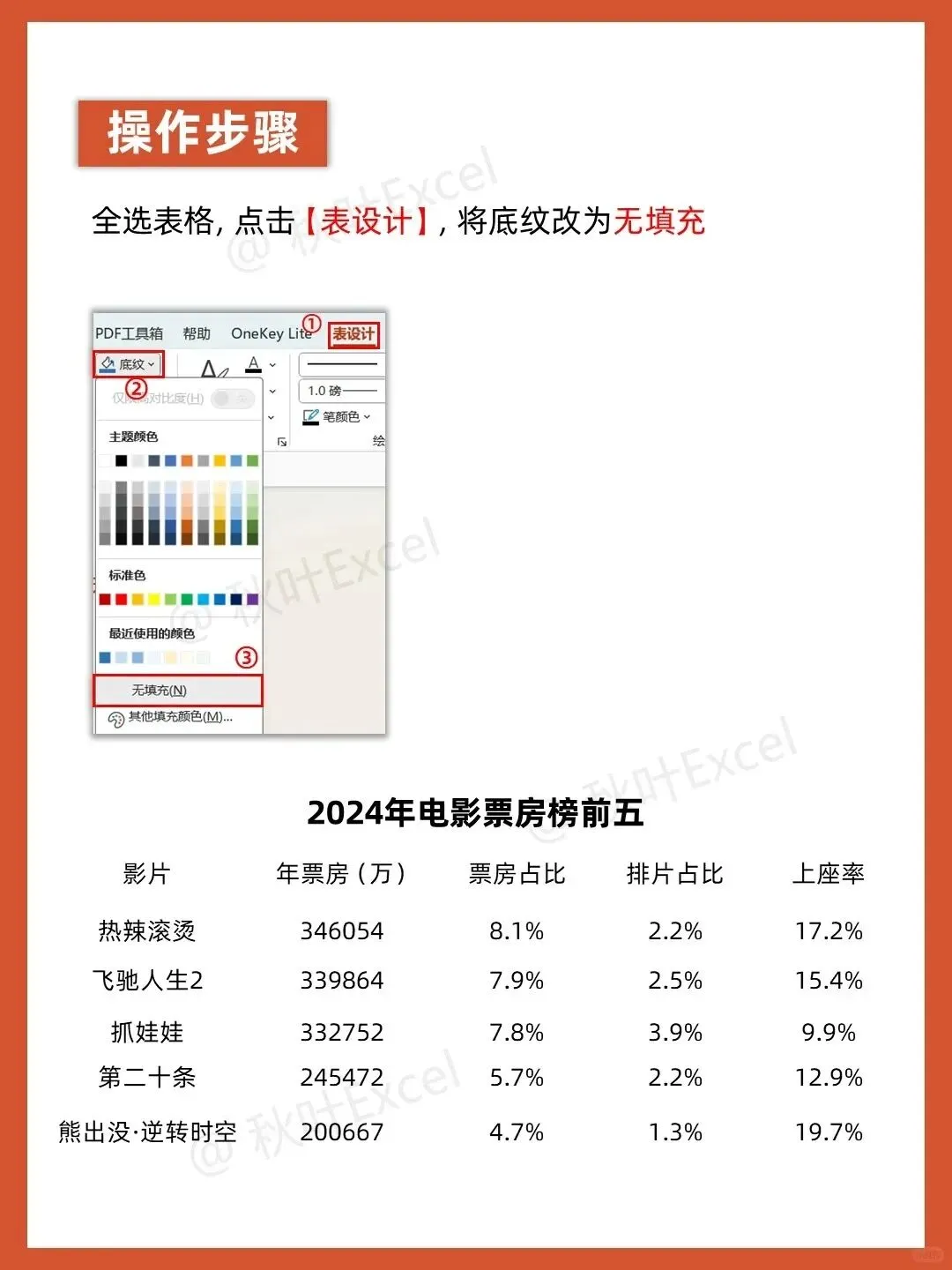
在底纹选项中选择【无填充】。这一步去除了多余的色彩干扰,让表格回归干净的白底黑字,为后续美化打好基础。
第二步:绘制上下框线,突出标题与结尾
这一步是提升表格质感的关键。在【表设计】中,设置画笔颜色为深色(如深灰色或黑色),线条粗细设为1.5磅。使用【绘制表格】工具。
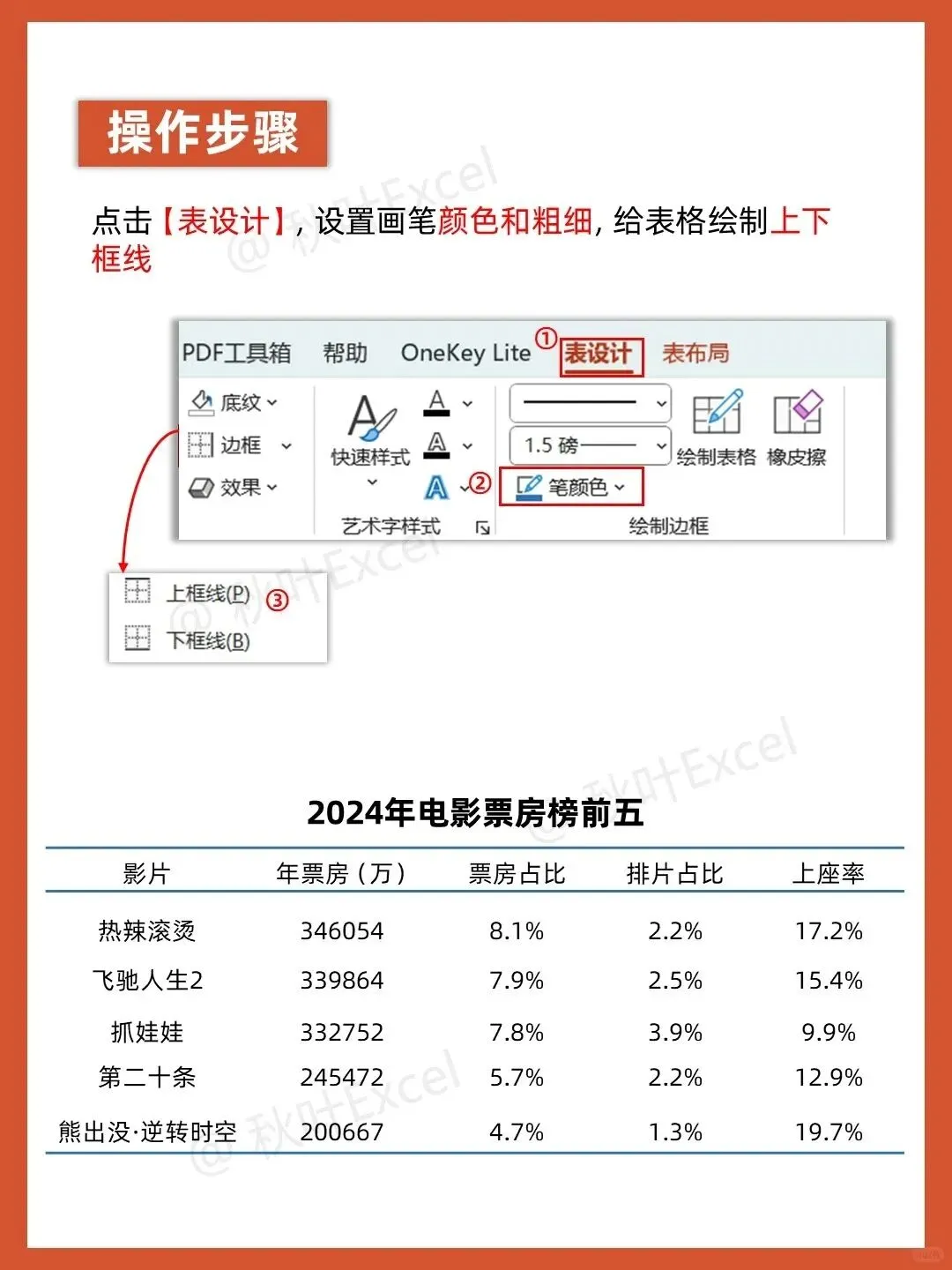
手动为表格的上边框和底边框描边。这样处理后的表格,标题行和结尾行会被重点突出,视觉上更加稳重、有层次感。
第三步:设置内部框线,化繁为简
默认表格的每个单元格都有边框,显得密集拥挤。将画笔颜色改为浅灰色(如浅灰或淡银),线条粗细调为1磅。同样用【绘制表格】工具,↓
为表格内部添加水平分隔线(行与行之间)和必要的垂直线。
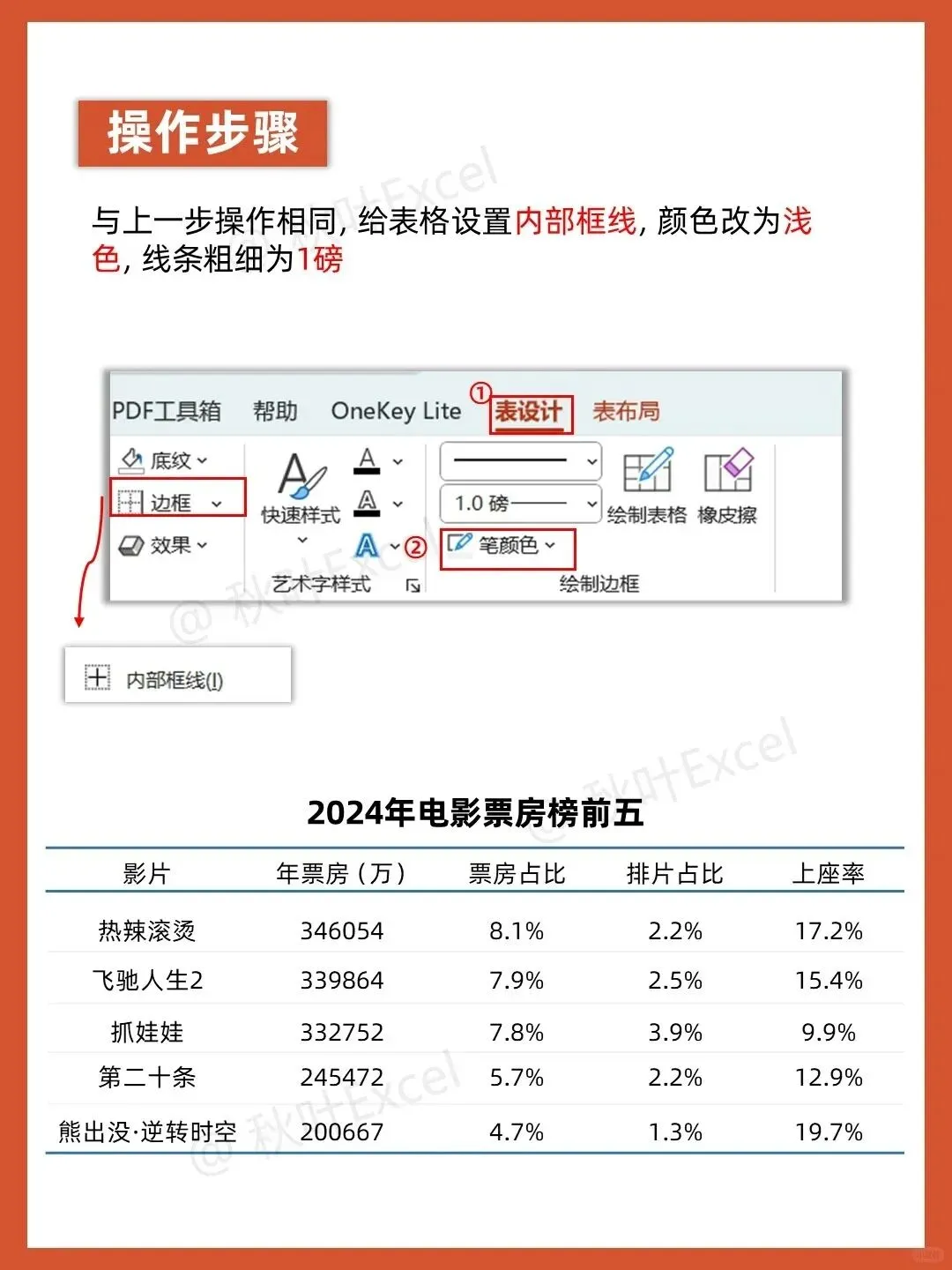
这一步让表格从“格子铺”变成“清爽的版式”,既保留了分隔作用,又不会干扰阅读。
第四步:添加色块,强化标题行
为了让标题行更醒目,可以在标题行下方添加一个色块。插入一个矩形形状,填充为与PPT主题色协调的颜色(如深蓝色),将其移动到标题行文字的下面,右键选择【置于底层】。
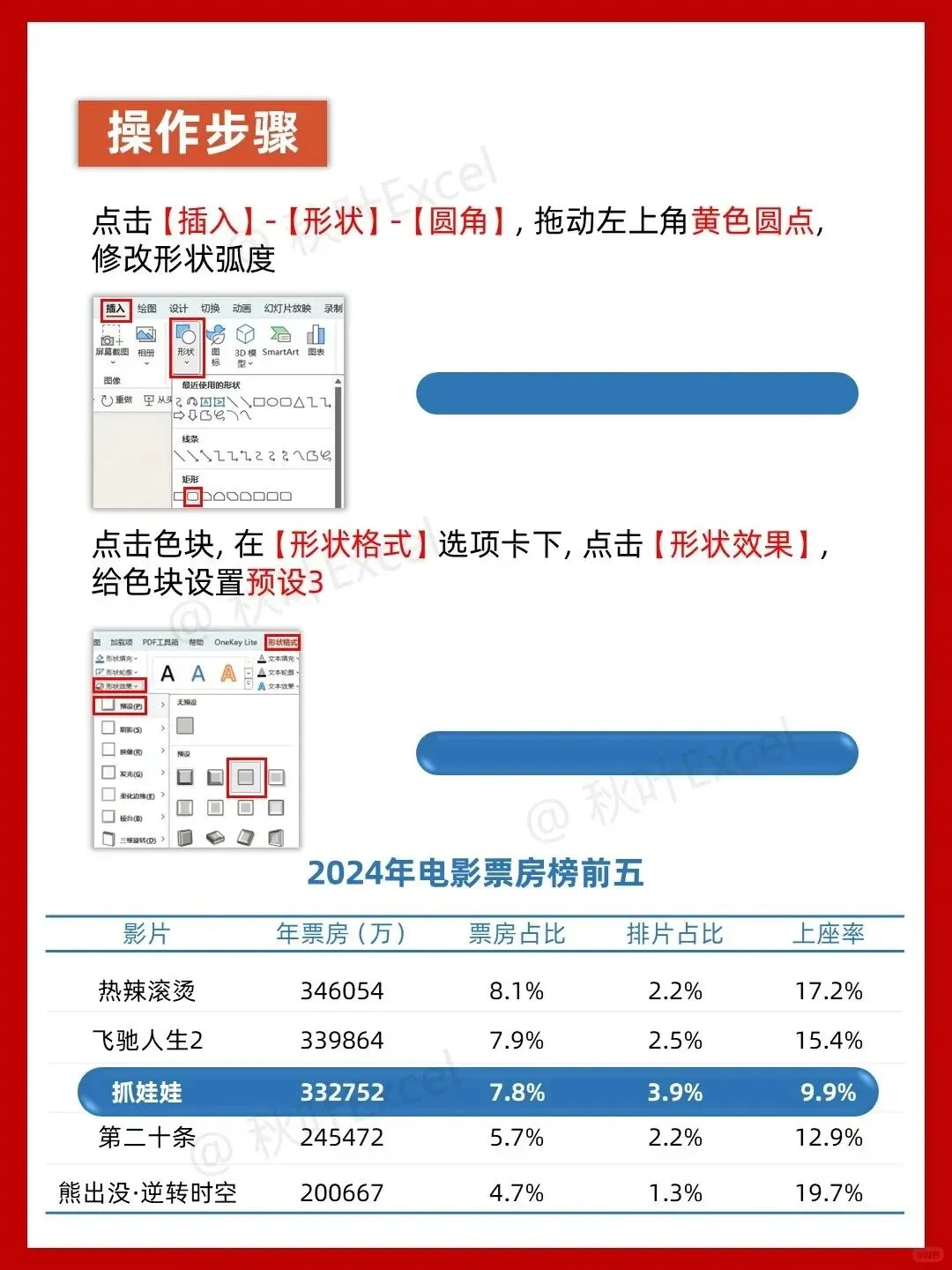
让色块成为背景。同时将标题行的文字颜色改为白色并加粗,与色块形成高对比度,标题瞬间成为视觉焦点。
第五步:微调细节,整体统一
最后,检查表格的整体对齐方式、字体大小和行高。确保数字右对齐、文本左对齐,标题居中对齐,让数据呈现更加规范。如果需要,还可以为表格添加轻微的外阴影或圆角,进一步增强精致感。
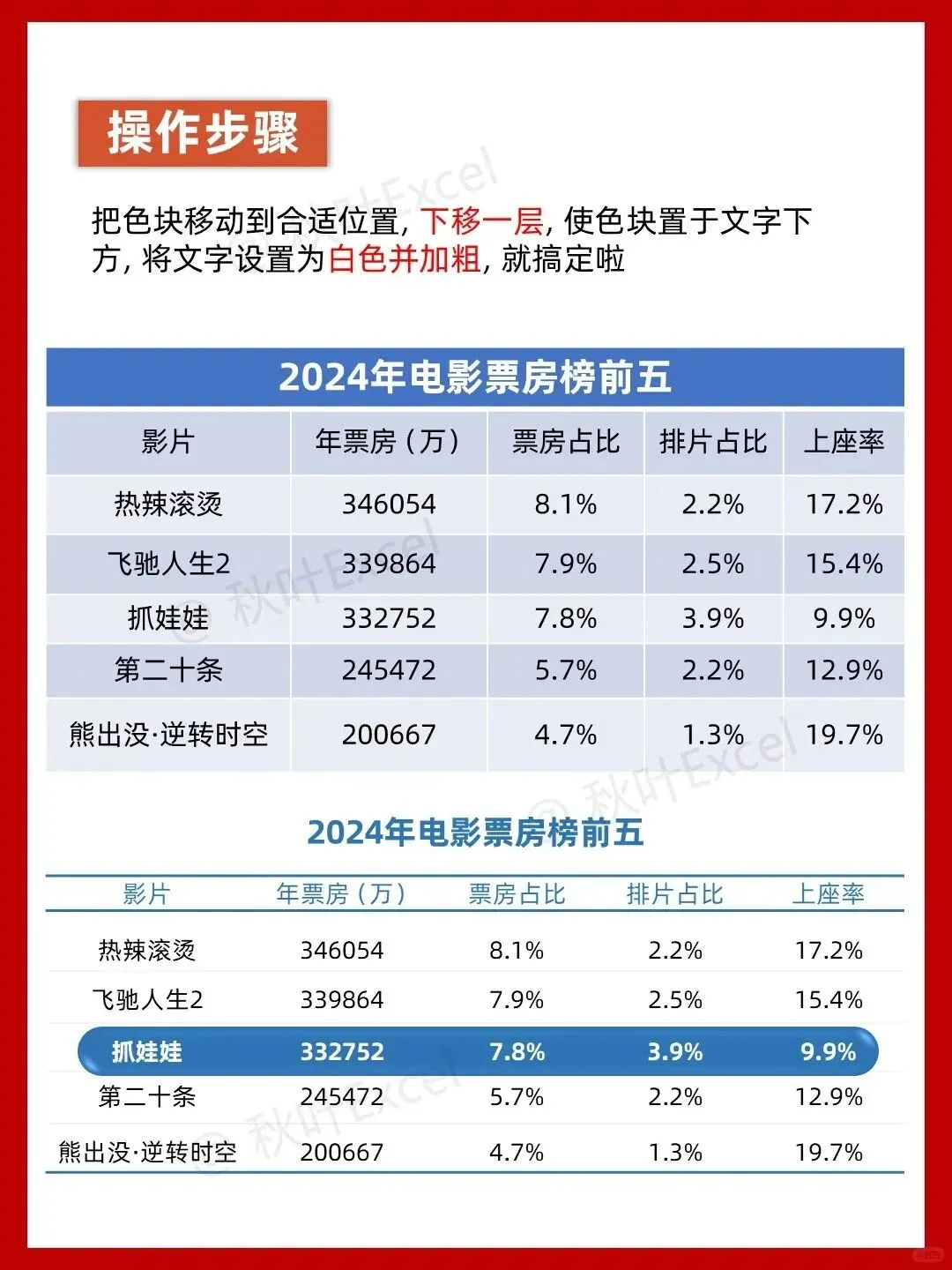
经过这五步调整,原本平庸的表格就完成了华丽变身。没有了厚重的边框和杂乱的底纹,取而代之的是简洁的线条、清晰的层次和醒目的标题。这样的表格放在PPT里,不仅数据一目了然,整体质感也提升了不止一个档次。下次做汇报,试试这个方法,让你的表格成为加分项而不是扣分点!
#优质图文扶持计划#
✨ 一门课=8大办公软件=职场效率翻倍↓↓↓
📊 Excel 300课 + Word 60课 + PPT 55课 + 透视表50课
🎨 PS 30课 + PR 20课 + DeepSeek AI 40课 + Python 42课
📚 600节精讲视频,从零基础到高手,一套全搞定!
⏳ 原价99元,限时特惠仅需39元!名额有限,手慢无!
点击抢购,从此告别加班👉
600节视频课!8大办公软件一次学会,是时候学点真本事了!


