用Excel轻松绘制:带平滑线和数据标记的散点图
- 2026-04-10 09:28:22
 图文撰写 |Janeey Wang

折线图、散点图我们都已经学会啦,今天在散点图的基础上我们再用它来制作不同的折线图。
散点图是比较至少两组值或两对数据、显示值集的关系的一类图,两组数据的时候“带平滑线和数据标记的散点图”便只是在散点图基础上增加了连接线,但是当数据较多的时候我们插入的“带平滑线和数据标记的散点图”便显示的为折线图类型。

软件:Excel 2019

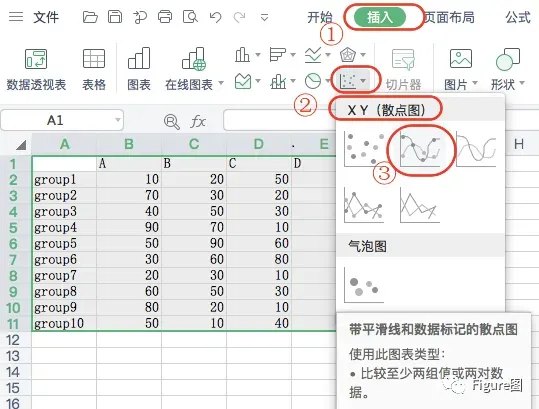
1. 打开Excel表格,新建并输入数据,如下所示。
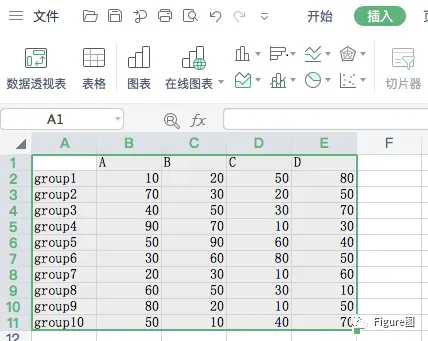
2.如果数据想要体现的不同系列中各个组之间的变化,我们就选中所有数据,依次点击“插入”→“XY(散点图)”→“带平滑线和数据标记的散点图”,插入图表。
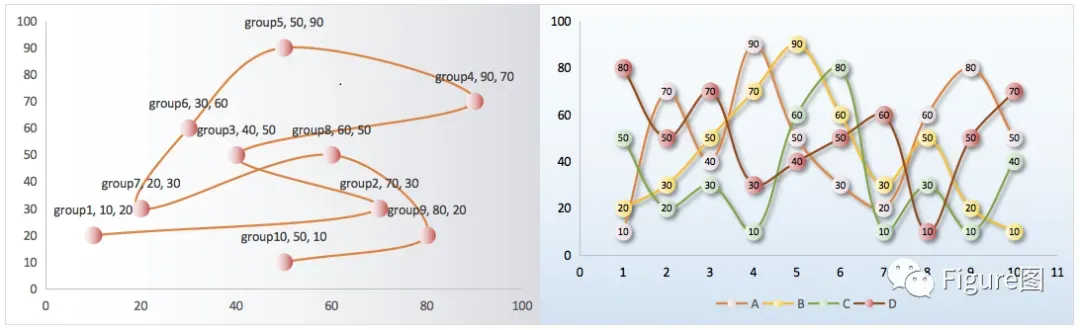
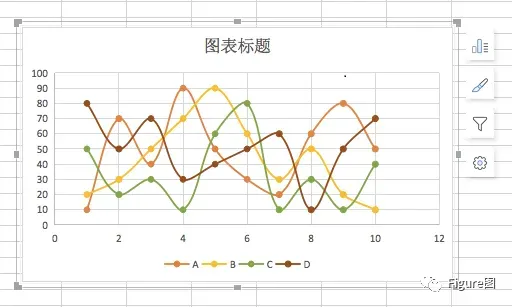
3. 插入后的带平滑线和数据标记的散点图如下所示,横坐标是指组别,纵坐标代表对应的值。
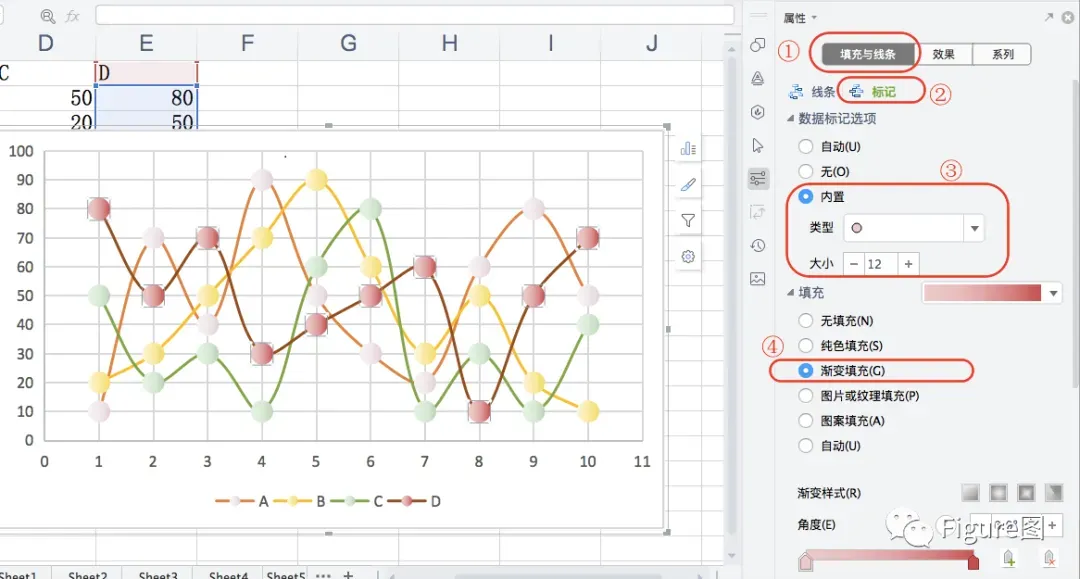
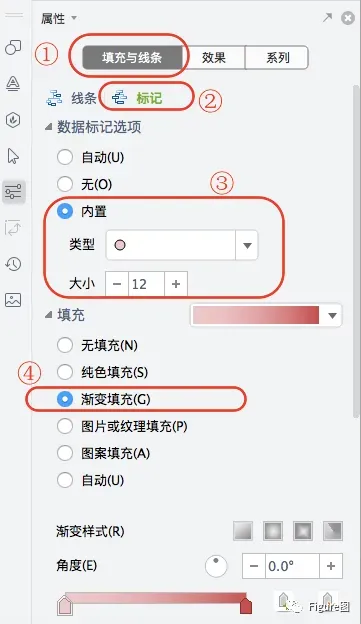
4. 首先改变标记点的格式,将其放大后以渐变色填充,显示立体效果。
5. 然后每个系列分别添加相应的数据标签。
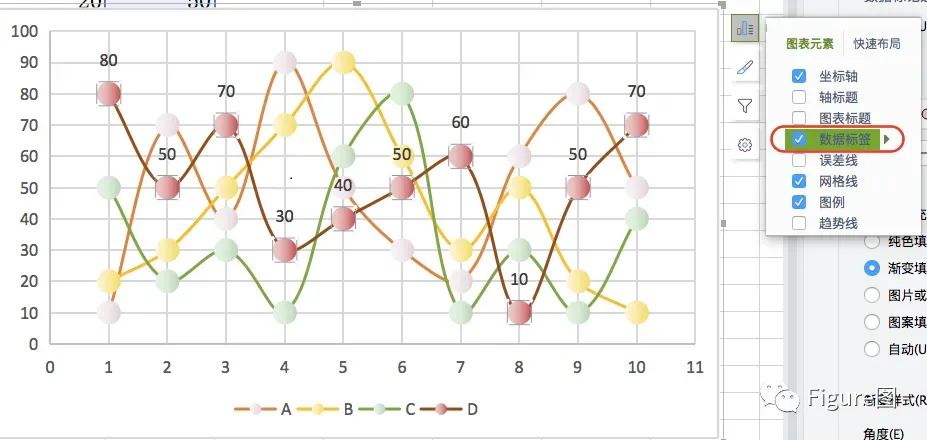
6. 通过“标签”的详细调节框调整数据标签位置为“居中”。
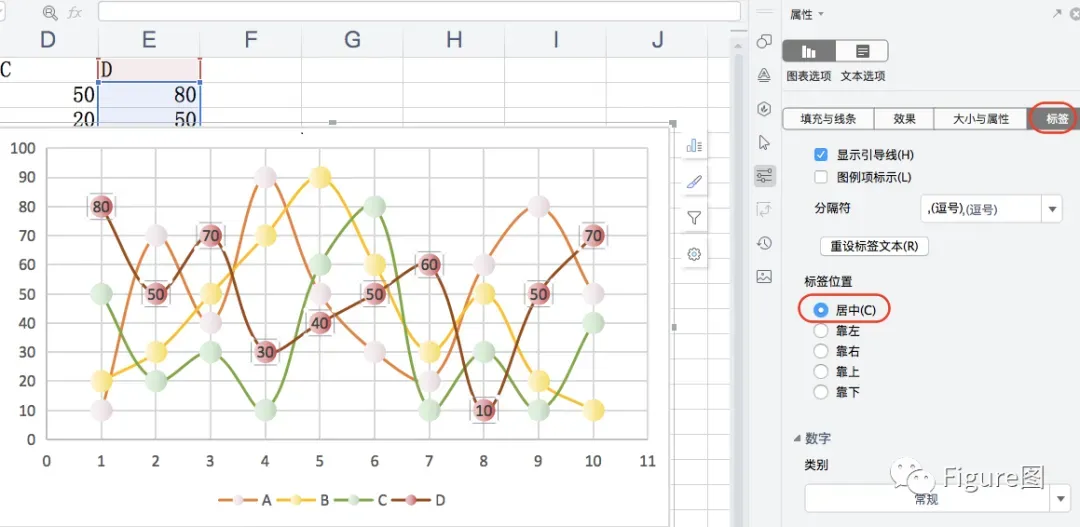
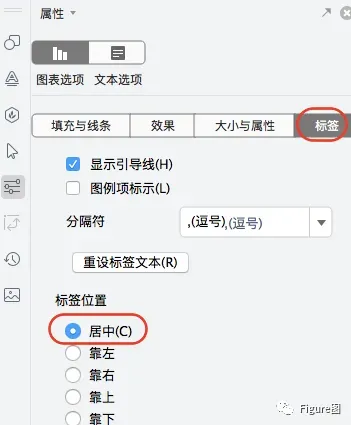
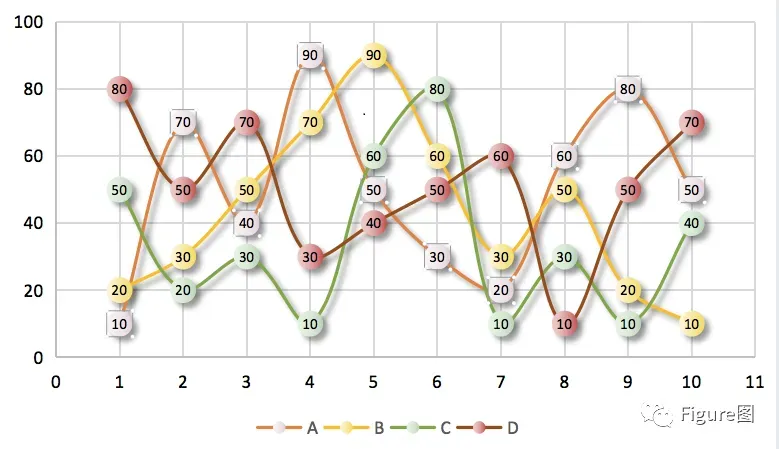
7.这样带平滑线的散点图同时带上了相应的数据标签,对于各组的数据一目了然。
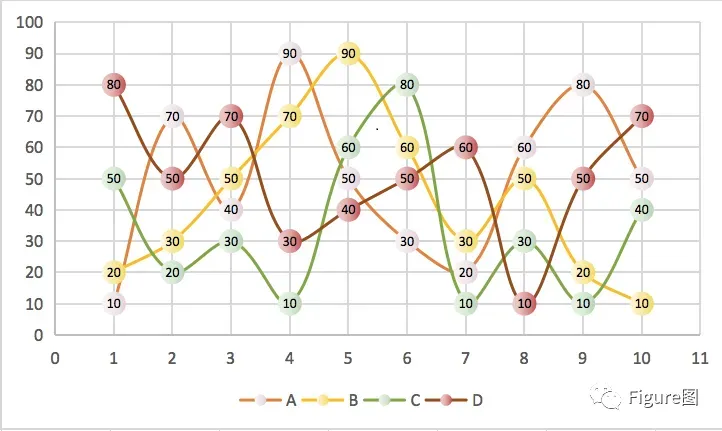
8.予折线图添加阴影、发光等效果,使其看起来更立体些。
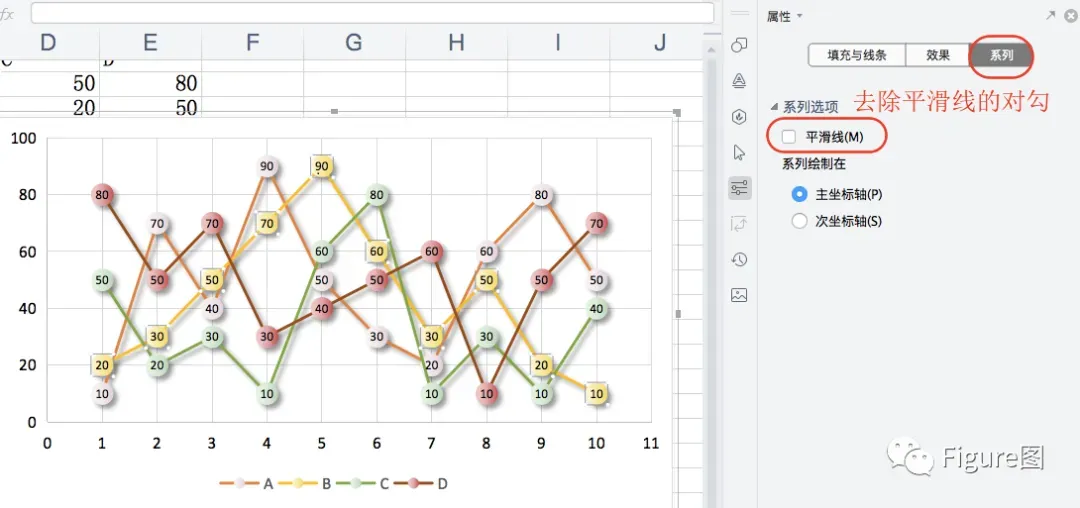
9.如果选中具体系列后,通过“属性”→“系列”→“系列选项”,将平滑线的对勾去除,可以看到平滑的折线线条可变为折线。
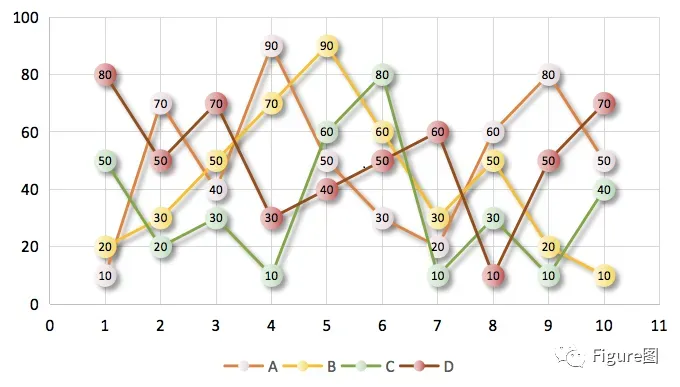
10. 调整后图如下所示。
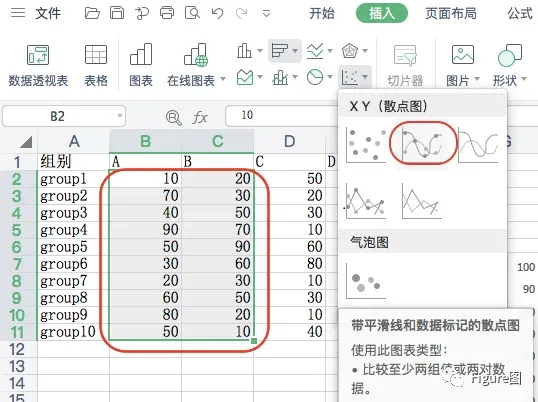
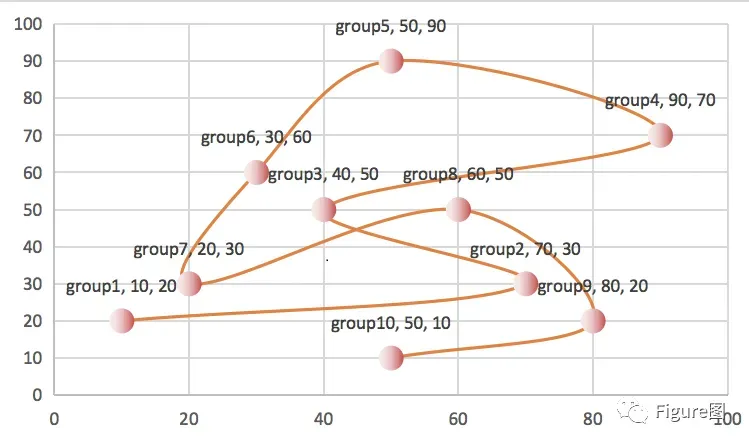
11. 但是我们说散点图的时候说过,散点图的在坐标轴的位置有X轴和Y轴对应的两个数值组成,所以如果我们选择的是各组的一对数值,然后插入“带平滑线和数据标记的散点图”,出来的图便如下所示。
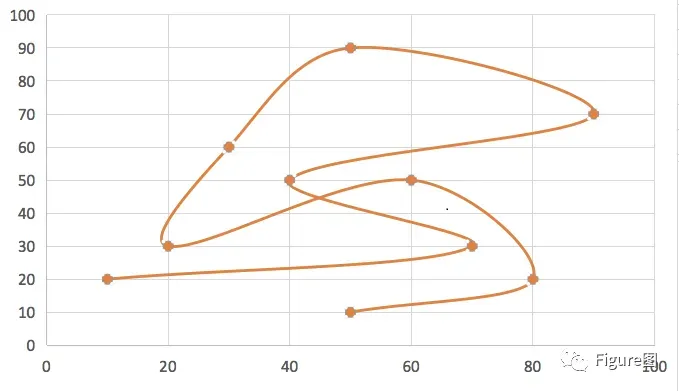
12. 同样将标记点的格式予以相应调整。
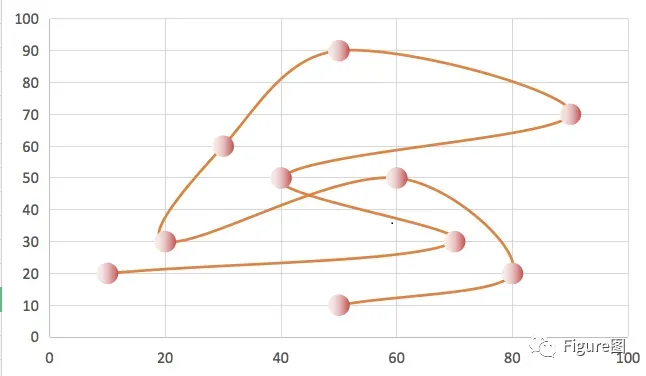
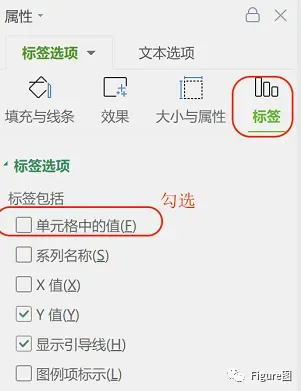
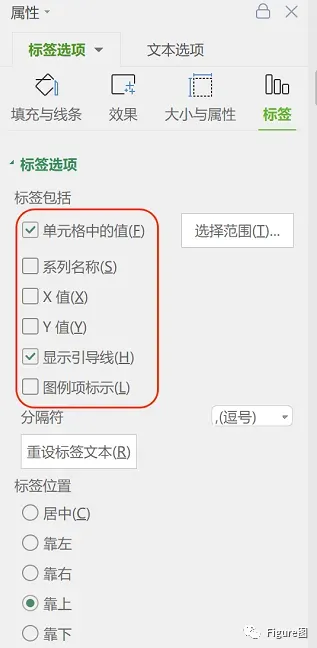
13.随后添加数据标签,先勾选“标签选项”中的“单元格中的值”。
14. 在弹出的“数据标签”对话框中,按图示顺序选择组别。
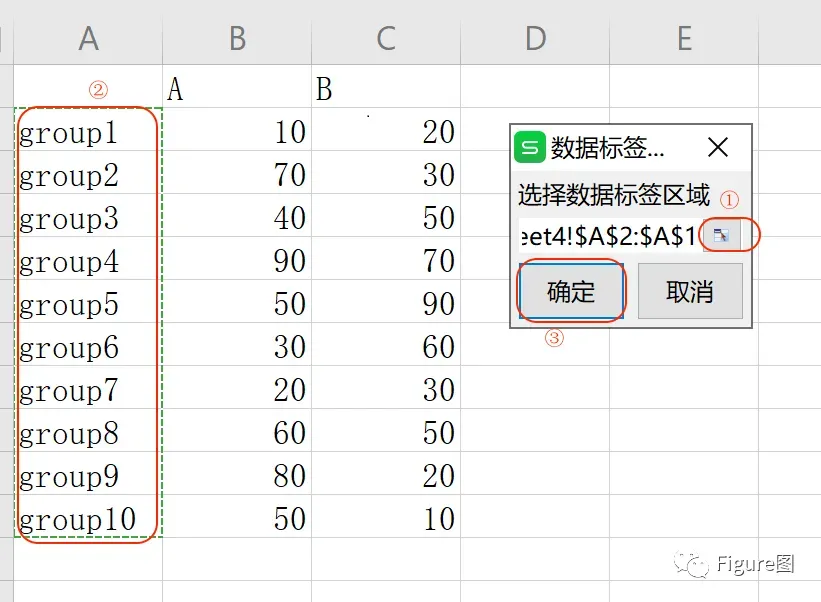
15. 这样数据标签中就出现了具体的组别,然后再通过标签选项选择自己想要的标签内容及位置即可。
16. 这样带平滑线和数据标签的散点图便如下所示了。
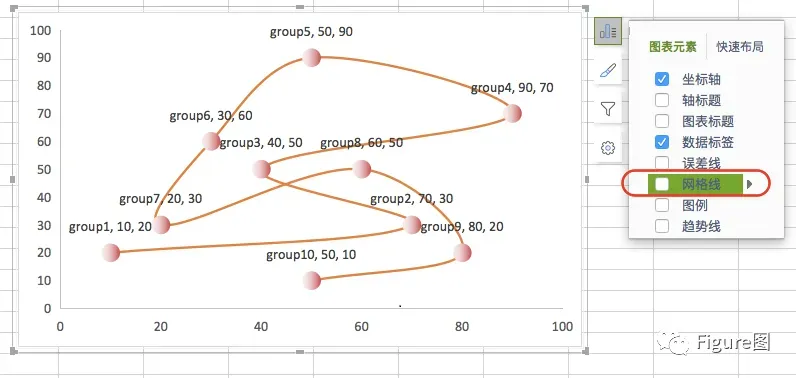
17. 最后将网格线去除,并添加图表背景,予以进一步美化。
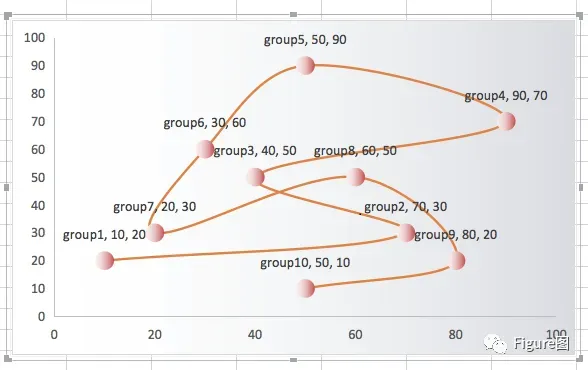
这样不同类型的“带平滑线和数据标记的散点图”就做好啦。
怎么样?学会了吧?
不难吧!赶紧来试试吧!
坚持看到这里的小伙伴~
觉得此文对您有所帮助的话
一定要关注公众号哦~
若再点击“在看”~
推送就更美好啦~
要相信
你距离
Paper发表也就不远了~


可以完成的绘图,包括但不限于:期刊封面、TOC图、摘要图、流程图、假说图、示意图、模型图、实验图(可按期刊要求优化)、数据图等。
三、绘图周期
根据各绘图类型的不同,完成的时间周期不同。具体细节,请与客服沟通。
四、备注说明
每个绘图业务,均会按照客户要求给出初稿,然后再定稿。具体事宜与客服沟通。

团队已完成的客户允许公开的部分示例



AI(illustrate)完成的彩图
用PPT跟Cell子刊学机制图
AI(illustrate)完成的彩图
点击下图,即可跳转至原文