PPT内容太多怎么排版?先“画框”再说!
- 2026-04-13 11:18:06
PPT内容太多怎么排版?先“画框”再说!发送【1】领取秋叶独家精美 PPT 模板 
来源:iSlide 丨 ID:iSlidePPT 编辑:花花 大多 PPT 新手在做幻灯片时,往往很纠结「如何摆放」画面中的内容。 明明自己做的很认真,但一放映上大屏就显得杂乱拥挤、层次不清,观众看得吃力,表达效果大打折扣。 有没有一种方法,能高效规划页面结构、清晰呈现内容逻辑? 答案是:「画框占位」法。 画框占位法 画框占位法是一种简单但高效的排版思路。 简而言之,就是先根据内容的逻辑结构,用色块在 PPT 页面上画出各个内容板块的位置,每个色块就相当于一块信息的占位符。 通过这种方式,我们可以在不插入真实内容的情况下预先规划版式布局。 先使用形状进行占位,搭建排版布局 ↓ 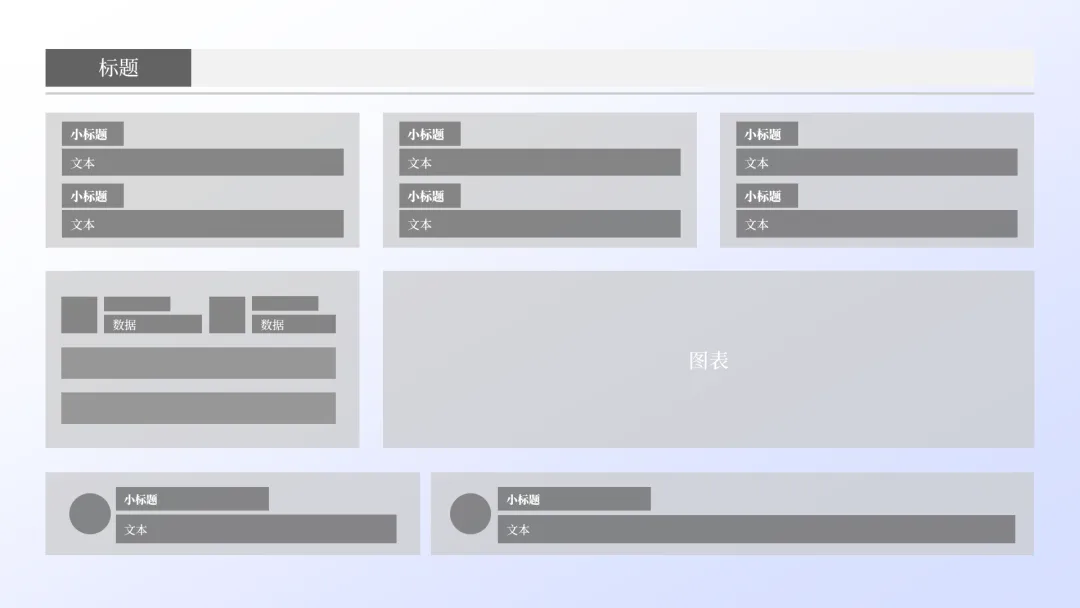
再把占位形状块替换为文本、图表、表格、图片等其他对象 ↓ 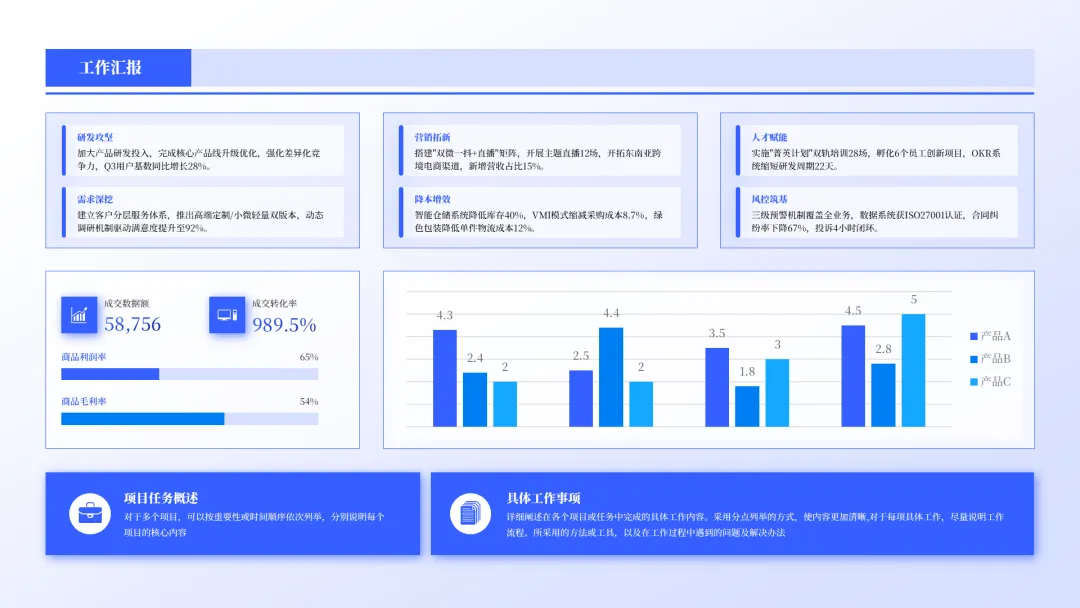
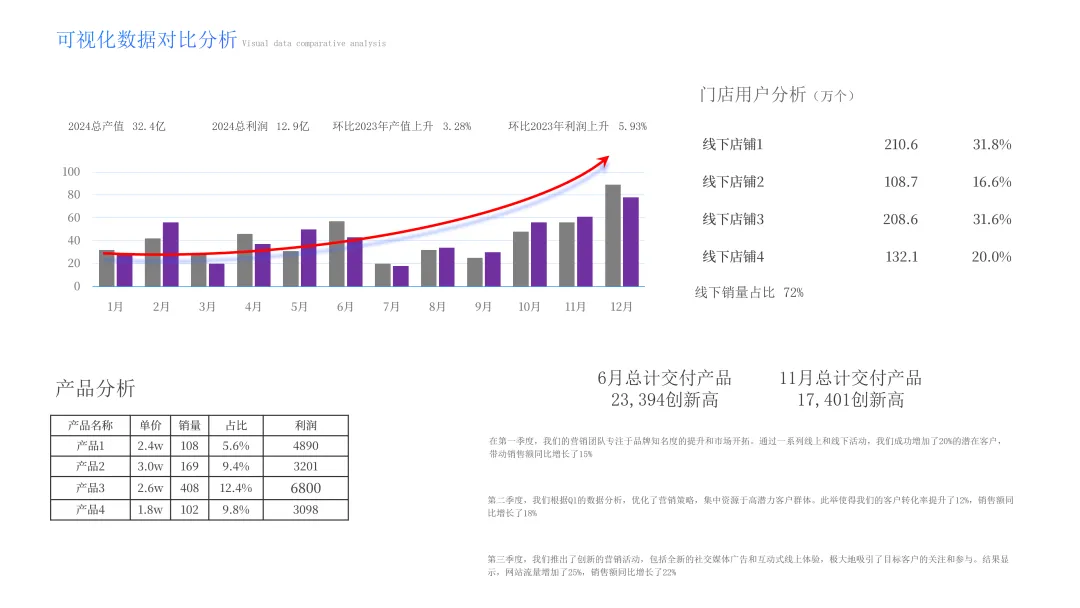
这有点类似于先搭建房子的框架,再往里面填东西。 把所有要呈现的内容先「装」进一个个矩形框中,每个框代表一段文字、一个要点或一张图片。 这样一来,内容的结构一目了然,版面的整体布局也就初步成型了。 那么问题来了,如何通过「画框占位」来构建画面合理清晰的布局呢? 以这页 PPT 为例: 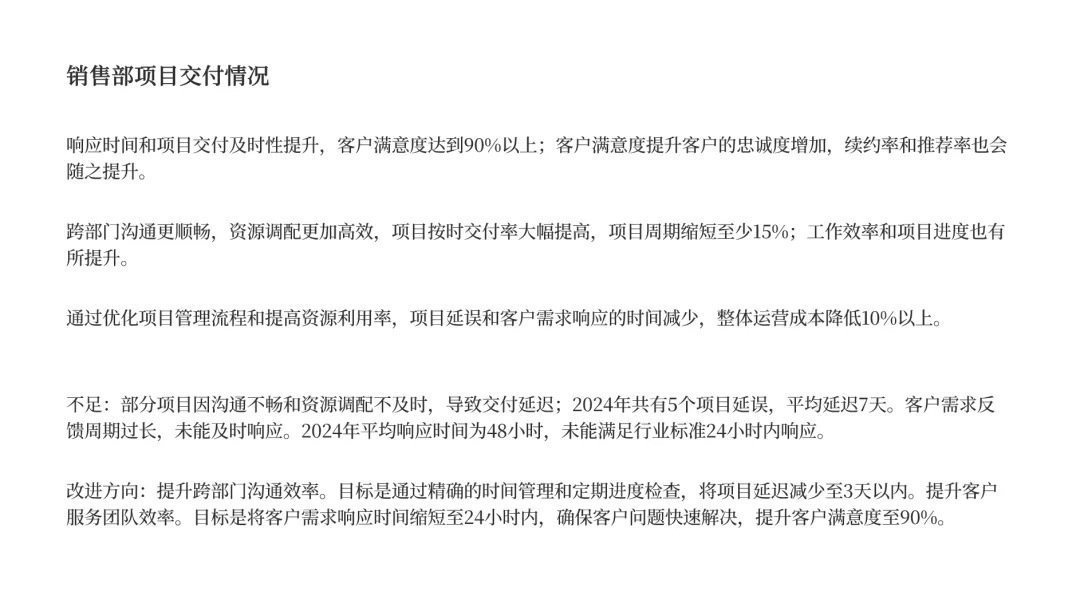
第一步,我们先仔细阅读 PPT 内容,然后提炼关键信息,并进行信息分块。 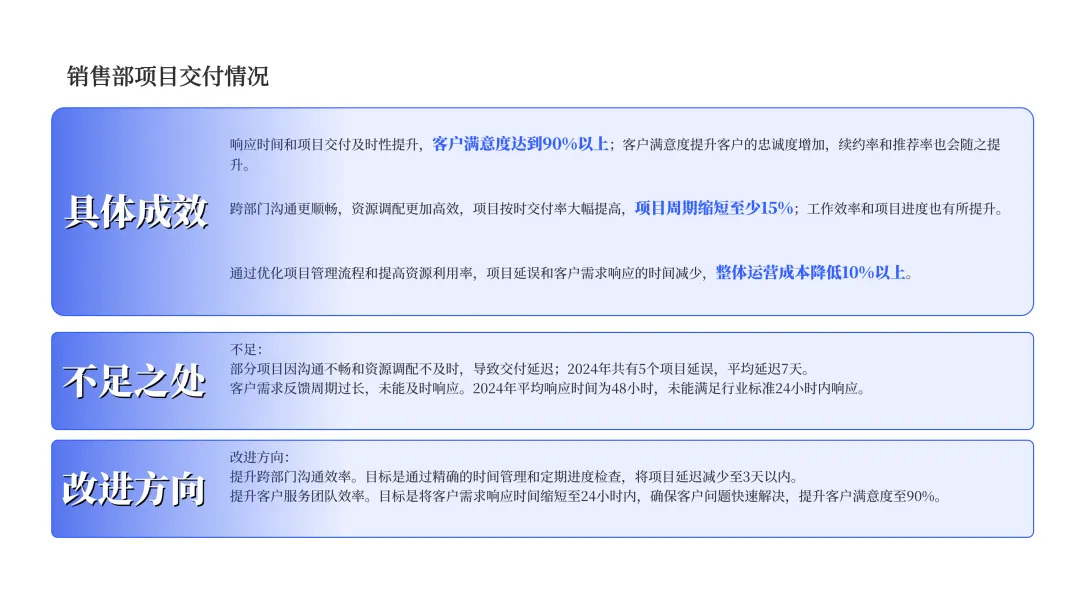
你还可以对内容进行结构化梳理,整理出内容逻辑如下: 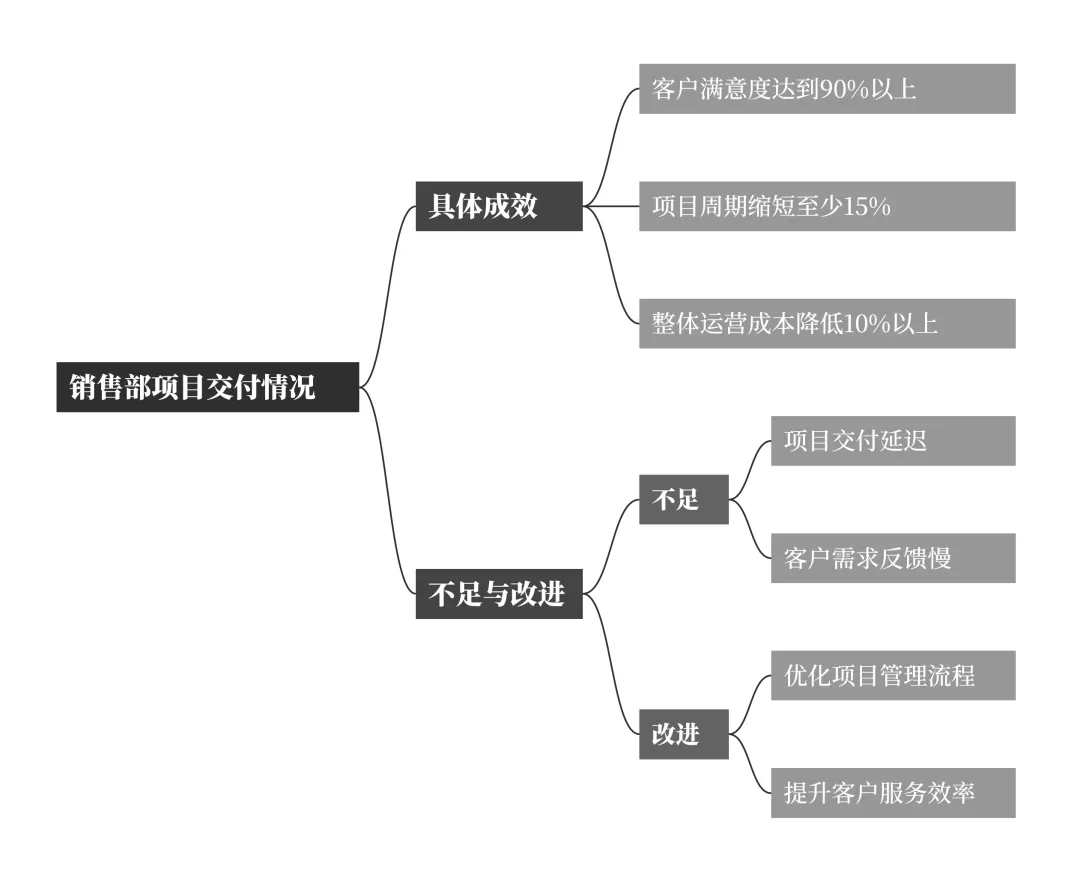
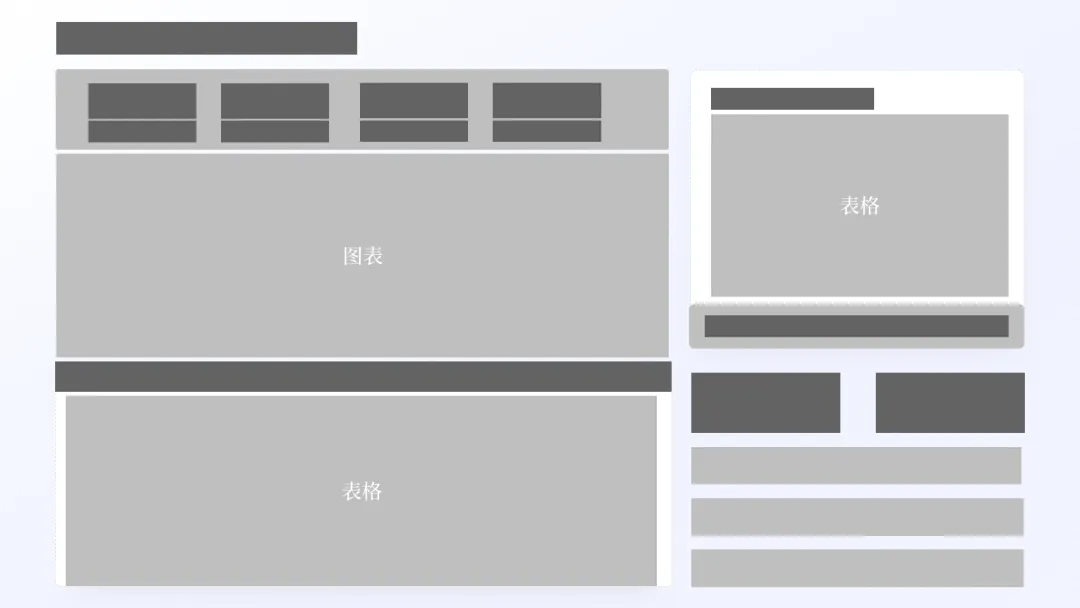
用形状色块进行简单的布局规划,要注意合理划分区域,并标记重点区域。 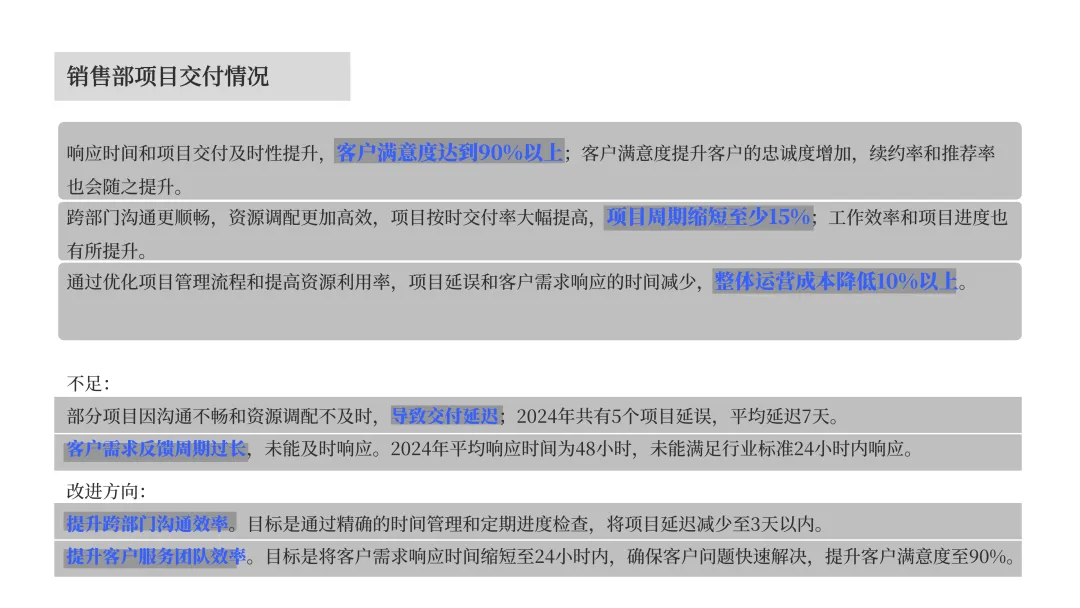
然后对形状块进行排列布局,让其整齐地排列在 PPT 中,这样画框占位就完成了。 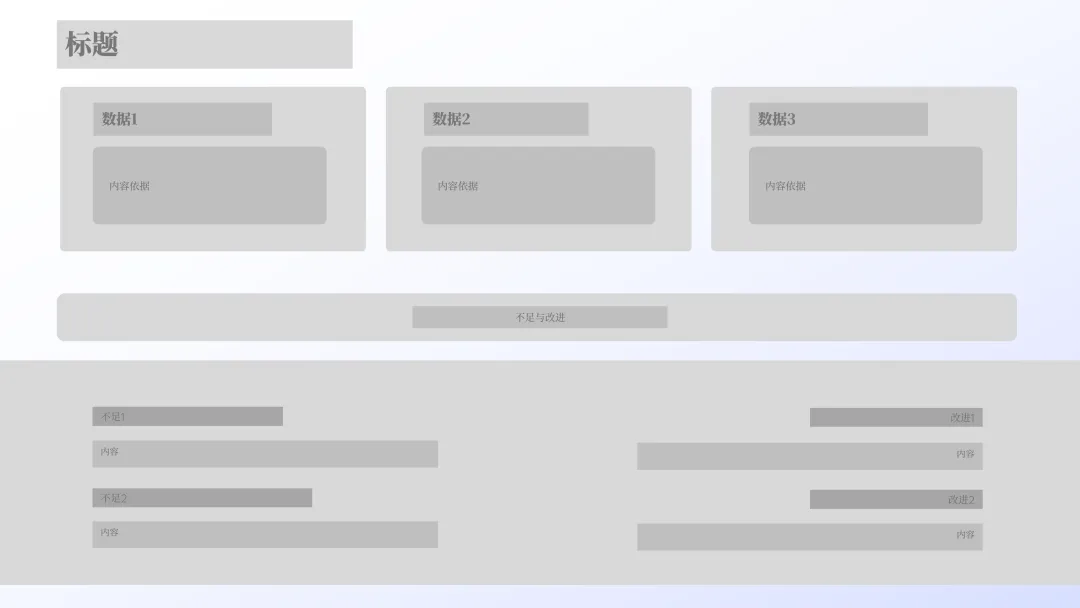
是不是很简单呢?核心原则其实就是三个关键词:整齐、间距统一、逻辑清晰。

当你用色块初步规划好版面之后,不妨尝试不同的排列组合来寻找最优的布局,比如「三段式布局」、「居中式布局」等等。 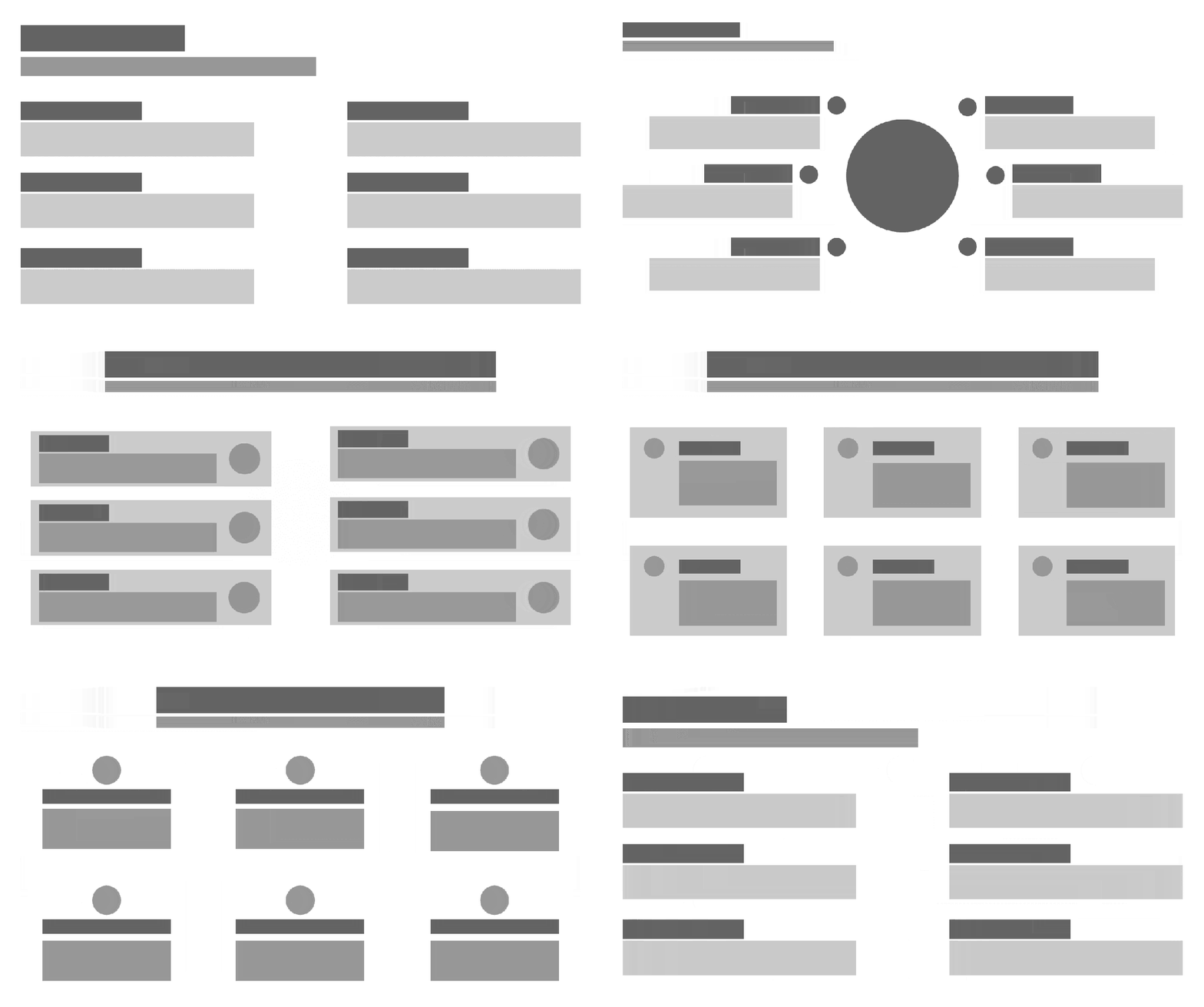
细化设计 在这个阶段,我们将在之前划定的区域内填充内容,并通过视觉元素来增强信息的表现力。 如:添加文本内容、插入图形和图表、统一字体和颜色、添加图标等等。 需要注意一点,在这一步的操作当中,要严格遵循第二步确定好的排版布局,不要轻易打乱原始布局。 
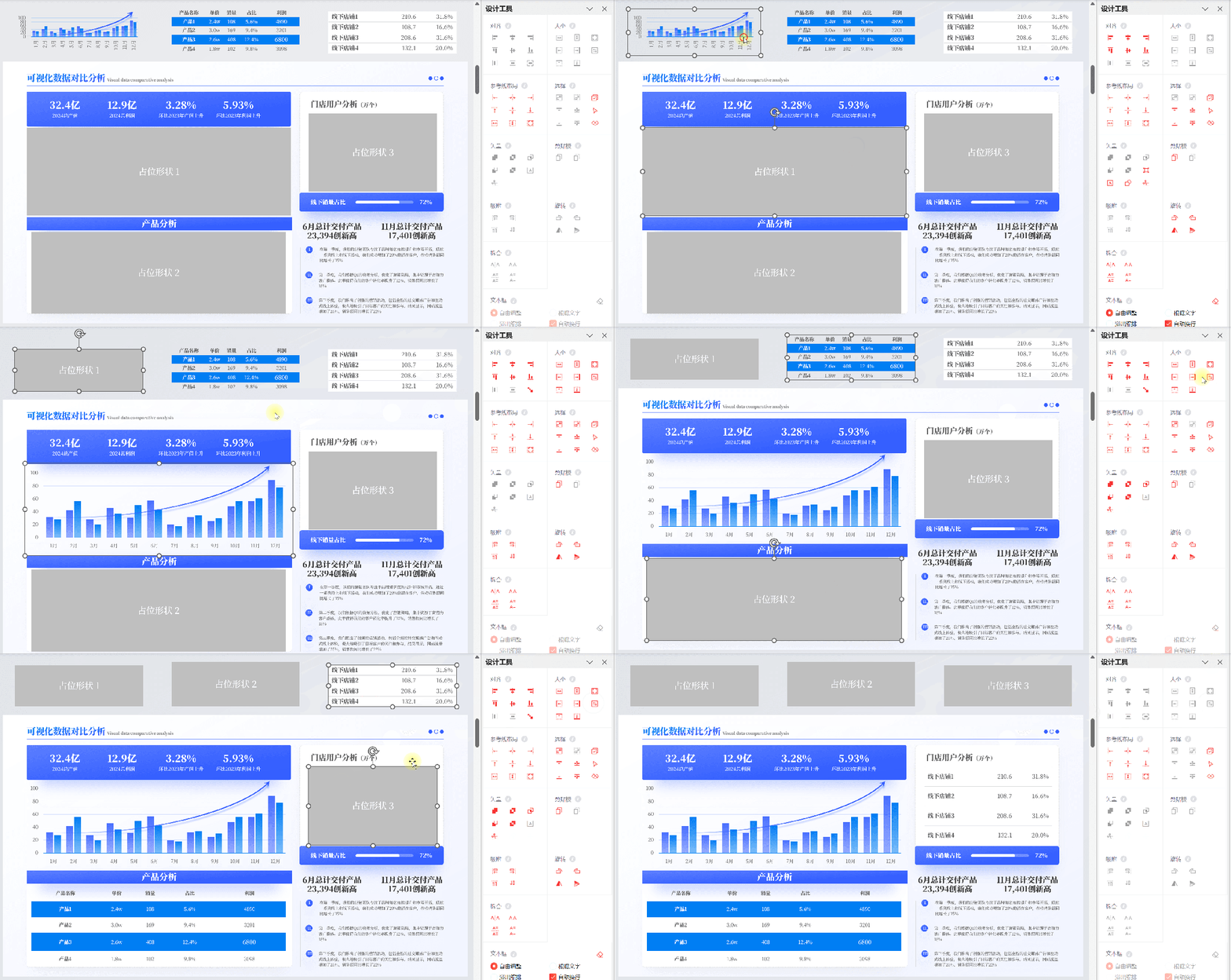
分享一个实用的功能, iSlide 插件中的「位置交换」,能显著提升你排版的速度与质量。 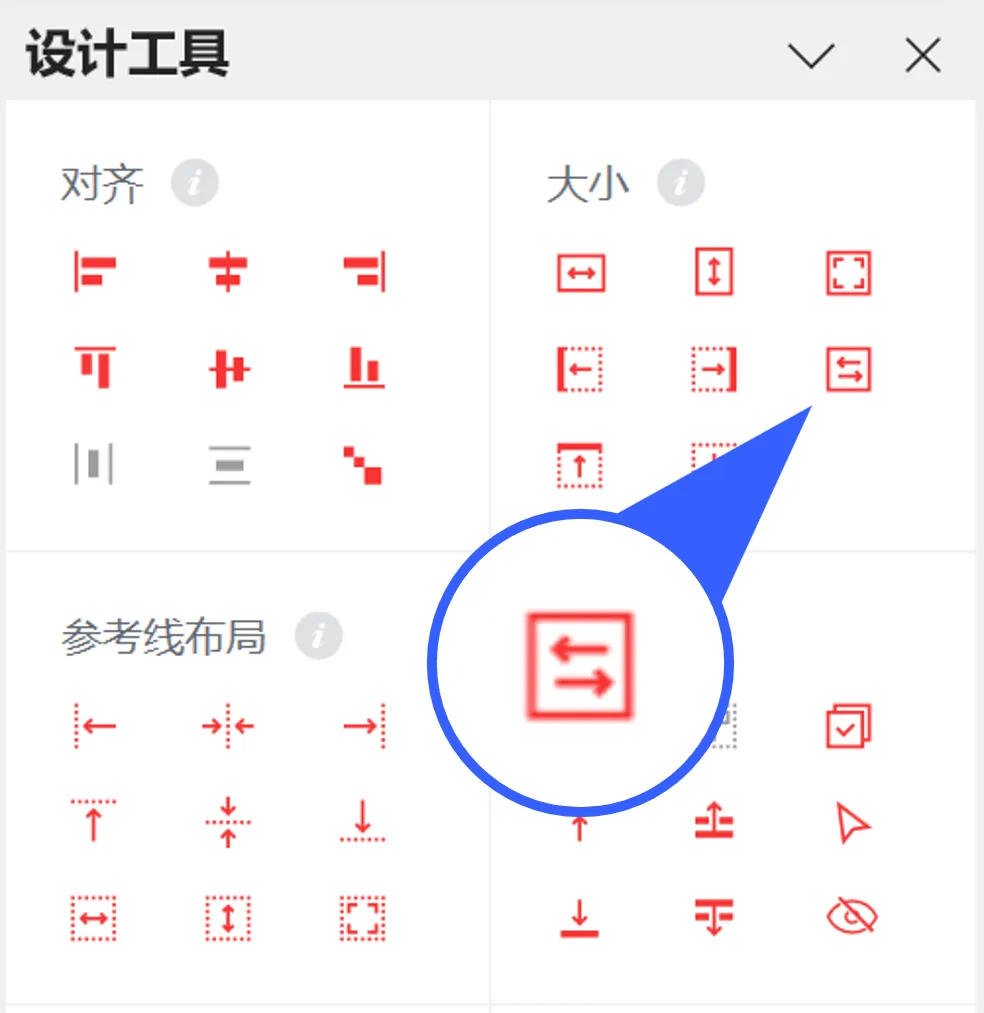
左键强制交换形状位置,大小也会交换: 
右键交换形状中心位置,大小不会交换: 
(上述 Gif 动图是为了便于理解而动态展示的交换过程,实际操作时没有动画过渡效果。) 理解了这个功能,我们可以把最终要放在画面中的图片轻松「替换」到已经规划好的位置上,再把占位形状删除即可。 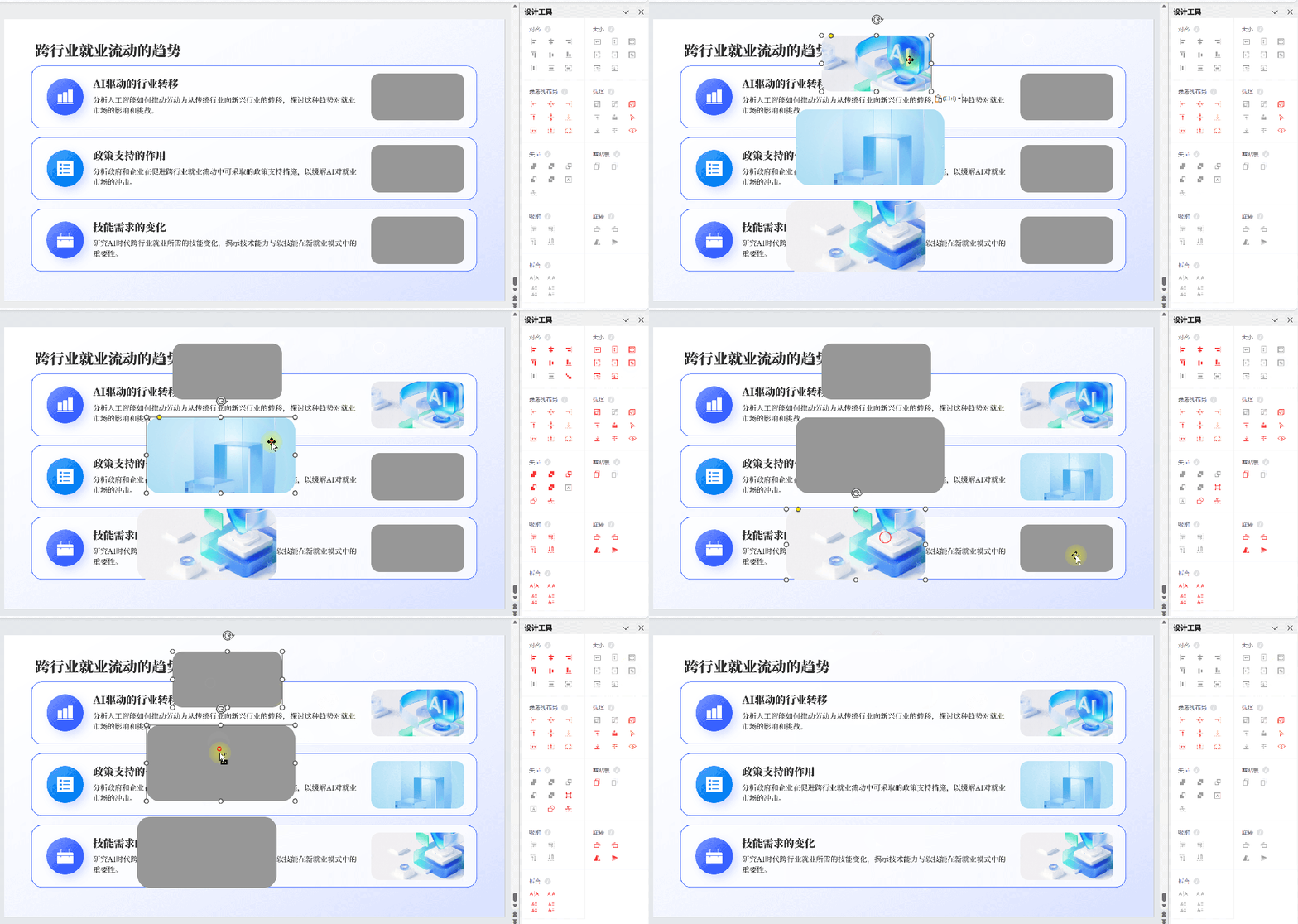
表格、图表也可以实现: 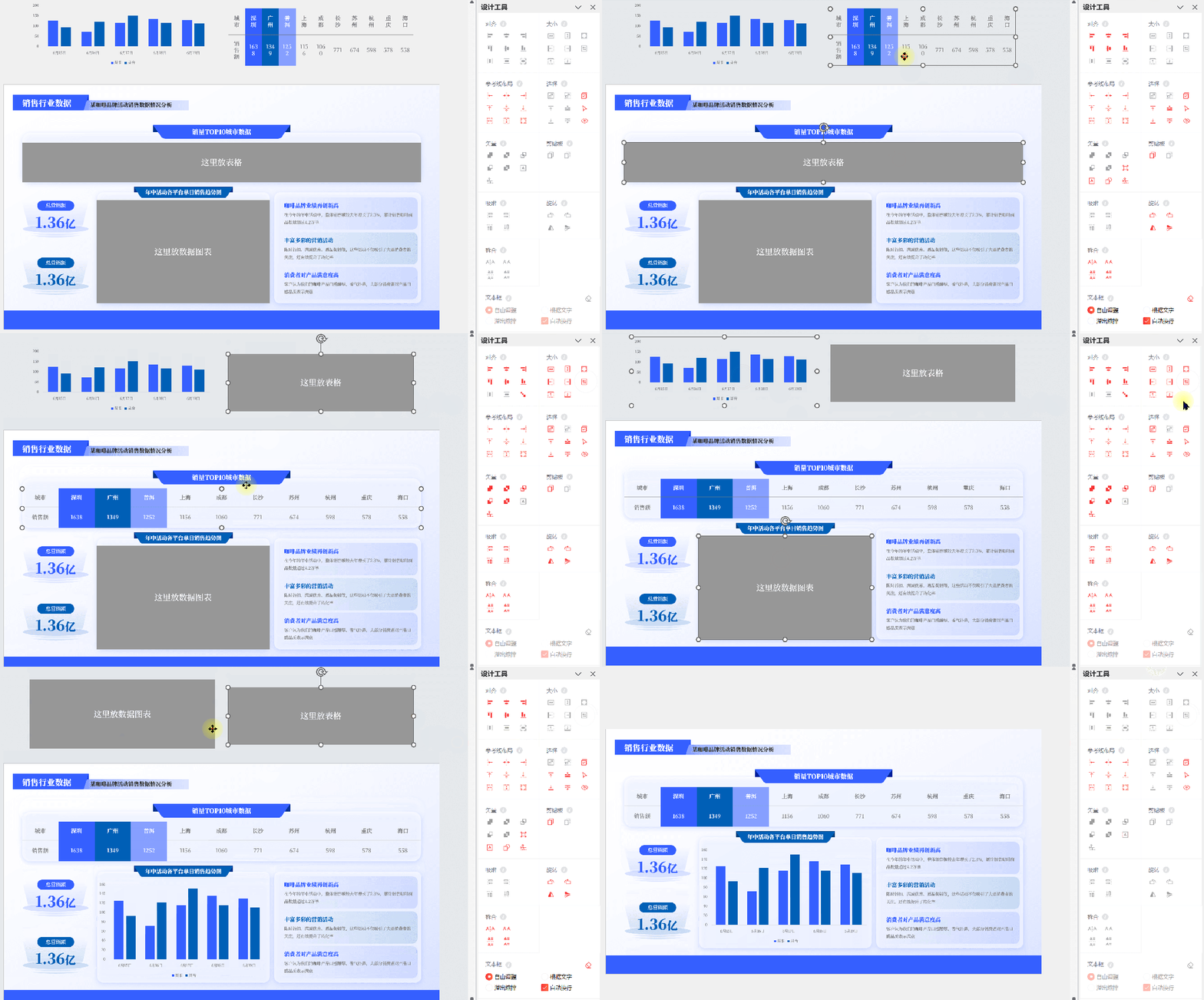
是不是很方便呢? 从最开始的原始内容到最后的设计页面,完整的思考和设计过程如下图所示: 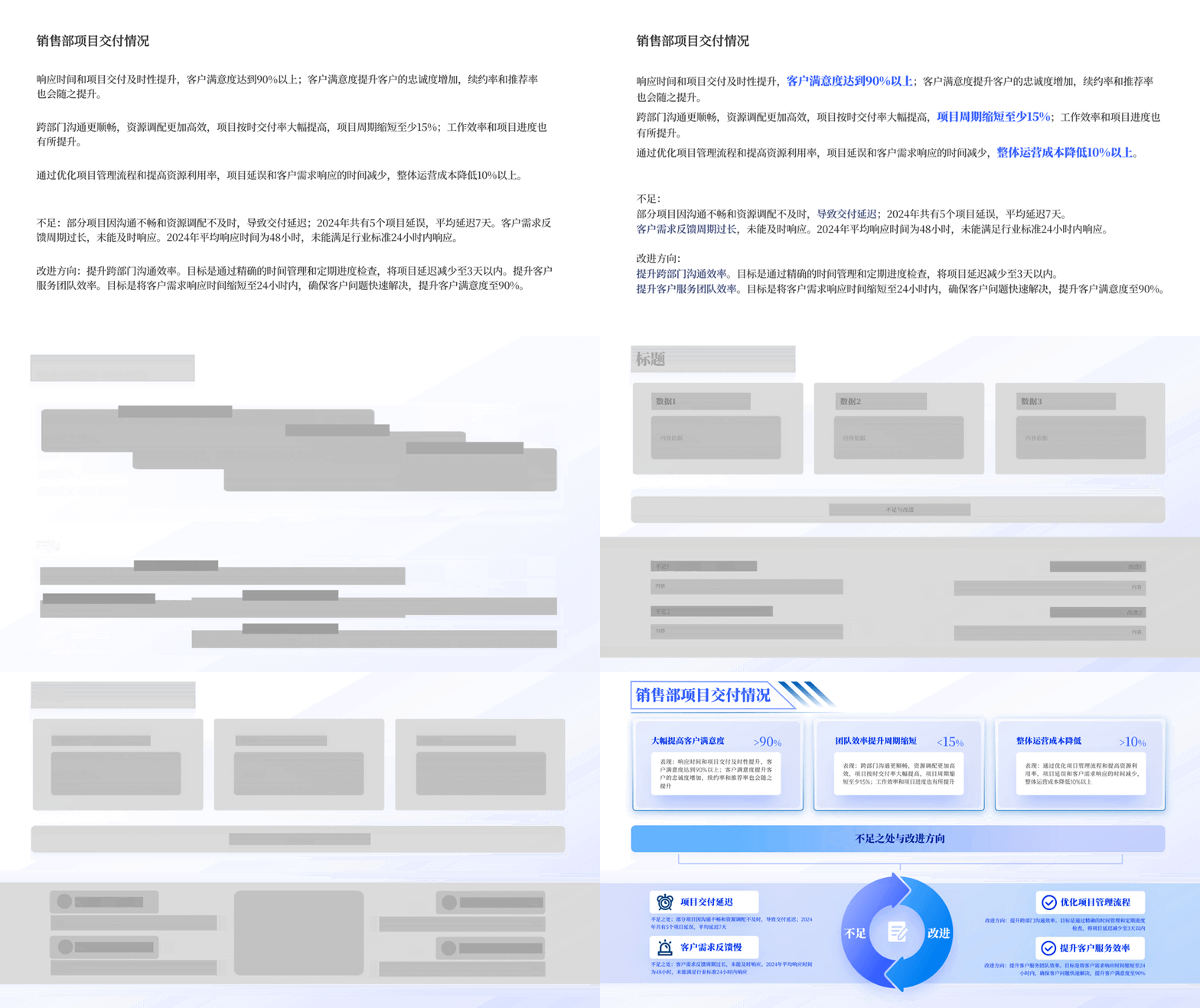
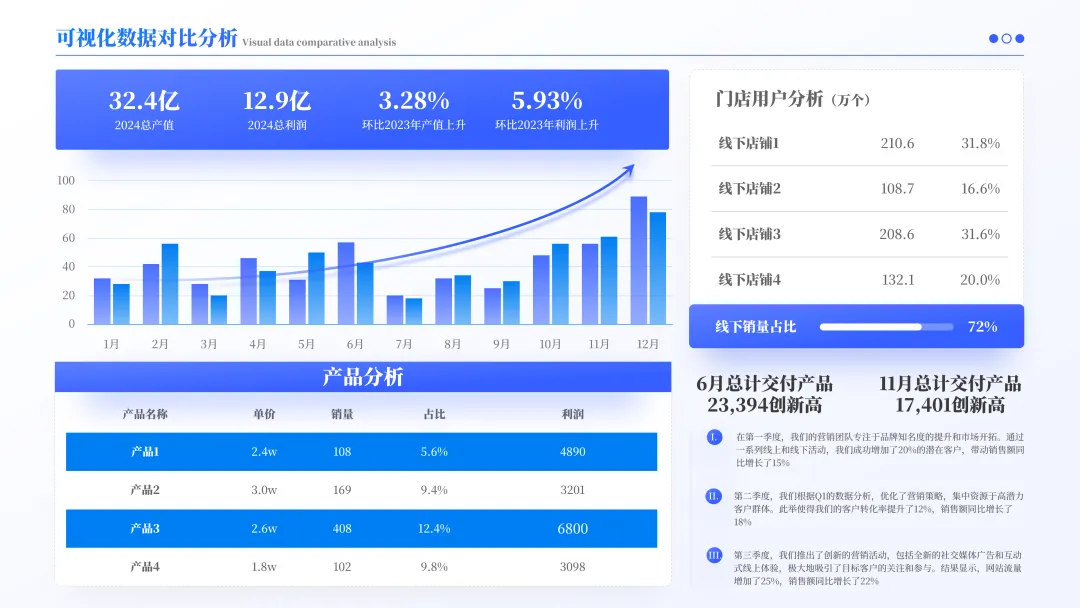
再来看一个案例,这页内容原稿长这样: 先画框占位: 再细化设计: 最终成果如下: 你学会了吗? 如果你经常为 PPT 排版烦恼,我们为你准备了一份 100 页的 PPT 版式手册,照着抄就能做出高大上的 PPT! 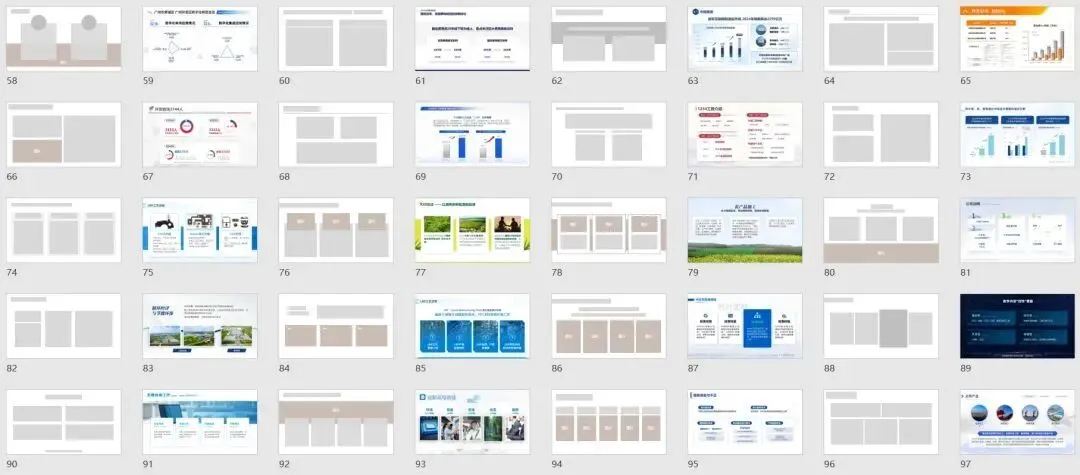
现在报名《秋叶 PPT 3 天实战集训营》学习就能获取,还能和专业老师系统学习 PPT 技巧,了解 PPT 接单渠道。 赶紧扫描下方二维码加入,和秋叶一起学好 PPT 提效增收吧~ 学习打卡还能领取: 
❤ 点击下方卡片关注【秋叶 PPT】 发送关键词【1】 获取更多优质学习账号 ↓↓↓ 学好 PPT 有啥用? 戳【阅读原文】 看秋叶家的学员们,用 PPT 干了哪些“好事”! ↓↓↓
点击👆关注【秋叶AIPPT】

第二步,用形状块进行页面布局规划。
像这样实用的 PPT 技巧在《秋叶 PPT 3 天实战营》还有很多,想学的朋友速来~
名师带学+在线直播
作业实操+ 24h答疑
原价 99 元
今天限时免费
👇👇👇
学习打卡还能领取
当页面结构和布局完成后,我们就进入细化设计阶段。
课程原价 99 元
今天限时 0 元
立即扫码加入
👇

👀
全网疯玩,一沾就“上瘾”的拼豆,到底有多上头?豆包做的这份PPT,直接看傻!
太变态了!同事花5分钟用AI做的PPT过渡页,客户看了竟直呼专业!
全网跟风“紫薯精”吃刘文祥?我用PPT扒出了它爆火的真相……
本文来自网友投稿或网络内容,如有侵犯您的权益请联系我们删除,联系邮箱:wyl860211@qq.com 。


