别再画形状了!PPT一个减号,30秒搞定高级环形/扇形排版
- 2026-04-13 03:05:52
别再画形状了!PPT一个减号,30秒搞定高级环形/扇形排版
你在做PPT画环形图表、放射背景,不知道要怎么画? 还要一个个画形状、手动对齐,折腾半小时效果还很生硬? 今天教大家一个 PPT 冷门神操作,只用一个【减号】,零插件、零基础、新手也能一键搞定,30 秒做出高级感拉满的环形 / 扇形排版! 先看成品效果,从环形目录到全屏放射背景、国风扇形排版,全场景适配,文末附可直接抄的实战案例👇 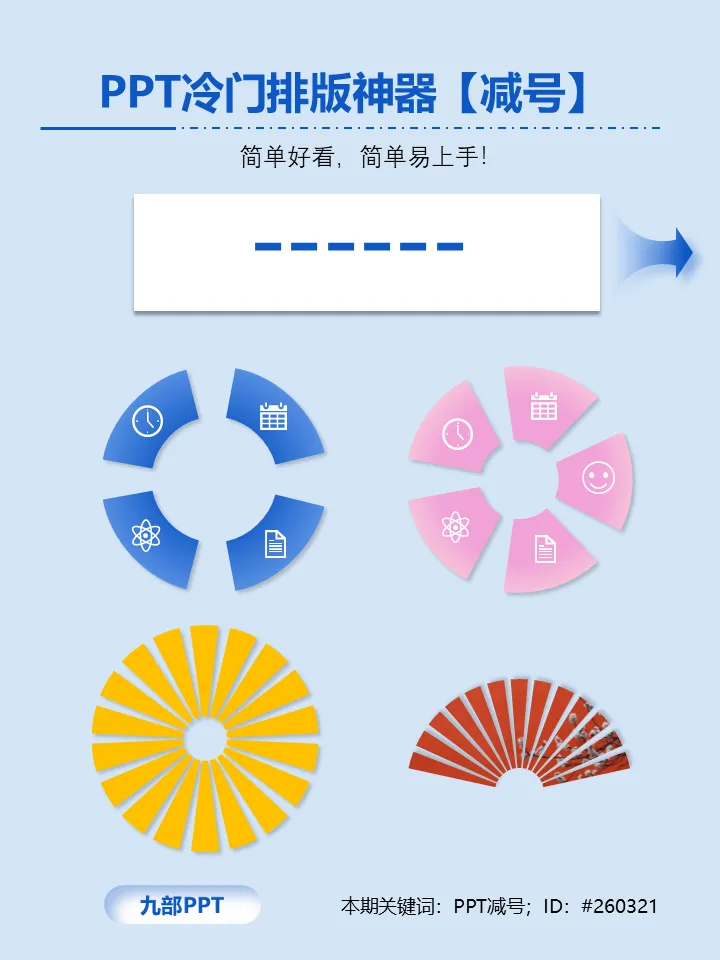
保姆级 4 步教程,直接上干货: 第一步:输入减号,打好基础 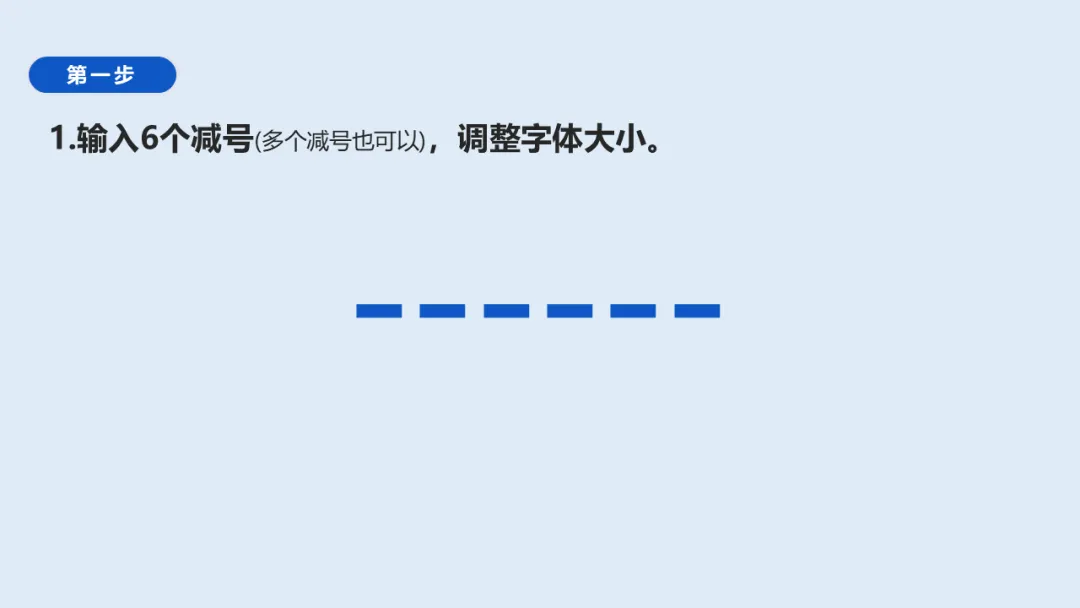
✅核心提示:推荐用英文半角减号,想要几段内容,就输入几个减号。 第二步:一键转换,做出正圆 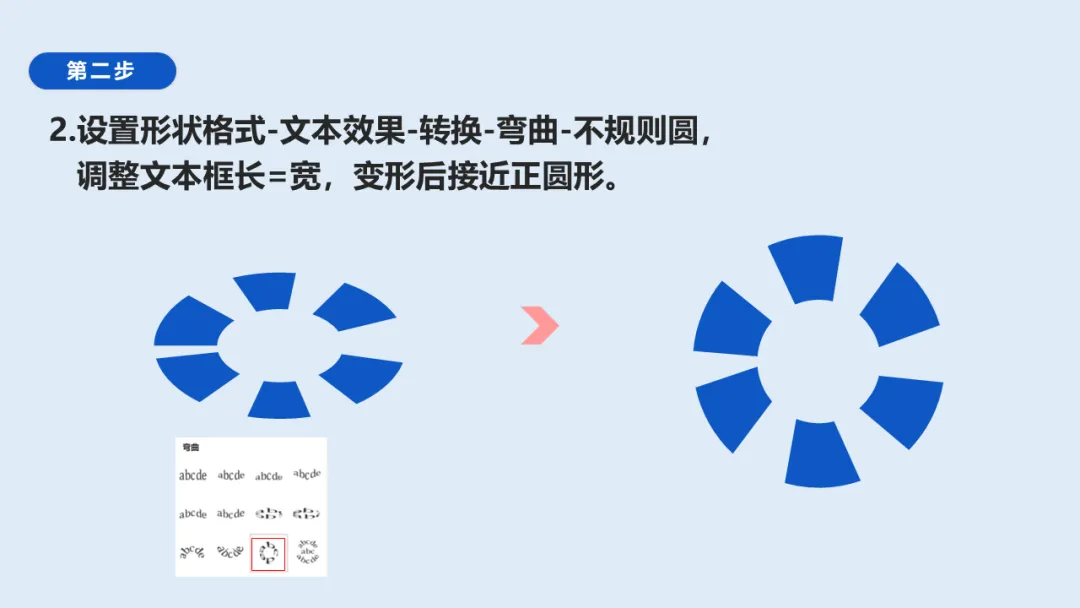
✅核心提示:形状格式→文本效果→转换→弯曲→不规则圆,把文本框设为正方形,就能得到完美正圆。 第三步:调整控点,优化细节 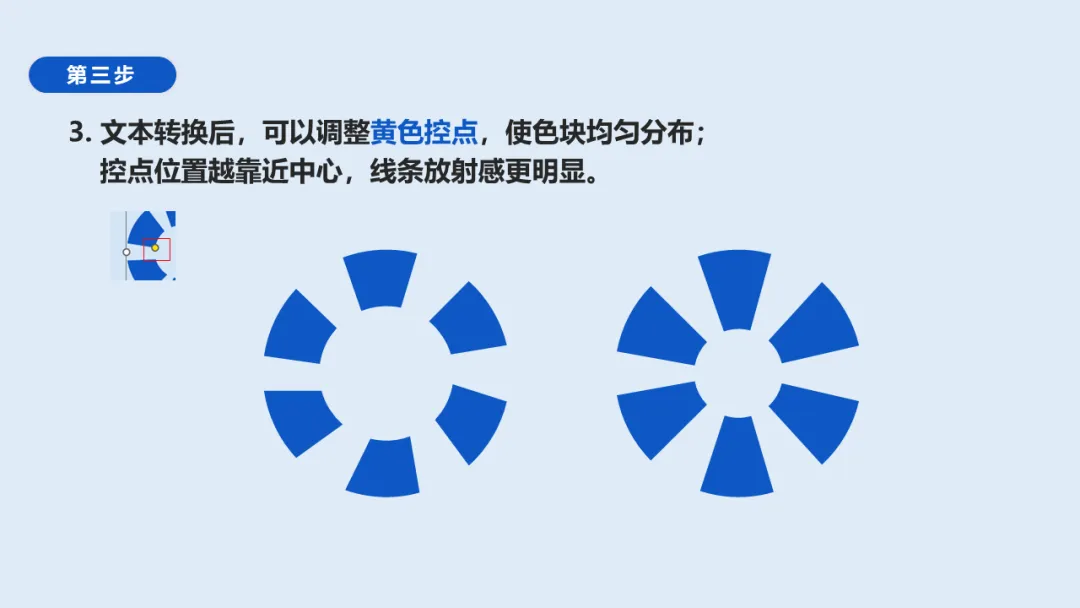
✅核心提示:拖拽黄色控点,就能调整色块分布,控点越靠近中心,放射感越强。 第四步:美化收尾,搞定高级效果 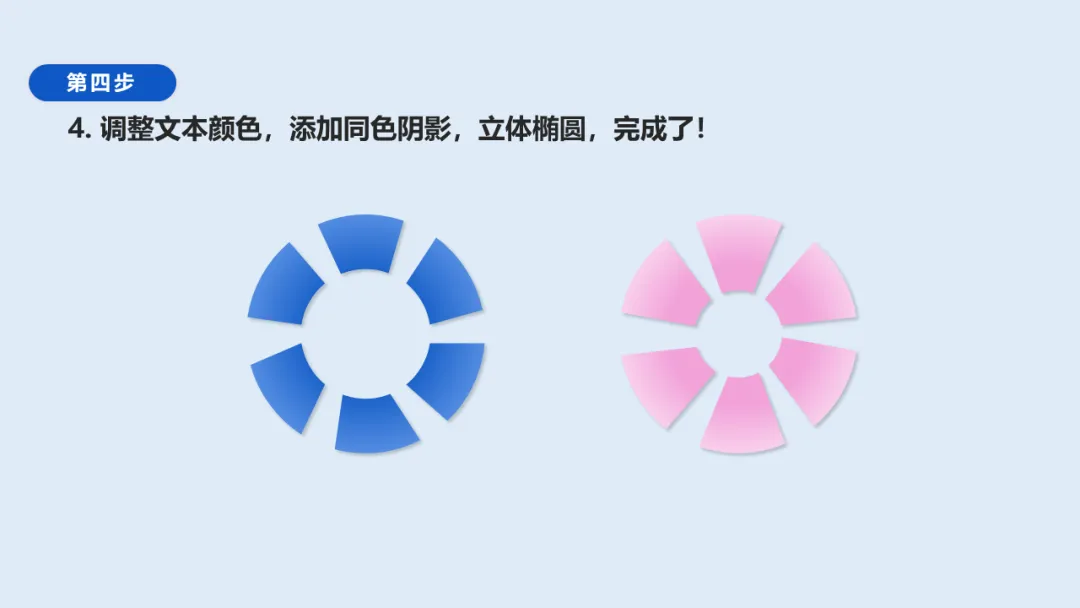
✅核心提示:改颜色、加同色阴影,中心加一个白色镂空圆,高级感直接拉满! 【进阶玩法】学会基础操作,就能解锁更多高级排版,适配不同 PPT 场景: 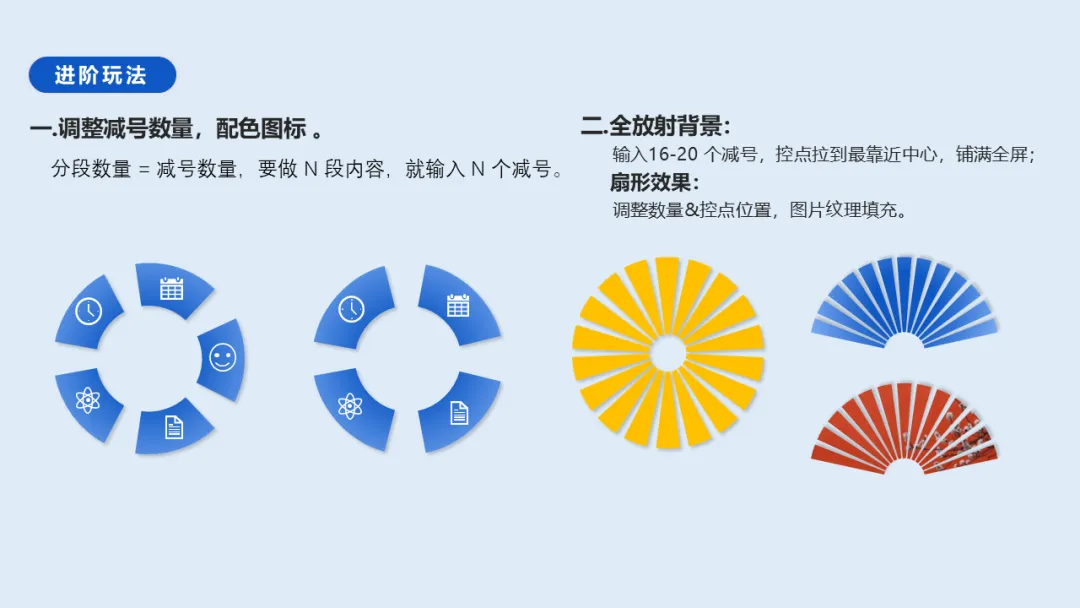
1. 增减减号数量,搭配对应图标和配色,即可做出工作汇报用的环形目录、总分结构图表; 2. 16-20个减号+控点拉满,做全屏放射背景;调整控点+图片填充,做出风扇形效果 【实战案例】 给大家整理了 3 个高频使用场景,工作汇报、新品发布、国风主题 PPT 都能直接套用👇 1.环绕式排版 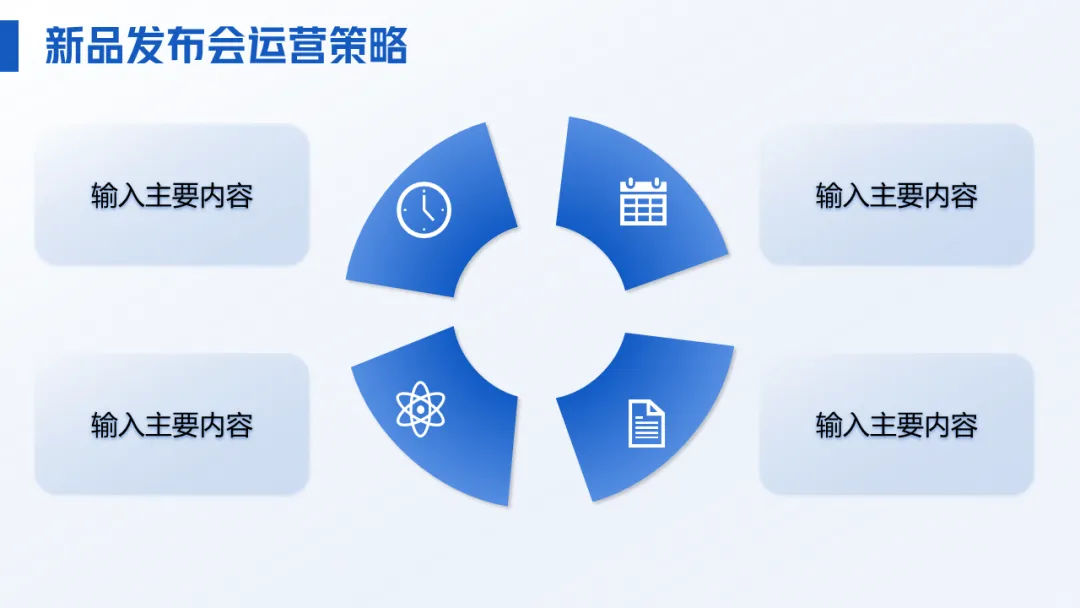
2.全放射背景 
3.扇形效果 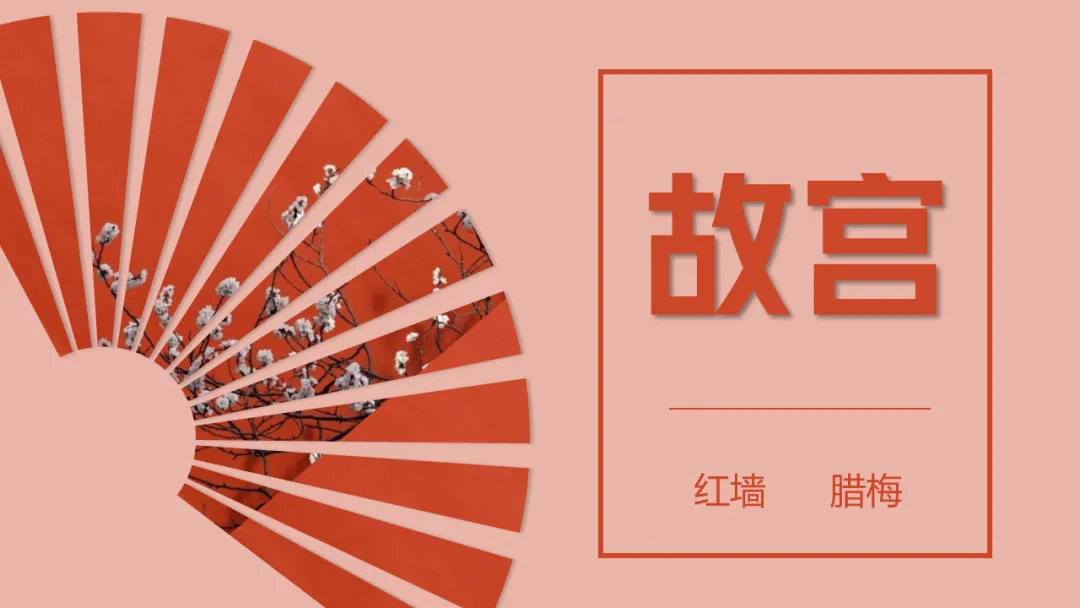
最后想和大家说: 人生总会遇到些迷茫彷徨的时刻,但迷茫不是自暴自弃的借口,更不是前行的阻力。当你在迷茫中不能自拔时,不妨静下来问问自己,是要放弃对成功的搏击,还是放弃那个庸常的自己。愿你告别迷茫,找到前路。 一个小小的PPT技巧,也是我们职场路上的小底气,一起加油✨ 你做PPT最头疼的是排版还是内容? 评论区留言讨论。 关注我,每天解锁一个超实用的PPT小技巧,新手也能轻松做出高级感PPT! 本期关键词:PPT减号 也欢迎分享给身边需要做 PPT 的朋友~ 更正PPT技巧分享,请查看历史文章: PPT圆形底座教程 | 告别扁平,质感提升! PPT布尔运算|1分钟做出媲美设计师的图标库 10个免费高清图库|PPT配图再也不用愁! 本公众号部分内容或观点来源于网络,仅供交流学习,非商业用途。 如有侵权,请联系后台删除,感谢理解与支持。 #PPT技巧 #PPT教程 #职场干货 #PPT排版 喜欢就关注哦 
动动小手点个赞 
点在看最好看 
赞是一种鼓励/分享是最好的支持
本文来自网友投稿或网络内容,如有侵犯您的权益请联系我们删除,联系邮箱:wyl860211@qq.com 。


