PPT重要文字不用加粗不用标红,这种处理方法一目了然!
- 2026-11-10 18:47:03
PPT重要文字不用加粗不用标红,这种处理方法一目了然!
PPT遇到需要着重强调的文字,特别是数字内容,你通常怎么处理? 标红+加粗? 大可不必都这么操作~ 这里给大家介绍一种,花时间不多,得到效果却不一般的方法: 使用形状组件 先给大家看看效果: 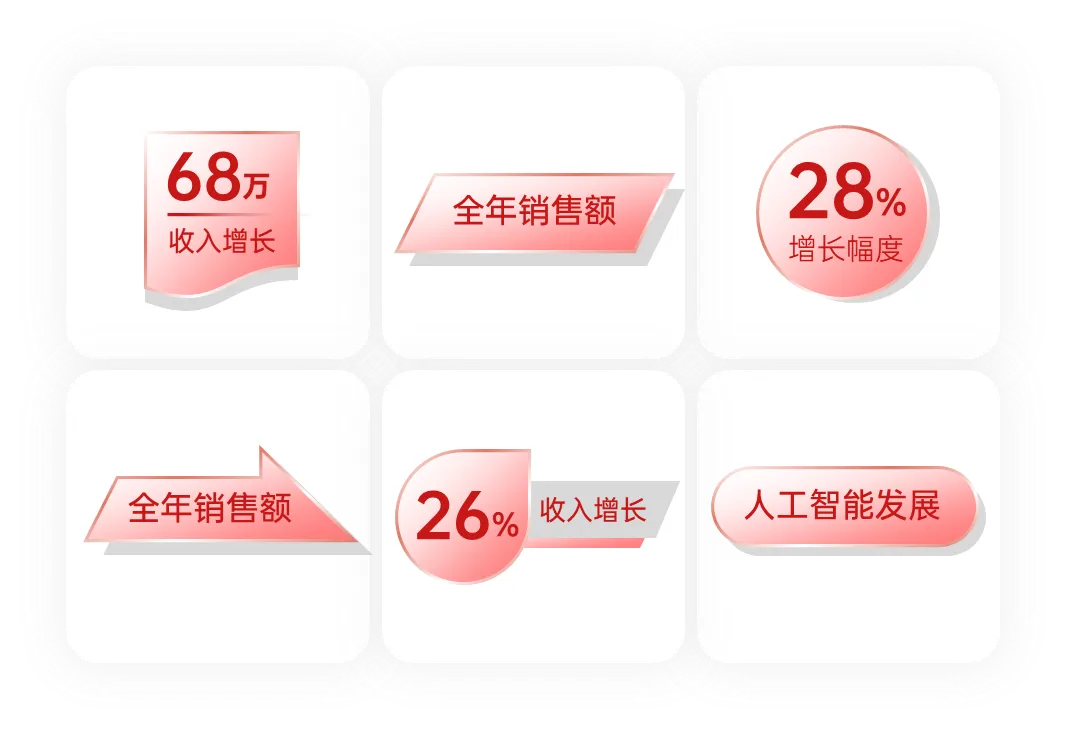
比如,为了表达2025年度销售收入比上年度的增长,你可能这样做: 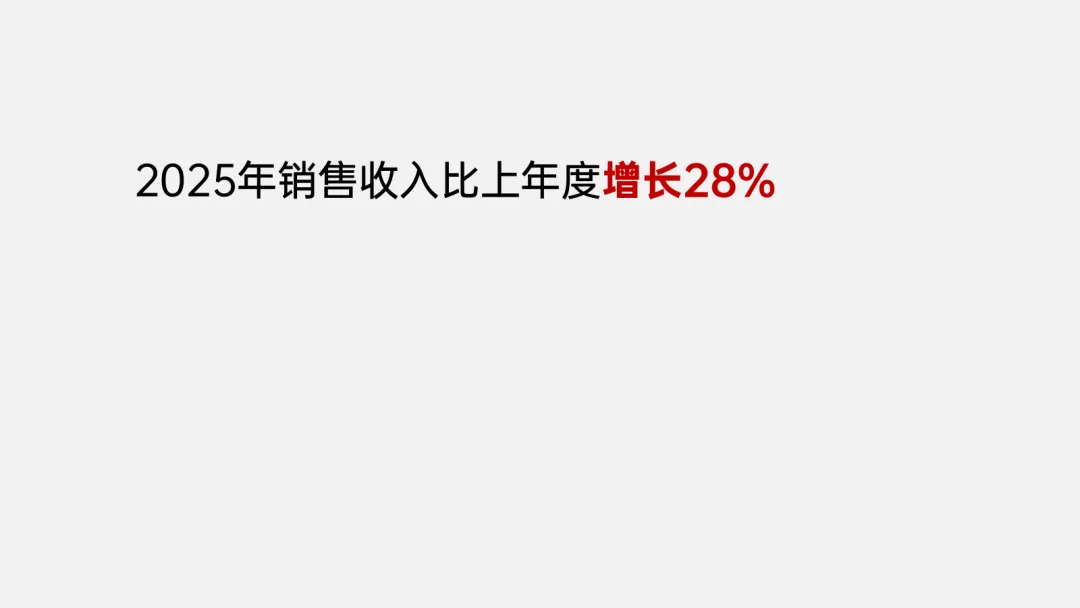
如果使用形状组件,可以改成: 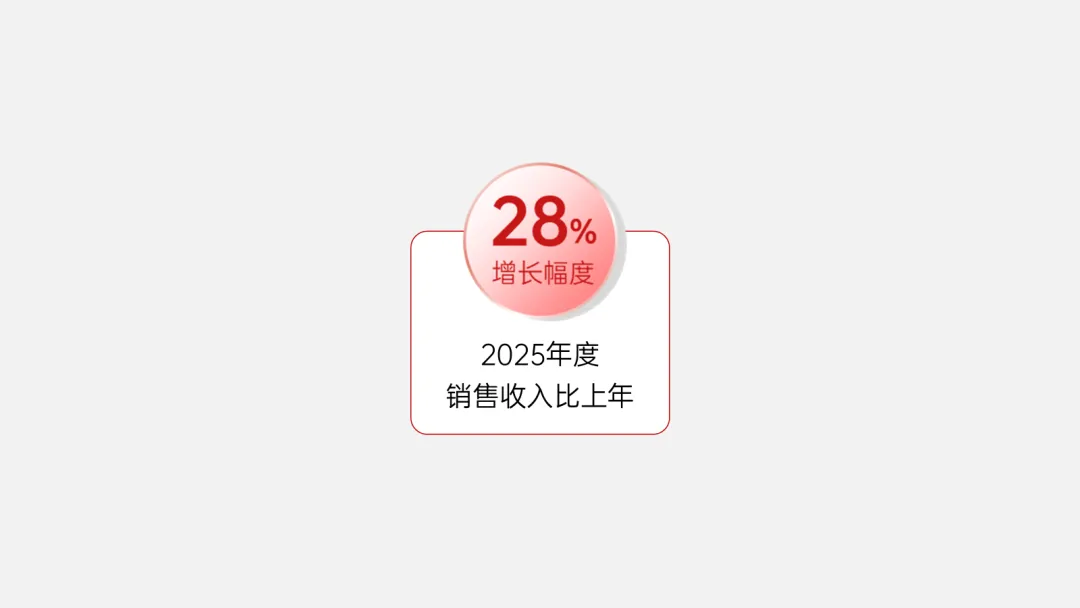
这里只做局部内容对比展示的改造,实际内容和排版布局,结合具体内容可以灵活处理~ 除了数据相关的形状组件,我们在做内容分点排版时,也经常遇到数字序号需要强调的情况,如果只是加粗,比如: 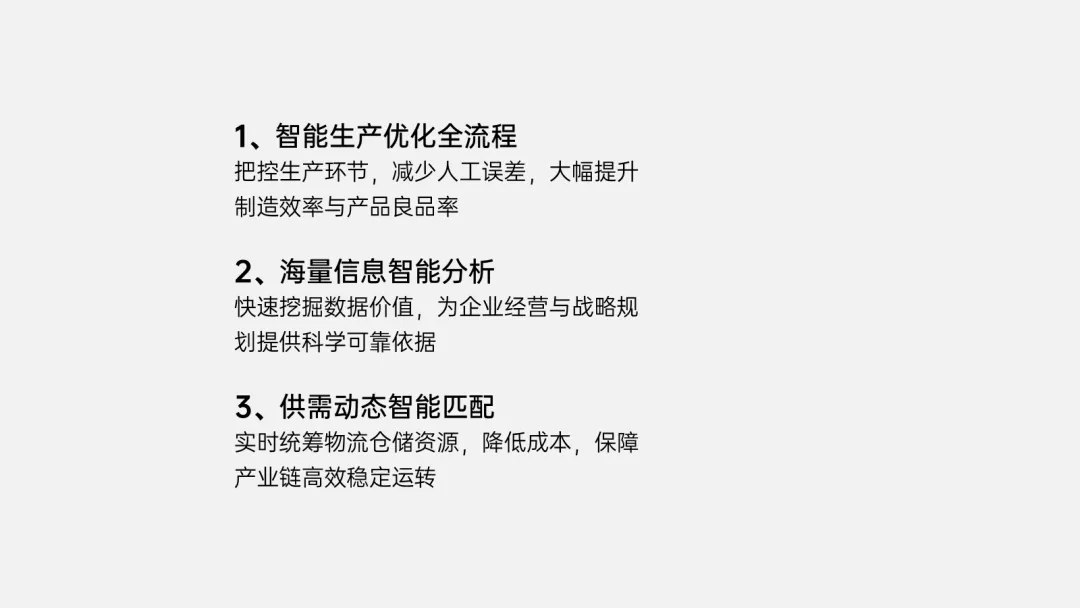
如果使用形状组件: 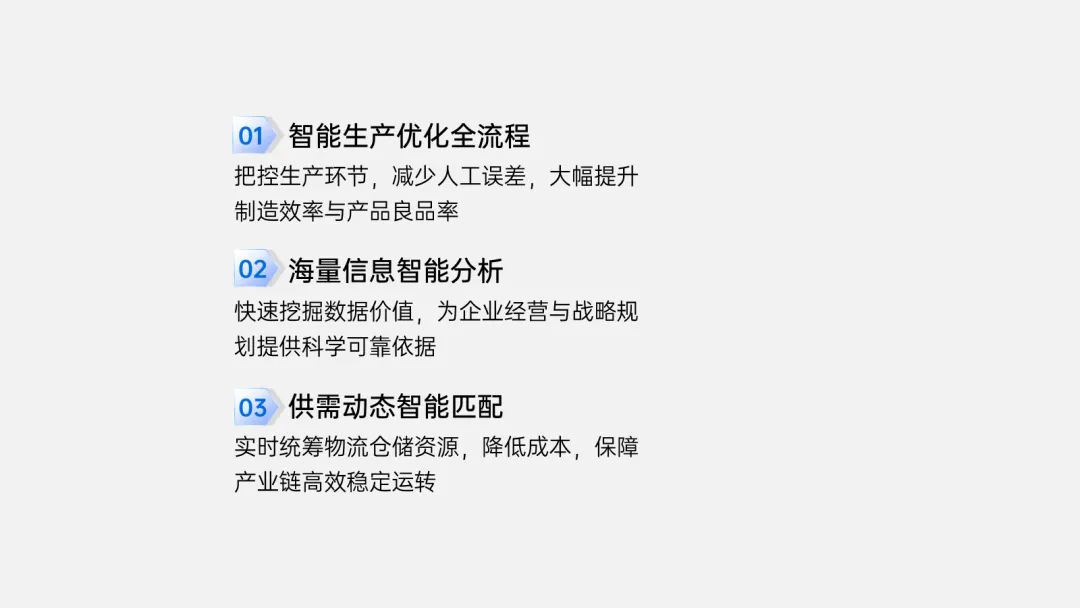
简单优化,效果就好很多。 但你可能会说,相比之下,简单加粗标红,制作更快更高效啊! 如此就不得不说,如果你平时搭建了自己的素材库,类似的组件和元素,对你来说,只是改改数字直接使用而已! 建议大家可以整理自己的数据组件库。 特别是那些可以“一键格式刷”生成的组件,平时没事可以自己制作生成,并存储备用。 比如下面的组件,都是同一种类型风格,只要掌握了原始的制作方法,只需要格式刷一下,就能随时手动生成各种你想要的好看类型组件: 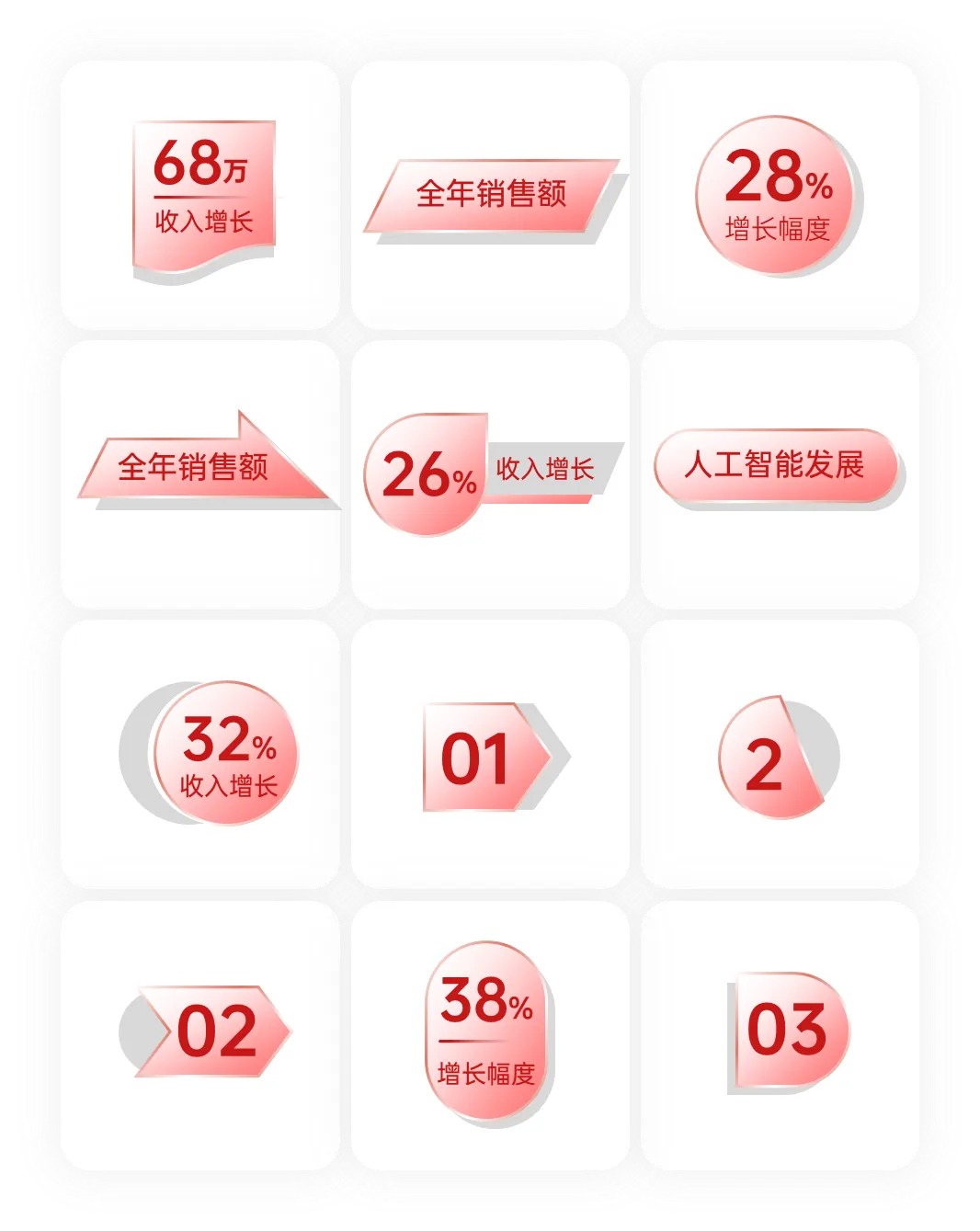
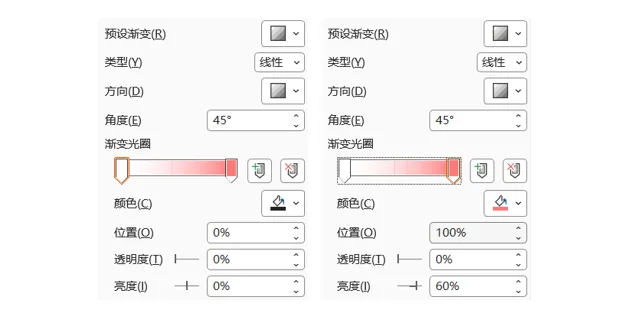
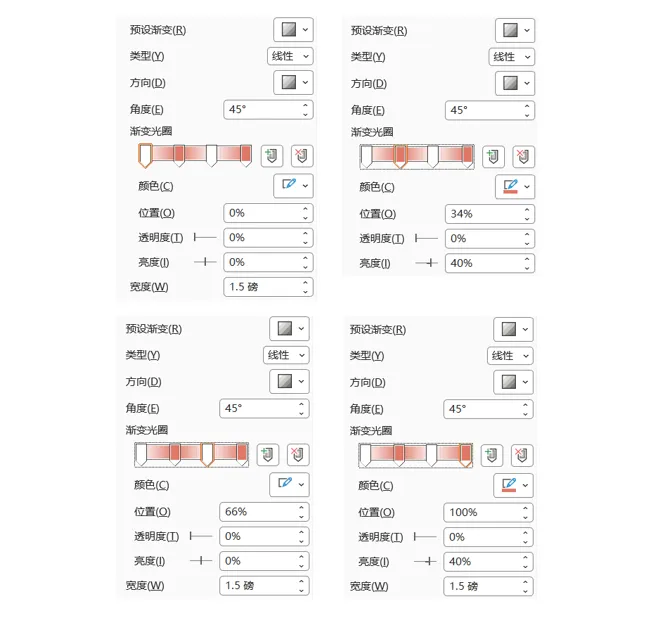
附核心元素制作教程: 

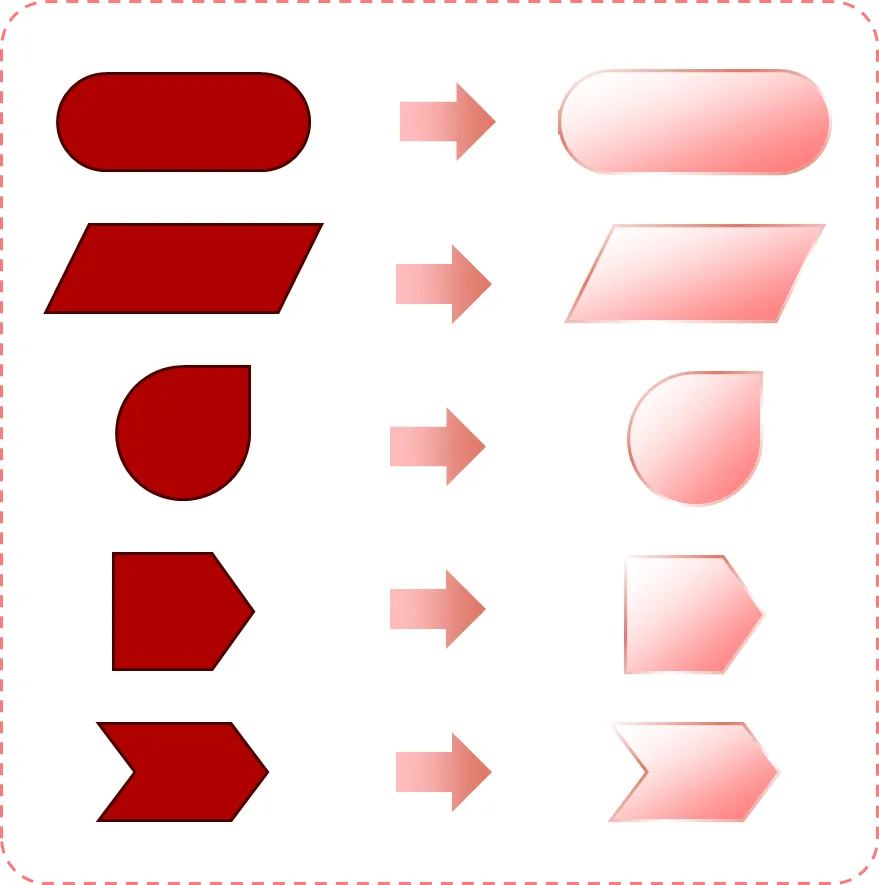
以上制作好的组件,我都放在我们的会员素材模板库,如果你已经是会员,可以直接上去系统下载~ 除了上面的系列,已经做好的数据类型组件还有: 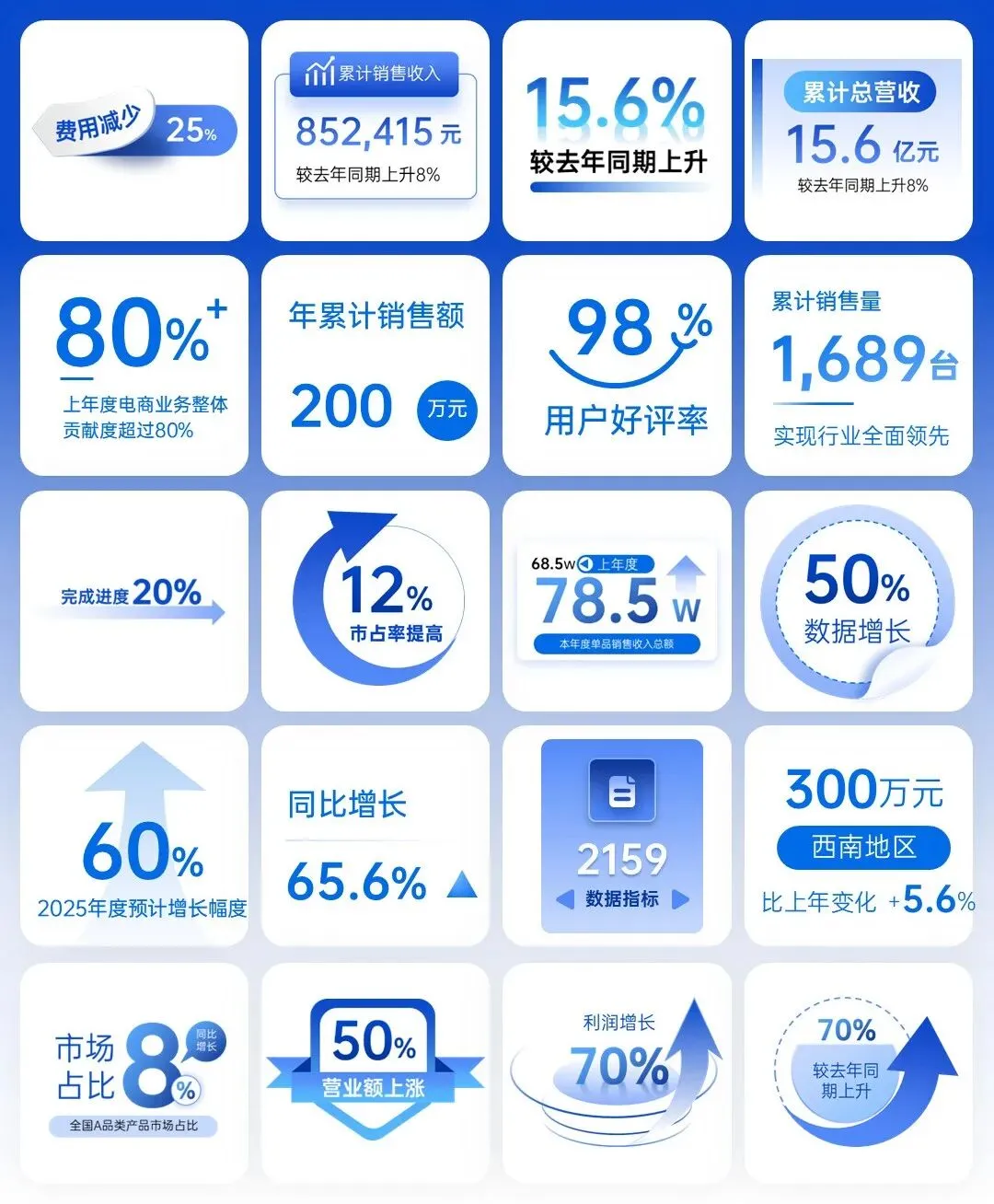
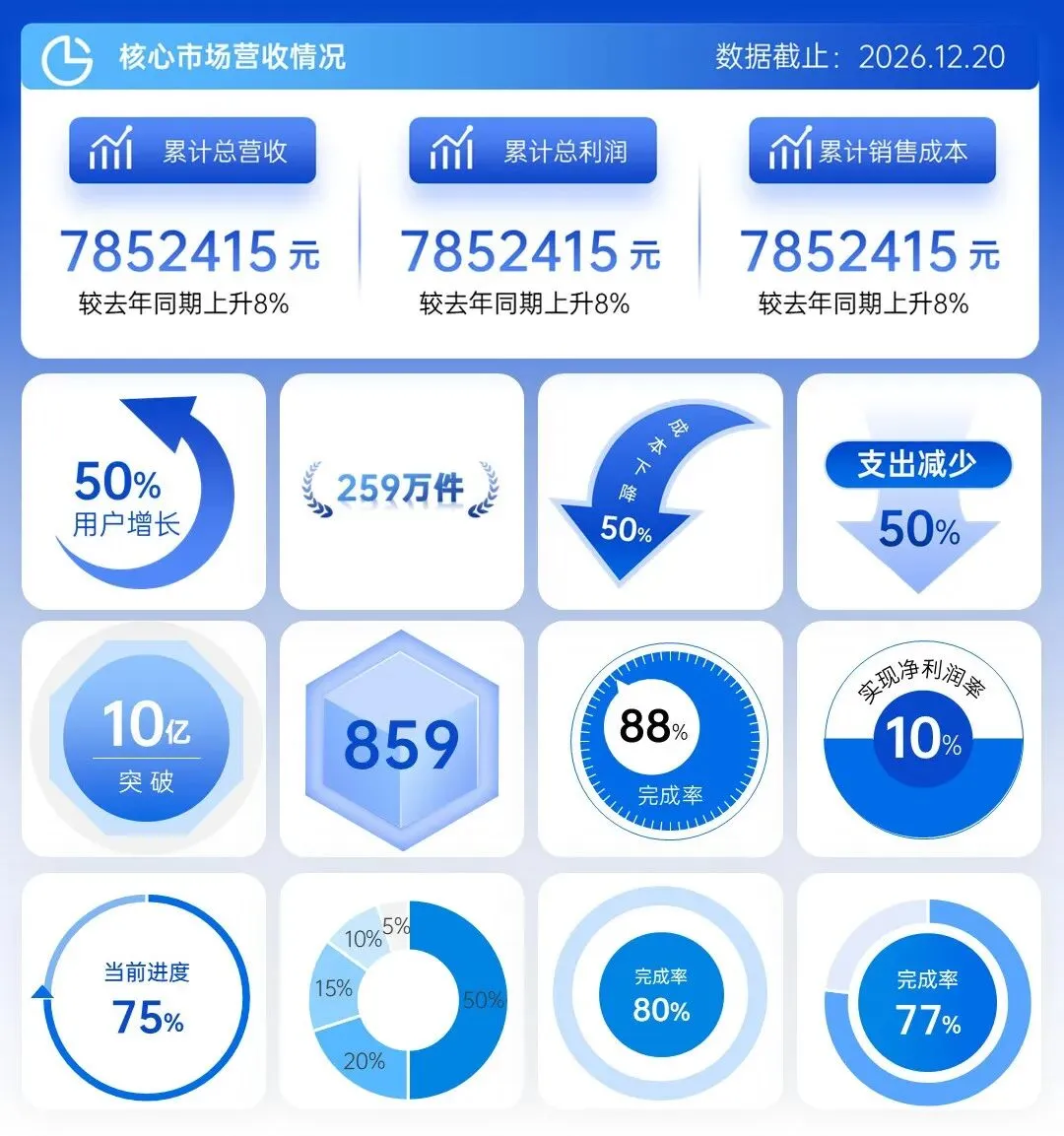
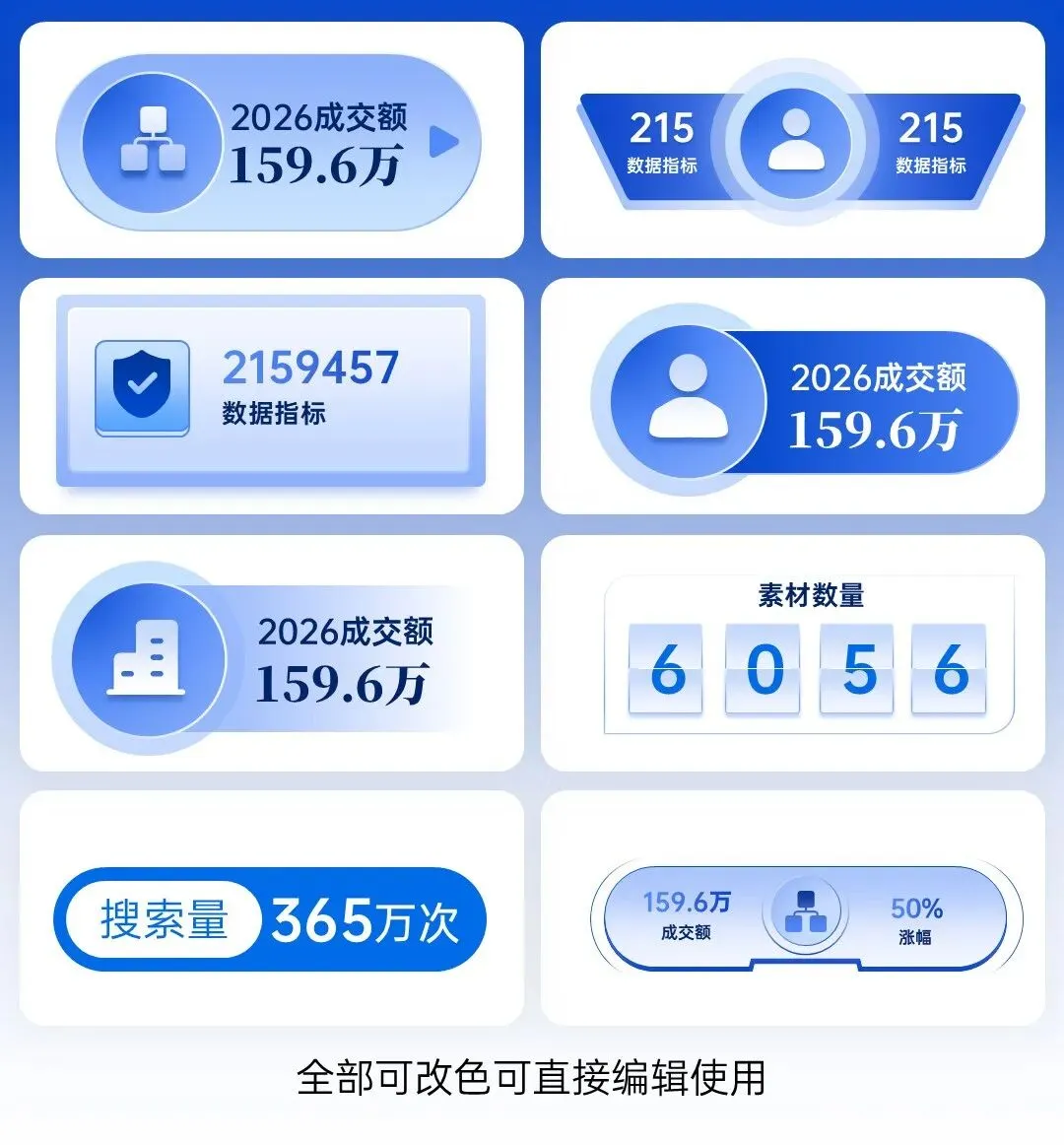
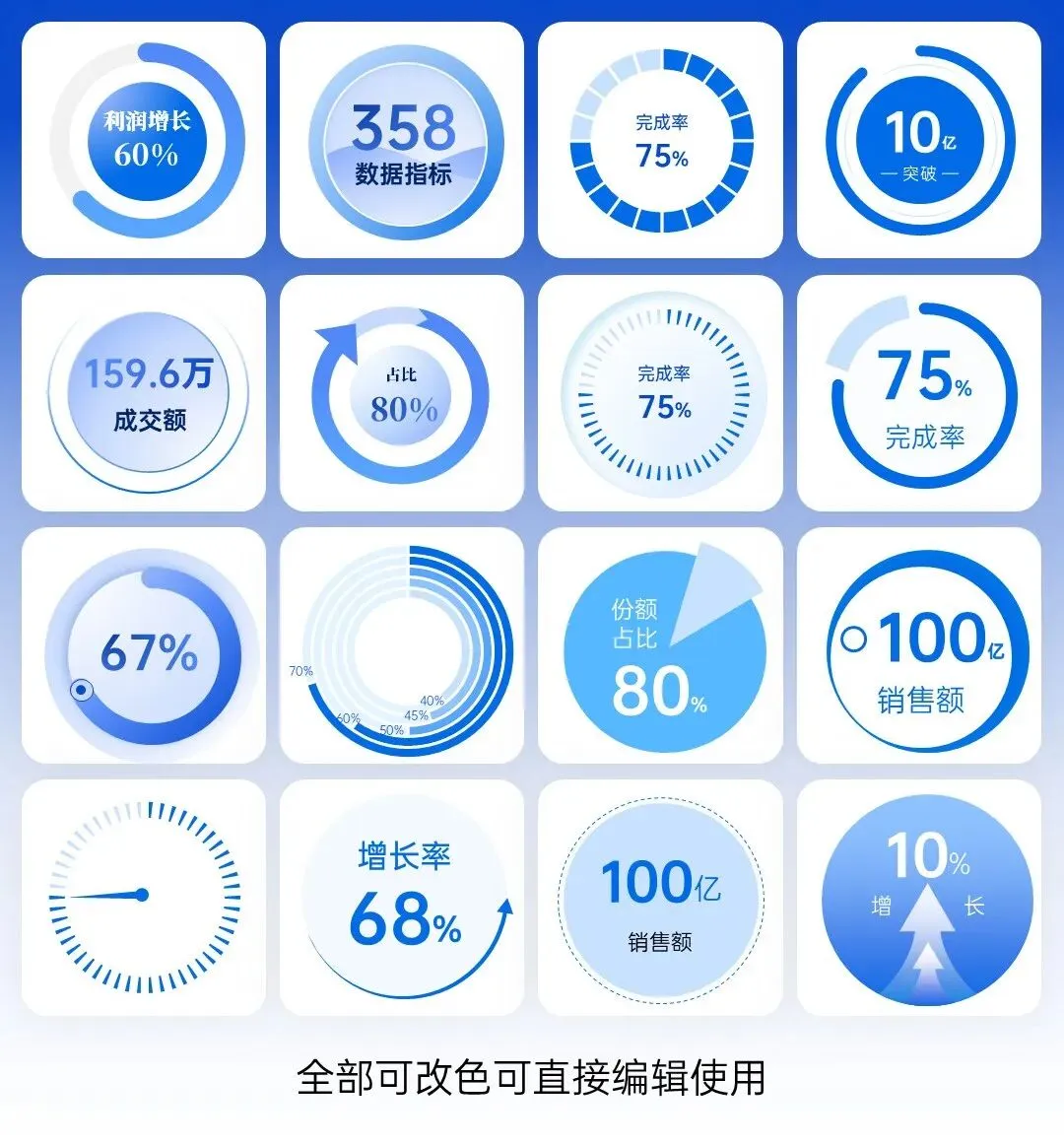
除了拿来就可以用,还可以编辑和更改配色、数字元素等,收藏到你的素材库,无论各种汇报场景,都有“拿得出手”的现成组件。 如果还没加入我们的会员,可以扫码加入: 
1、插入一个圆角矩形
2、填充成渐变色,渐变参数参考截图
3、边框也设置成渐变色,参考截图参数
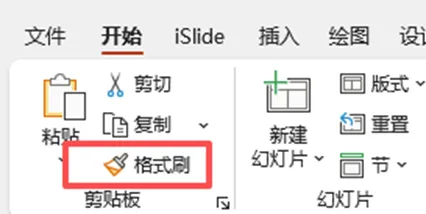
4、设置好第1个形状后,使用格式刷即可复制效果
本文来自网友投稿或网络内容,如有侵犯您的权益请联系我们删除,联系邮箱:wyl860211@qq.com 。

