大家好!我是孜孜!♥
在制作PPT时是不是经常遇到这样的情况?需要把word文档里的内容转换为ppt的格式进行展示。
你是不是打开 ppt软件,一页一页复制粘贴,调整格式,结果半个小时过去了,还没弄完几页,而且更崩溃的是,好不容易粘贴完,结果发现里面的标题层级乱了,还要重新调字号排版。不仅浪费时间,简直就想原地罢工。
今天就给大家分享一个超省时间的办公技巧,用Word大纲快速转PPT 学会这招,让你有更多的时间花在内容打磨上,而不是重复复制粘贴。
只要你把Word标题层级分好,就能一键生成带结构的PPT,连标题正文的层级都给你安排的明明白白。
五步搞定word大纲转ppt保密级教程
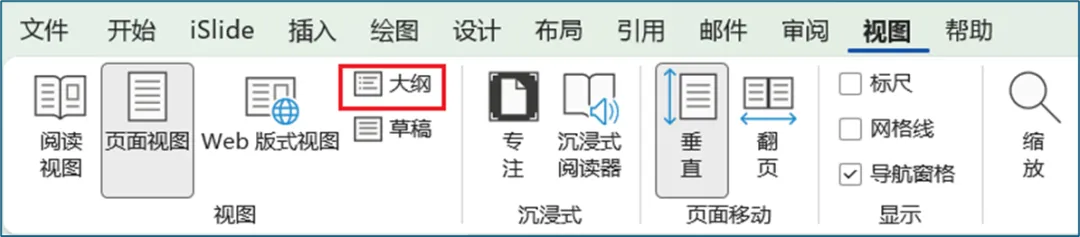
1,打开你写好的大纲的word文档,点击顶部菜单的。视图选项卡,然后找到并点击大纲视图。
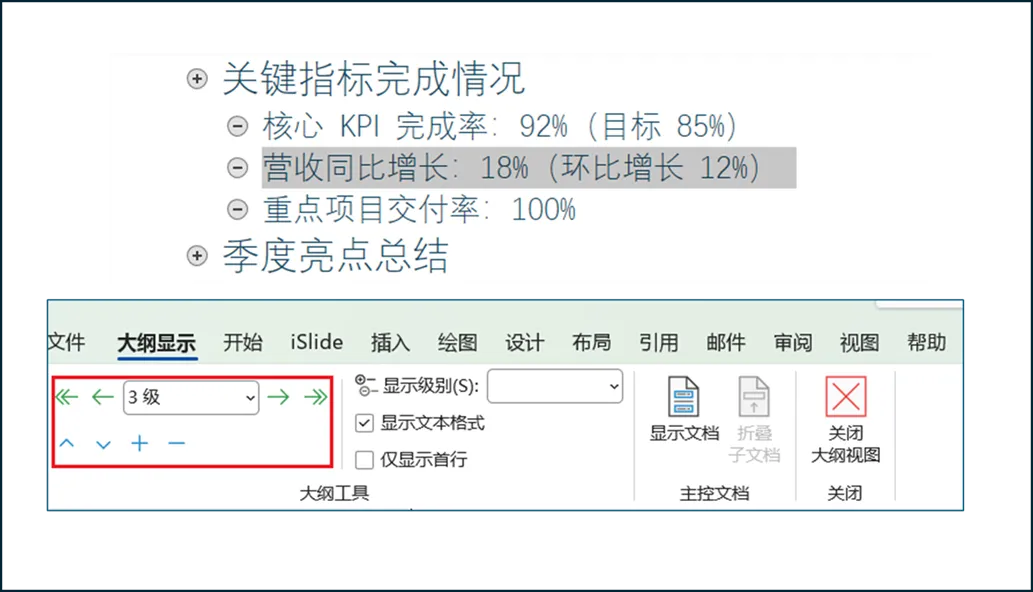
2,进入大纲后,你会看到每一行字前面都有一个小符号,选中你要设置的一级标题,对应的ppt页面标题的文字,点击大纲工具里的。点击提升级别按钮,调整级别。
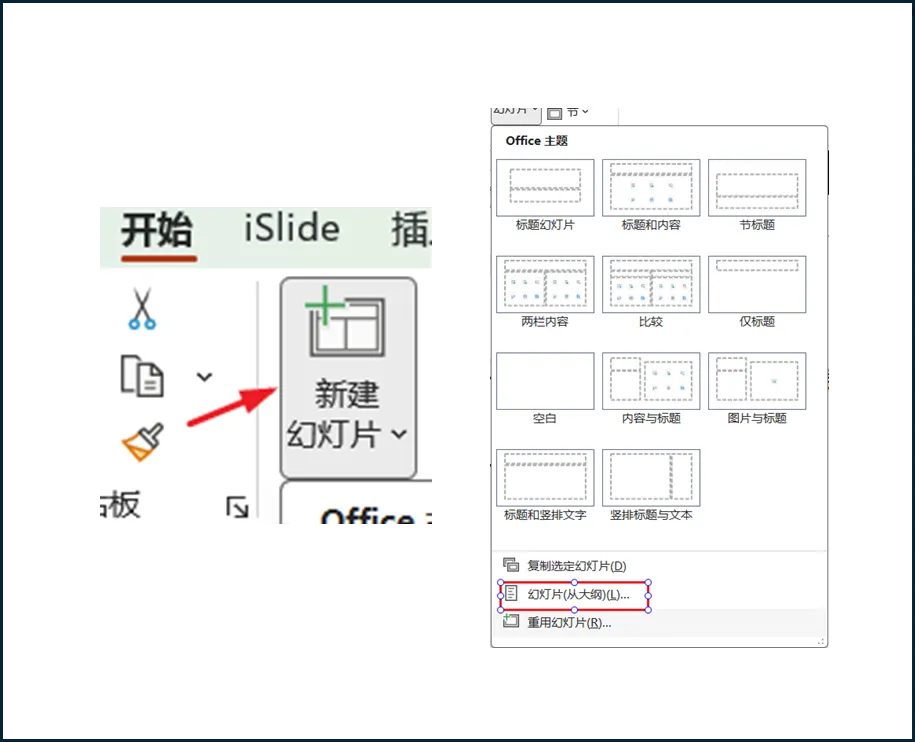
3,打开PPT软件,新建一个空白文档,点击顶部的开始选项卡。在开始选项卡上找到【新建幻灯片】按钮,点击它,在弹出的菜单里选择幻灯片从大纲。
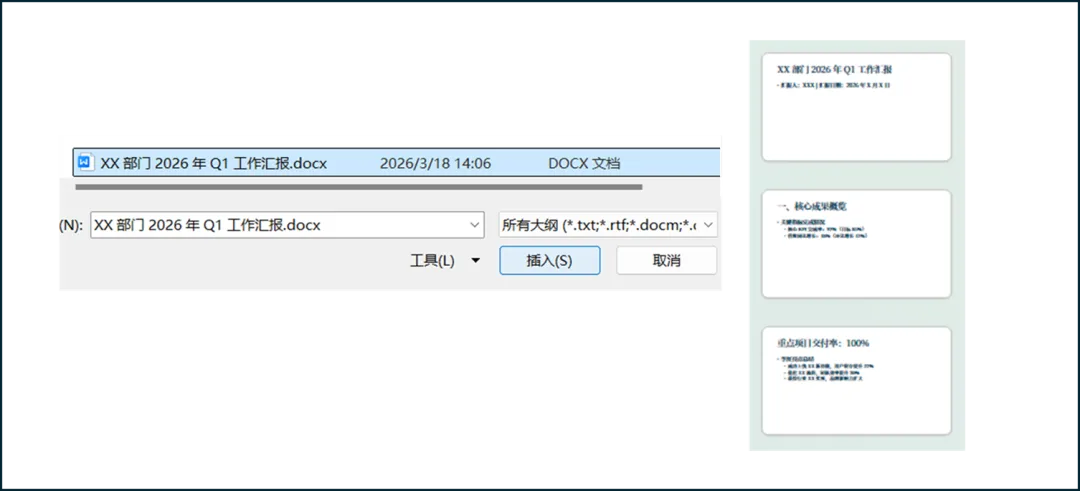
4,在弹出的文件选择窗口里找到刚才你调整好的word文档,选中它,然后点击插入, PPT会根据你的word里的标题层级生成对应的幻灯片。
整个过程不到一分钟,比你手动复制粘贴快了10倍还不止呢。
很多小伙伴第1次用这个功能也会遇到各种小问题,我把最常见的坑总结在这里,帮你少走弯路。
1,只有标题,123能转,正文不行的,这个是很多人最容易忽略的点,所以你必须把所有要展示的内容都设置成标题一,标题二,标题三样式,或者在大纲视图里把级别调为一二三级才可以。
2,一定要先把调整好层级的word文档保存并关闭,再去PPT里操作从大纲插入,不然可能会出现识别不全或者报错的情况.
3 ,这个功能只管内容和结构,不管颜值,导入后的ppt可能版式比较朴素,你只需要套一个好看的模板,或者用ppt里。设计选项卡,一键换版式,颜值瞬间拉满!

4,复杂格式要提前简化,如果你的word里有图片、表格,复杂的公式或者超链接,转成PPT后可能会丢失或变形,可以把图片表格先在word里删除,然后转PPT后再单独复印到对应的页面,,也就是尽量用纯文本加层级结构,保证导入成功率。
一份优秀的大纲,就是PPT的骨架,骨架搭好了,再填充内容,套模版,效率直接翻倍!


