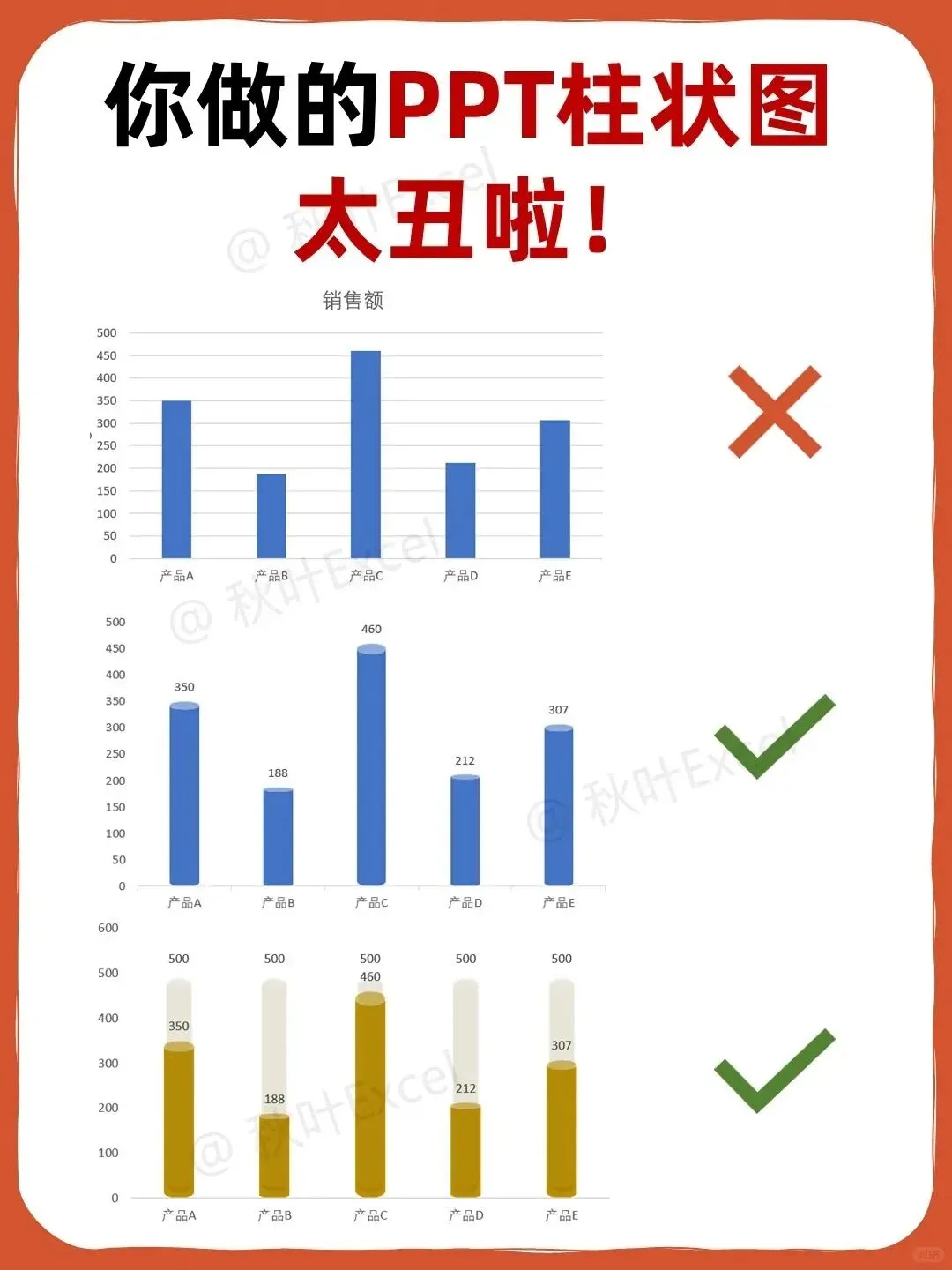
每次做PPT汇报,插入的柱形图总是灰扑扑、千篇一律?默认的样式不仅缺乏美感,还很难突出重点。其实,只需几个简单的美化步骤,就能让普通的柱形图变得高级又吸睛。今天分享一套超实用的柱形图美化教程,6个步骤轻松打造立体感爆棚的专业图表,让你的PPT瞬间提升一个档次!
表姐整理了552页《Office从入门到精通》,关注后私信【教程】即可领取!↑↑↑
第一步:插入基础柱形图
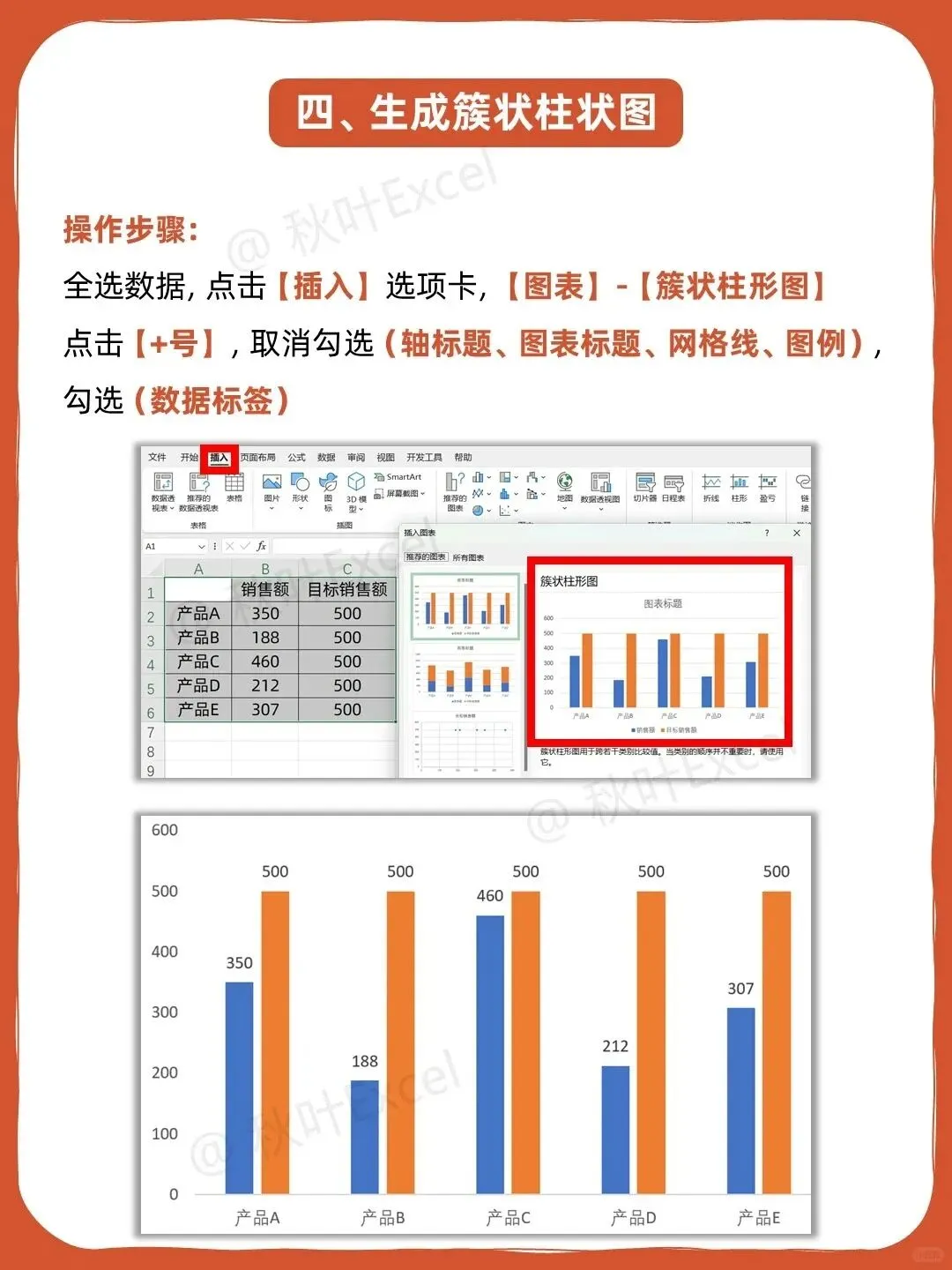
选中表格数据,点击顶部【插入】选项卡,在图表区域选择【柱形图】-【簇状柱形图】,点击确定。
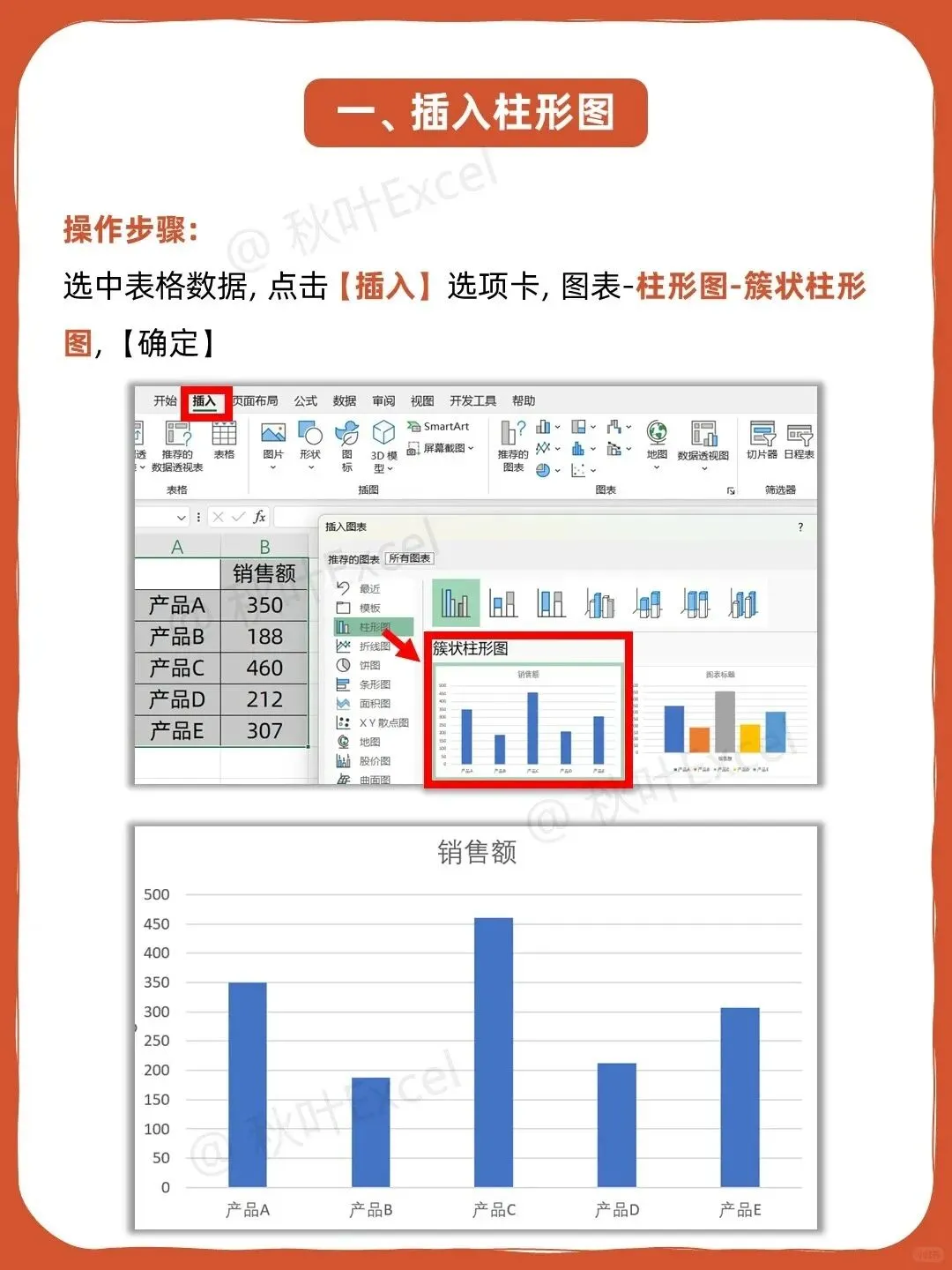
此时会生成一个基础的柱形图,所有产品销售额以默认样式显示。这个步骤是后续美化的基础,确保数据准确对应。
第二步:精简图表元素
点击图表右上角的【+号】,这是图表元素的快捷设置面板。取消勾选以下冗余元素:轴标题、图表标题、网格线、图例。这些元素通常占用空间且信息重复,去掉后图表更清爽。
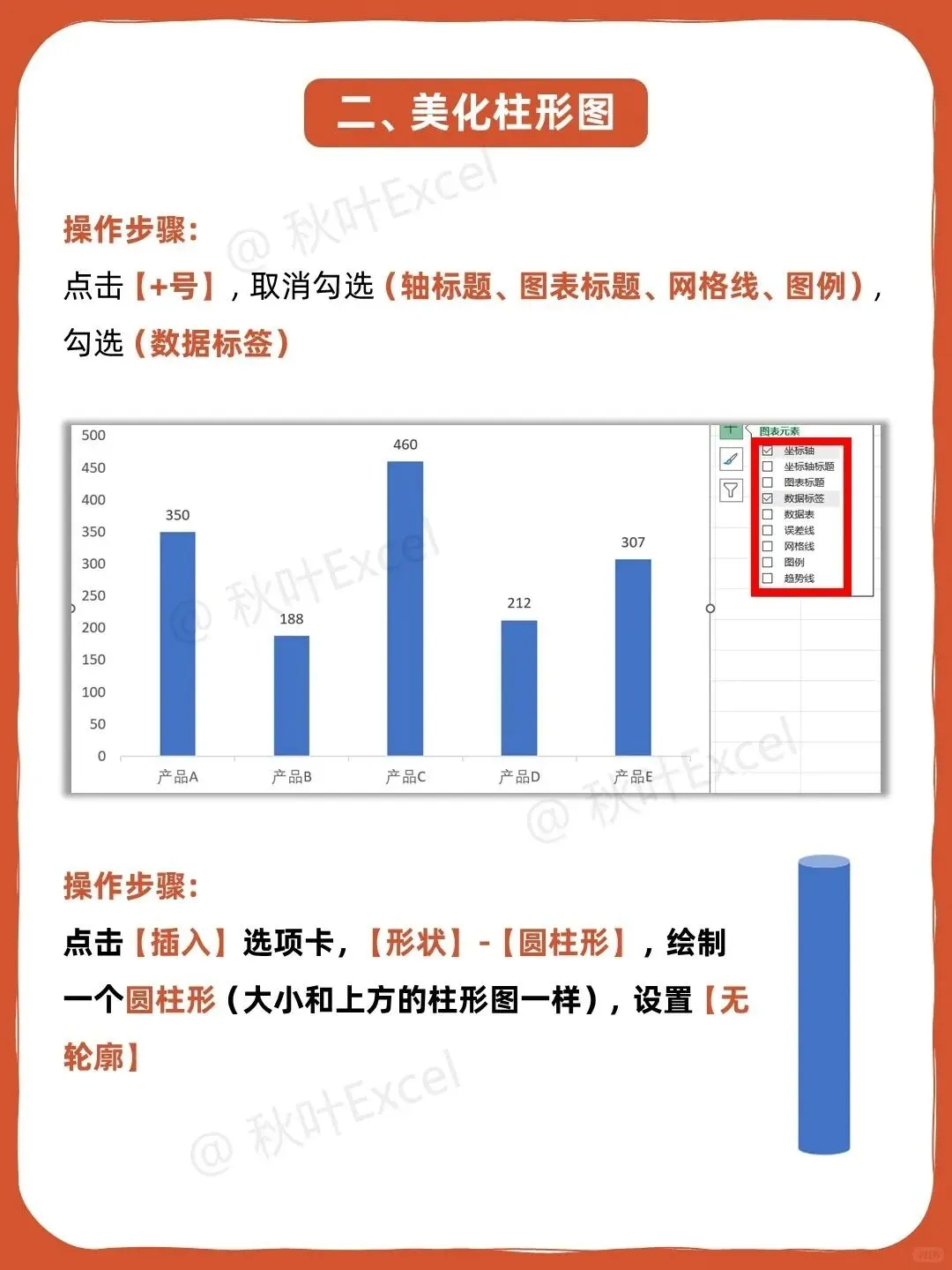
同时勾选【数据标签】,让每个柱形的具体数值直接显示在柱子上,方便观众一眼看到数据。
第三步:绘制自定义形状
点击【插入】选项卡,选择【形状】-【圆柱形】(在基本形状中可以找到)。在图表旁边绘制一个圆柱形,大小尽量与图表中的柱形宽度一致。
选中这个圆柱形,在【形状格式】中设置【形状轮廓】为↓
【无轮廓】,去除边框。这个圆柱形将成为我们自定义的填充素材。
第四步:复制形状并填充
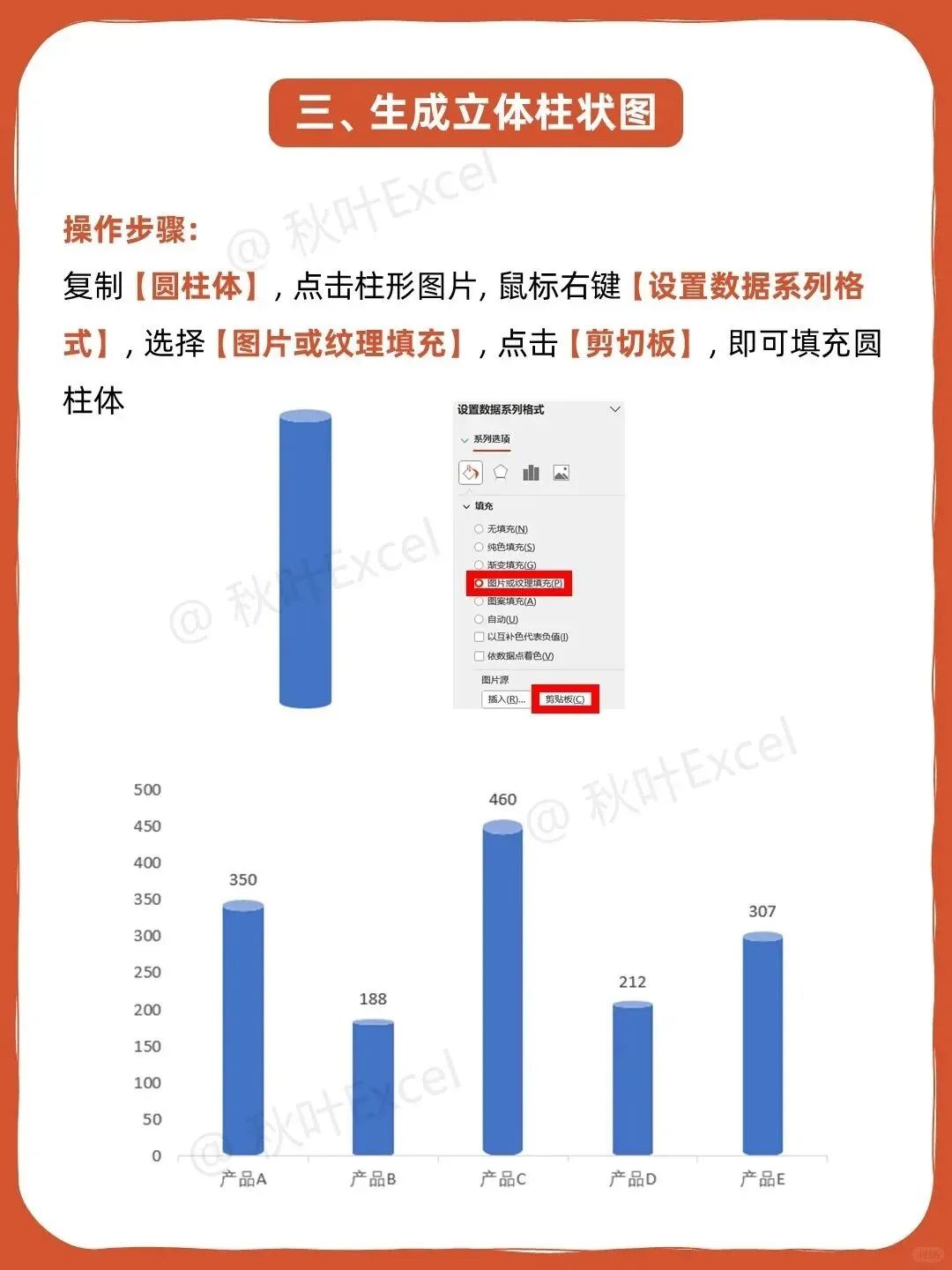
选中绘制好的圆柱形,按Ctrl+C复制。然后点击图表中的任意一个柱形(注意要点击柱形本身,而不是图表背景),所有同系列柱形会被选中。
鼠标右键点击,选择【设置数据系列格式】。在右侧面板中,选择【填充】-【图片或纹理填充】,在【图片源】下点击【剪切板】。刚才复制的圆柱形就会填充到所有柱形上,实现立体效果。
第五步:设置目标对比柱形(可选)
如果需要展示实际销售额与目标销售额的对比,可以准备两列数据:销售额和目标销售额。全选数据后,再次插入【簇状柱形图】。此时图表中会生成两组并排的柱形。
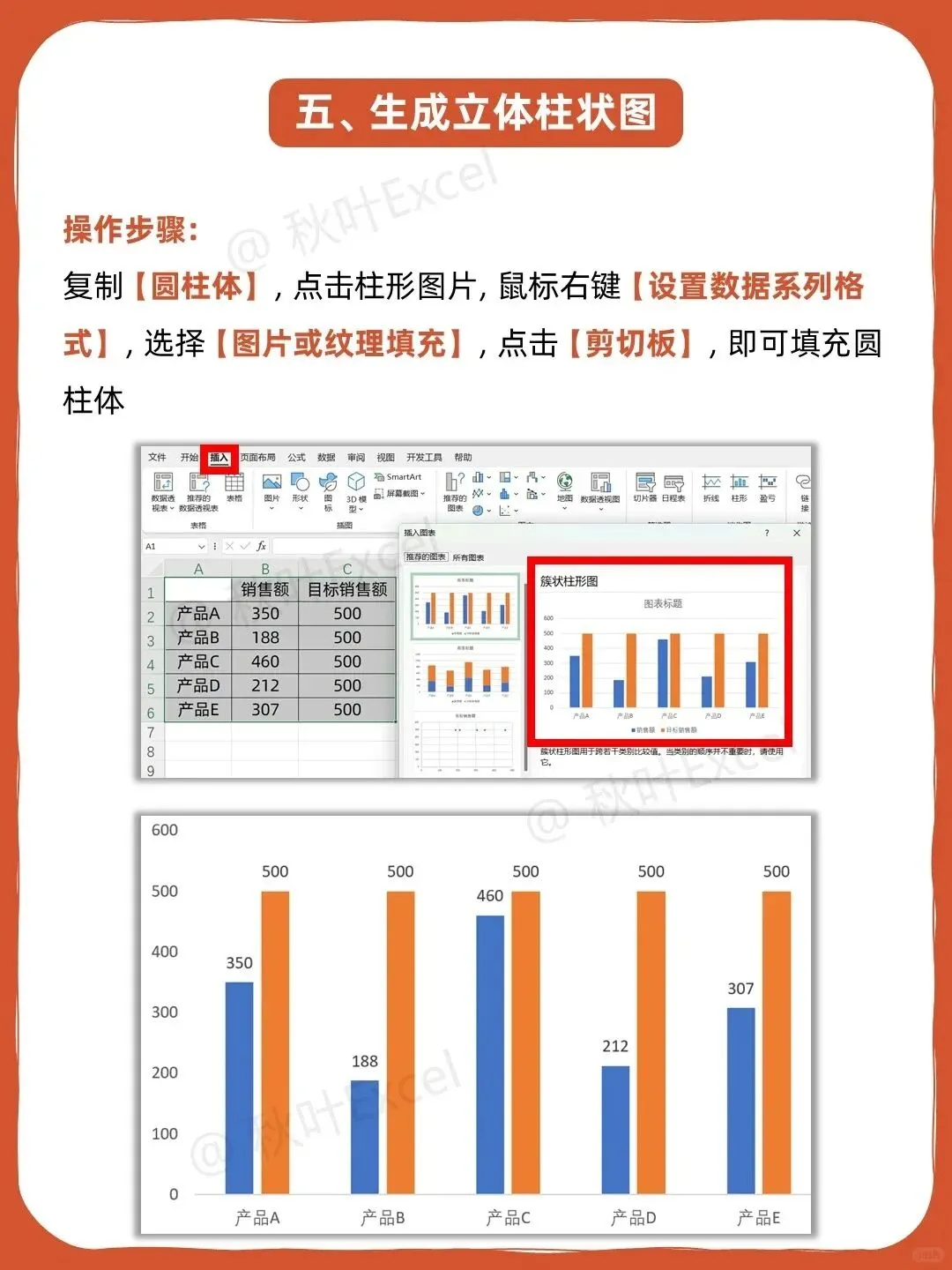
按照前两步的方法,精简元素并添加数据标签。复制两个圆柱形,一个保持原样,另一个调整为半透明(选中形状-设置形状格式-填充-透明度调至90%),分别填充到两个系列中。
第六步:调整系列重叠实现堆叠效果
如果想让实际销售额柱形叠加在目标销售额柱形上,形成更直观的对比效果,可以这样操作:选中第二个系列(例如目标销售额)的柱形,右键【设置数据系列格式】。
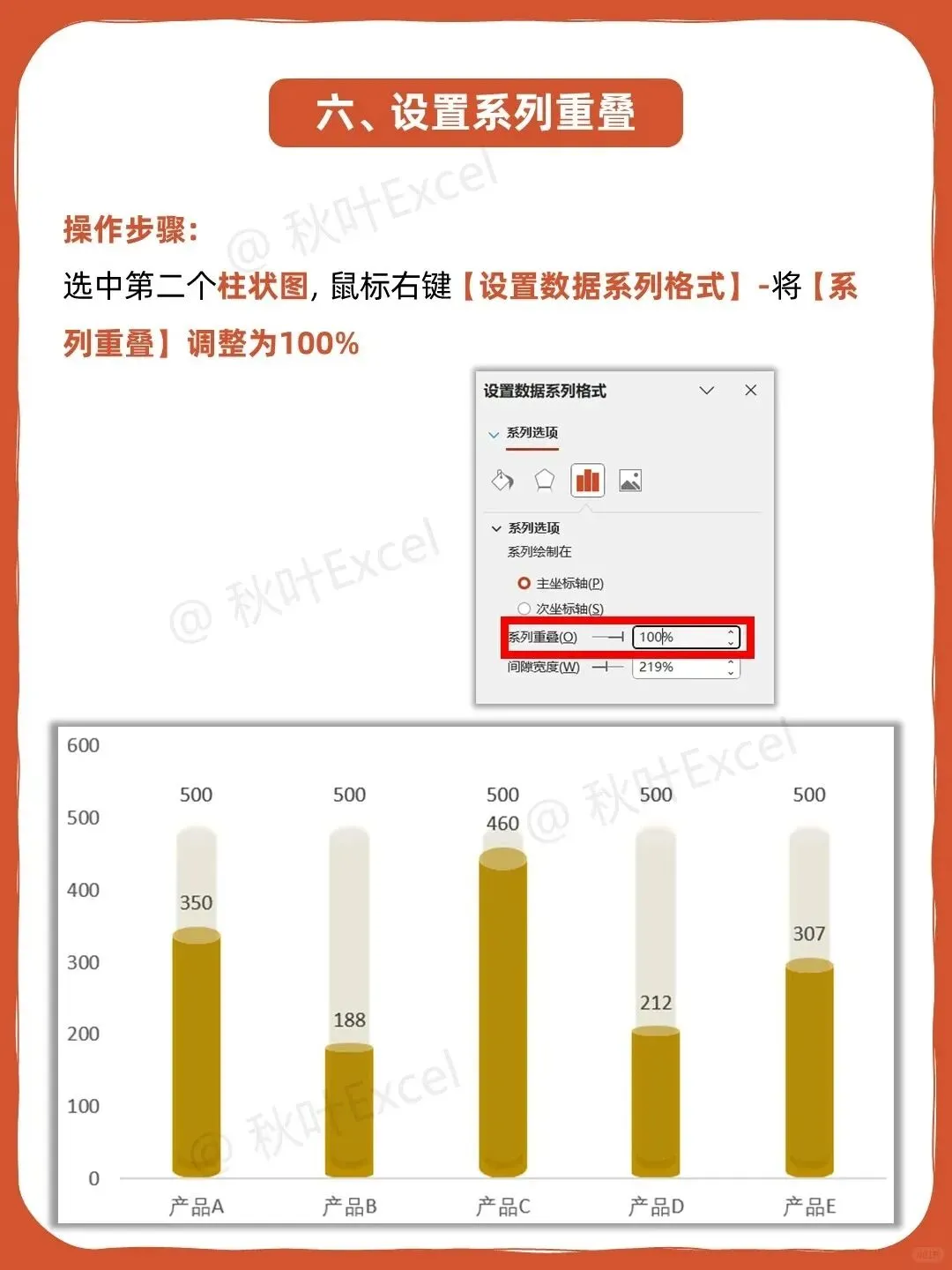
在【系列选项】中,将【系列重叠】调整为100%。此时两个柱形会完全重叠,透明柱形作为背景,实色柱形在前,视觉效果非常高级。
完成以上六步,你的柱形图就实现了从普通到高级的蜕变。立体圆柱取代了扁平矩形,冗余元素被精简,数据标签清晰显示,甚至可以实现目标对比的叠加效果。下次做PPT汇报时,不妨试试这个方法,让数据图表成为你演示的亮点而非槽点。
#优质图文扶持计划#
✨ 一门课=8大办公软件=职场效率翻倍↓↓↓
📊 Excel 300课 + Word 60课 + PPT 55课 + 透视表50课
🎨 PS 30课 + PR 20课 + DeepSeek AI 40课 + Python 45课
📚 600节精讲视频,从零基础到高手,一套全搞定!
⏳ 原价129元,限时特惠仅需69元!名额有限,手慢无!
点击抢购,从此告别加班👉
600节视频课!8大办公软件一次学会,是时候学点真本事了!


