Excel身份证号查重总出错?一招搞定15位以上数字精确查重~
- 2026-11-05 23:47:19








Excel 身份证号查重总出错?
15 位以上数字精确查重!

一招搞定!
做 HR、财务的小伙伴,是不是经常被这个问题搞疯:明明身份证号最后几位不一样,Excel 却偏说它们 “重复” 了?
这是因为Excel有个天生限制:数值格式只能精确识别15位以内的数字,超过15位时,后面的数字会被自动当成“0”处理。所以当你用普通方法查重时,“658427965841295876”和“658427965841295812”会被误认为是同一个数。
今天就教你用条件格式 + 公式的方法,精准标记出15位以上数字的重复项,再也不用手动核对!
📋 示例场景:员工 ID 查重
我们以员工 ID(18 位)为例,原始表格如下:
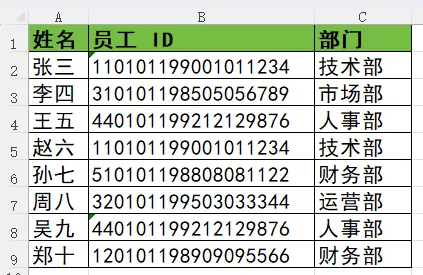
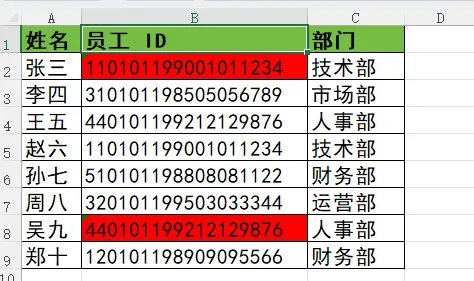
目标:精准标记出重复的员工 ID(如张三和赵六、王五和吴九)。
✅ 解决方案:条件格式 + 精确查重公式
01
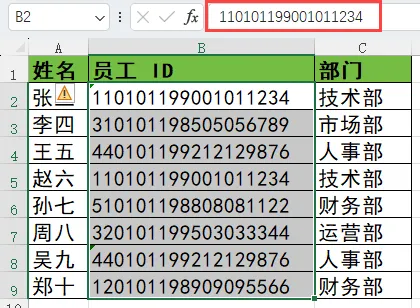
选中数据区域
选中需要查重的员工 ID 列(如 B2:B9)。
02
新建条件格式规则
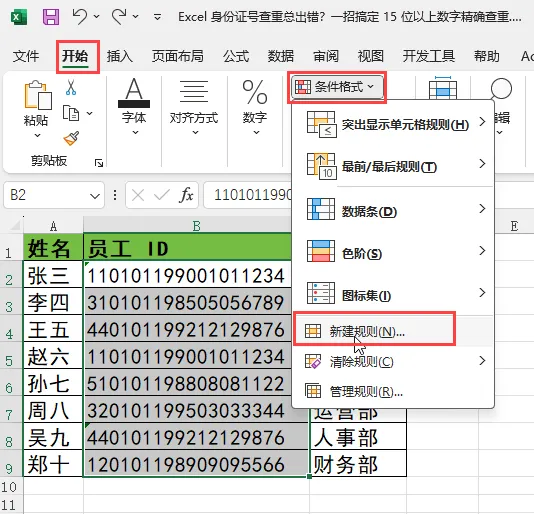
单击【开始】选项卡 → 【条件格式】 → 【新建规则】。
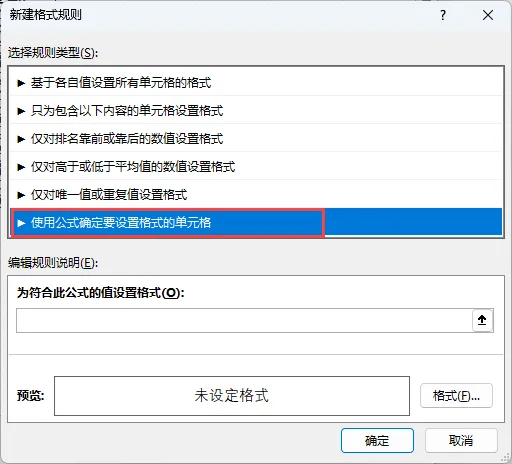
在弹出的对话框中,选择 “使用公式确定要设置格式的单元格”。
03
输入核心公式
在“为符合此公式的值设置格式”栏中,输入:
=COUNTIF($B$2:$B$9,B2&"*")>1
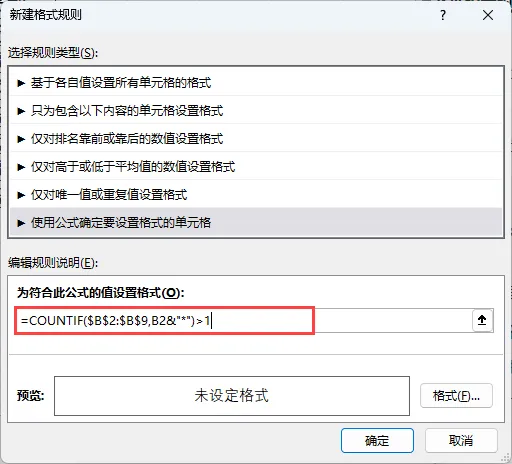
💡 关键:B2&"*" 强制 Excel 以文本方式匹配,避免 15 位后数字被截断。
04
设置重复标记格式
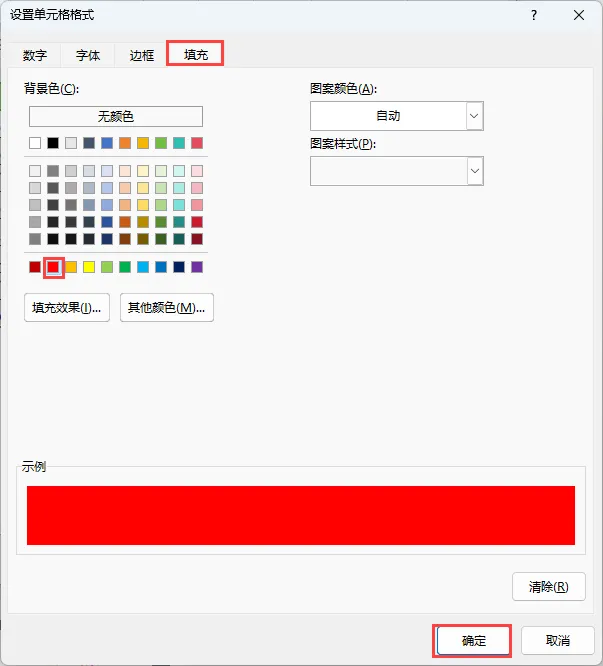
单击【格式】按钮,打开 “设置单元格格式” 对话框。
切换到【填充】选项卡,选择一个醒目的颜色(如红色)作为重复项标记。
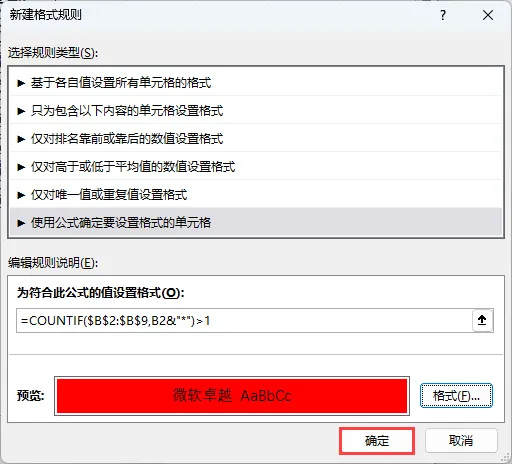
单击【确定】,返回 “新建格式规则” 对话框,再次单击【确定】。
🧮 公式深度解析
=COUNTIF($B$2:$B$9,B2&"*")>1

📊 最终效果展示
应用规则后,重复的员工 ID 会被自动标记为红色,一目了然:
💡 实用小贴士
数据格式:确保 15 位以上数字列设置为文本格式,避免输入时自动截断。
通配符适配:如果你的数据中包含*或?等特殊字符,可改用COUNTIFS或SUMPRODUCT函数。
批量处理:如果数据量较大,可先筛选出重复项,再进行合并或删除操作。
总结

处理15位以上数字查重的核心,就是强制Excel以文本方式匹配。通过COUNTIF($B$2:$B$9,B2&"*")>1这个公式,配合条件格式,就能精准标记重复项,再也不用手动核对啦!

END

🔥 别让Excel拖垮你!这两本 “效率神书” 帮你反向卷赢职场
还在为数据杂乱、公式报错、重复劳动 熬夜加班?别挣扎了!这两本Excel实战圣经,直接把 “加班元凶” 按在地上摩擦👇
📌 第一本:《早做完,不加班:Excel 数据处理效率手册》
👉 打开链接抢购:https://item.jd.com/15122276.html
📌 第二本:《早做完,不加班:Excel 函数应用效率手册》
👉 打开链接抢购:https://item.jd.com/15122310.html
🚀 扫码秒购(京东自营,闪电送达)
长按识别下方二维码,直接跳转京东店铺,两本书一键加入购物车!


早一天掌握,早一天告别加班!
打开链接/扫码,让Excel从“职场累赘”变成你的升职加速器 ✨

— END —

全新的阅读模式
全方位技术指导
多媒体全景学习模式

长按二维码关注
点击【推荐💗】谢谢您~

