如果这页PPT值500,这个形状就值498!
- 2026-04-21 16:52:31
各位木友们好,我是小木。
前几天分享了几期关于PPT基础形状的创意玩法,没想到还挺受欢迎 :
:

大家很捧场,所以我打算不定期更新这个系列 。
。
废话不多说,今天咱就来聊一个平时比较常见,在PPT中又少用到的一个形状:平行四边形。
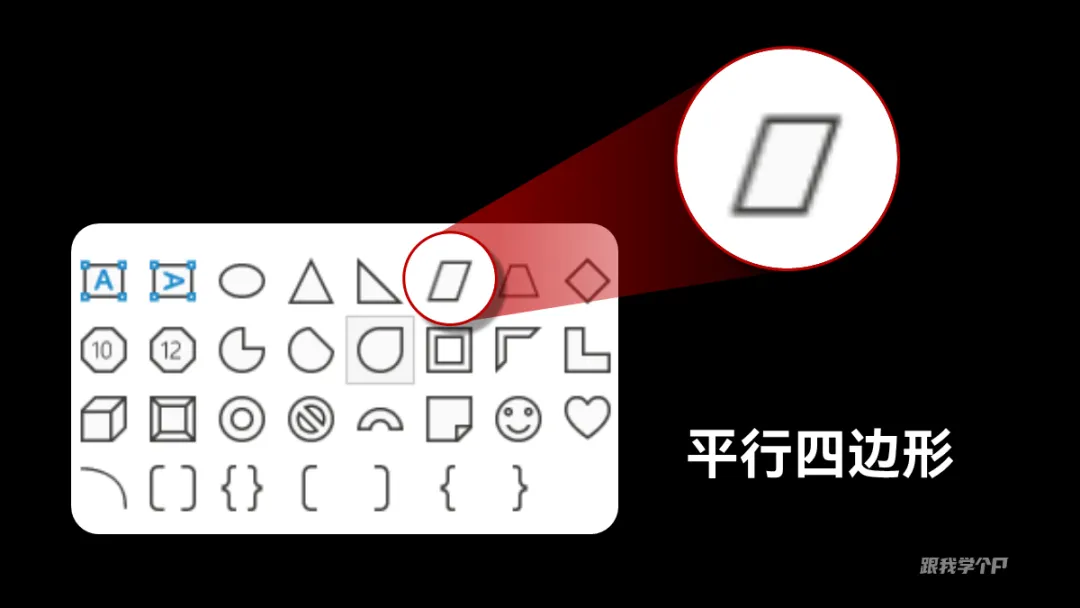
之所以用得少,我猜大概率是因为它不好调整,操作起来没有矩形圆形来得简单。
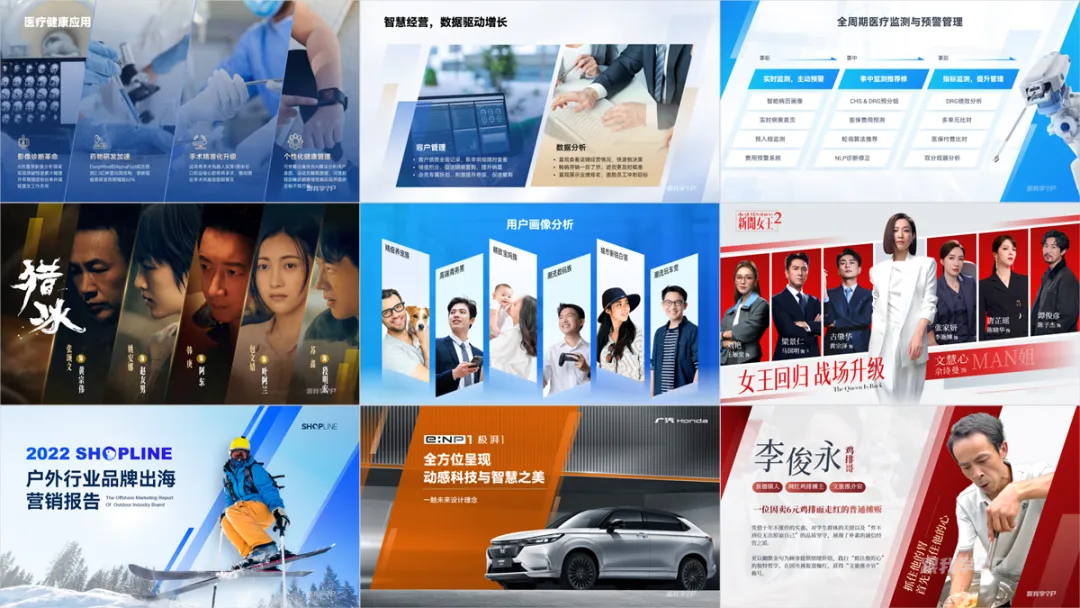
其实如果大家能掌握它的功能技巧,你也能轻松做出下面这些PPT:
具体咋用?
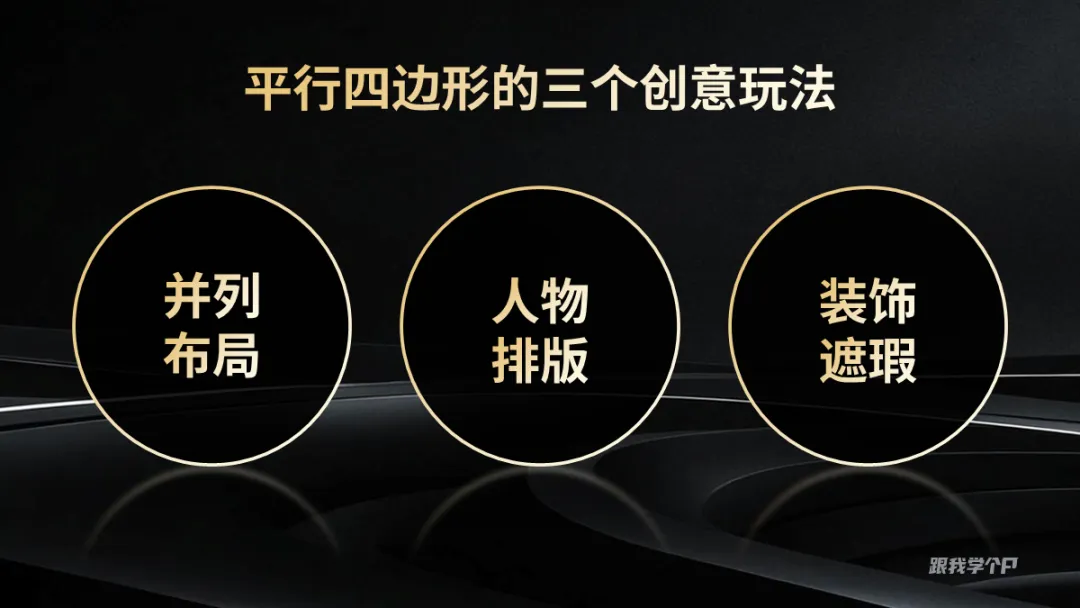
给大伙儿分享三个我常用的设计思路:
▎并列布局
当我们拿到一个并列关系的图文PPT时,比如:
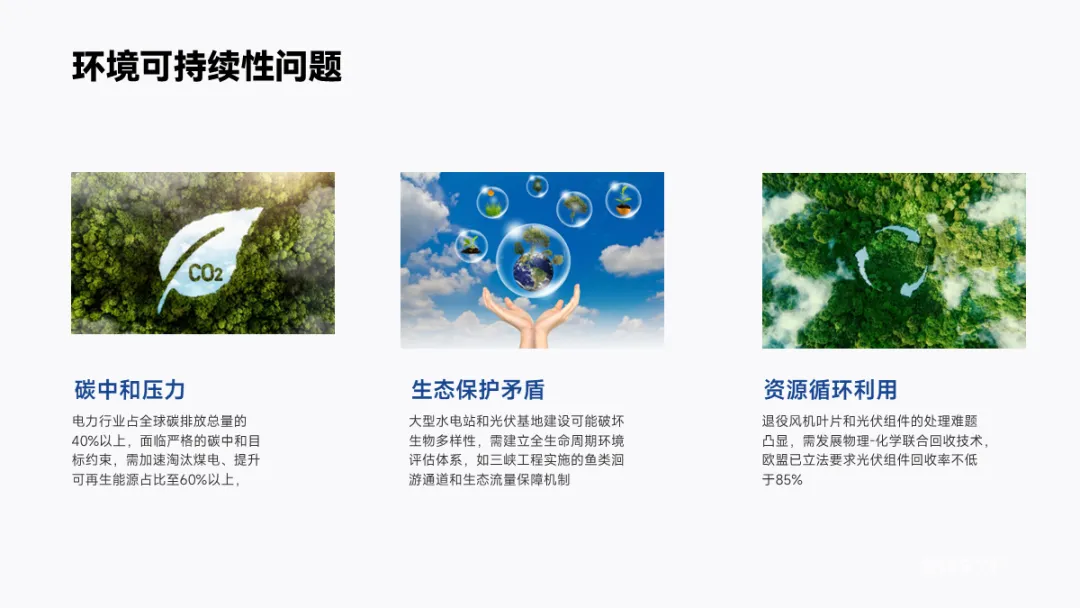
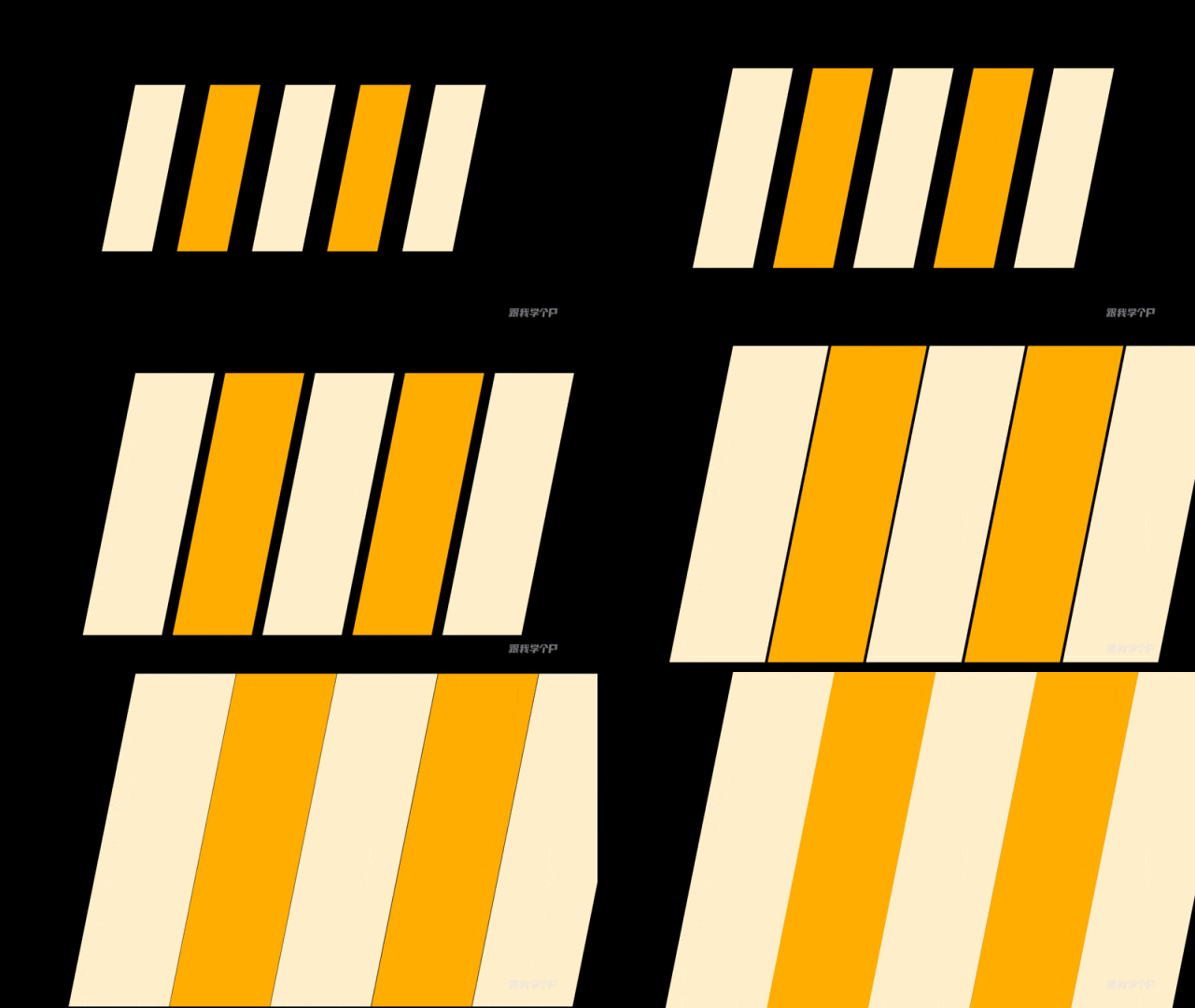
大家常规的设计思路,就是插入三个矩形等分布局,然后放大铺满全屏:
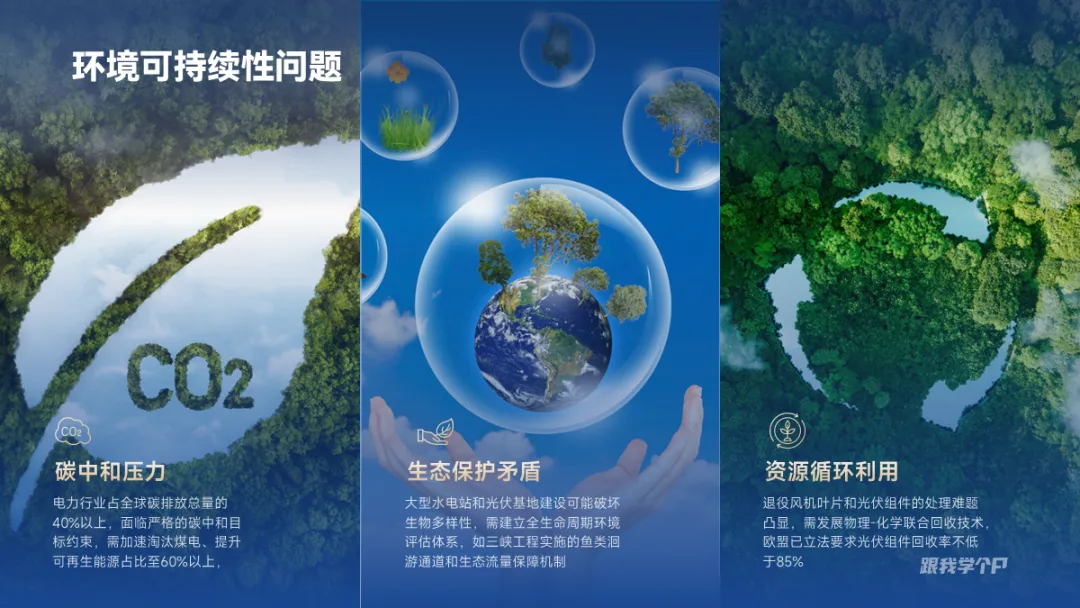
思路没错,但看多了就有种千篇一律的感觉。
其实,我们完全可以用平行四边形来排版,打破这种沉闷的感觉,提升页面的动感。
学会了这个方法,不同内容数量的排版,只要改变一下数量,即可轻松搞定,比如四段内容:

五段内容:

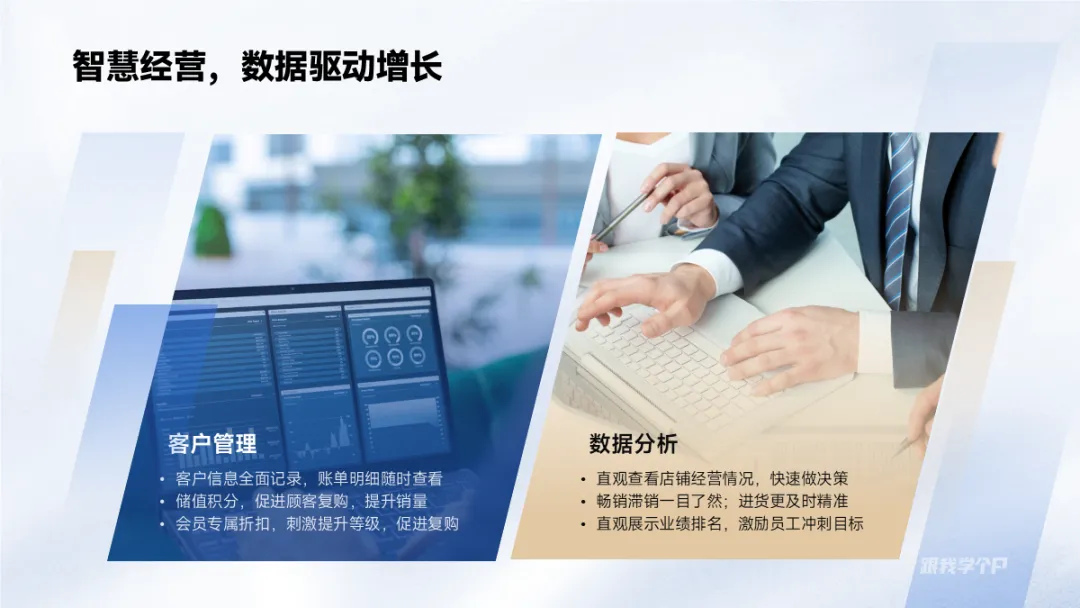
如果你不想全屏布局,直接将内容放在页面也可以,比如:
就算内容模块多也不怕,把控好形状的布局统一角度即可,比如这张目录页:
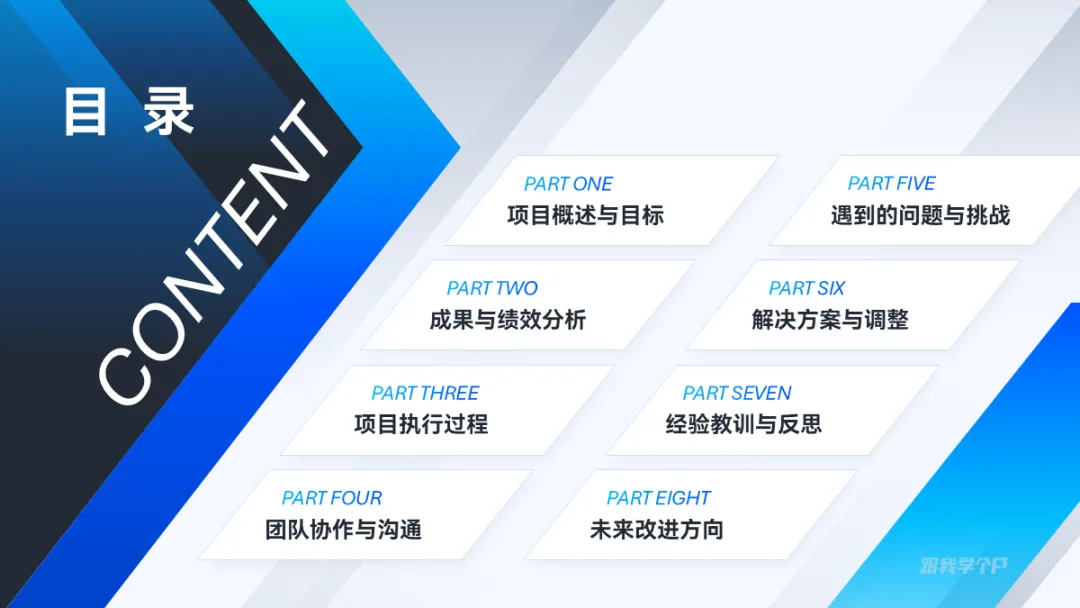
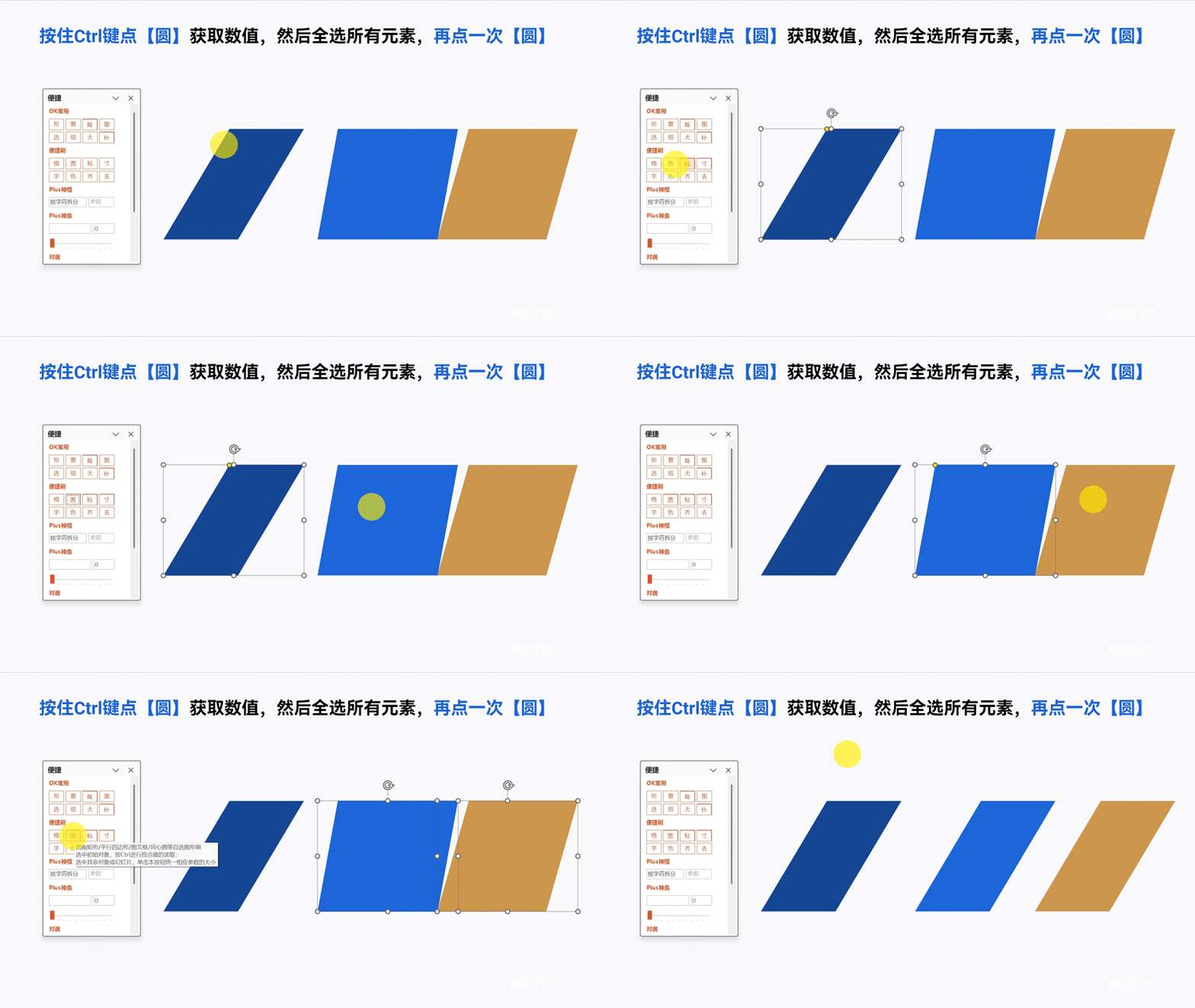
这里会有一个问题,就是如何统一平行四边形的角度呢?
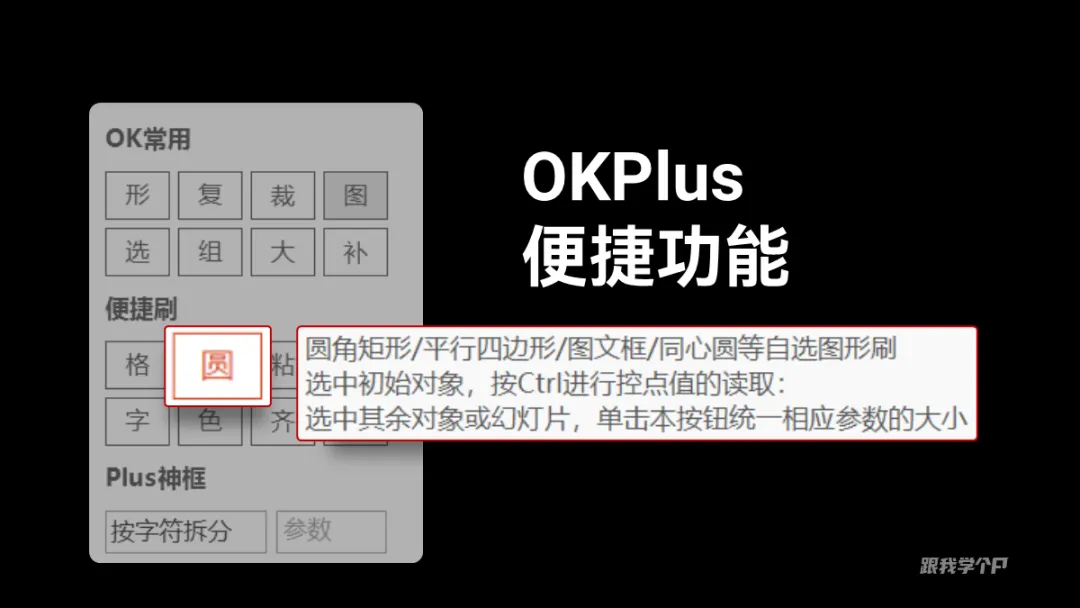
也很简单,借助【OKplus插件】里的【圆】功能就能一键统一:
调好角度后,按住Ctrl键点【圆】获取数值,然后全选所有元素,再点一次【圆】即可:
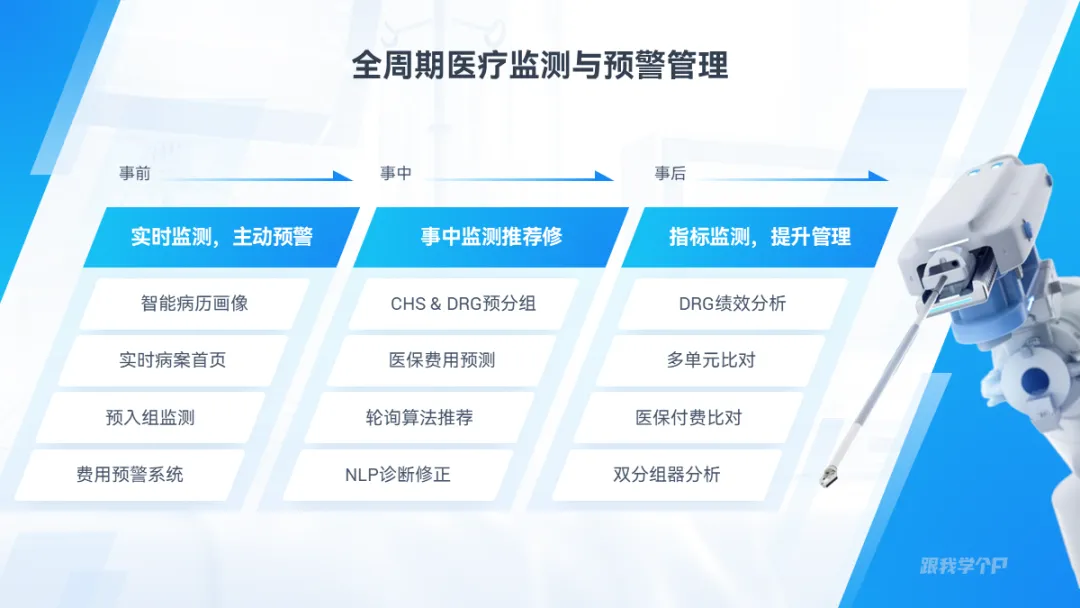
当然,除了并列布局外呢?平行四边形也可以用一某些逻辑排版,比如流程关系:
还有总分逻辑:
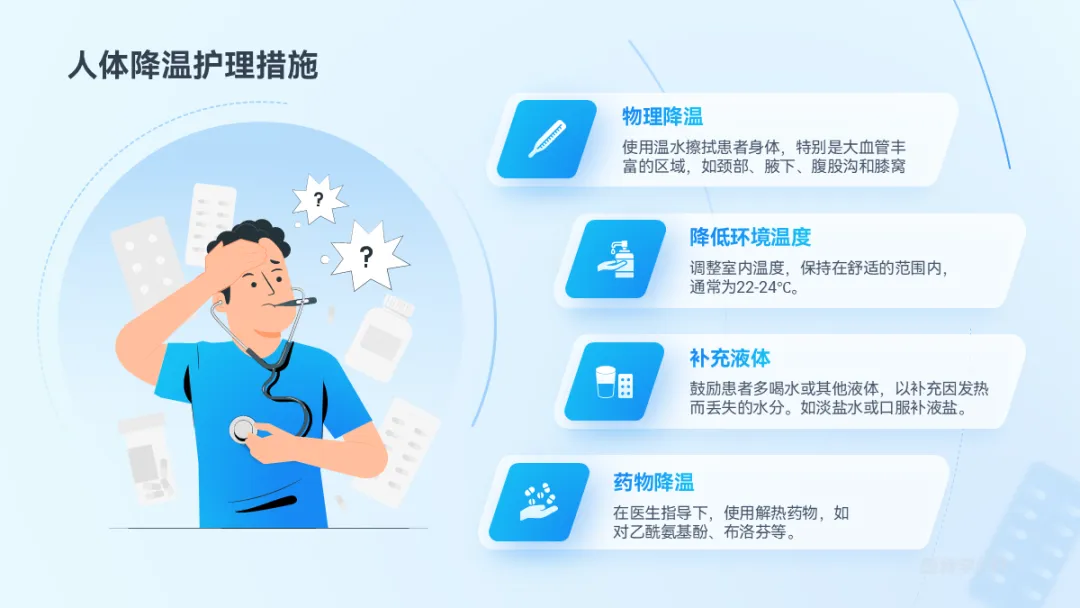
是不是也好看?
▎人物介绍页
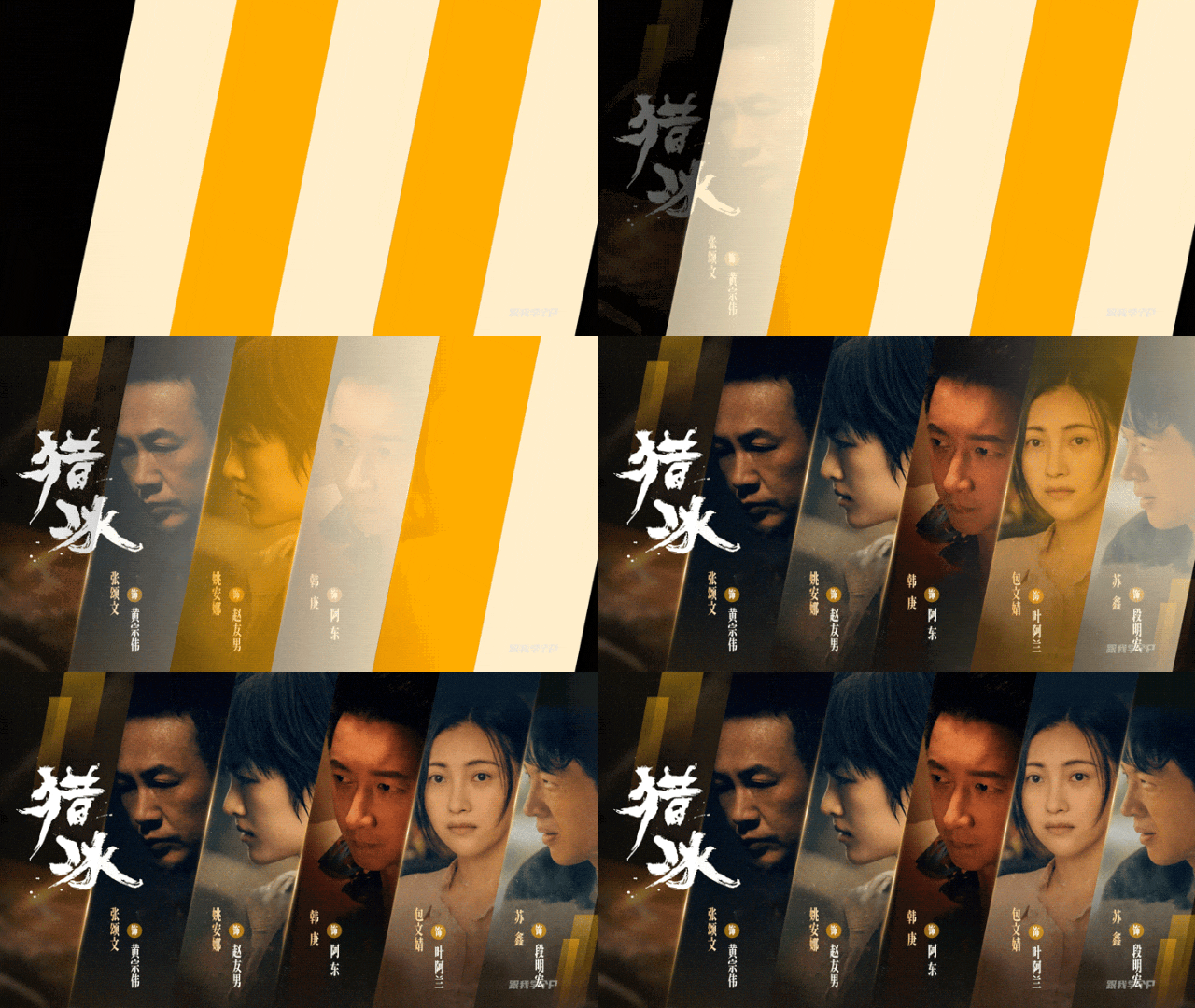
没错,用平行四边形给多人排版页面,更有视觉冲击力。
以这张PPT为例,很多人喜欢将人物裁剪成形状,而信息一多的话就显得乱:

换成平行四边形,并列排开:
可以打破常规样式,让人物的视觉呈现更有灵动感:
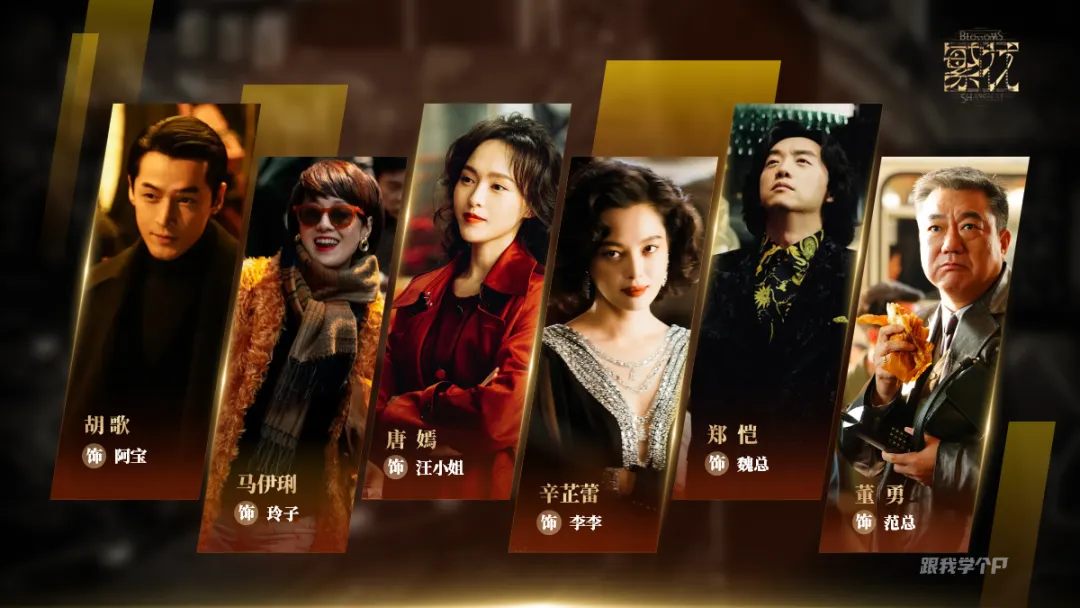
如果想要动感更强,可以考虑上下错落布局:
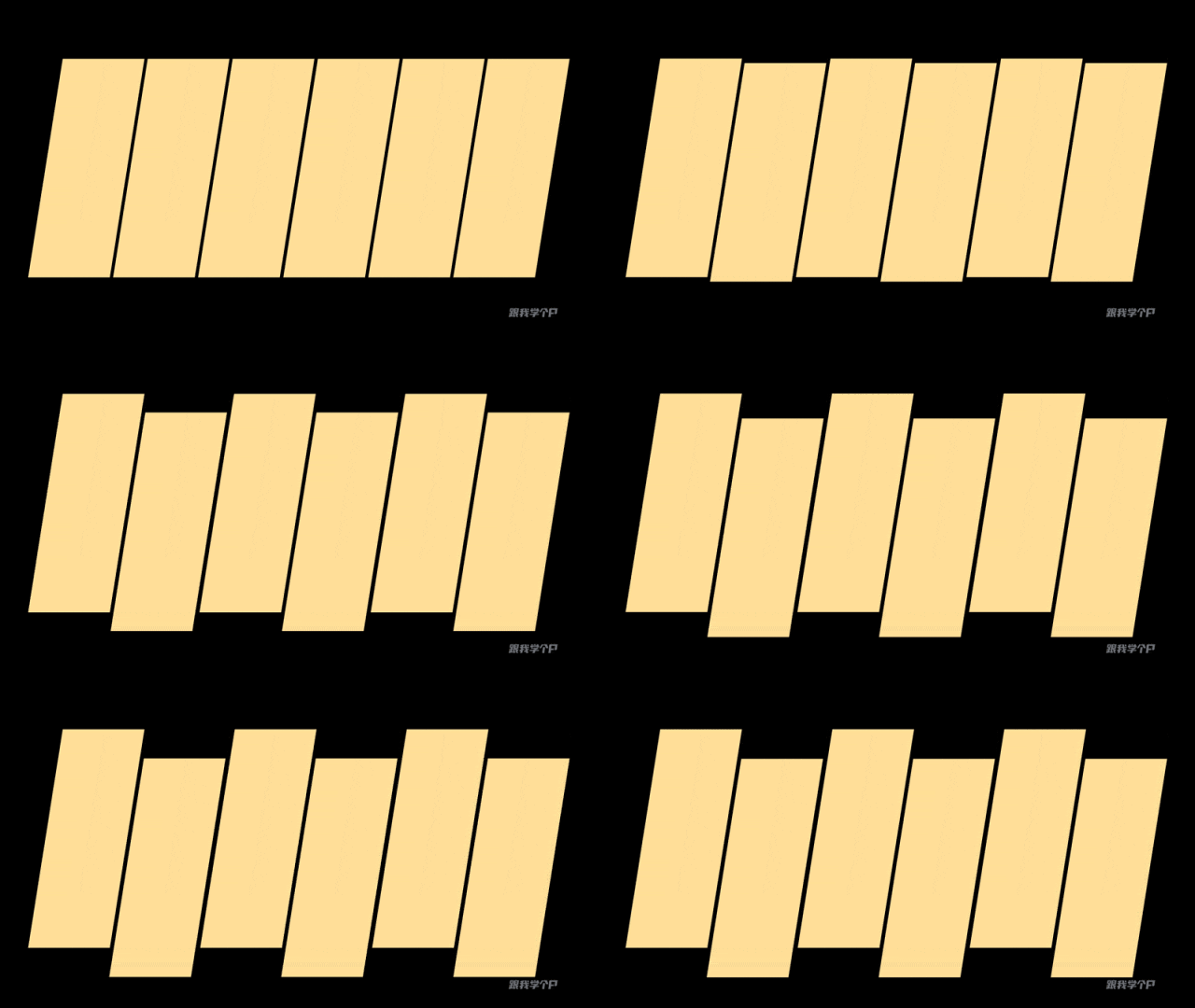
能增加节奏感和强化层次。
除外呢,你还可以给形状旋转一下角度,就得到一个另类的平行四边形:
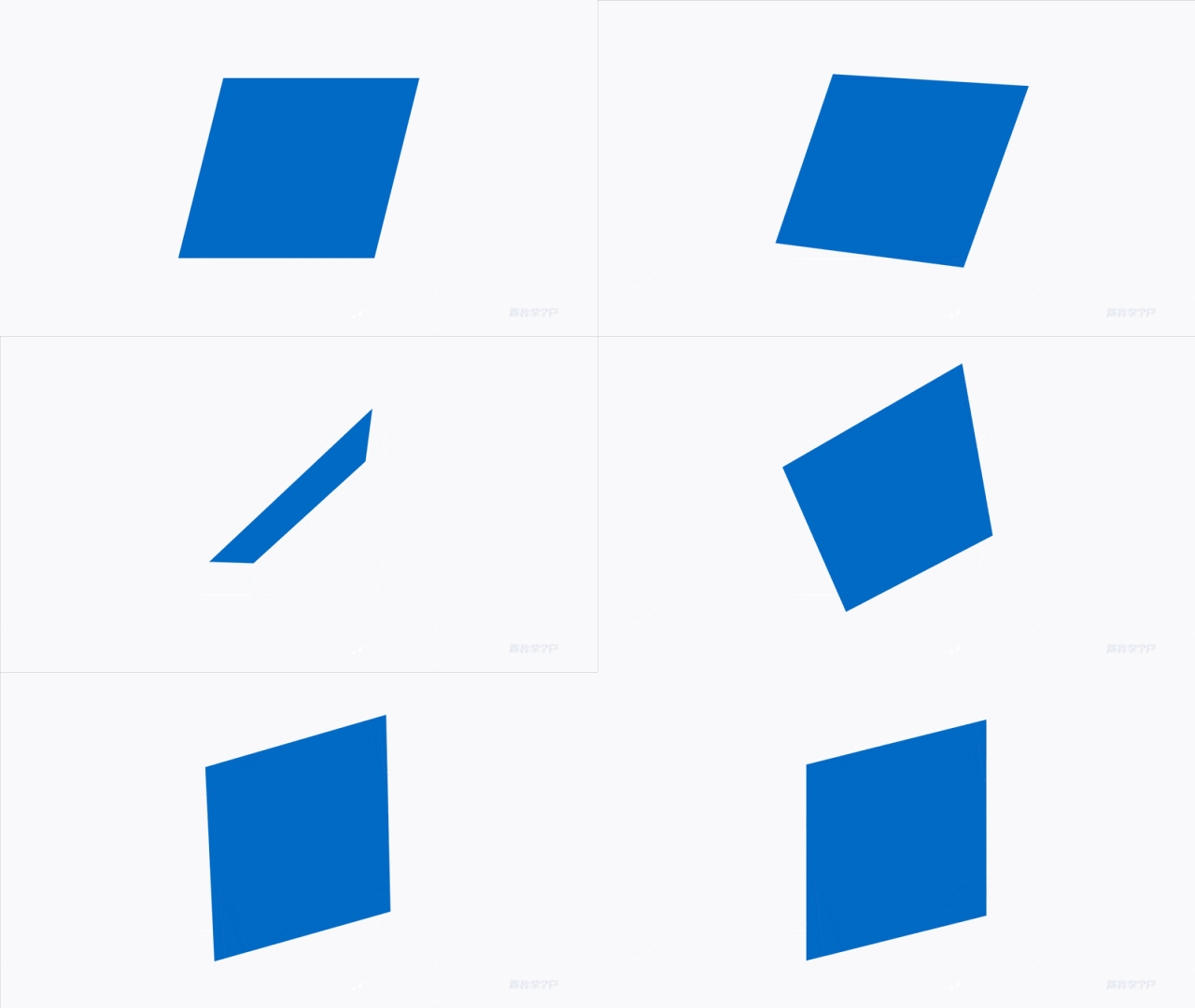
复制多两个,放上人物,营造一个向上的趋势,效果是不是也很燃呢?
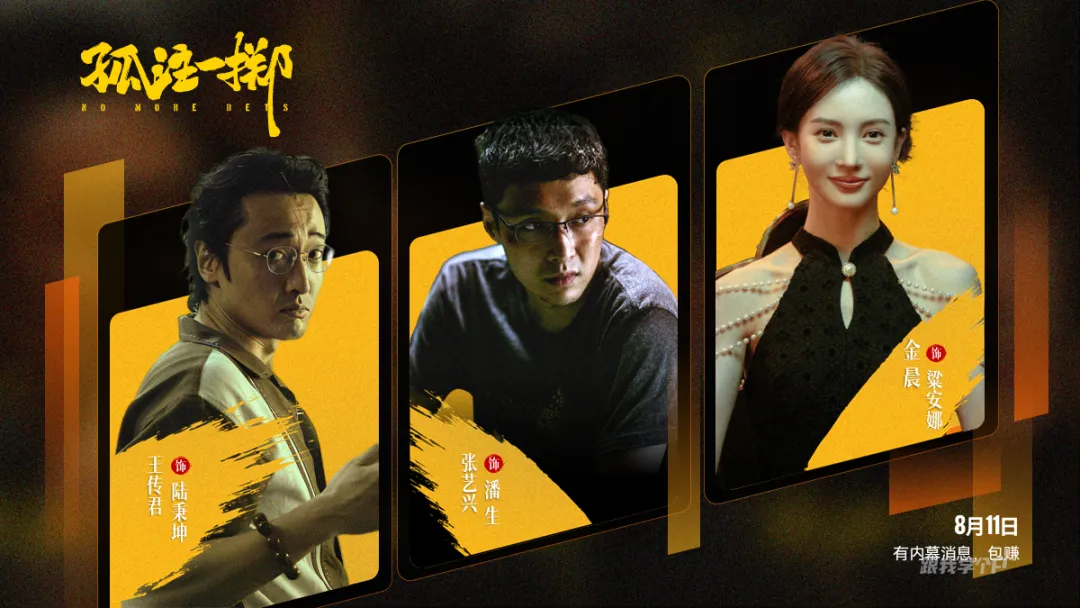
还是这个另类的形状,调整宽度后,复制一个并翻转,得到一组对称的图形:
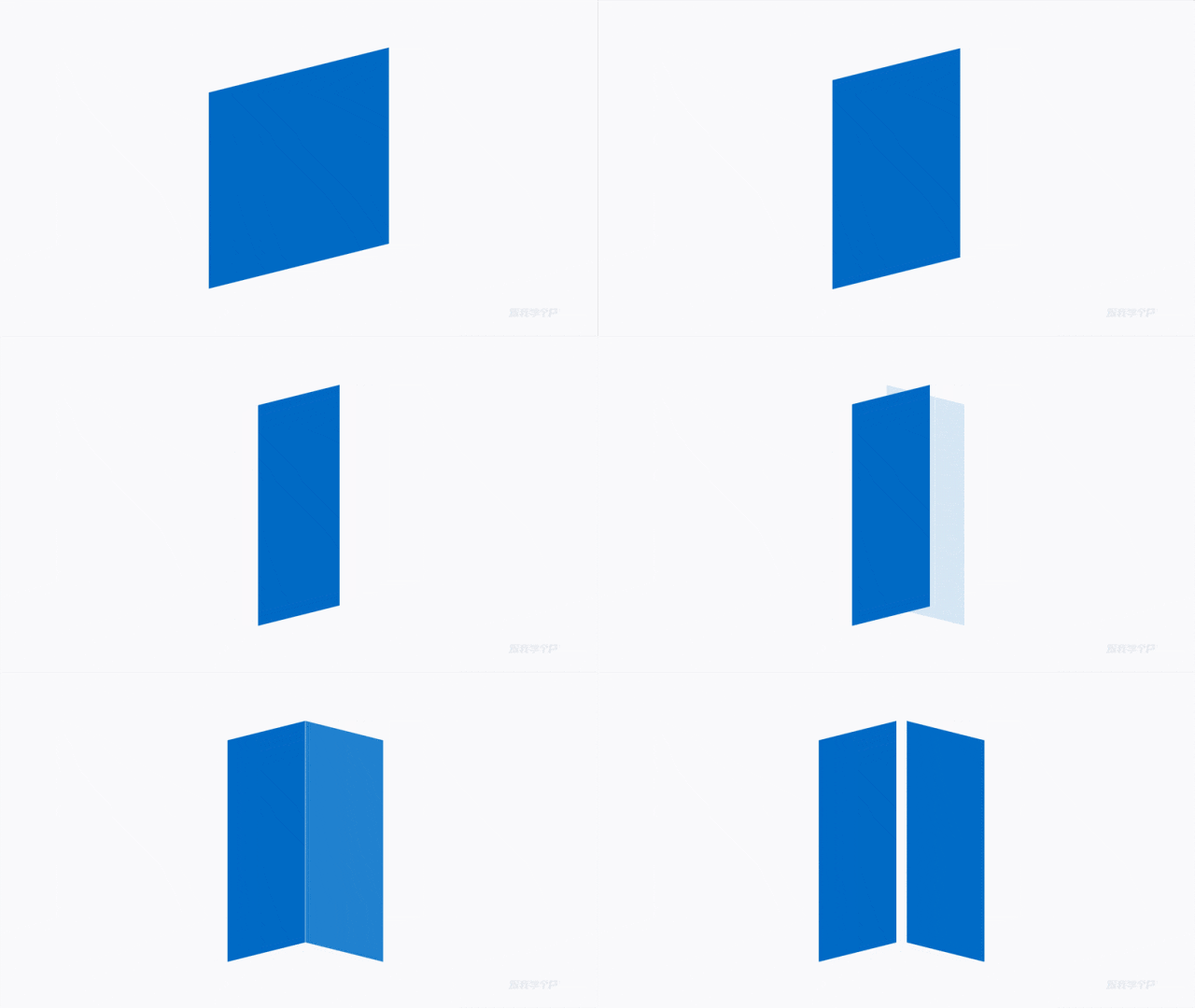
复制多两组:
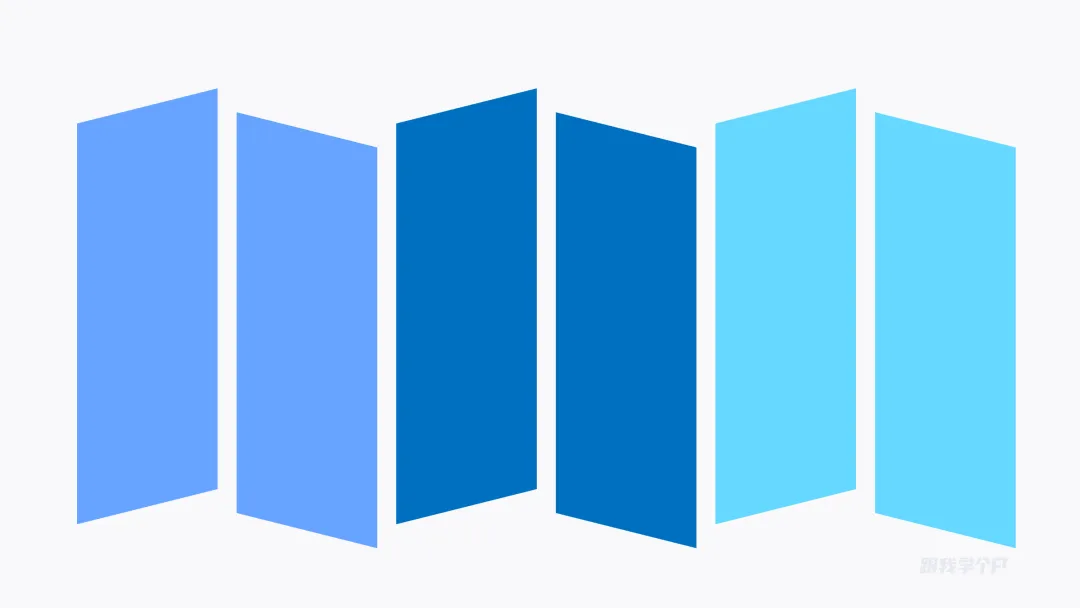
再填充人物图片,一页有立体创意的人物画像PPT就完成了。

除了形状中的平行四边形,我们还可以借助文本框中的平行四边形来排版人物。
啥意思呢?以这页《新闻女王》的PPT为例:
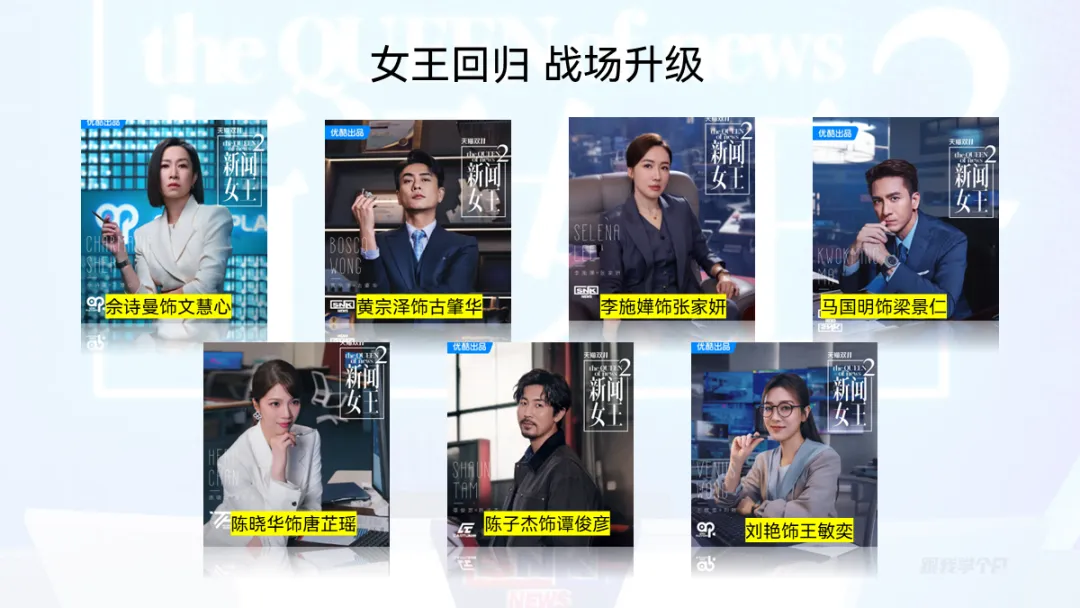
按照人物数量在文本框中对应数量的“-”,然后选择文本效果-转换中的【领章:左】:
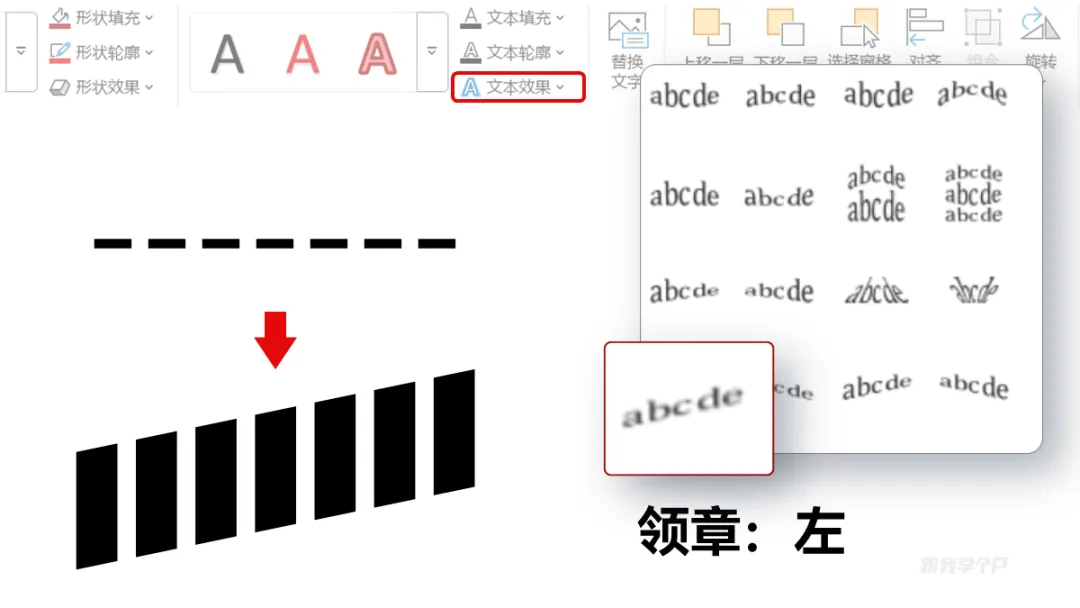
就能得到这样一组排列好的四边形:
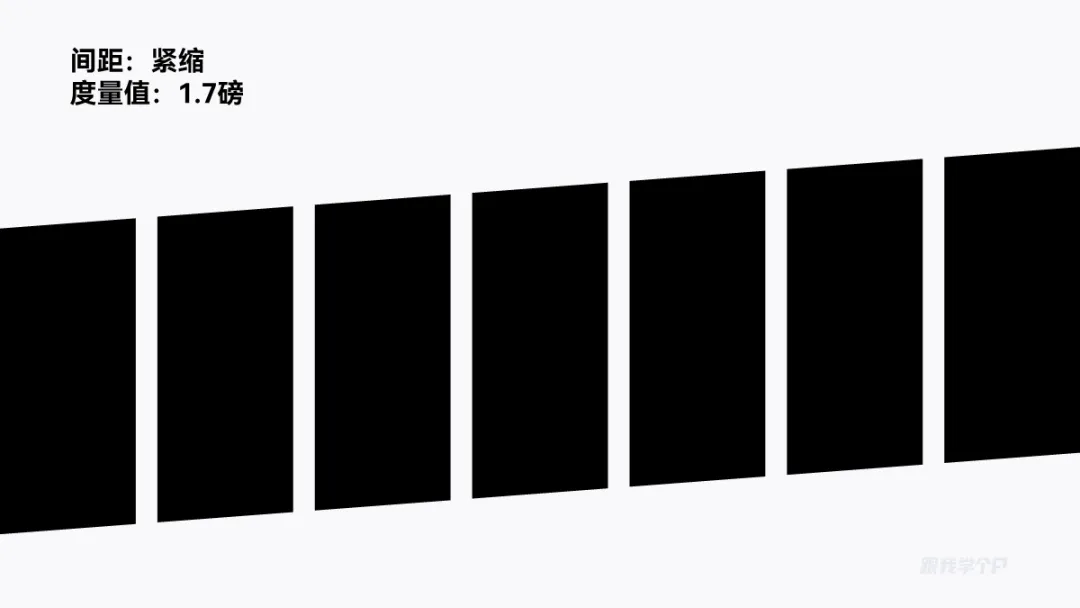
用拆分运算拆解成单个形状后,填充人物图片,一页高端帅气的团队介绍页就完成了。
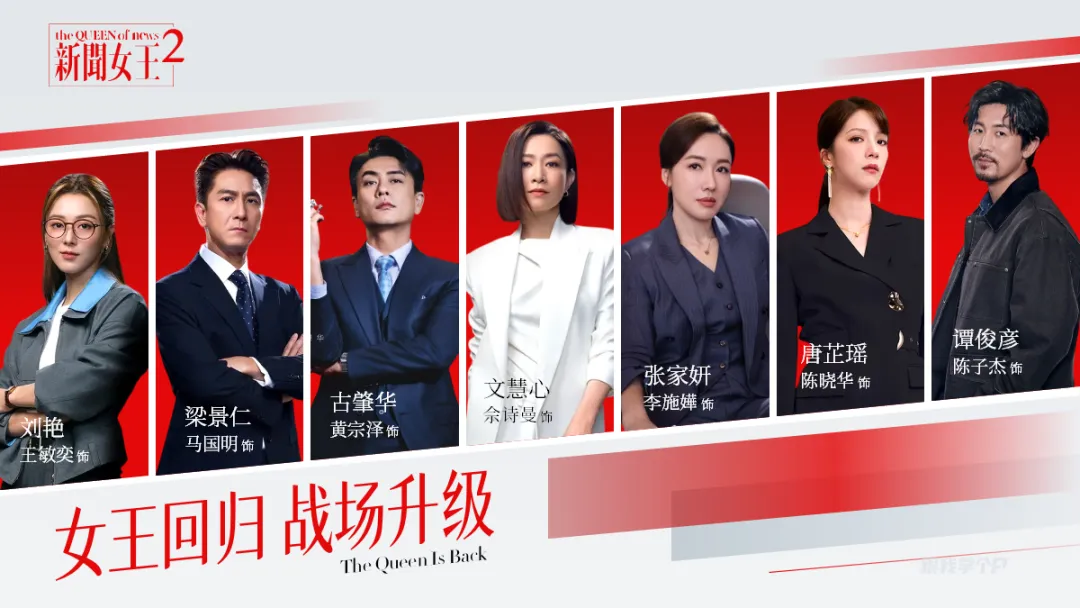
当然,还可以将C位的人物放大,制作穿插效果,更有视觉冲击力。

▎装饰遮瑕
如标题所示,平行四边形还有两个作用,装饰和遮瑕。
1)装饰
平行四边自带方向和动感属性,放在一些页面装饰点缀,可以增加速度感。
比如这张户外运动主题的封面:

在人物底部穿插几个渐变平行四边形,动感效果十足:

还有郑钦文这页,也是一样的作用。
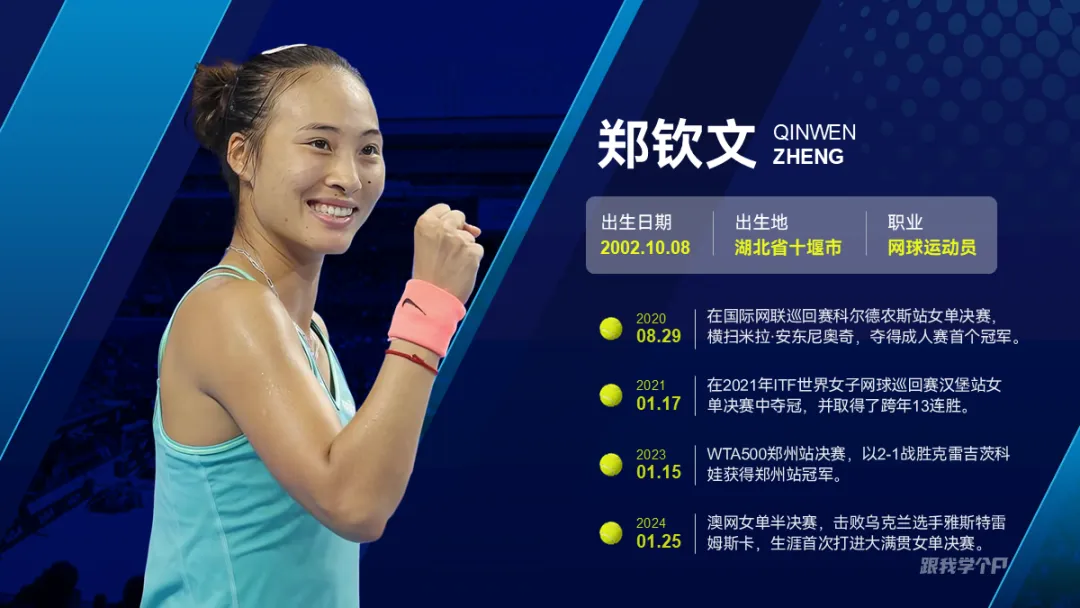
另外,我们还可以用平行四边形来聚焦视觉。
比如佘诗曼的这页,纯红色背景会有些单调:

在人物底部插入一个平行四边形装饰后,既能聚焦人物视觉,也能解决点单调的问题:
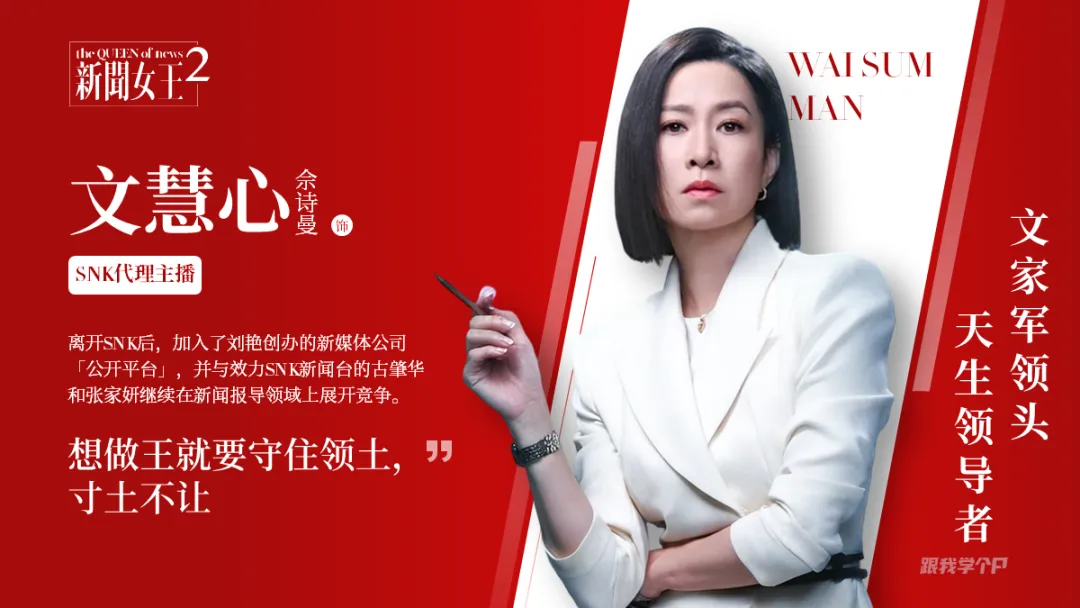
还有这页,也是同理。
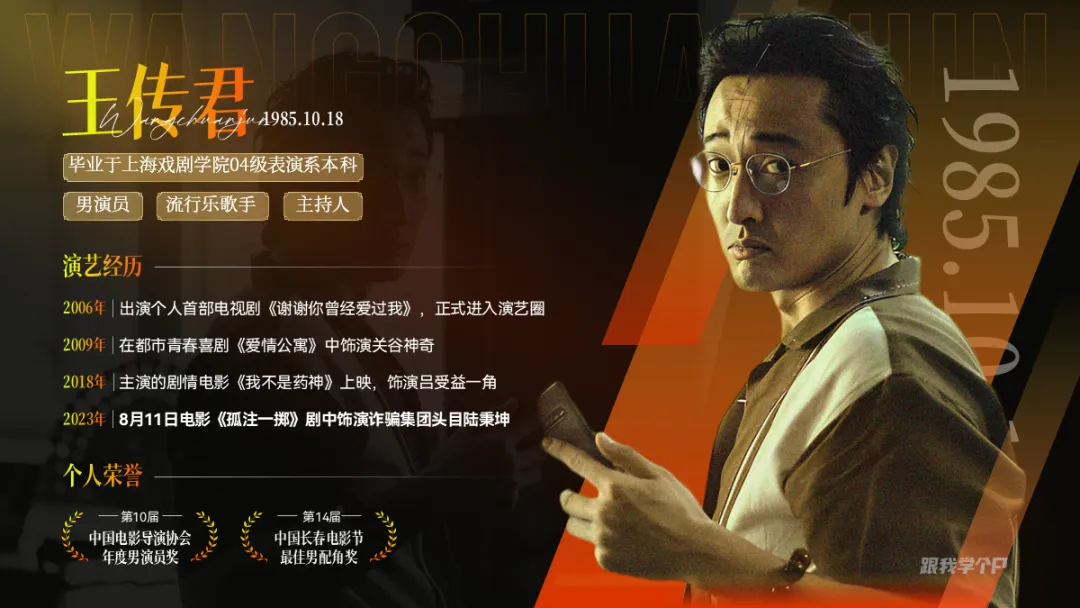
2)遮瑕
主要目的是页面的瑕疵。
比如这页封面,受背景干扰,文字看不清:
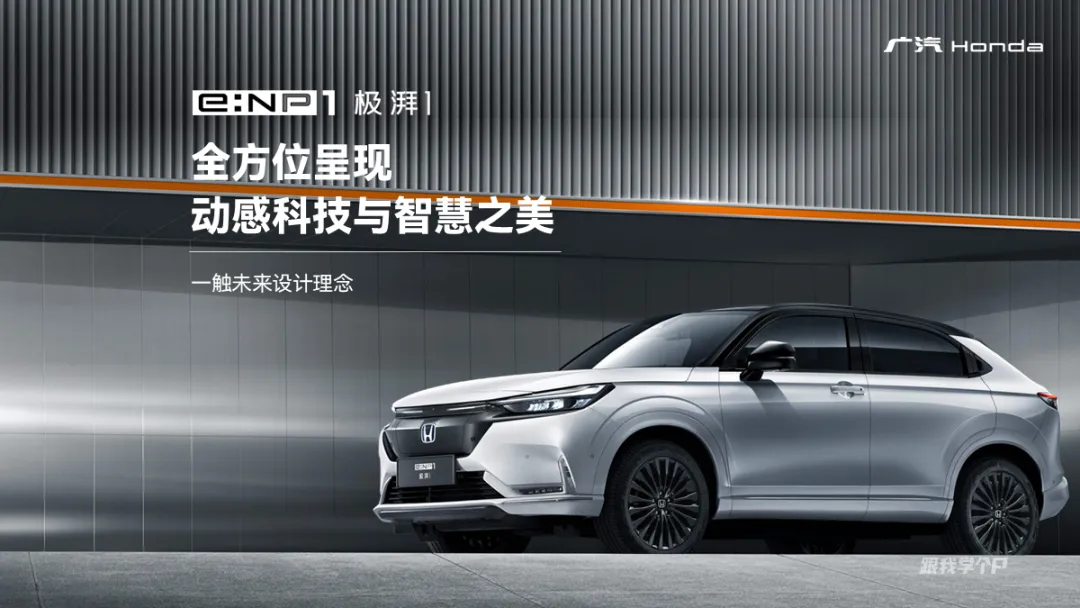
在文字和背景之间穿插一个平行四边形,再加上一些点缀:
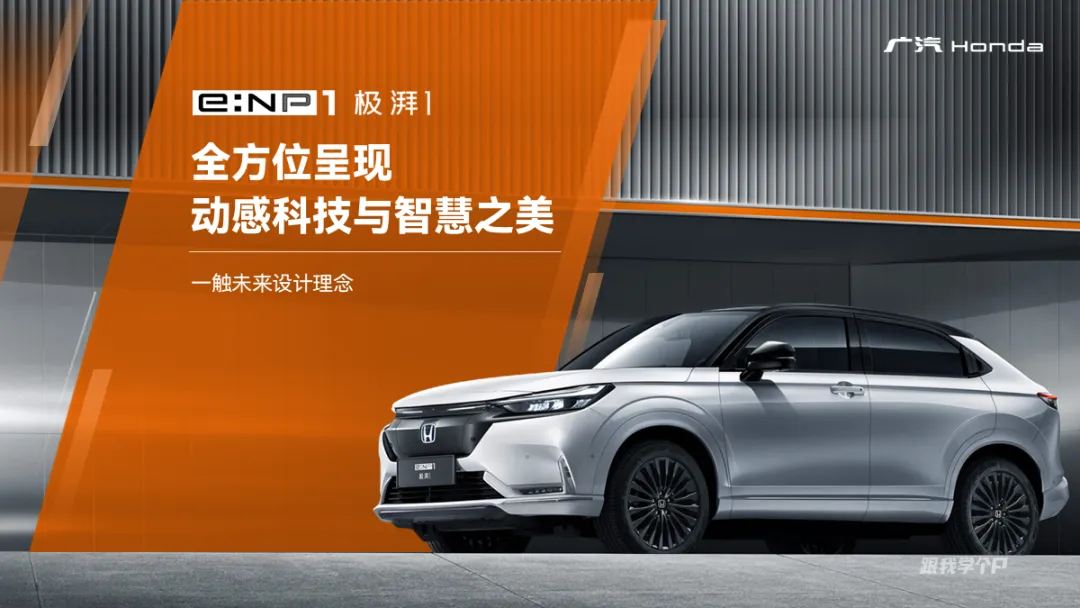
动感和科技感是不是瞬间出来了?
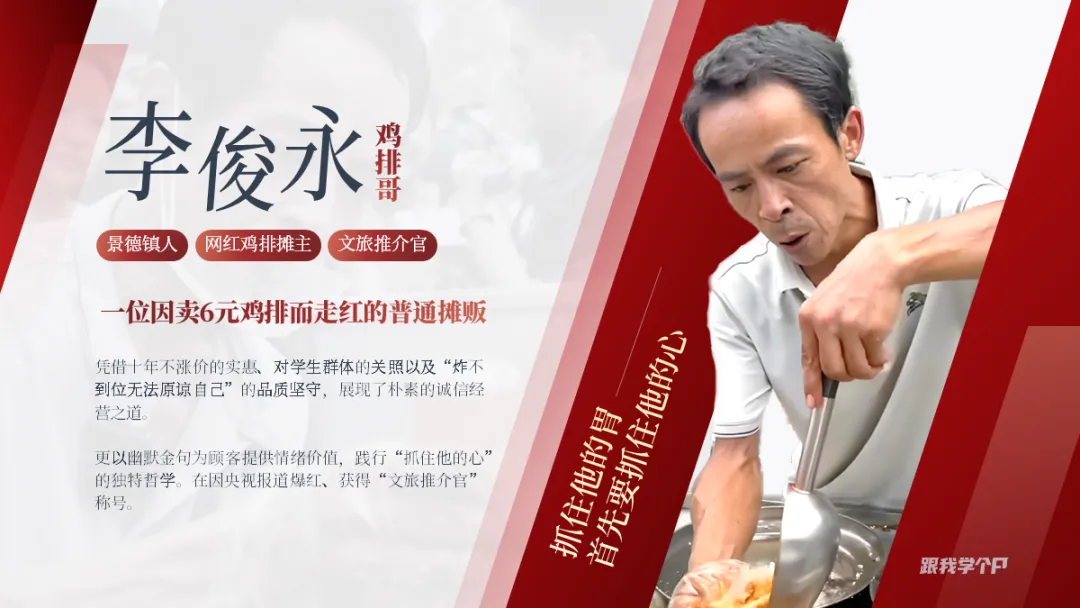
还有这页鸡排哥的介绍:
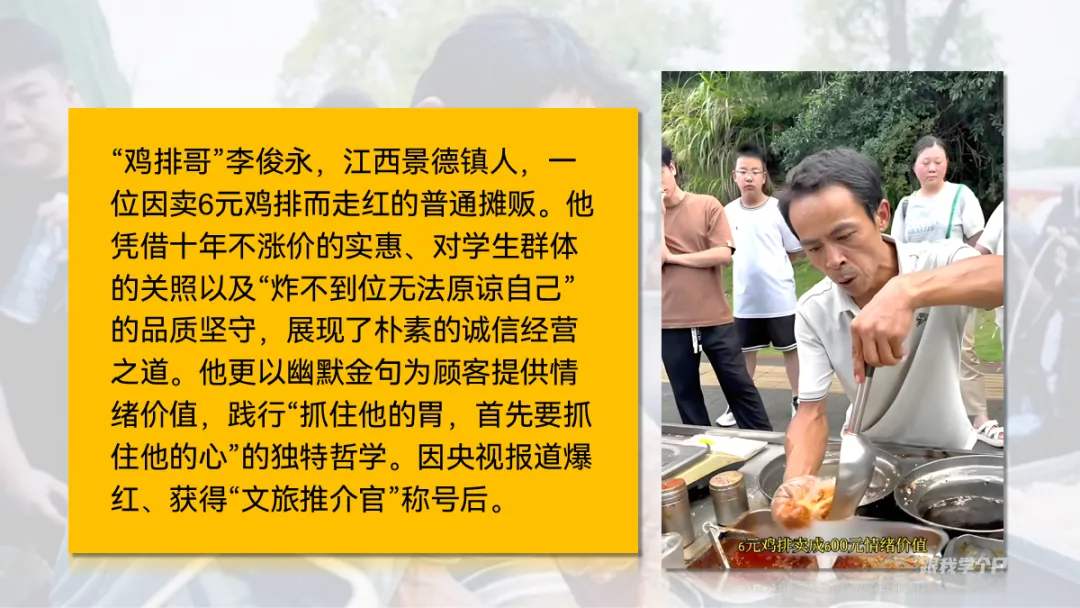
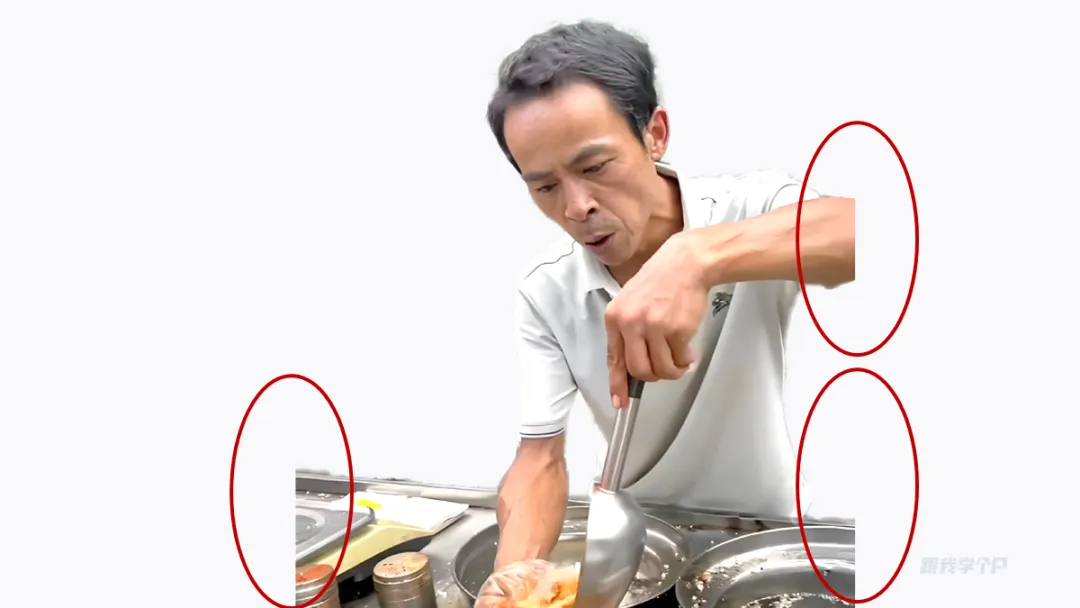
抠出人物主体后会发现一个很明显的瑕疵,就是分割线很突出:
用平行四边形遮盖住,问题就顺利解决了:
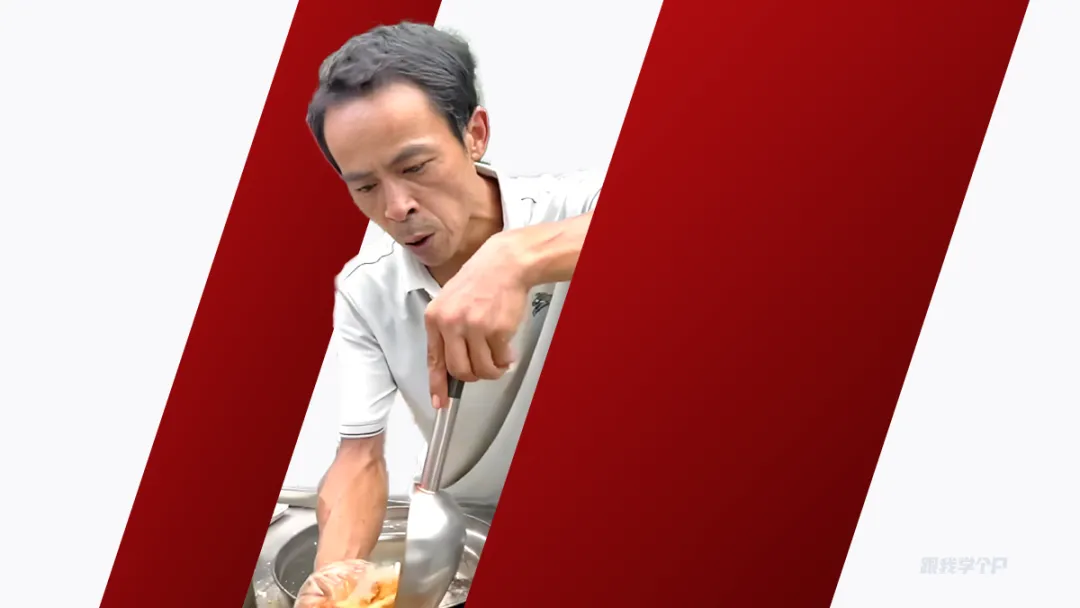
最后放上文字即可。
▎总结
再来回顾平行四边形的三个创意用法:
并列布局:增强设计动感;
人物排版,提高视觉冲击力;
装饰遮瑕:丰富视觉和掩盖瑕疵。
会员一次开通,终身有效,后续所有更新,全部免费👇!

▲扫码或点击图片开通会员
点击阅读原文,查看PPT会员详情
👇👇👇


