手把手教你创建一个高级散点图.Excel 多系列散点图制作教程.
- 2026-04-19 15:21:28
那些年一起打过的卡
2、80个必学必会Excel常用函数教程合集(已坚持打卡80天)
5、Power Query 15天速成营(已坚持打卡15天)
好看好用的图表52篇
第8天 散点图
技巧1:散点图的作用
技巧2:制作多系列散点图的步骤
练习软件:office Excel 2016
01
散点图的作用

散点图的含义是通过大量数据点的分布,来表示数据在某一区域的集散程度,帮助使用者识别数据的模式和趋势。同时它也常用于对比两组或更多组的数据,来显示值集之间的关系。
在Excel工作表中以列或行的形式排列的数据可以绘制为 XY(散点)图。将 X 值放在一行或一列,然后在相邻的行或列中输入对应的 Y 值。散点图有两个数值轴:水平 (X) 数值轴和垂直 (Y) 数值轴。散点图将 X 值和 Y 值合并到单一数据点并按不均匀的间隔或簇来显示它们。散点图通常用于显示和比较数值,例如科学数据、统计数据和工程数据。
针对下列情况,优先推荐使用散点图:
1、要更改水平轴的刻度。
2要将轴的刻度转换为对数刻度。
3、水平轴的值不是均匀分布的。
4、水平轴上有许多数据点。
5、希望调整散点图独立坐标轴刻度,以便显示有关其中包含值对或分组值对的数据的更多信息。
6、要显示大型数据集之间的相似性而非数据点之间的区别。
7、要在不考虑时间的情况下比较大量数据点 - 在散点图中包含的数据越多,所进行的比较的效果就越好。
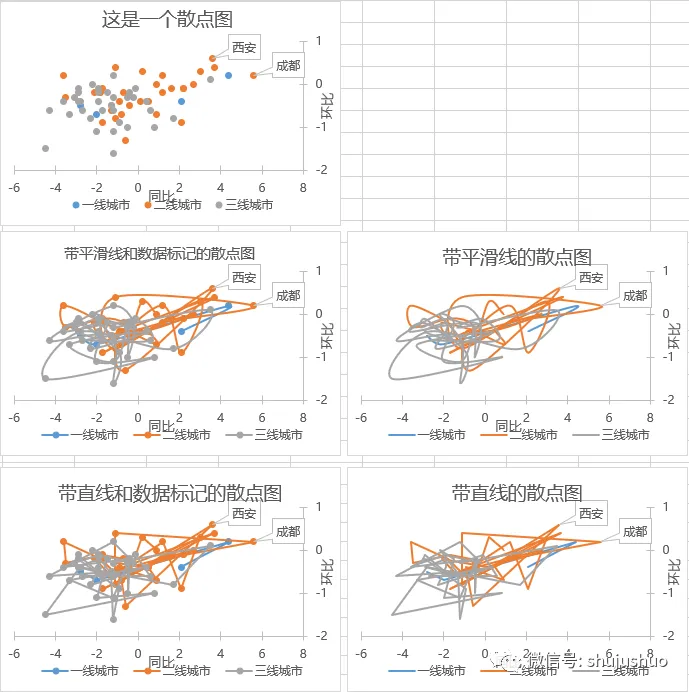
在Excel 2016中,散点图包括普通散点图、带平滑线和标记的散点图、带平滑线的散点图、带直线和标记的散点图和带直线的散点图5种子图表类型。
散点图显示数据点以比较值对,但是不连接线;带平滑线和标记的散点图和带平滑线的散点图这两种图表显示用于连接数据点的平滑曲线。显示的平滑线可以带标记,也可以不带。如果有多个数据点,请使用不带标记的平滑线;带直线和标记的散点图和带直线的散点图这两种图表显示数据点之间直接相连的直线。显示的直线可以带标记,也可以不带。
02
散点图制作步骤

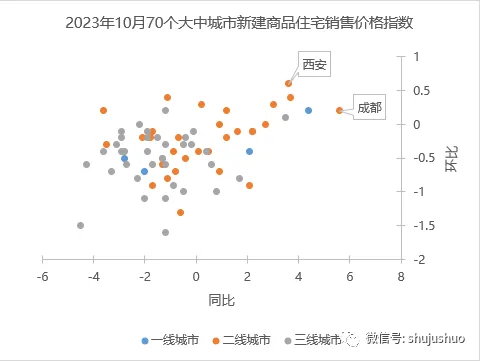
示例中,咱们用散点图的形式展示了2023年10月份70个大中城市新建商品住宅销售价格同比及环比指数,可以显著看出,作为二线城市,西安和成都确实挺猛的。
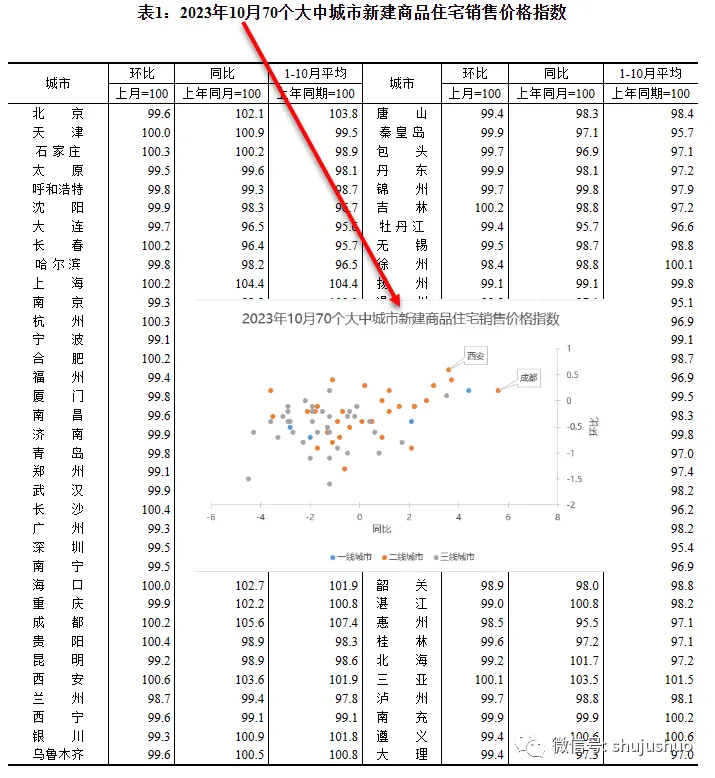
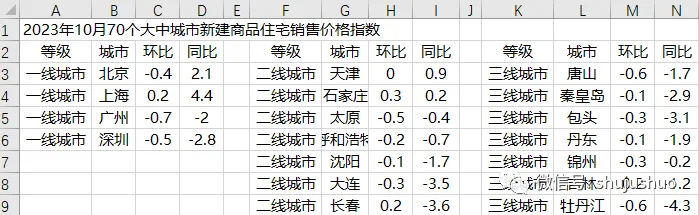
1、为图表准备合适的数据。老规矩,好图表的第一步就是准备数据,样例格式如下,将原始的环比、同比数据均减去100,得到变化幅度值;使用vlookup函数获取各城市对应的级别;三个城市级别作为三个数据系列插入图表。
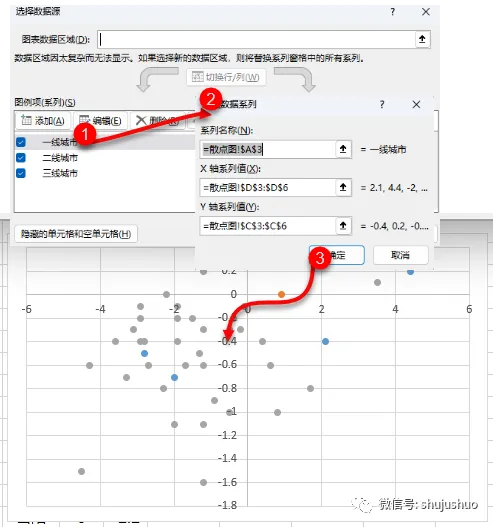
2、因为三个系列不在连续的区域,所以咱们采用先插入一个空白散点图,再添加数据源的方式创建散点图。记住,这里我们要将同比列数据添加到X轴,环比列添加到Y轴。在 Excel 2016中,默认情况下,散点图采用第一列作为X轴,第二列作为Y轴。
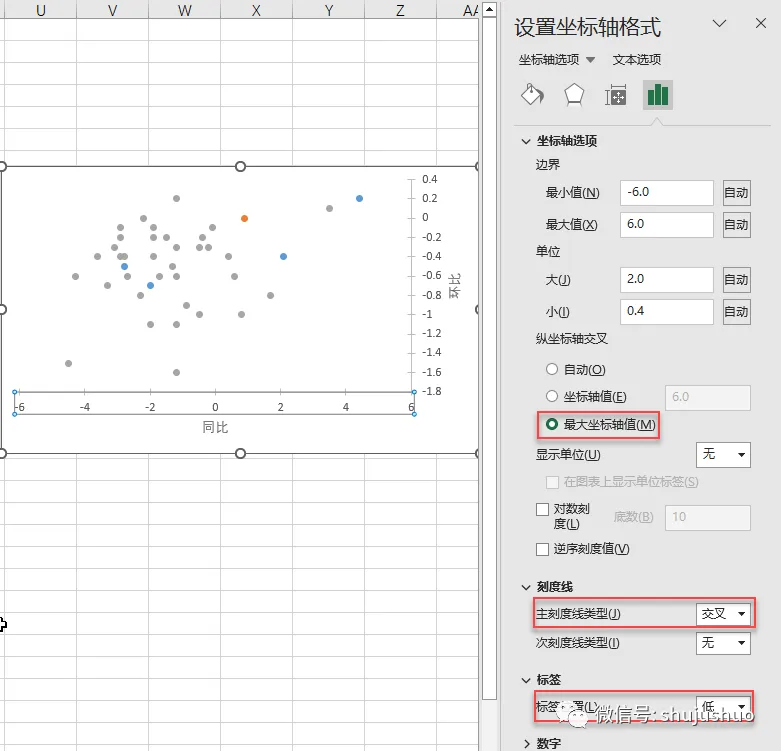
3、调整坐标轴位置和格式。图片中咱们展示的是X轴的格式设置,Y轴对应的参数设置为横坐标轴交叉“坐标轴值-2.0”、主刻度线类型“交叉”、标签位置“高”。
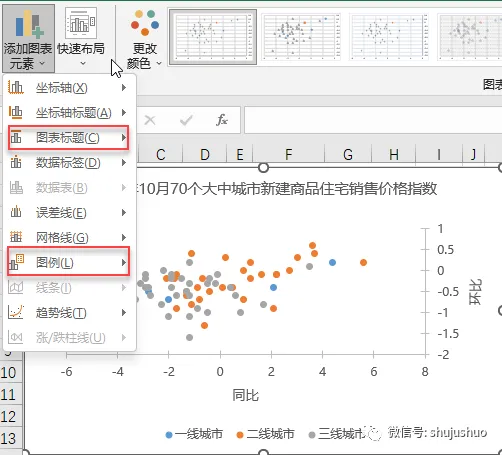
4、添加图表标题和图例。
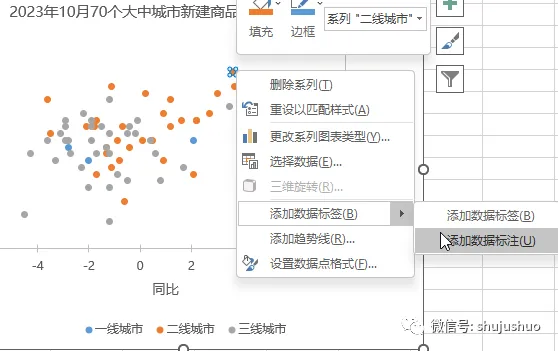
5、为特殊数据添加标注。因为Excel无法让散点图的各个点的标签显示为该点的名称(标签列的文字),在数据标志里的几个选项均无法做到,所以只好手动输入标签文本内容了。