5步搞定高级感PPT过渡页,新手一看就会!
- 2026-04-22 10:21:08

大家好!我是孜孜!♥
不知道你有没有过这样的经历,ppt内容写得满满当当的,到章节页就显得干干巴巴。要么白底黑字的第1章或者是比较生硬的标题页,瞬间就拉低了整个PPT的质感。
一个好看的过渡页,不仅能让逻辑更清晰,还能瞬间提升ppt的高级感。
今天来分享创意数字过渡页制作方法。新手一看就会,一学就废(哈哈,不是,是一学就会)
具体操作如下
1,先建一张空白幻灯片,右键【设置背景格式】,在弹出的右侧面板中选择【图片或纹理填充】,插入你准备好的背景图。
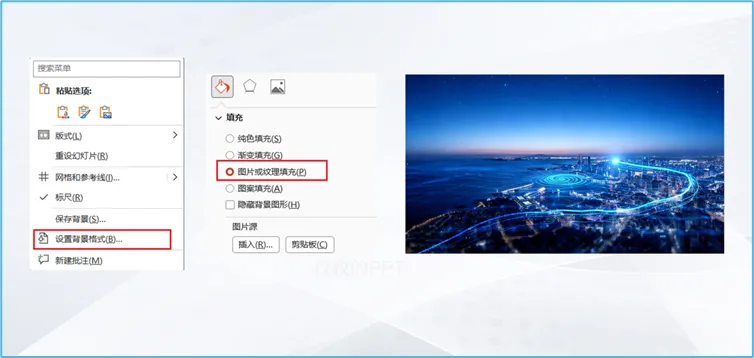
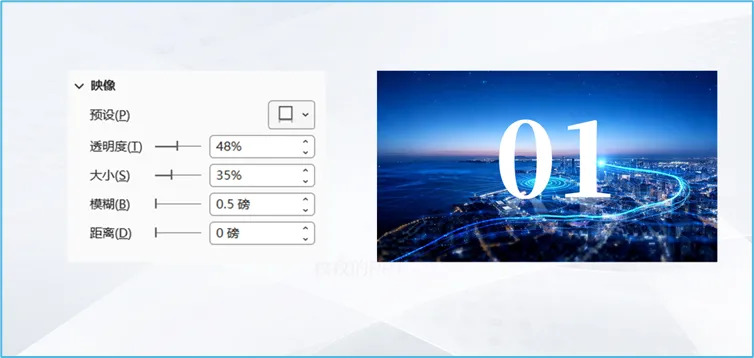
2,插入一个文本框,输入你你要的数字,比如01,选择一个粗一点的字体。把字号调到最大,接着点击文本框,给文字设置【映像】效果,根据实际情况调整一个合适的参数。
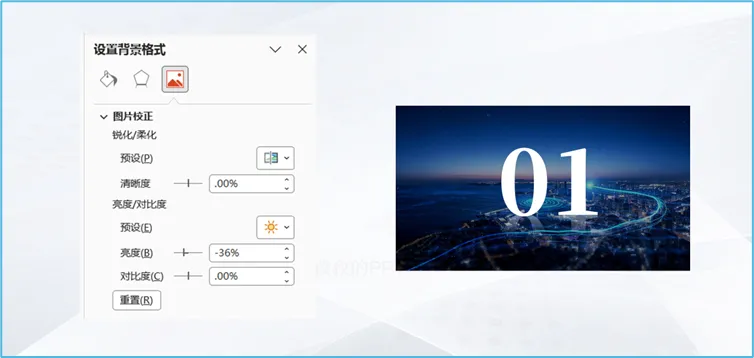
3.如果发现背景图太亮,数字就会显得灰蒙蒙的,这时我们就可以对图片的亮度进行微调。右键【设置背景格式】,点击图片校正,拖动亮度滑块,适度降低亮度,比如负-30~40,根据实际的情况调整,同时可以微调对比度,让背景暗下来,这样数字立马就清晰起来了。
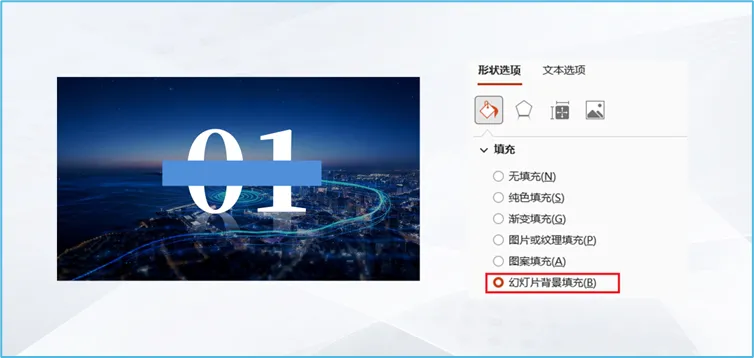
4.插入一个矩形,覆盖在数字的中间,高度大概是数字的1/5,选中矩形,把矩形的轮廓设为无轮廓,接着右键【设置形状格式】,填充选择【幻灯片背景填充】。你会发现数字被切开了,中间露出了背景图,瞬间就有了设计感。
5,最后在切割出来的空白处插入章节标题和英文翻译,字体不要太大,与大数字形成对比即可。

批量复制,快速完成整套过渡页
一个ppt通常有好几个章节,我们不用一页页重新做,只要复制粘贴就能快速搞定!
1,把做好的第1页过渡页复制几份,依次修改,大数字02 03 04替换对应的背景图,使整体风格统一
2,更新章节标题文字。比如“目标与范围”,“时间与进度”等,完成后检查所有页面的字体颜色位置是否一致,保证整套ppt的视觉统一性。

这样几分钟就做好了一套完整的过渡页,不仅美观,还能让你的汇报逻辑更顺畅,观众一看就知道讲到哪一部分了,是不是很简单呀,赶紧动手试试吧!
很多人觉得ppt设计很难,其实只要掌握几个小技巧,就能用最简单的方法做出高级感的效果,下次做ppt的时候,别再用干巴巴的标题页啦,试试这个方法,保证你的领导和客户眼前一亮!
如果这篇干货对你有帮助,别忘了点赞+在看+分享给身边需要的小伙伴~ 关注我,每周分享2-6个简单好用的PPT技巧,轻松搞定汇报和日常排版!


