国企小白自学PPT设计4:绿意盎然的PPT目录页!
- 2026-11-11 19:00:42
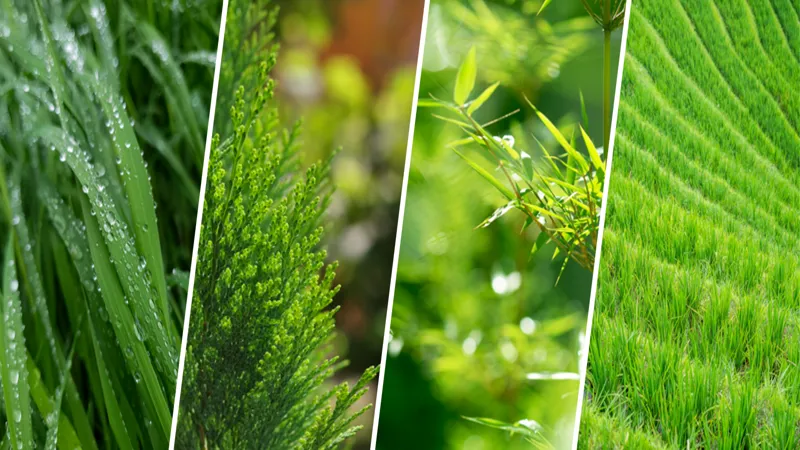
国企小白自学PPT设计4:绿意盎然的PPT目录页!大家好,我是糙汉,一个自学PPT的国企小白! 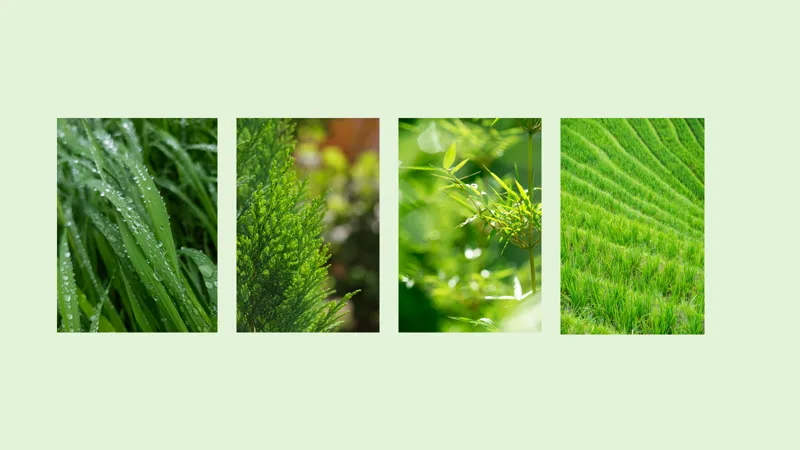 我昨天收到领导发来的几张图片,让我做成PPT目录页,而且领导要求非常特别:要有层次感,体现出春天绿意盎然的景象!
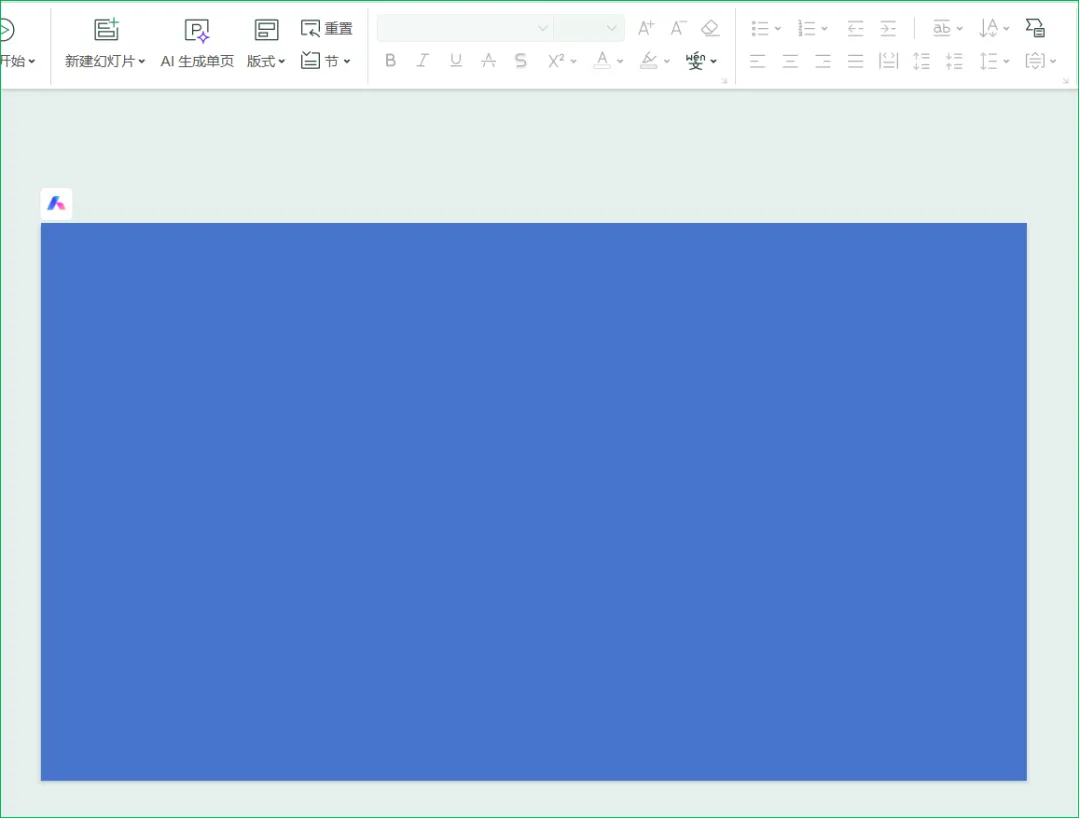
还别说,图片蛮好看的! 我就用前段时间学到的“形状拆分+图片填充进形状+阴影效果+文字效果”进行设计。 现在我就来设计了! 1、插入一个矩形,矩形铺满整PPT页面。 
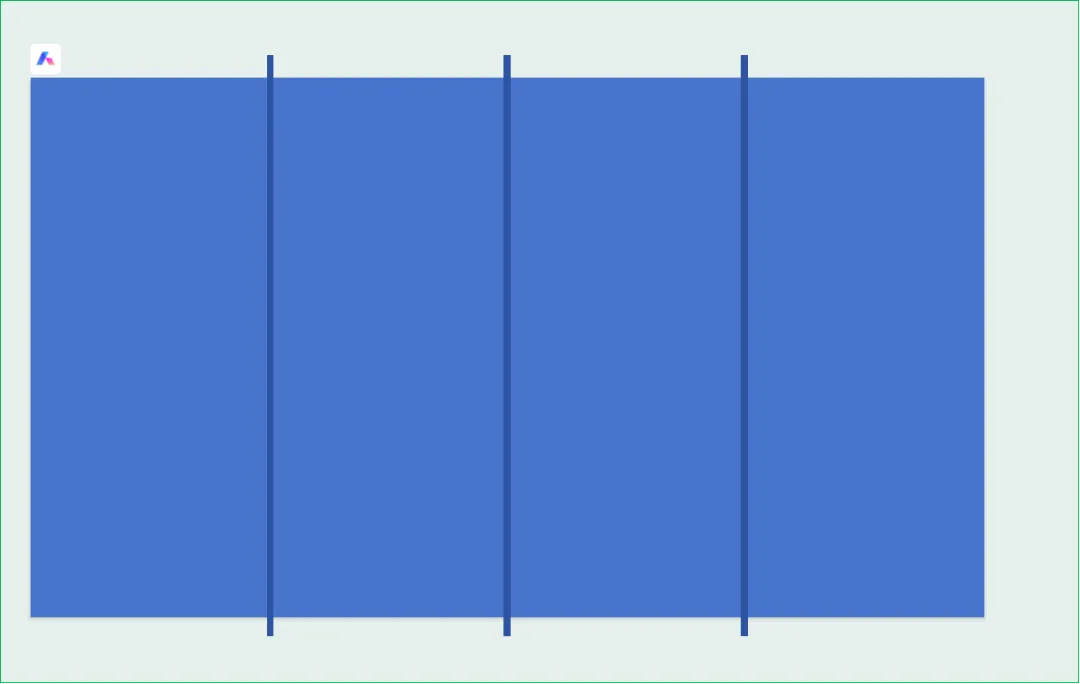
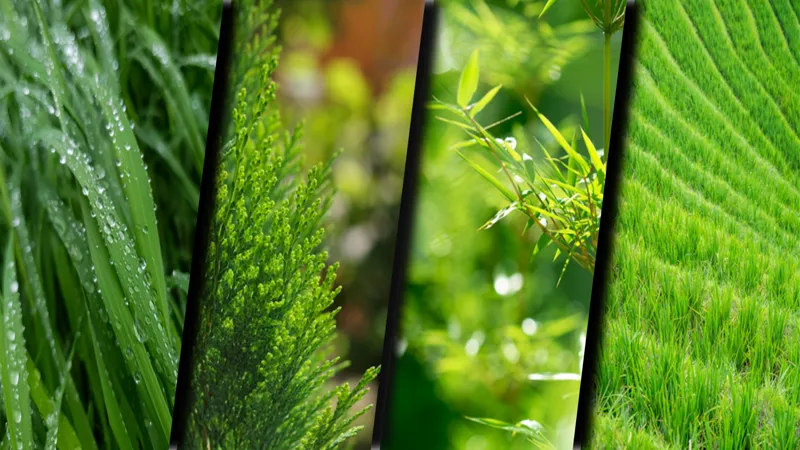
调整三个长矩形的角度,使其斜铺在PPT页面上。 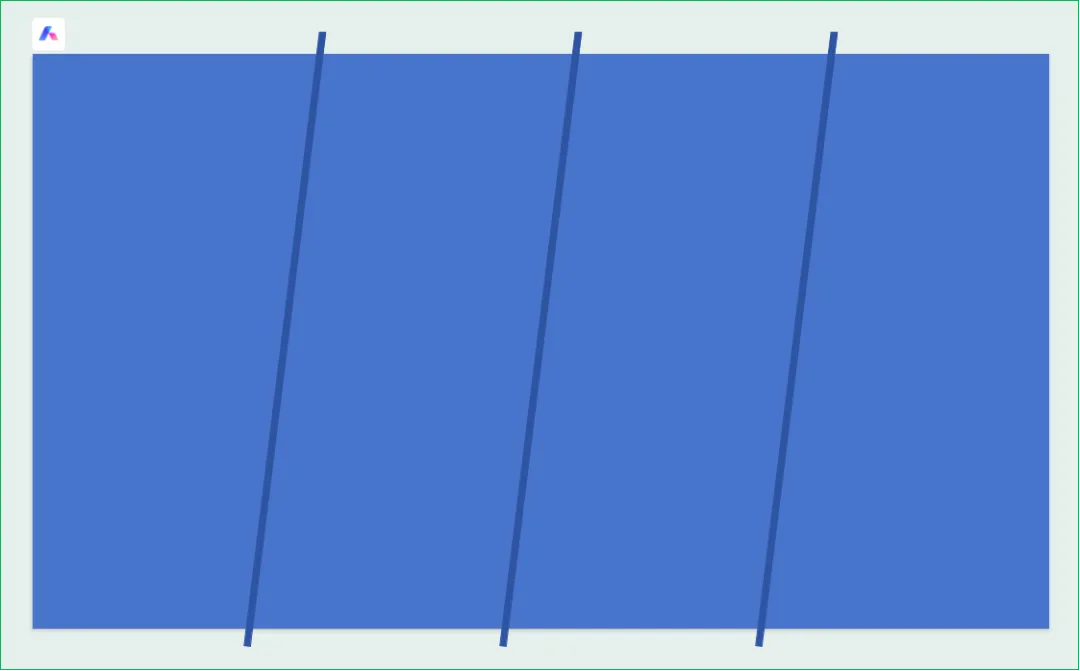
全选所有形状,在【合并形状】中选择【拆分】,删除多余的形状。 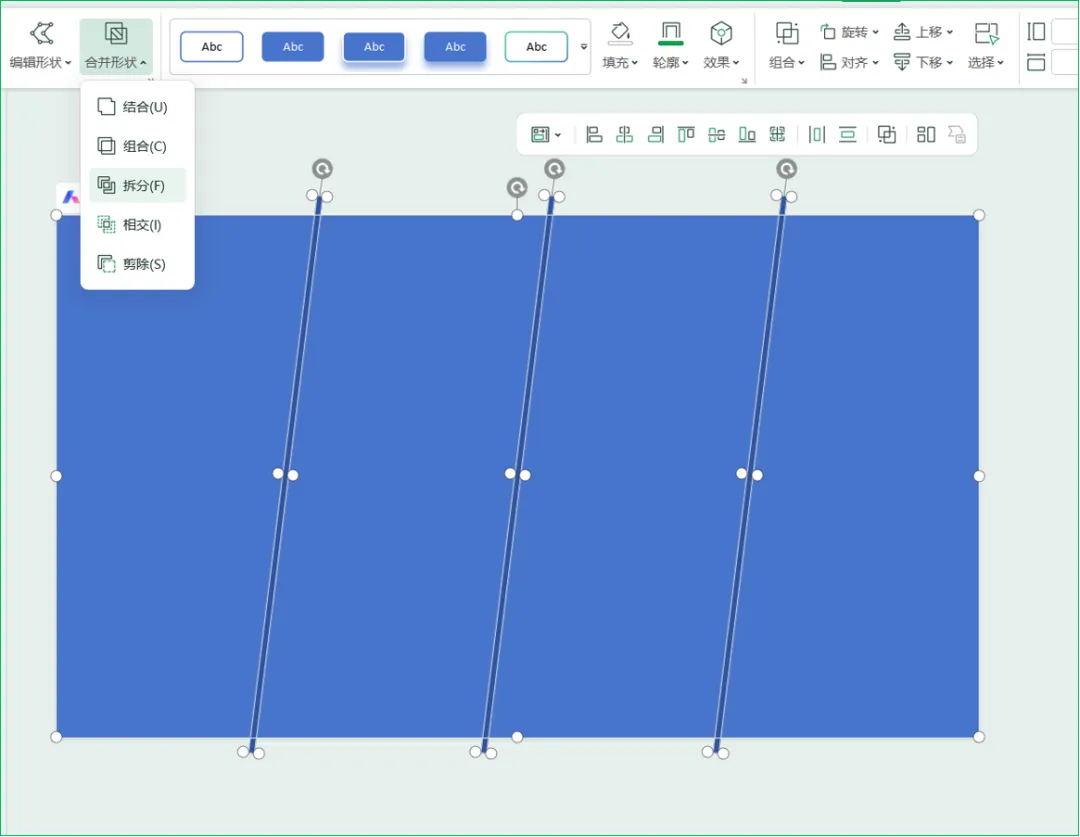
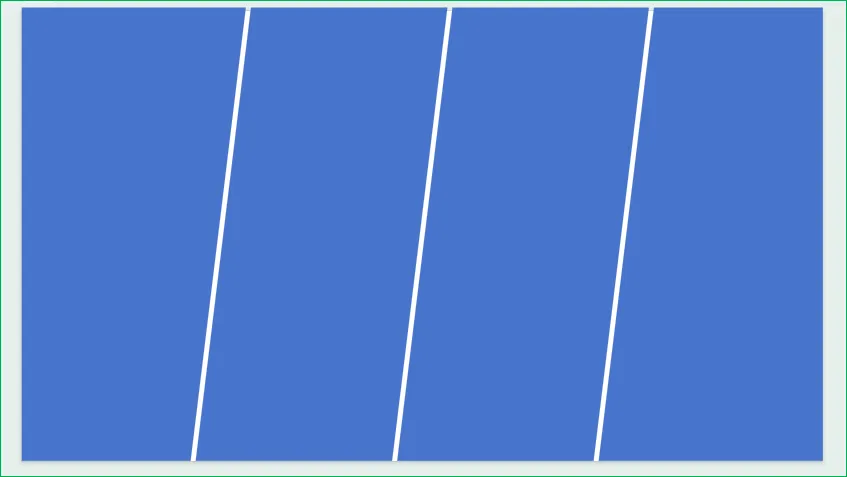
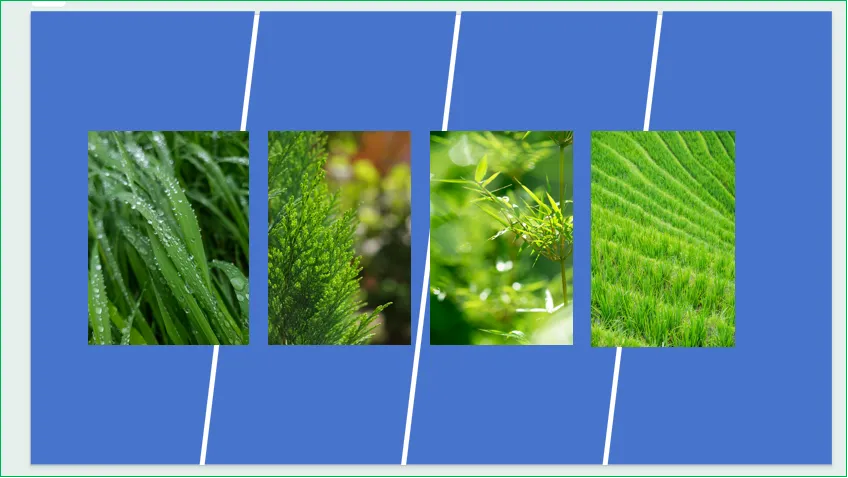
想了解具体的内容或者有什么疑问,欢迎评论区留言。 看完后学会了吗?看会≠学会!你需要亲自动手试试哦! 
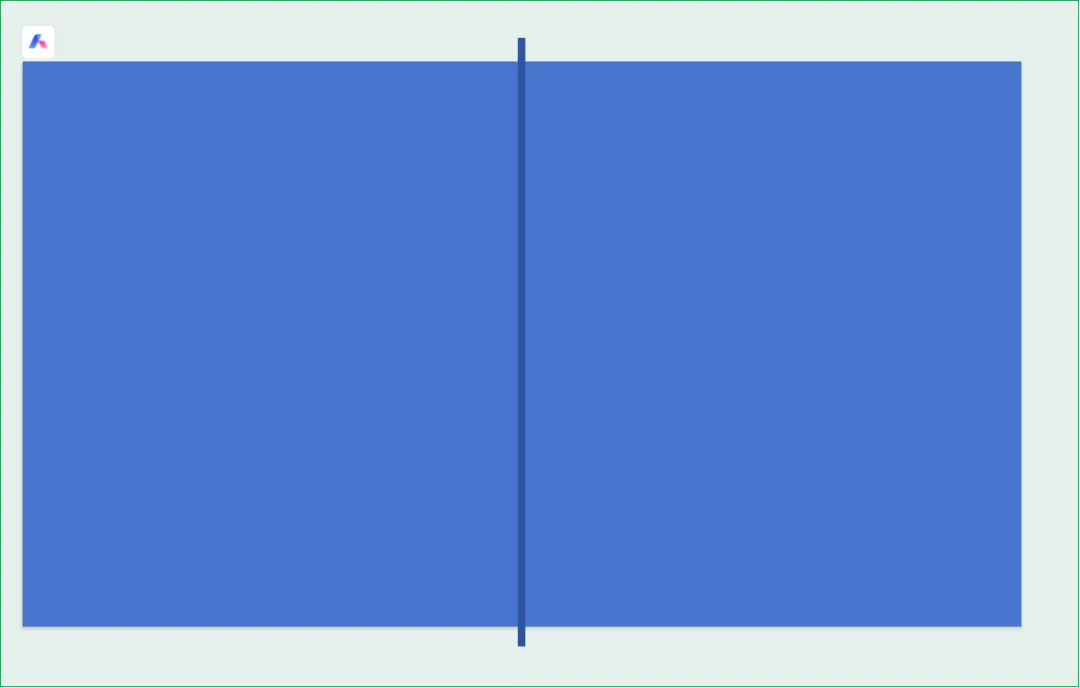
我昨天收到领导发来的几张图片,让我做成PPT目录页,而且领导要求非常特别:要有层次感,体现出春天绿意盎然的景象!插入一个长矩形,再复制两个,三个长矩形进行水平居中设置。
2、将之前准备的图片复制到页面中,依次对形状进行图片填充。填充方式:选中图片进行剪切(或Ctrl+X),点击右侧【填充】-【图片或纹理填充】-【图片填充】-下拉选择【剪切板】。再适当调整形状大小。
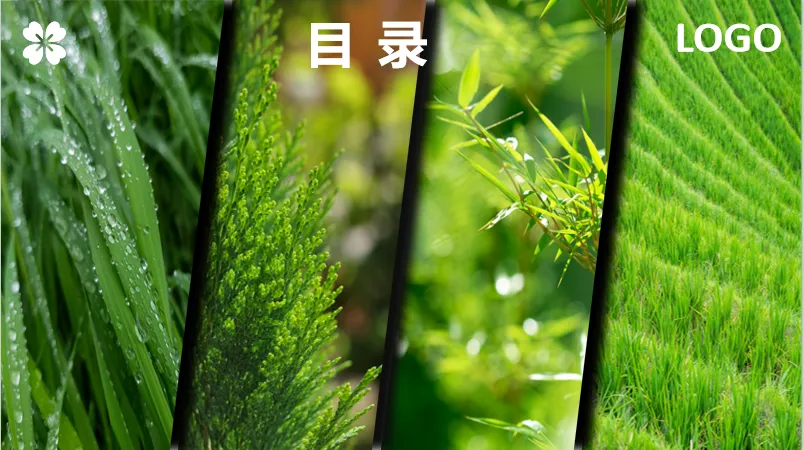
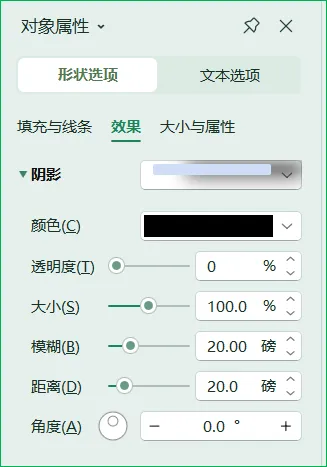
调整每个形状的阴影效果。
3、插入修饰素材。
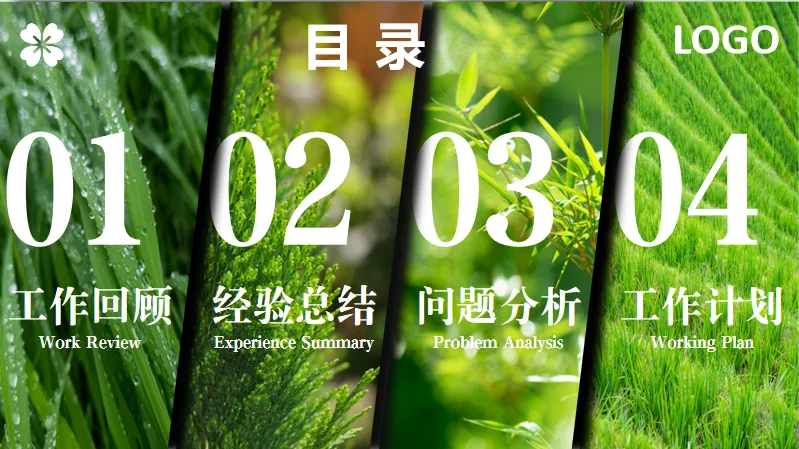
再插入文字内容。
这样,一个绿意盎然的PPT目录页就制作好了。
是不是很简单!

 需要说明的是:我是使用WPS演示(PPT)进行设计的,OFFICE办公中的PPT也可以进行相关设计。
我的主页橱窗有wps会员升级包,如果你开通WPS超级会员,就能享受超多wps功能和模板,赶紧去看看吧!



今天就写到这里啦!非常谢谢您的耐心阅读!
如果这篇文章对你有所帮助或启发,欢迎点击+转发+推荐,让我们都成为更好的自己,愿源源不断的爱和好运都流向你!
本文来自网友投稿或网络内容,如有侵犯您的权益请联系我们删除,联系邮箱:wyl860211@qq.com 。

