给龙虾Claw做了份PPT,大家还是别乱安装了……
- 2026-04-22 01:49:44
各位木友们好,我是小木。
前两天我写了一篇关于OpenClaw的测评文《用“龙虾”做PPT真有意思,我生前最喜欢了》,谈到了龙虾的弃坑使用方法。
结果文章发布的当天,人民日报就报导了这款工具有安全漏洞 。
。
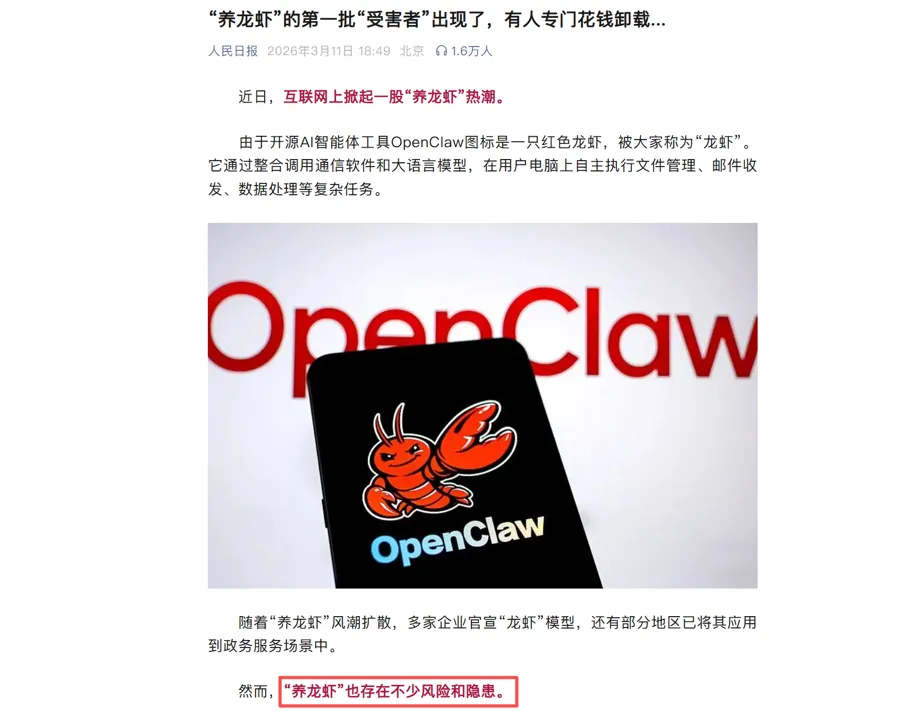
抛开风险不说,目前对于“养龙虾”,我的观点是——普通人用它的意义不大,大家没必要焦虑。
不过,如果你到现在还不知道“龙虾”是什么,想简单了解一下,刚好我找到一份关于OpenClaw的介绍PPT:
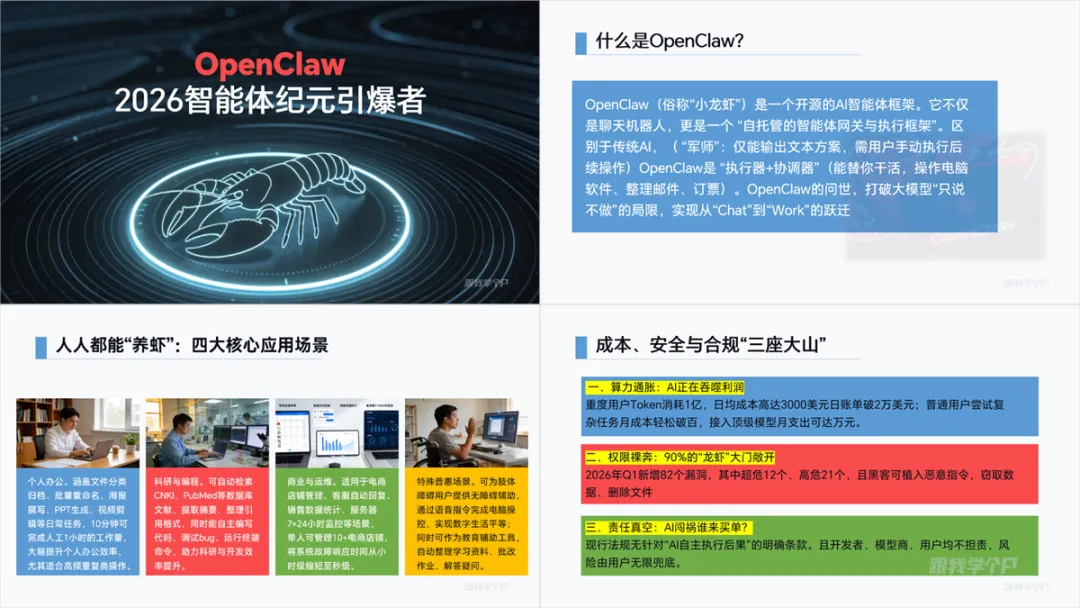
感兴趣的可以一边看我改这份PPT,一边了解这玩意儿到底是啥。
▎怎么确定要给一份PPT用什么风格?
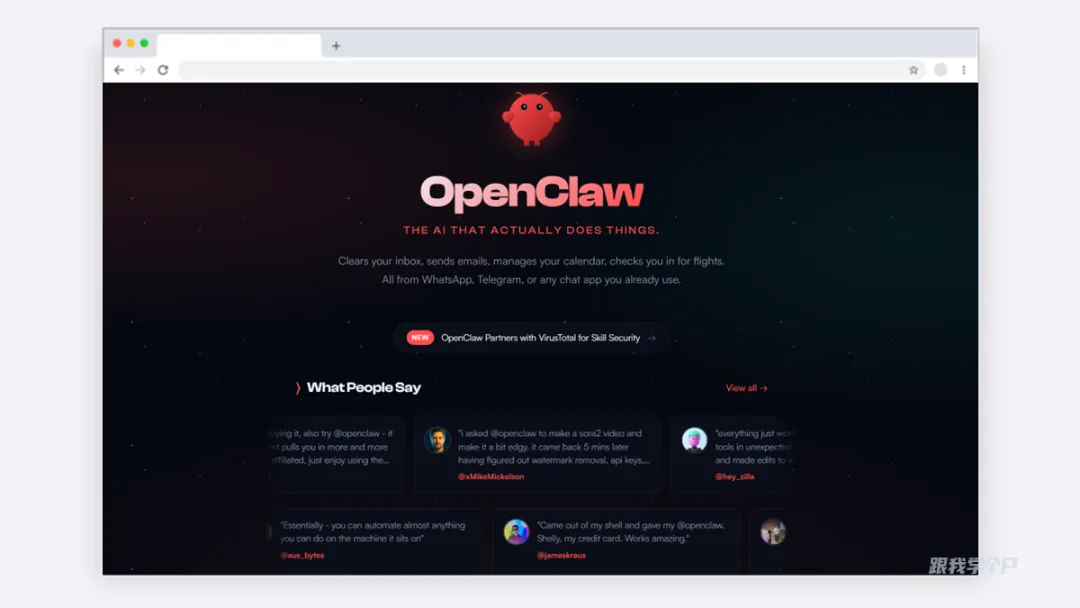
确定一份PPPT的设计风格,最直接的方法就是借鉴官网。
比如像OpenClaw的官网,你可以看到是以深色跟红色为主:
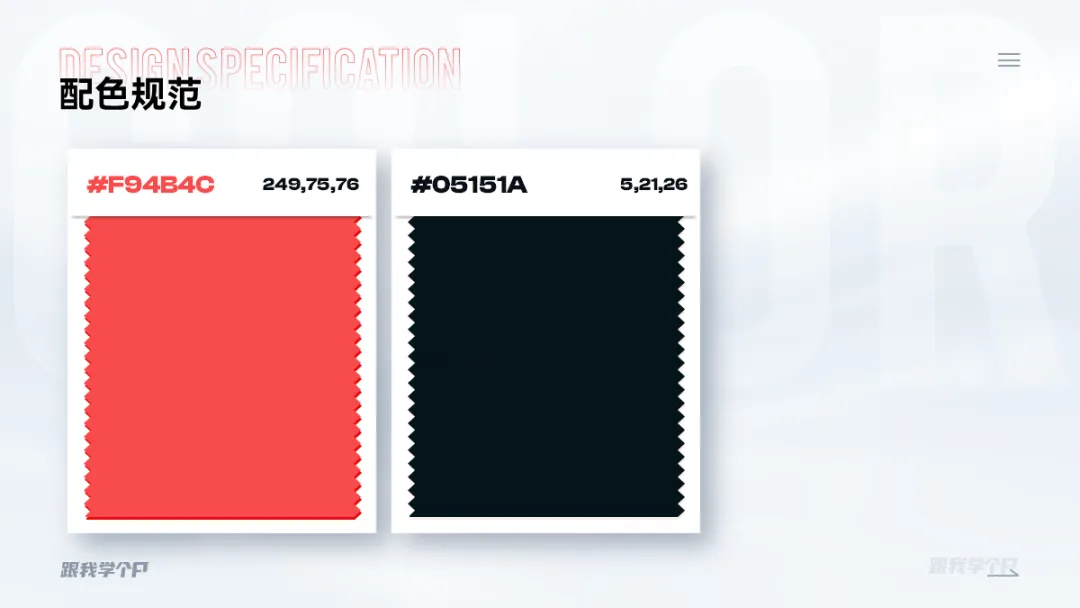
所以,配色直接拿来用就行:
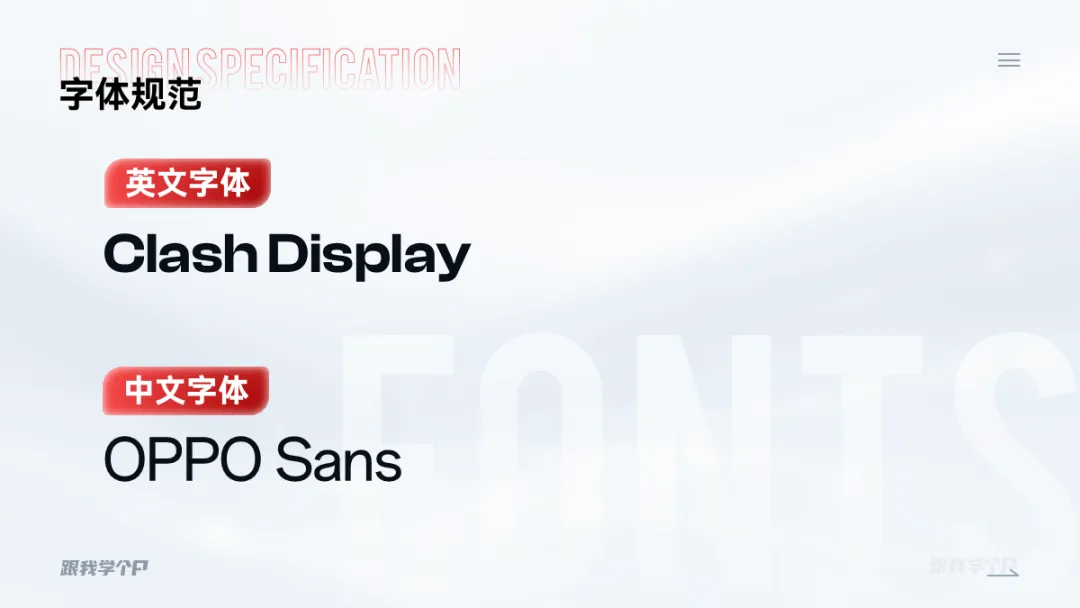
字体方面也闭眼抄,比如英文字体使用Clash Display,科技感很强,而中文字体,就用普通的黑体即可,比如OPPO Sans:
完成准备工作,下面开始修改。
▎封面页
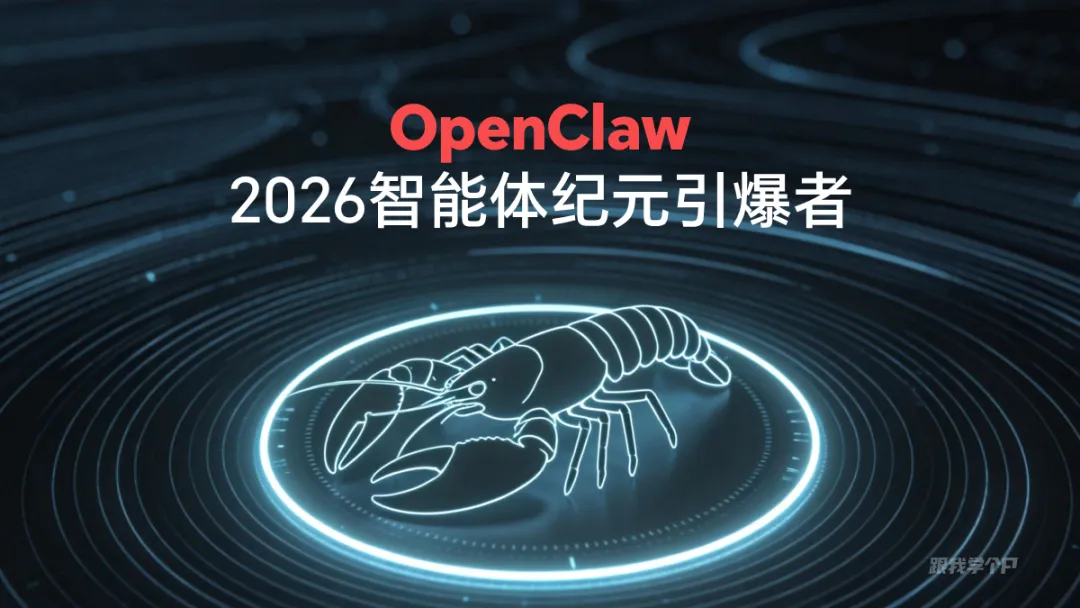
可以看出,背景色调偏冷,标题所用的红色又是暖色,稍显突兀:
先去除所有设计,咱们从白纸黑字下手。
标题比较简单,只需梳理一下信息的层级和营造对比即可,同时添加英文丰富视觉:

接着我们确定一下背景。
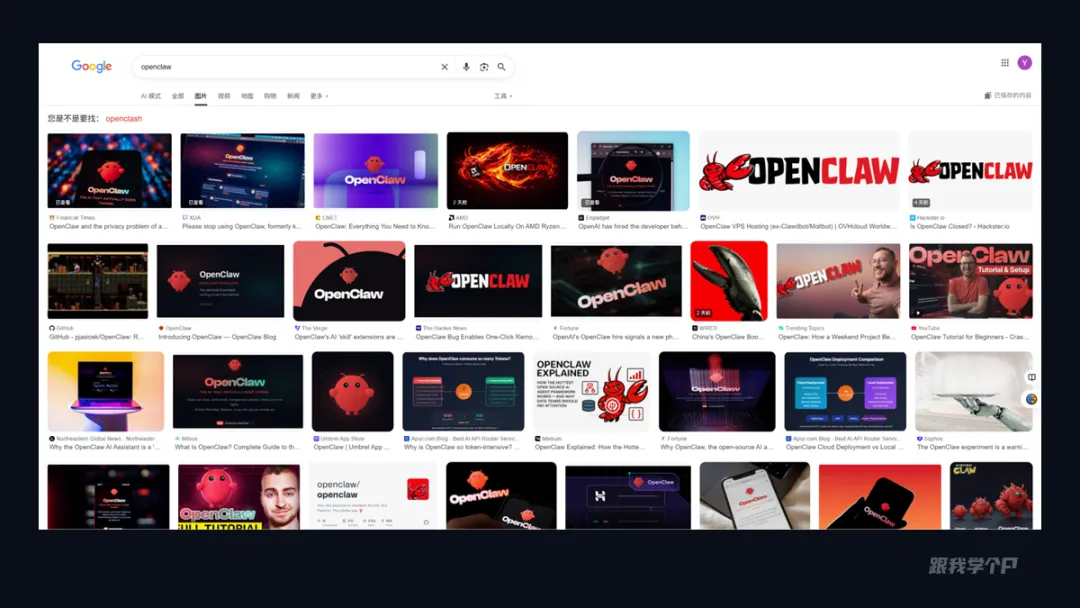
我搜遍全网,几乎找不到能用的背景图……关于这个主题的素材都是logo,质量也参差不齐,可能是上线不久的原因:
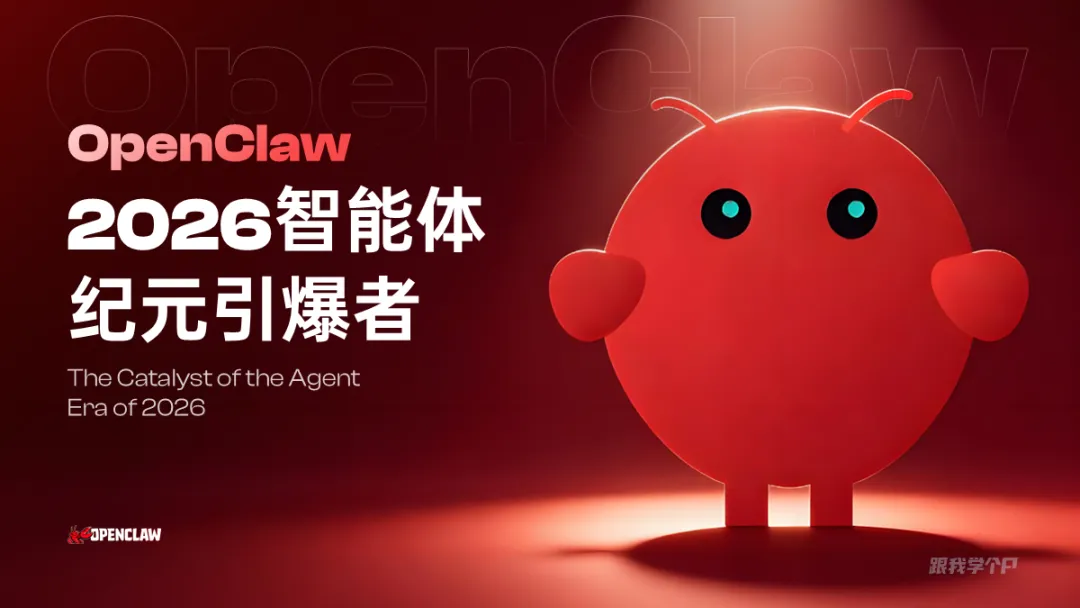
既然如此,那我们就借助即梦AI生成,直接以logo的形象作为主视觉进行拓展,提示词参考如下:

一番操作后,输出效果还是十分合我意:
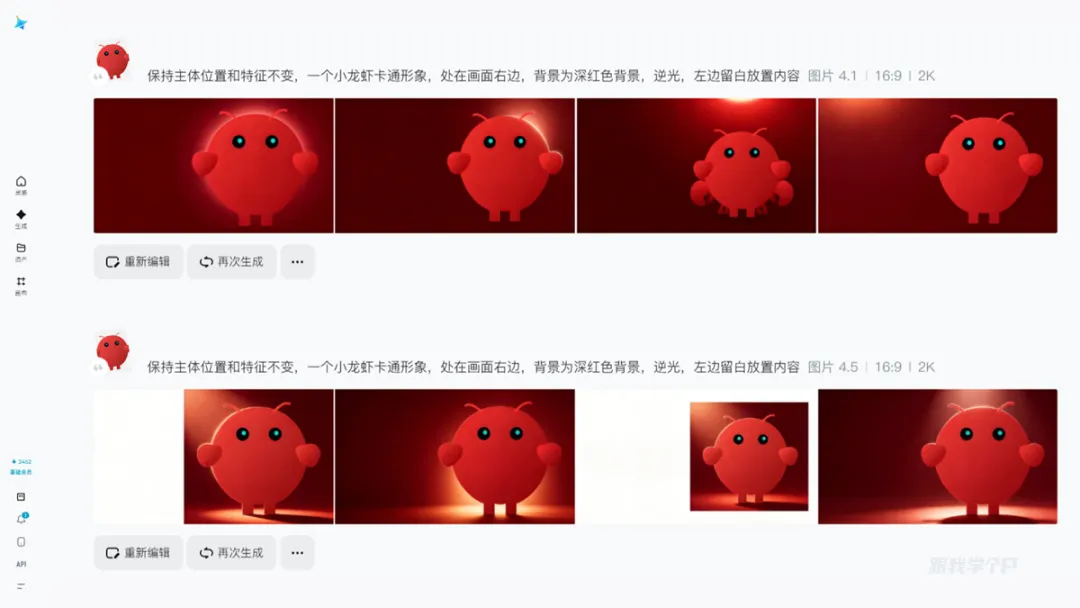
比如这张,卡通形象和背景都超有质感:

直接放到页面,高级感马上出来。
正当我打算结束的时候,不经意间看到了这张图片,也很好看:
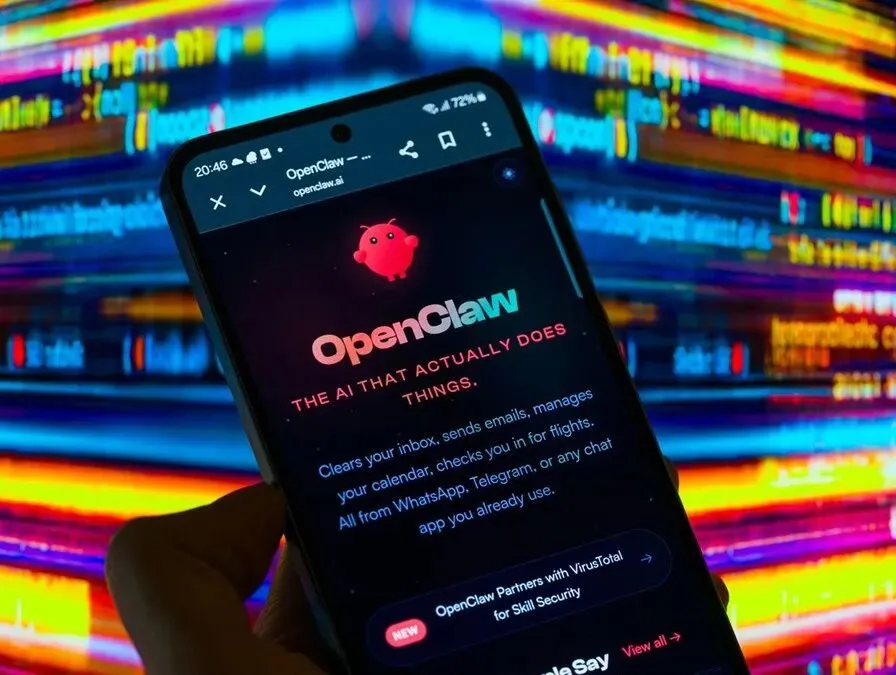
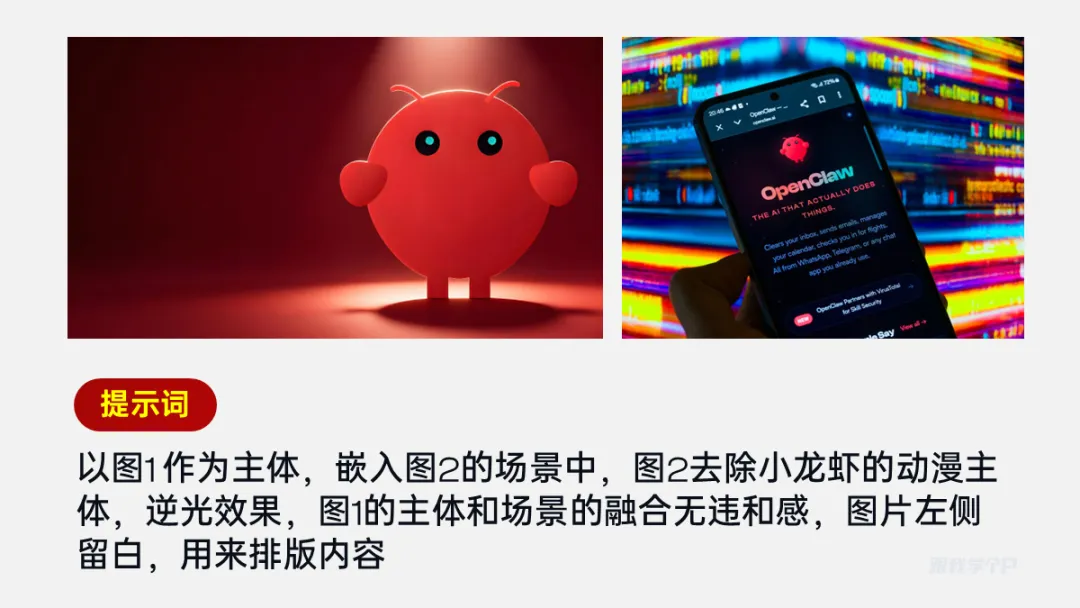
于是我再让AI帮我把这张图的主体嵌入到前面图片的背景中:
整体效果也很帅:
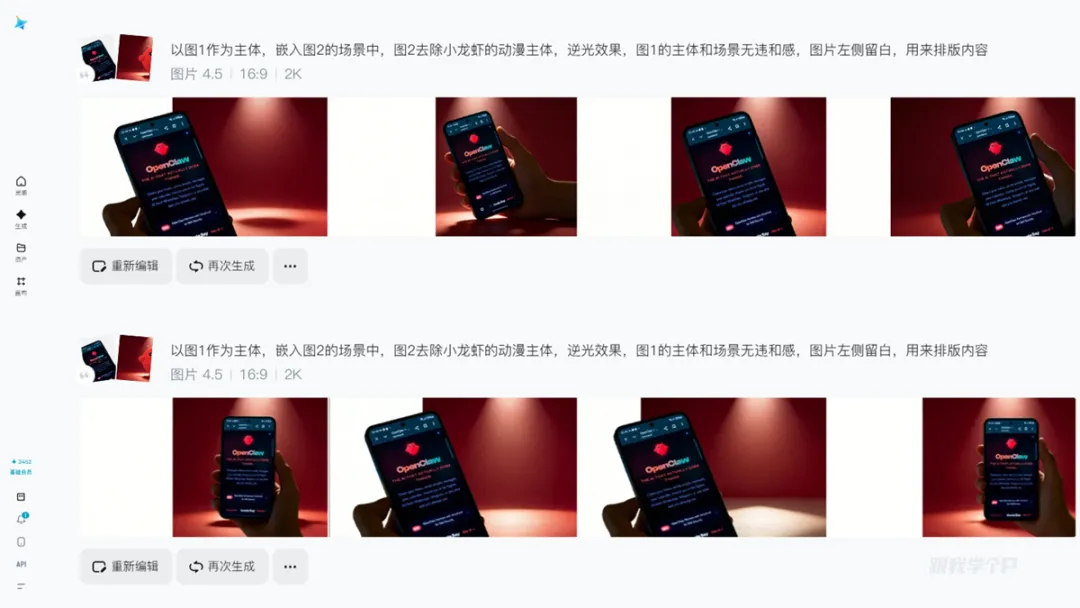
更换到背景,也超级帅:
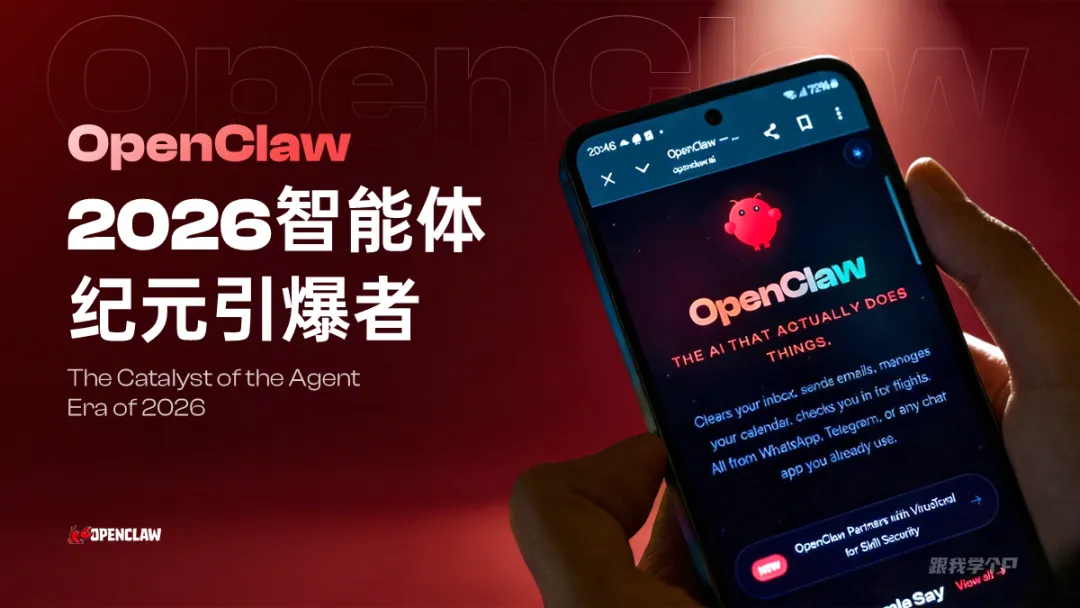
你更喜欢哪一张呢?
▎产品介绍页
一大段信息堆在页面,没有重点,阅读起来会很枯燥:
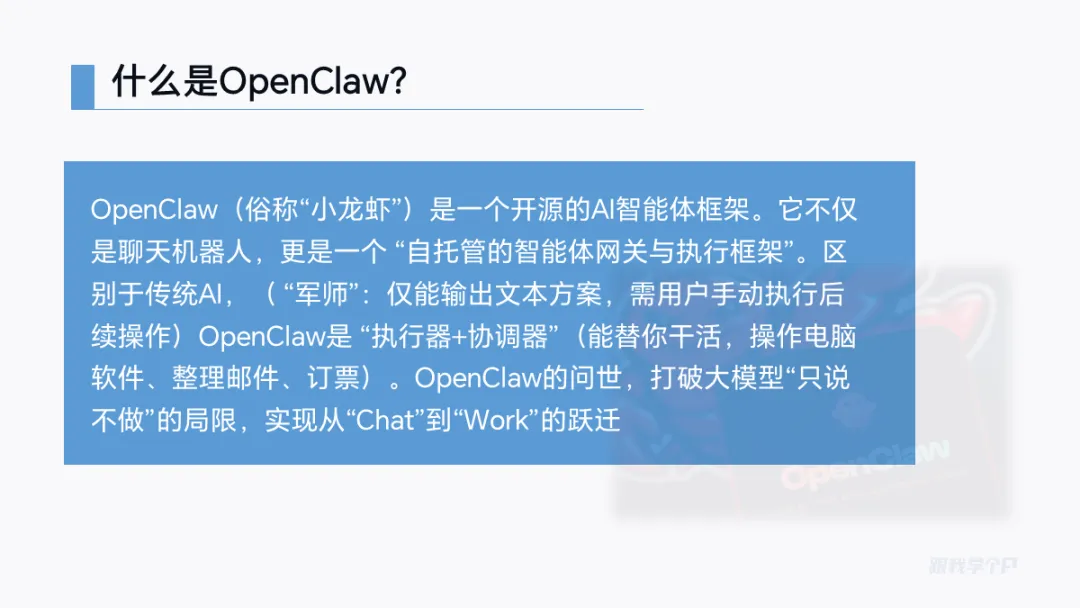
读完内容可以发现,这段信息主要包含了三个部分:
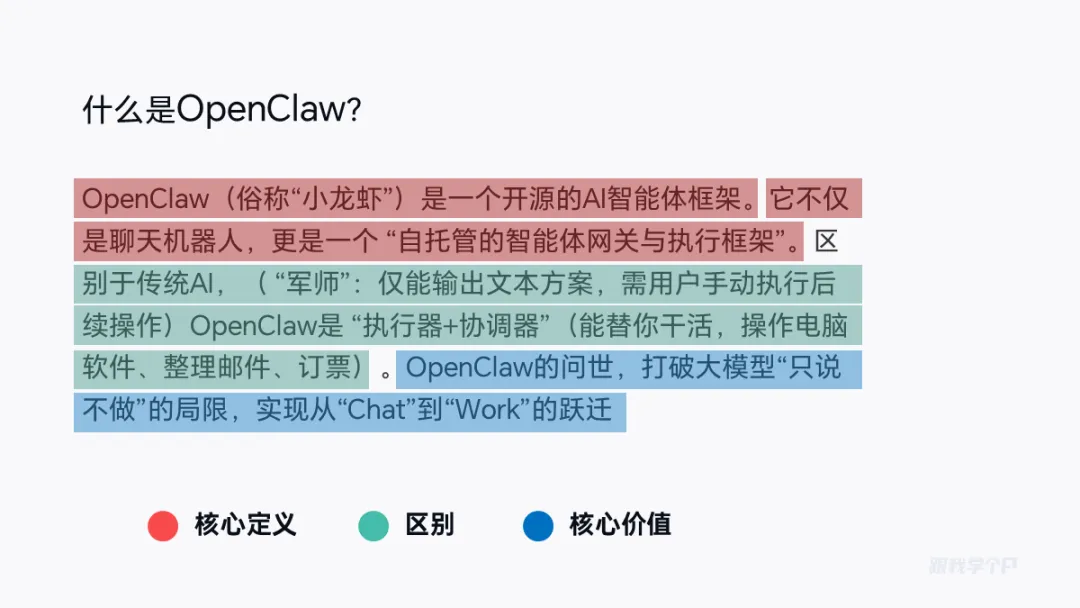
来梳理一下内容,两个核心部分,内容比较简单,此处只需给信息提炼重点结论,并通过颜色、大小等来突出对比:
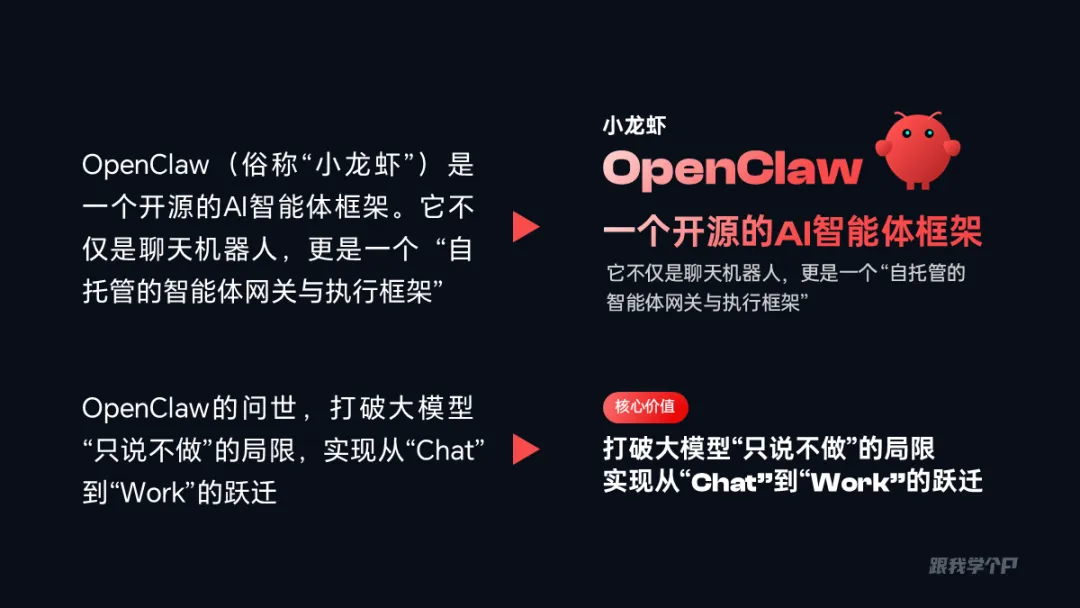
内容对比部分,要突出新旧两个模块的对比,最好的方法是用主题色搭配黑白灰来制造视觉差异:
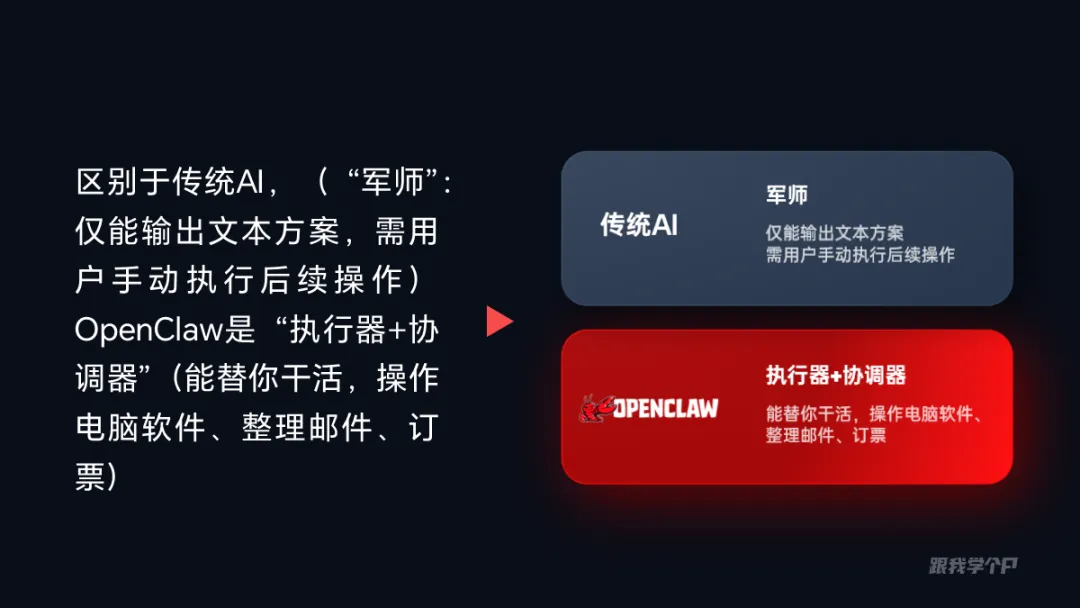
来看看整体效果:
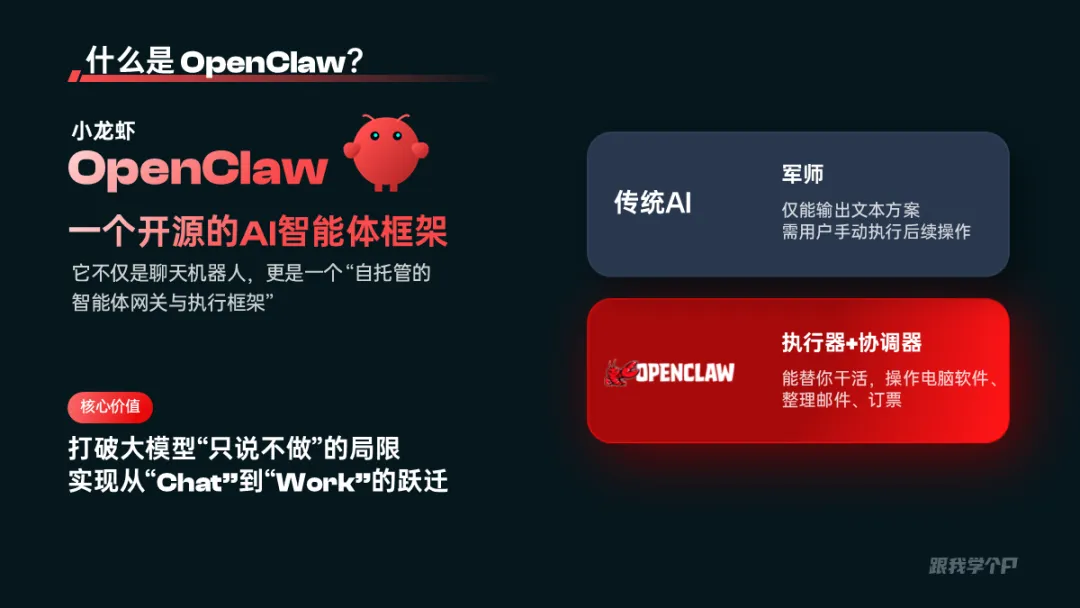
好像视觉上缺一点层次感,咋办?
这里我想到了用场景化表达,也就是给对比部分的内容添加一个样机,同时给内容设置一下【三维旋转】效果,迎合样机的走势:
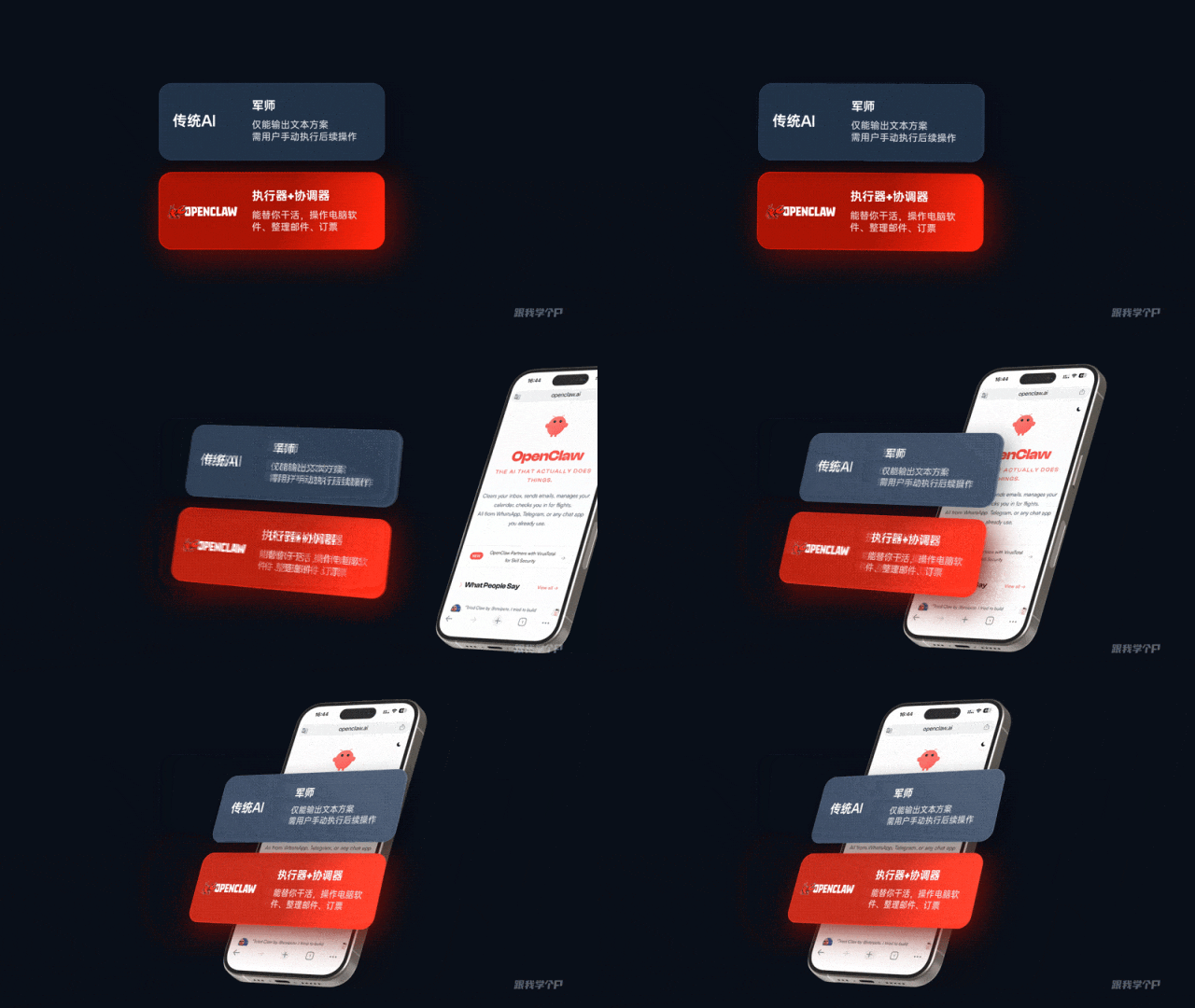
这样再看下来,是不是立体高级感瞬间拉满了呢?

三维参数也提供给大家参考一下,不过不同角度样式的样机,数据也会有细微的差距。
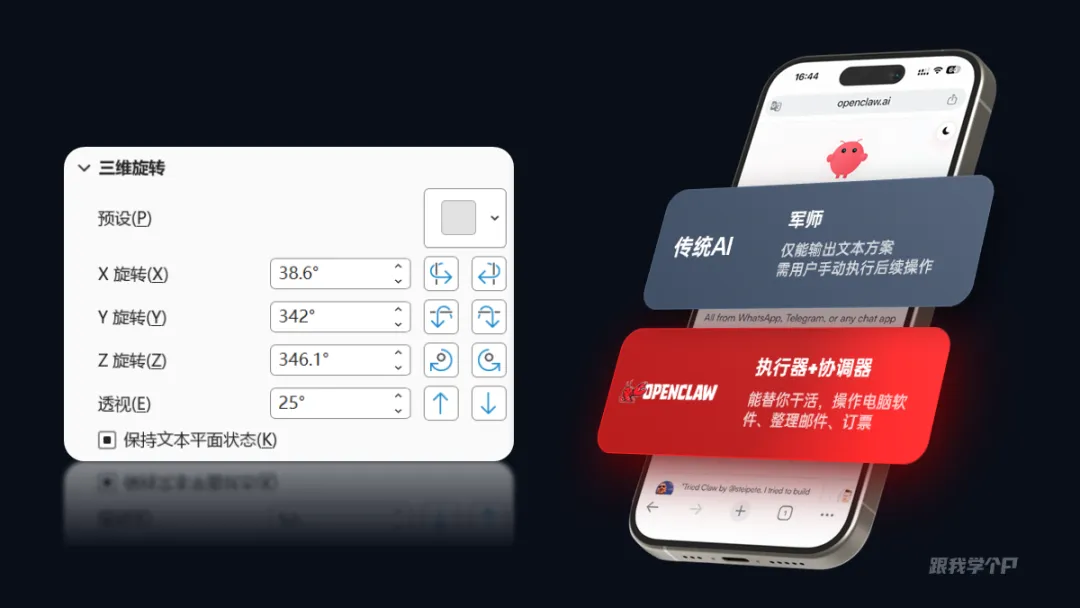
最后再给背景设置一点光效,营造氛围,强化层次感,这页就完成了。

▎四段内容页
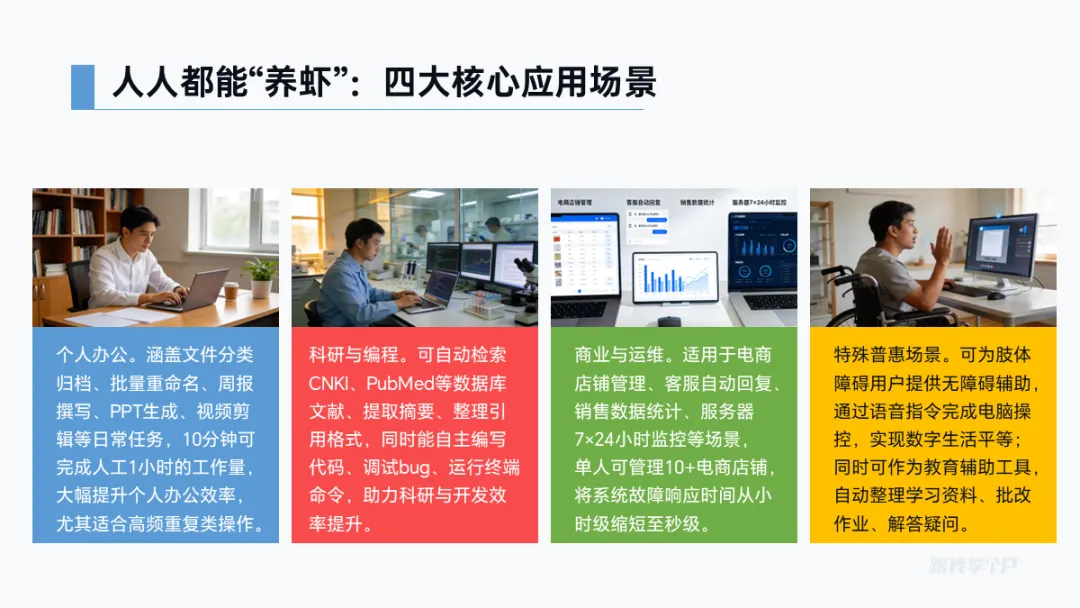
这页讲述的是openclaw的四大应用场景,主要问题是文字太拥挤,重点不清晰。
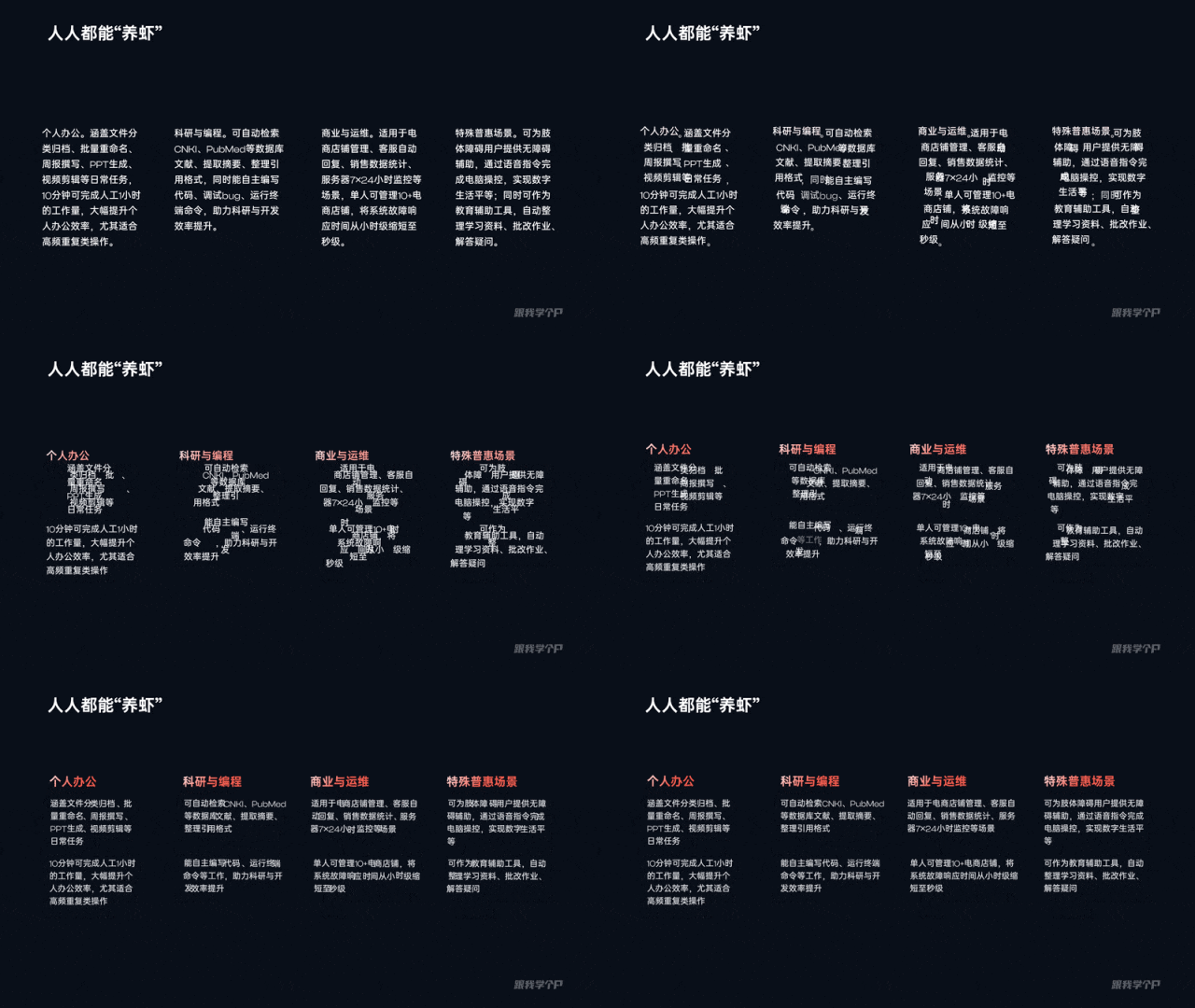
先梳理文字,标题提炼放大,重点突出,如果内容还比较多,尽量拆分成多个小句/要点的形式呈现,呼吸感更强:
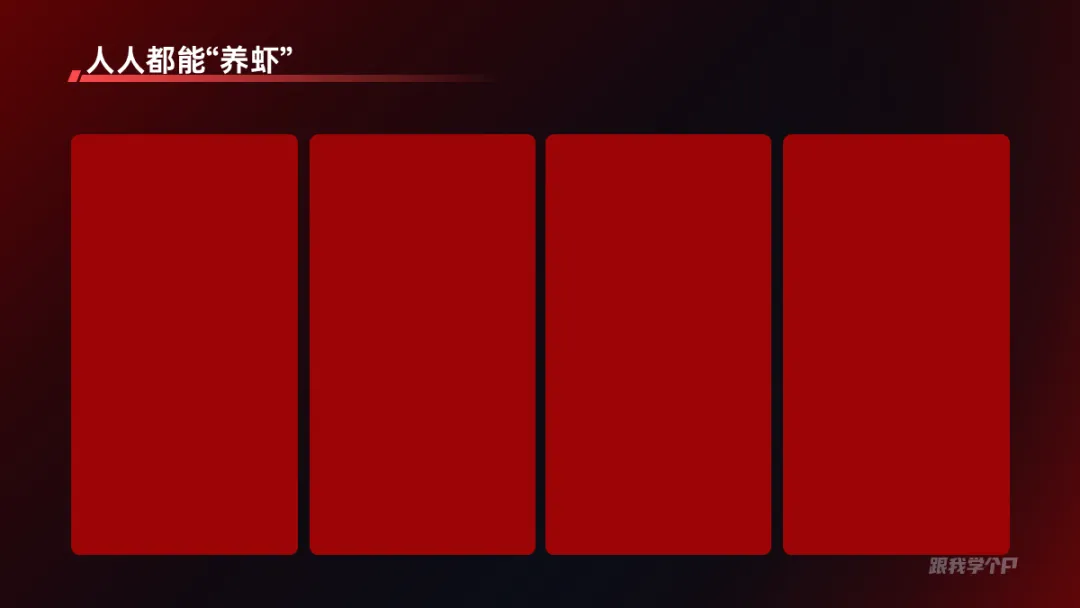
下面是排版,最简单的方法,插入四个矩形:
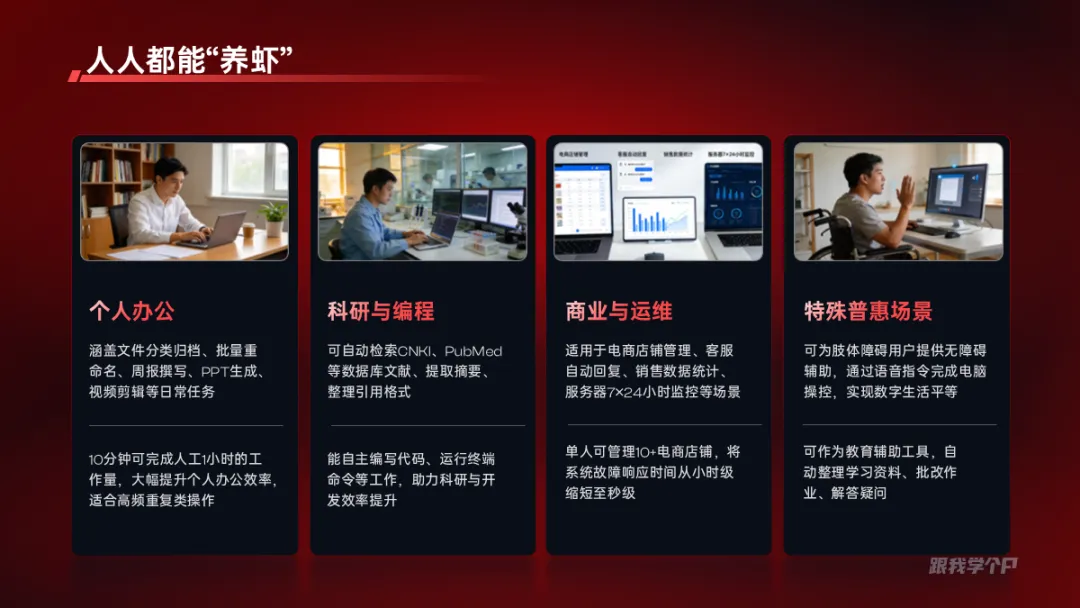
然后把图文装载起来,瞬间搞定。
当然,想要更有创意一些,可以给图片设置不同方向的三维旋转,提高纵深感:
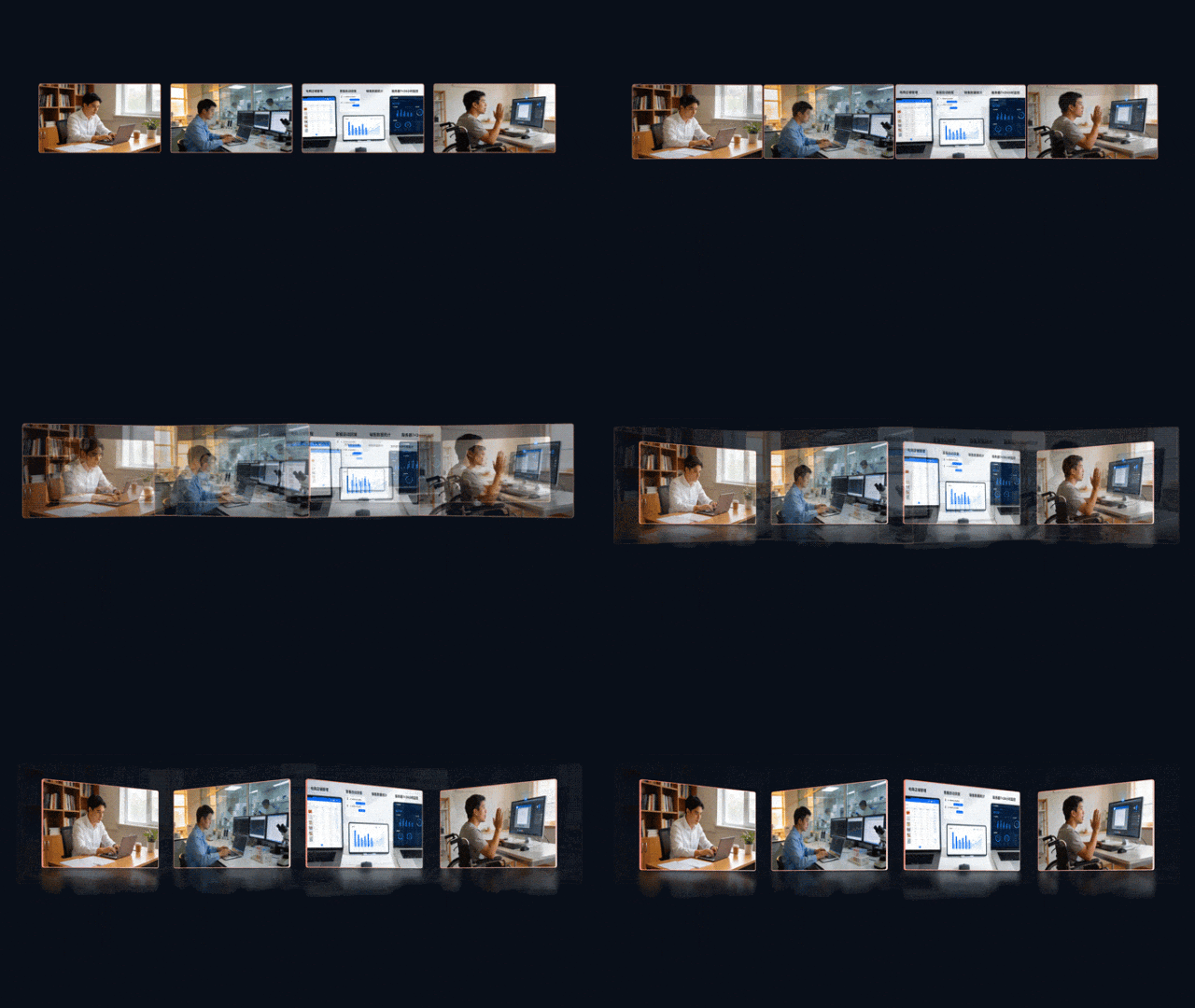
你瞧,这样的布局是不是也挺有意思?
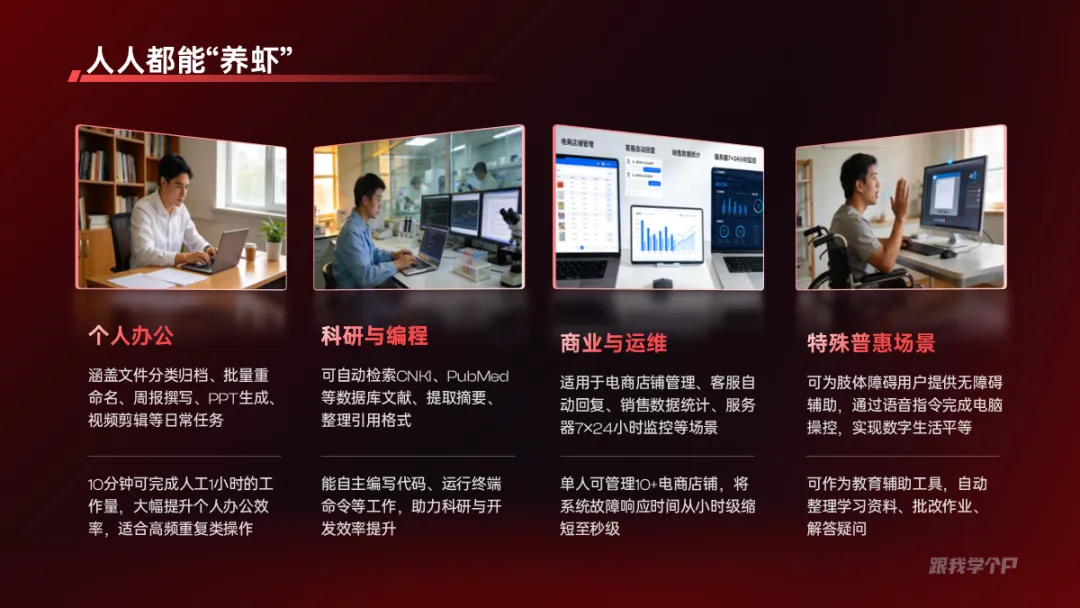
除了并列布局外,你还可以考虑采用中心环绕布局:

换掉图片,放上icon增加可视化,效果也很夯:
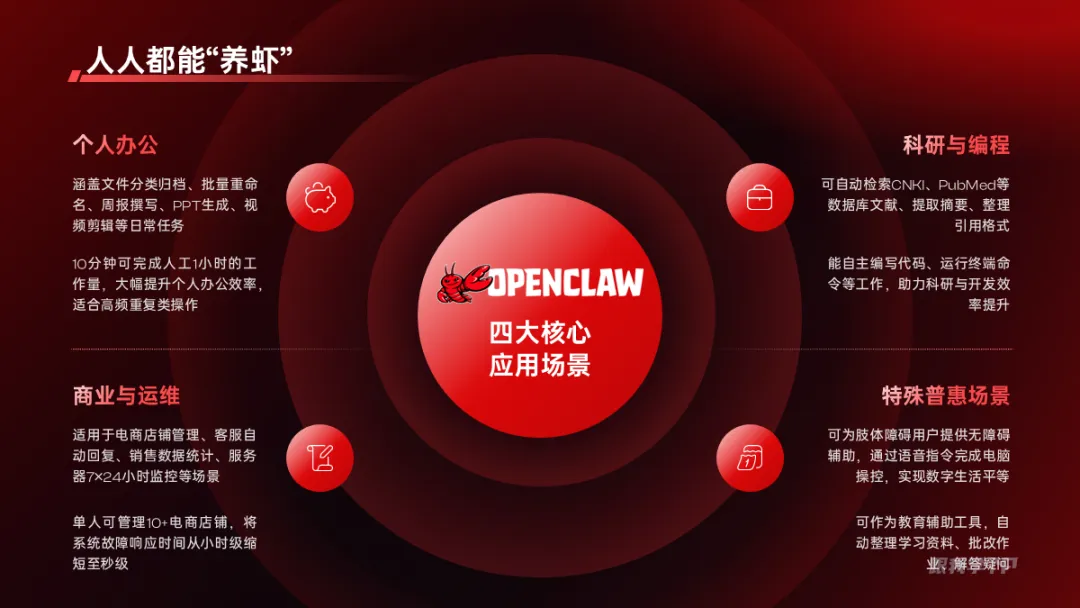
又或者用扇形将页面划分成四个区域:

做成半环绕式的布局,也很好看。
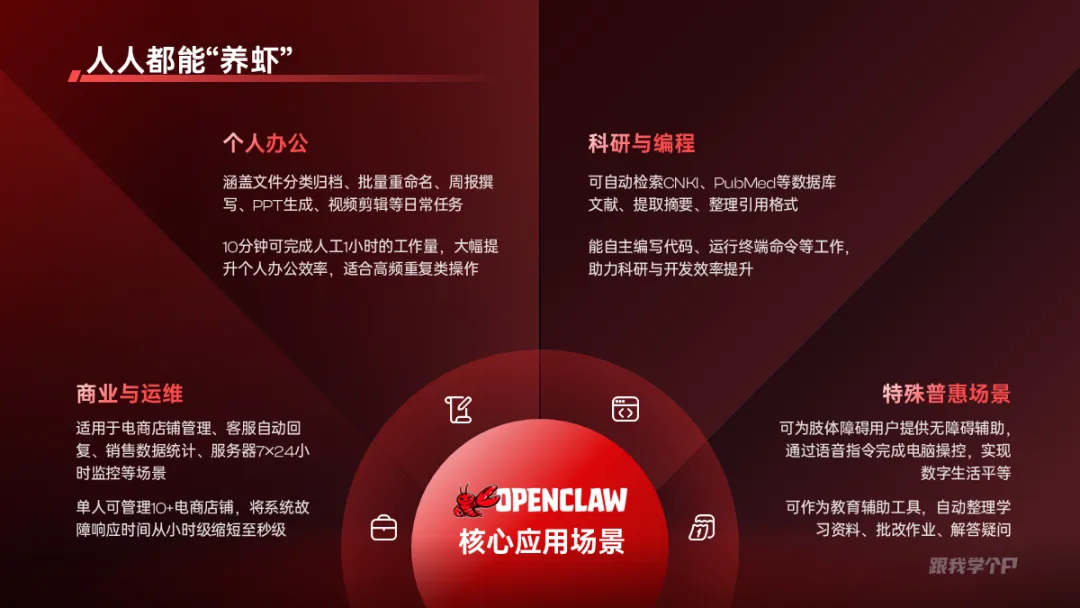
这是怎么做的呢?
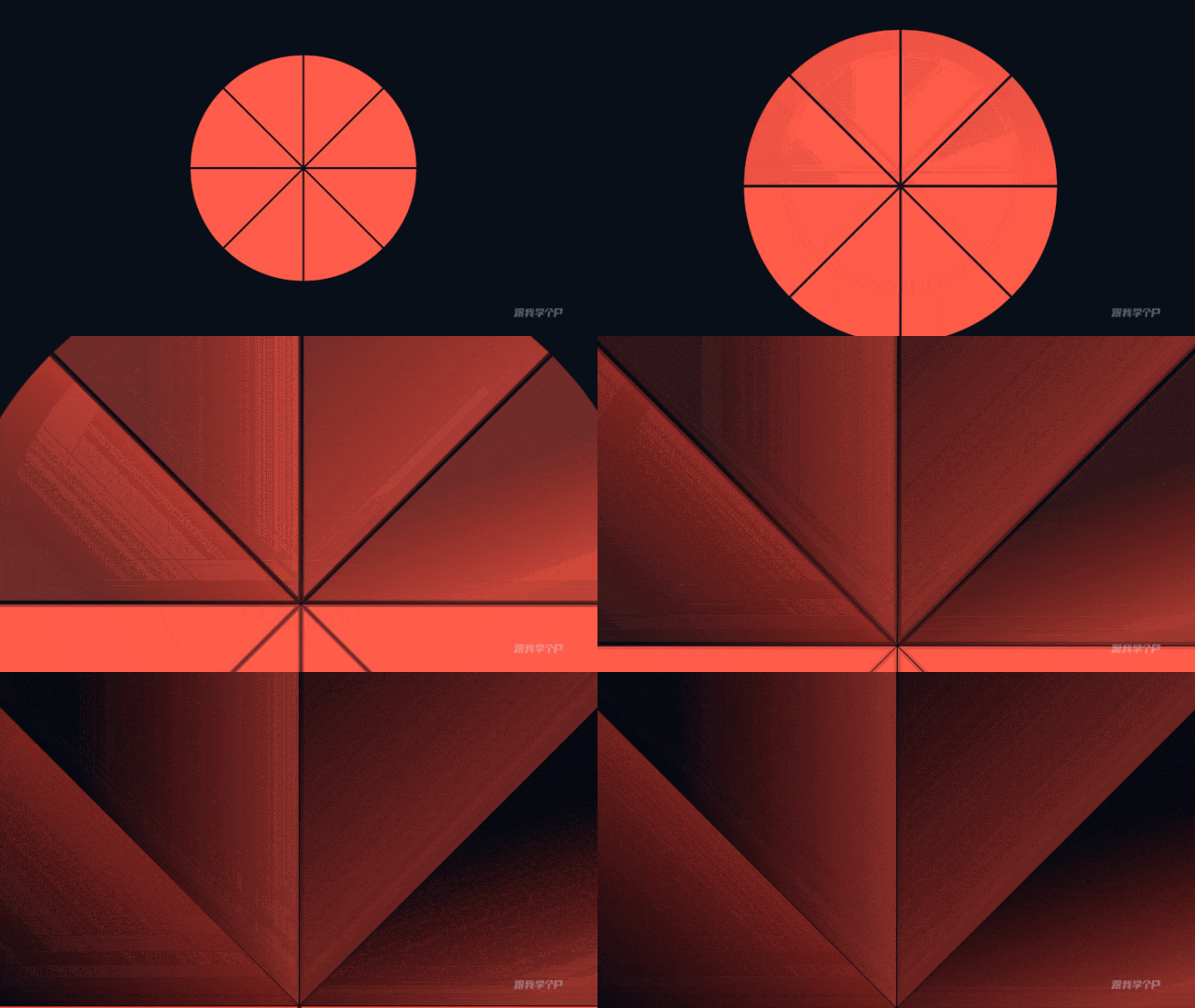
就是插入一个圆,再借助OKPlus插件的【饼形分割】功能将圆形拆分成8份:
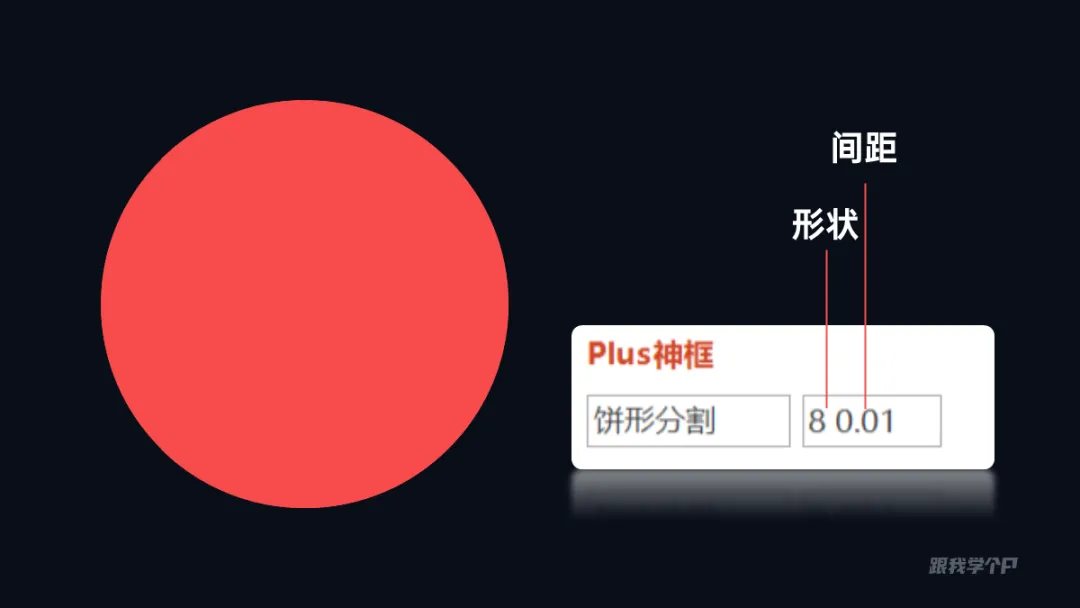
将上半部分的形状放大铺满全屏即可。
▎三段内容页
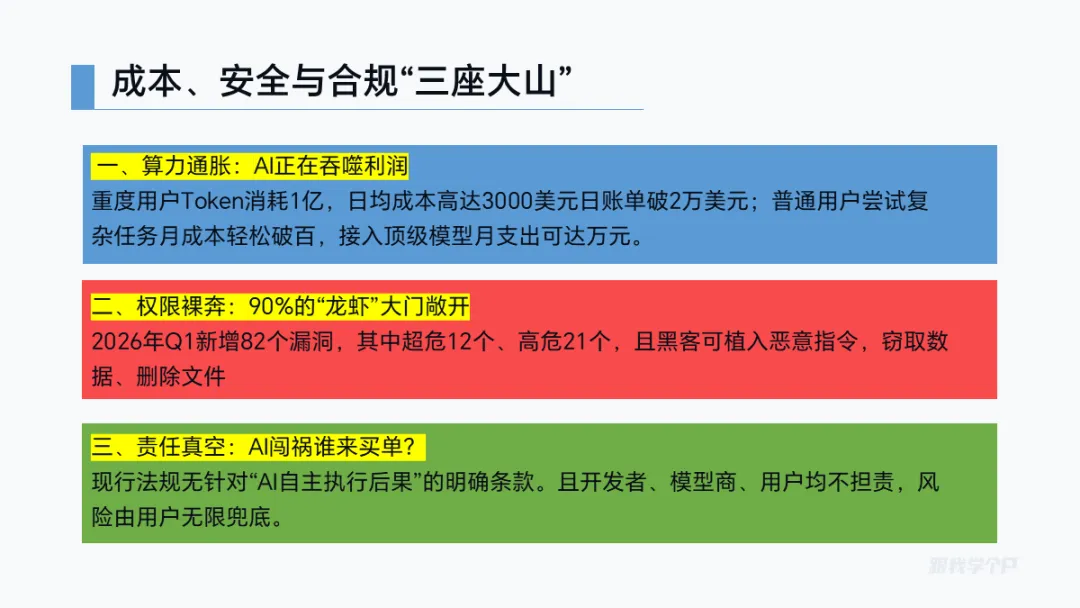
这页讲述了龙虾的三个漏洞,排版比较单调:
继续用上一页的方法,给文段内容拆分成短句,方便理解:
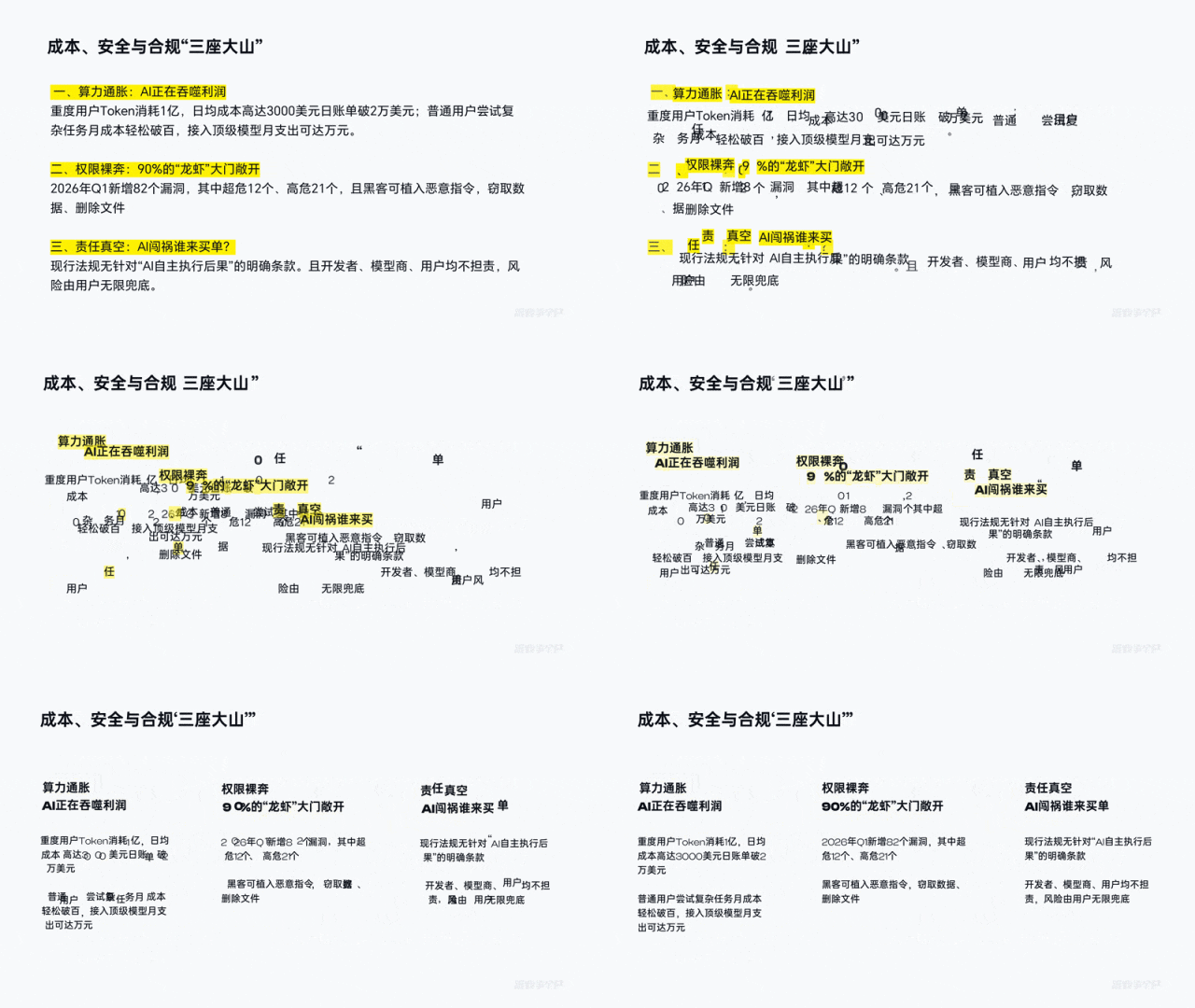
在这里我又给内容模块提炼了一个小标题,提升阅读效率:
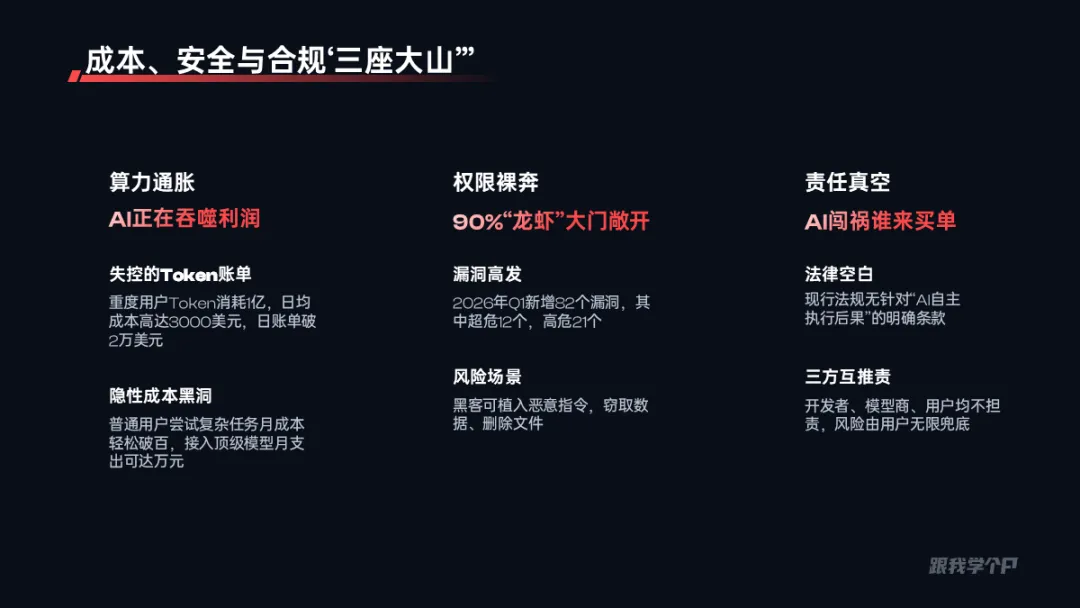
为了避免单调,视觉方面我用数字放大的形式来作为页面的主视觉,再关联上信息,轻松搞定。
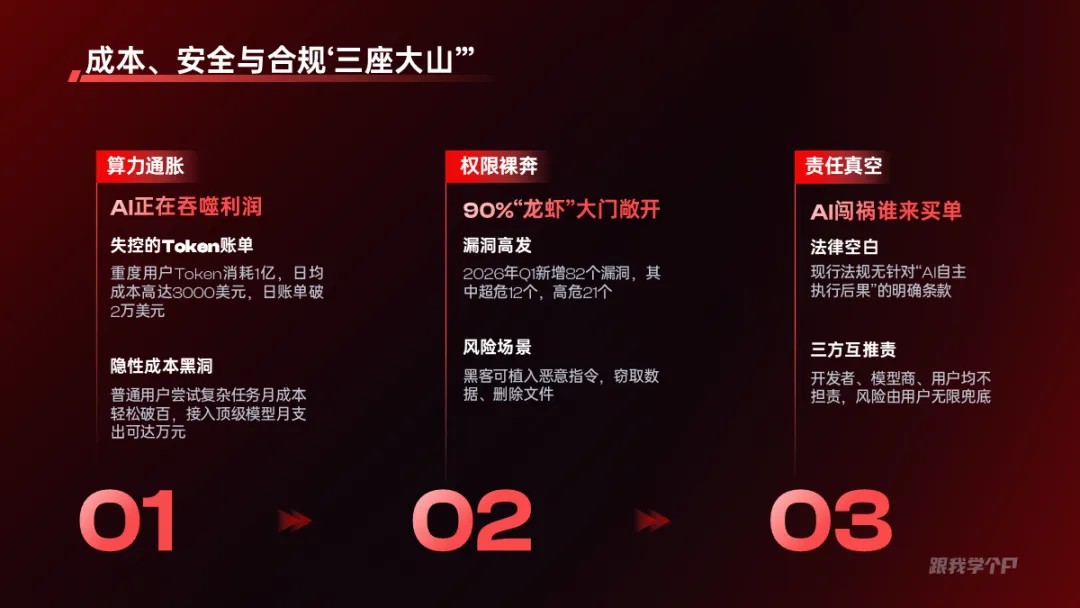
当然,如果你想要视觉效果更形象一些,可以找来一个地形素材:

直接沿着山的走势布局信息:
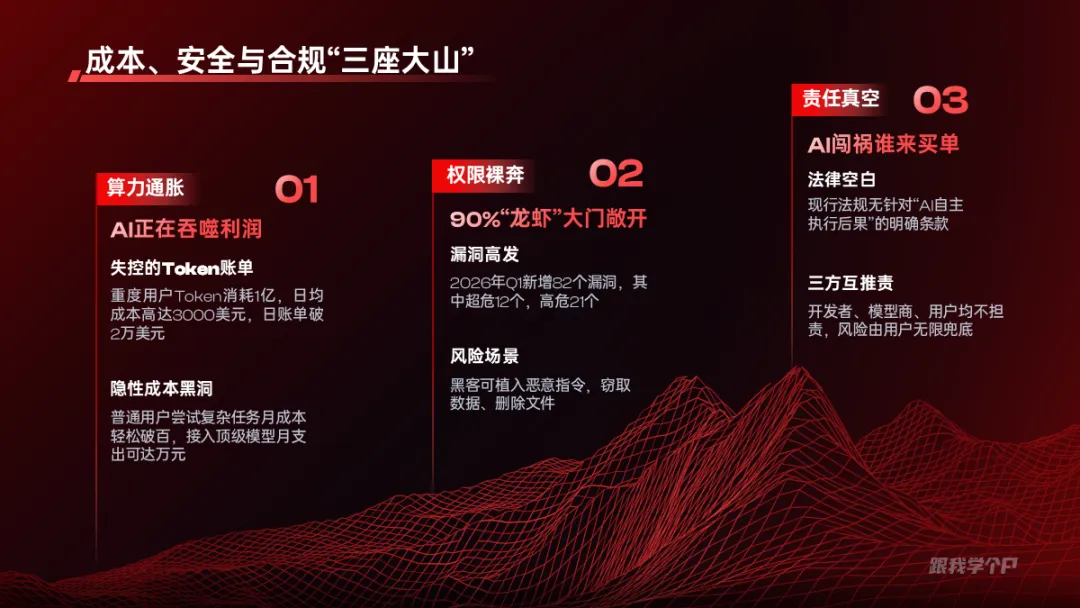
跟主题是不是呼应上了?
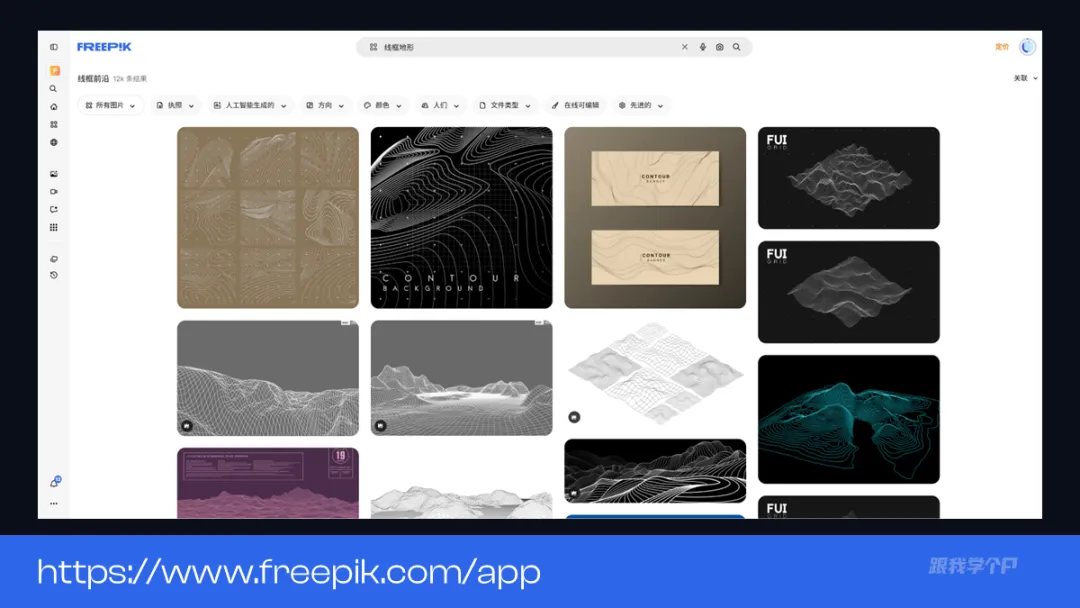
这些素材在freepik搜索【线框地形】就有一堆。
▎总结
来看一下修改后的整体效果:
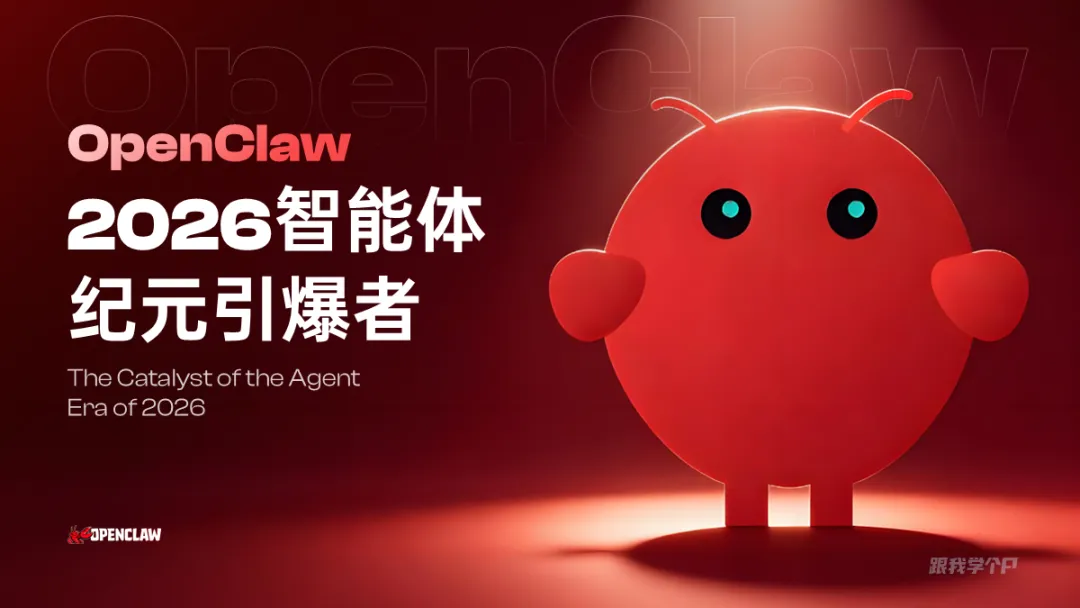

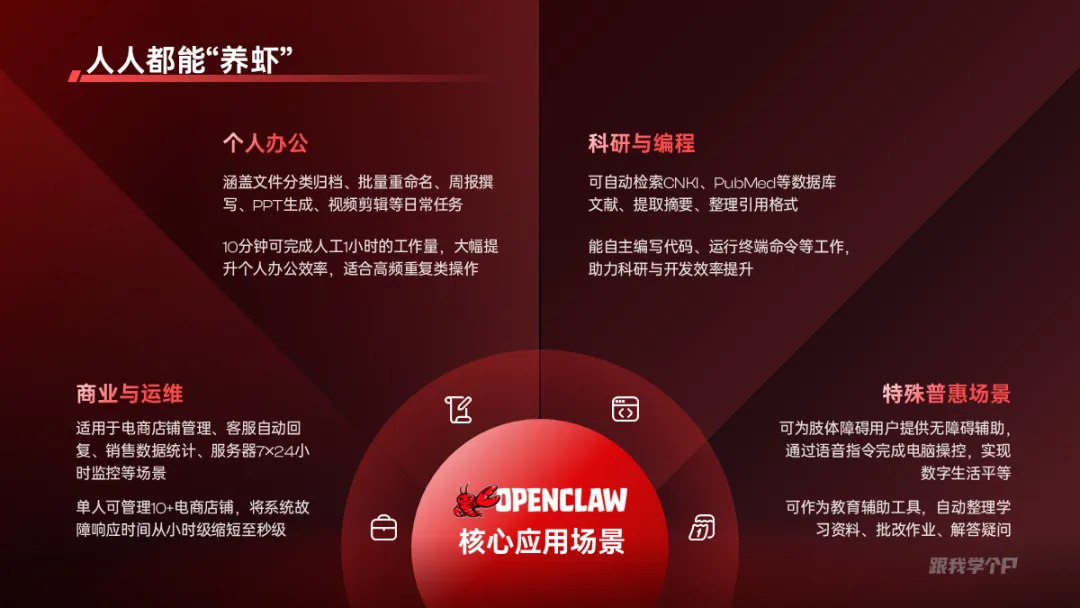
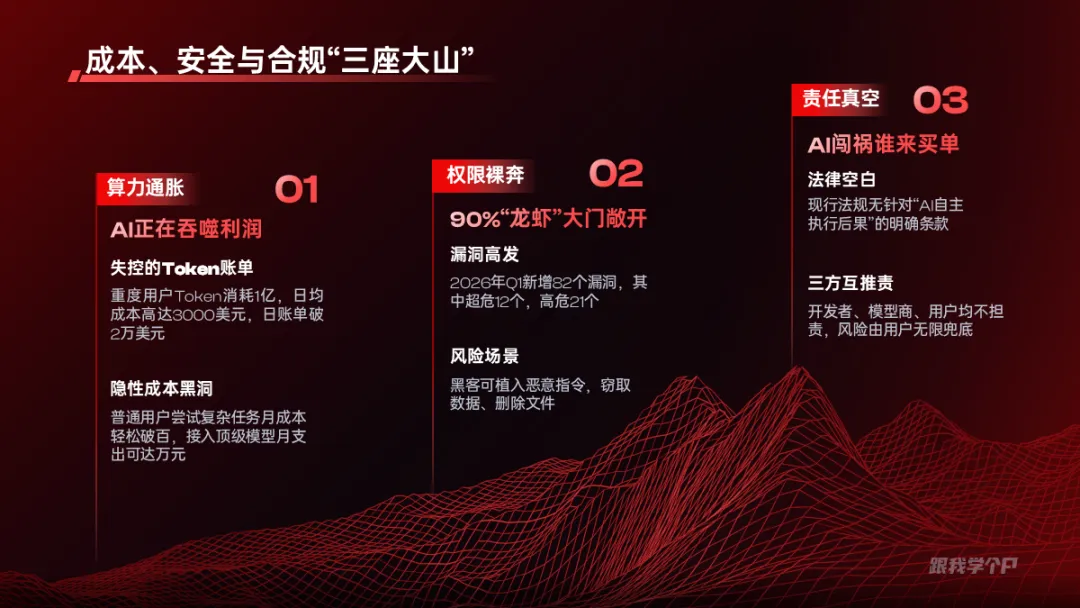
这一改可还行?
会员一次开通,终身有效,后续所有更新,全部免费👇!


▲扫码或点击图片开通会员
点击阅读原文,查看PPT会员详情
👇👇👇


