打开Excel的10种方式大揭秘,学会这些技巧让你告别繁琐操作
99%的人只知道1种打开Excel的方法。
剩下的1%是怎么做到的?他们可能是:
快捷键大师(Win+R 一秒启动)
搜索达人(Ctrl+S...哦不,是Win+S)
文件猎人(直接双击表格)
今天,我们就来解锁打开Excel的10种姿势,从"小白入门"到"高手炫技",总有一款适合你。准备好了吗?让我们开始这场"开门"的冒险之旅!🚪✨
操作步骤:
1. 点击屏幕左下角的 Windows 开始按钮(Windows图标)
2. 在应用列表中找到 Microsoft Excel 或 Excel
3. 点击图标即可启动

提示:
Windows 10/11:可以在"所有应用" → "E"字母下找到 Excel 或者"M"字母下找到 Microsoft Excel
操作步骤:
1. 在桌面上找到 Excel 图标(绿色X标志)
2. 双击图标即可打开
如果没有桌面快捷方式,可以创建:
1. 点击开始菜单
2. 找到 Excel
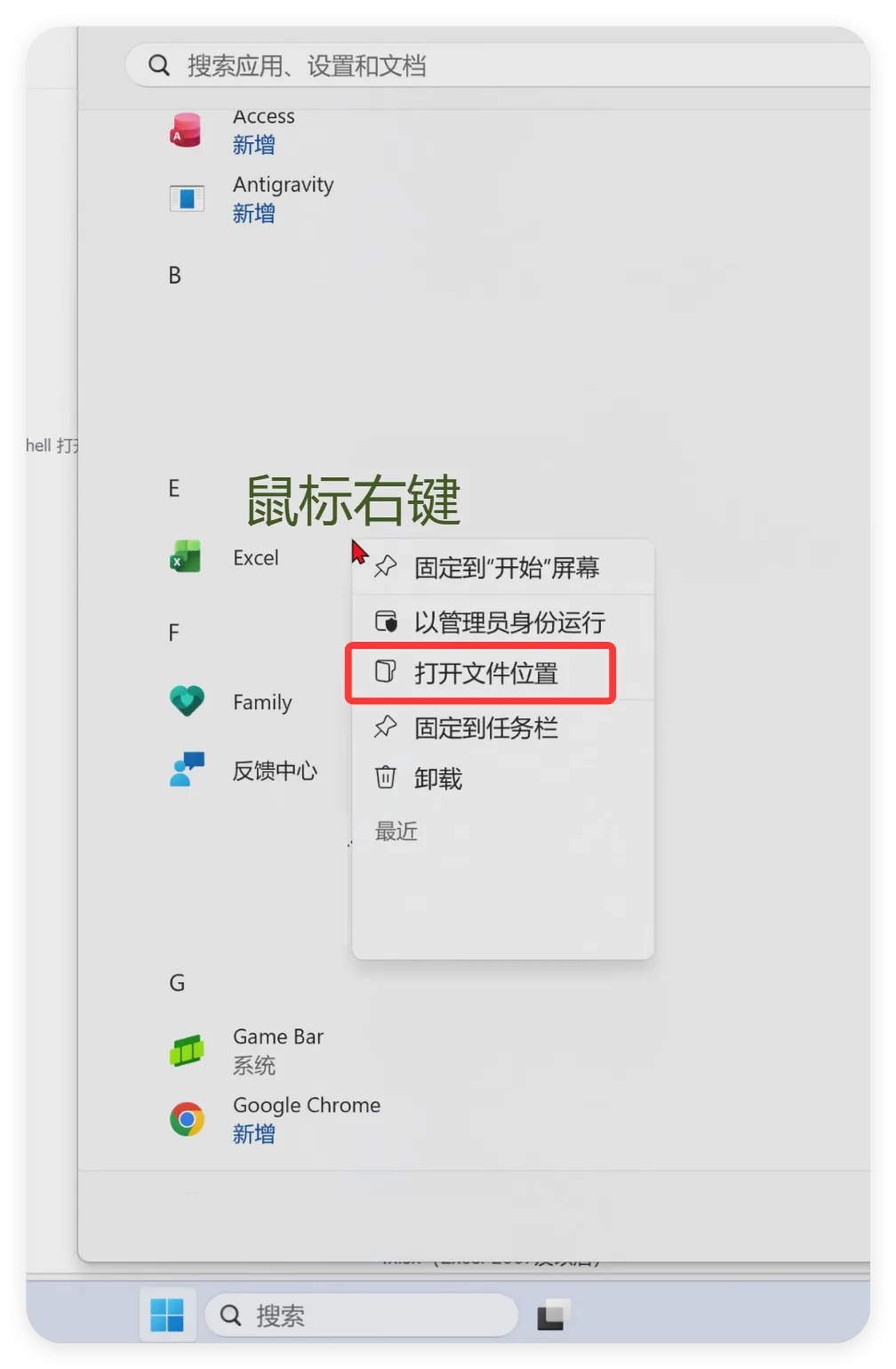
3. 右键点击 → 选择"更多" → "打开文件位置":
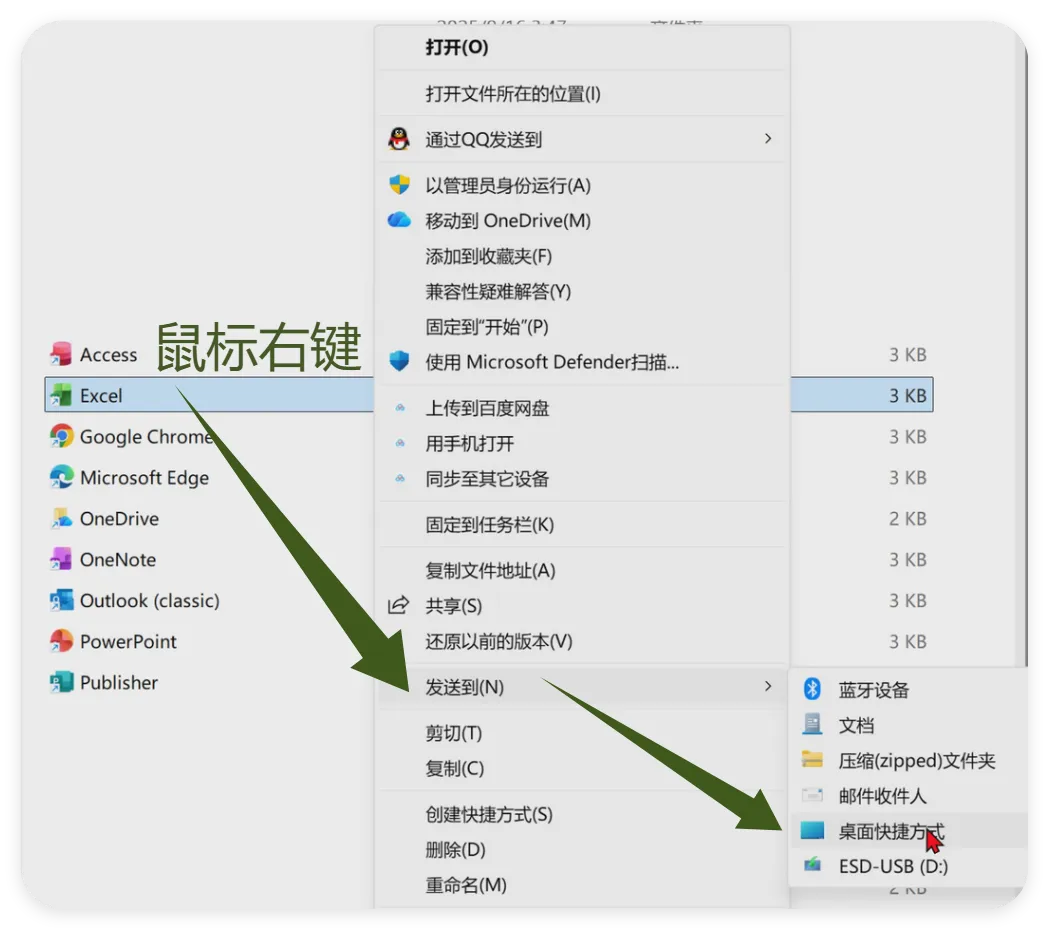
4. 右键点击 Excel → 发送到 → 桌面快捷方式:
操作步骤:
- 如果 Excel 已固定在任务栏,直接点击任务栏上的 Excel 图标
- 如果没有固定,先打开 Excel,然后右键点击任务栏上的 Excel 图标 → 选择"固定到任务栏"
优点: 下次可以一键快速打开
1. 如果 Excel 已固定在任务栏,直接点击任务栏上的 Excel 图标
2. 如果没有固定,先打开 Excel,然后右键点击任务栏上的 Excel 图标 → 选择"固定到任务栏"
操作步骤:
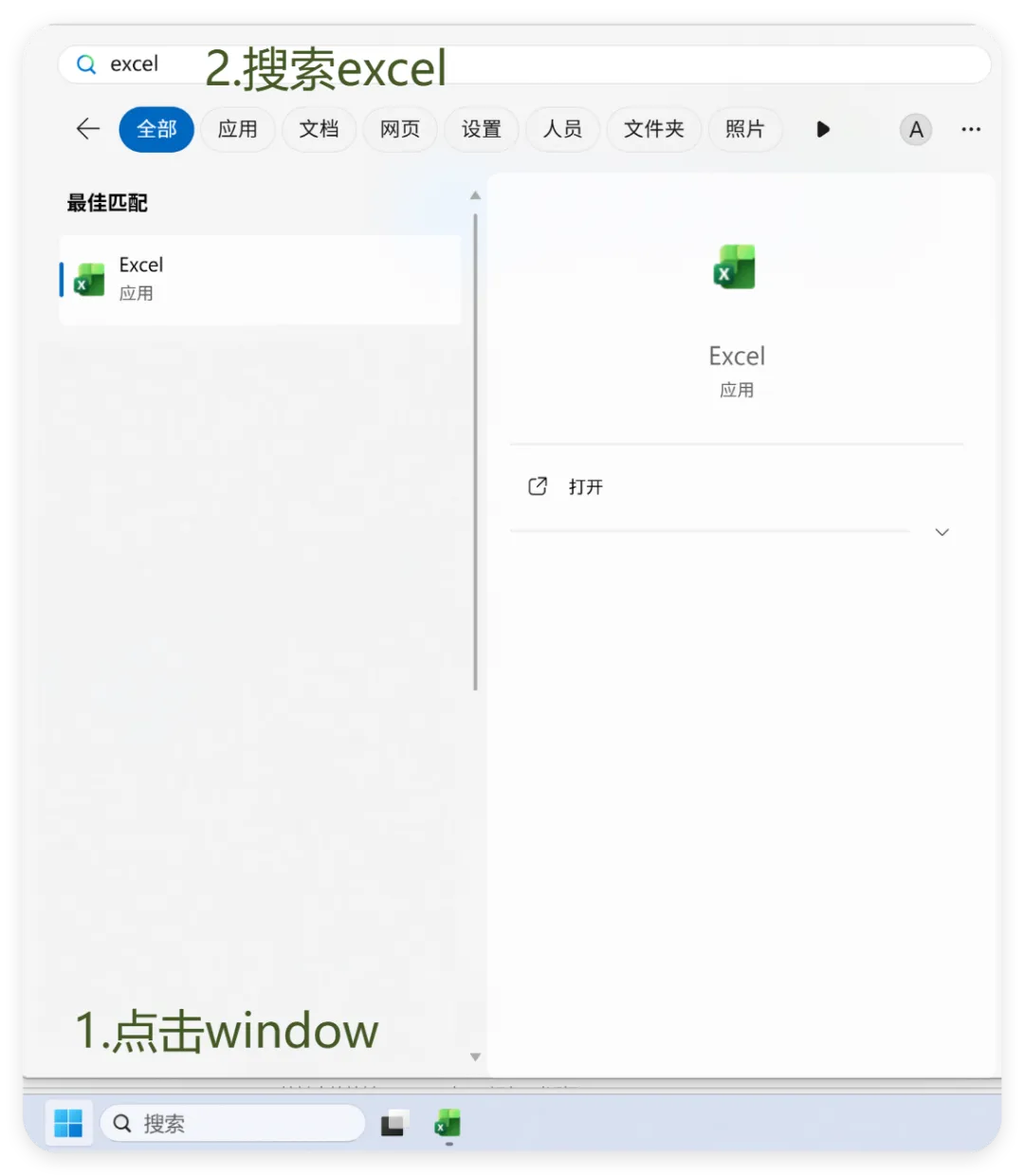
- 按键盘上的 Windows 键 或点击搜索框
- 直接输入 "Excel"
- 在搜索结果中点击 "Excel" 或 "Microsoft Excel"
快捷键: Win + S 直接打开搜索
操作步骤:
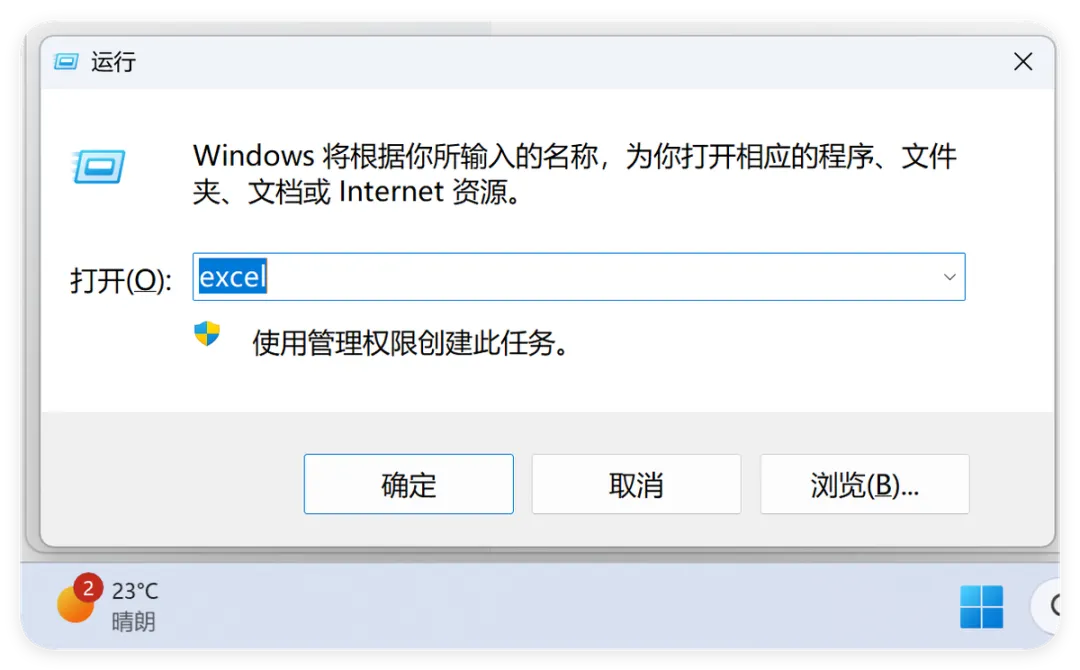
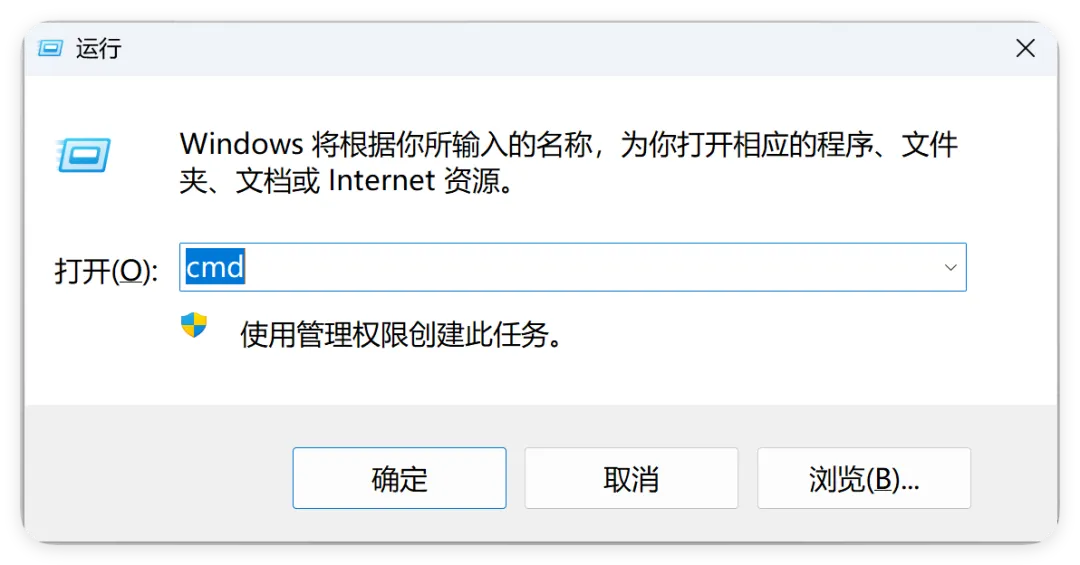
- 按键盘快捷键 Win + R 打开"运行"对话框
- 输入 excel (不区分大小写)
- 按 Enter 键或点击"确定"
优点: 快速启动,适合键盘操作爱好者
操作步骤:
- 按键盘快捷键 Win + R 打开"运行"对话框
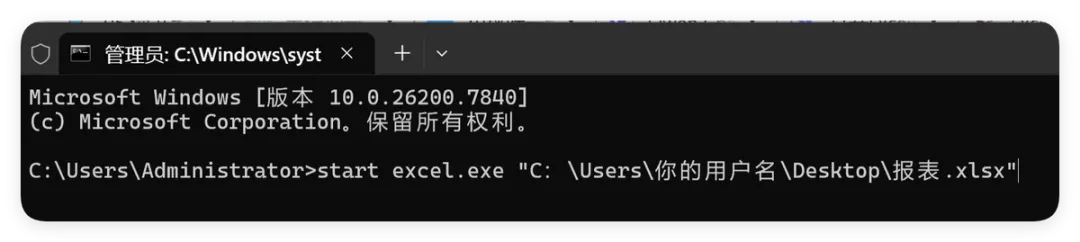
- 输入 cmd 并回车,打开命令提示符
- 输入命令:start excel.exe "文件的具体路径",例如:start excel.exe "C:\Users\你的用户名\Desktop\报表.xlsx",按回车后,系统会直接启动Excel并打开该文件
优点: 适合需要批量操作或自动化处理的场景,可以一步到位打开目标文件。
操作步骤:
- 找到任意 .xlsx 或 .xls 格式的 Excel 文件
- 双击文件
- Excel 会自动启动并打开该文件
支持的文件格式:
- .xlsx(Excel 2007及以后)
- .xls(Excel 97-2003)
- .xlsm(启用宏的工作簿)
- .csv(逗号分隔值)
操作步骤:
- 在已打开的Excel界面中,点击左上角的 「文件」 菜单。
- 选择左侧的 「打开」
- 点击 「浏览」,在电脑中找到你的文件并选中,点击“打开”。
- 快捷键:也可以在Excel界面直接按
Ctrl + o 调出打开窗口。
操作步骤:
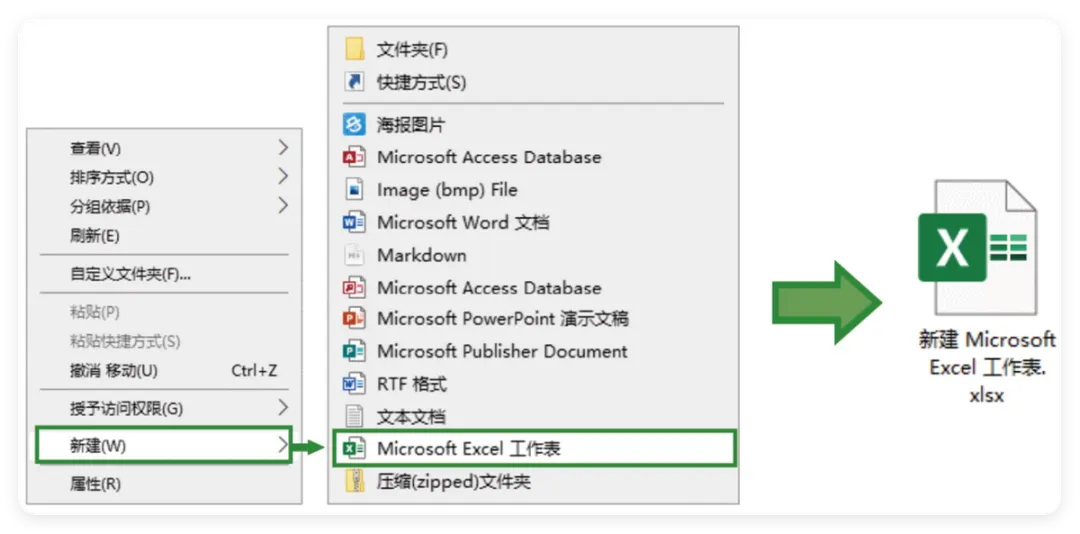
- 在桌面或文件夹空白处 右键点击
- 选择 "新建"
- 选择 "Microsoft Excel 工作表"
- 新建的文件会自动用 Excel 打开
操作步骤:
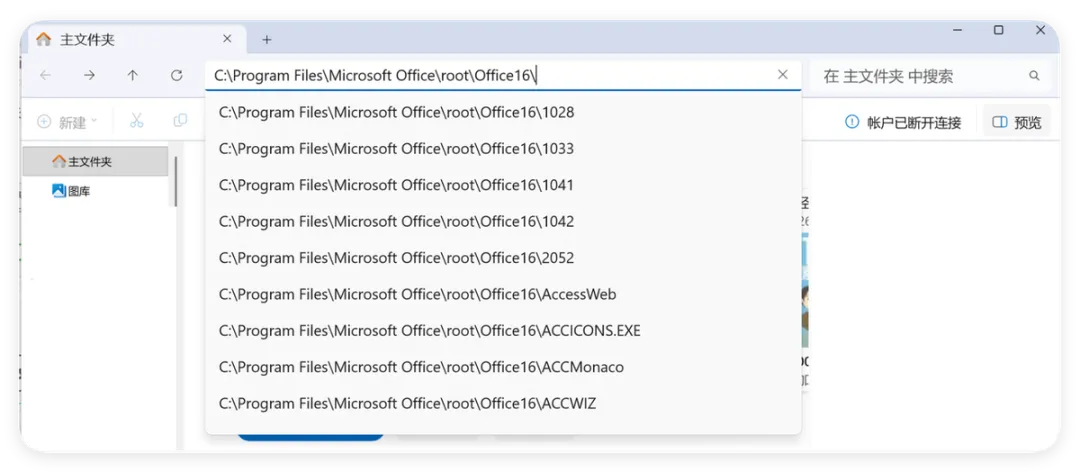
- 打开文件资源管理器(Win + E)
- 在地址栏输入或导航到 Excel 安装目录(通常位于):
C:\Program Files\Microsoft Office\root\Office16\看似简单的“打开”动作,实则暗藏玄机。
回顾这十种方法,我们可以将它们归纳为三大流派:
| 流派 | 代表方法 | 适合人群 |
| 🖱️ 鼠标直观派 | 开始菜单、桌面快捷方式、任务栏 | 喜欢可视化操作,追求稳定 |
| ⌨️ 键盘效率派 | Win+R 运行、Win+S 搜索、命令行 | 追求极速,不愿离开键盘的效率极客 |
| 📁 文件实战派 | 双击文件、右键新建、程序内打开 | 目标明确,直接处理数据的实干家 |
💡 建议
方法虽多,适合才是最好:
- 日常高频使用 → 请毫不犹豫地将 Excel 固定到任务栏(方法三),一键即达。
- 处理具体工作 → 直接双击文件(方法七),让数据主动找你。
- 想要展现专业度 → 偶尔试试 Win + R 输入 excel(方法五),深藏功与名。
打开 Excel 只是第一步,真正的魔法在于你输入第一个公式、画出第一张图表的那一刻。
现在,请选择你最顺手的那把“钥匙”,推开这扇效率之门,开启你的表格大师之路吧!📊✨