是否曾为在PPT中逐页手动添加页码而感到烦恼?手动添加不仅效率低下,还容易出错,影响演示文稿的整体效果。别担心,表姐这就教你一招,快速添加并调整PPT页码,让你的演示文稿制作更加得心应手!
表姐整理了552页《Office从入门到精通》,私信【教程】即可领取!↑↑↑

一、初步添加页码的步骤
想要为PPT添加页码,首先需打开你的PPT文档。在界面上方的菜单栏中,找到并切换至【插入】选项卡。这里汇集了众多插入元素的功能,其中就包括添加页码的关键按钮——【幻灯片编号】。点击这个按钮,会弹出一个设置对话框,这是控制页码添加的核心界面。
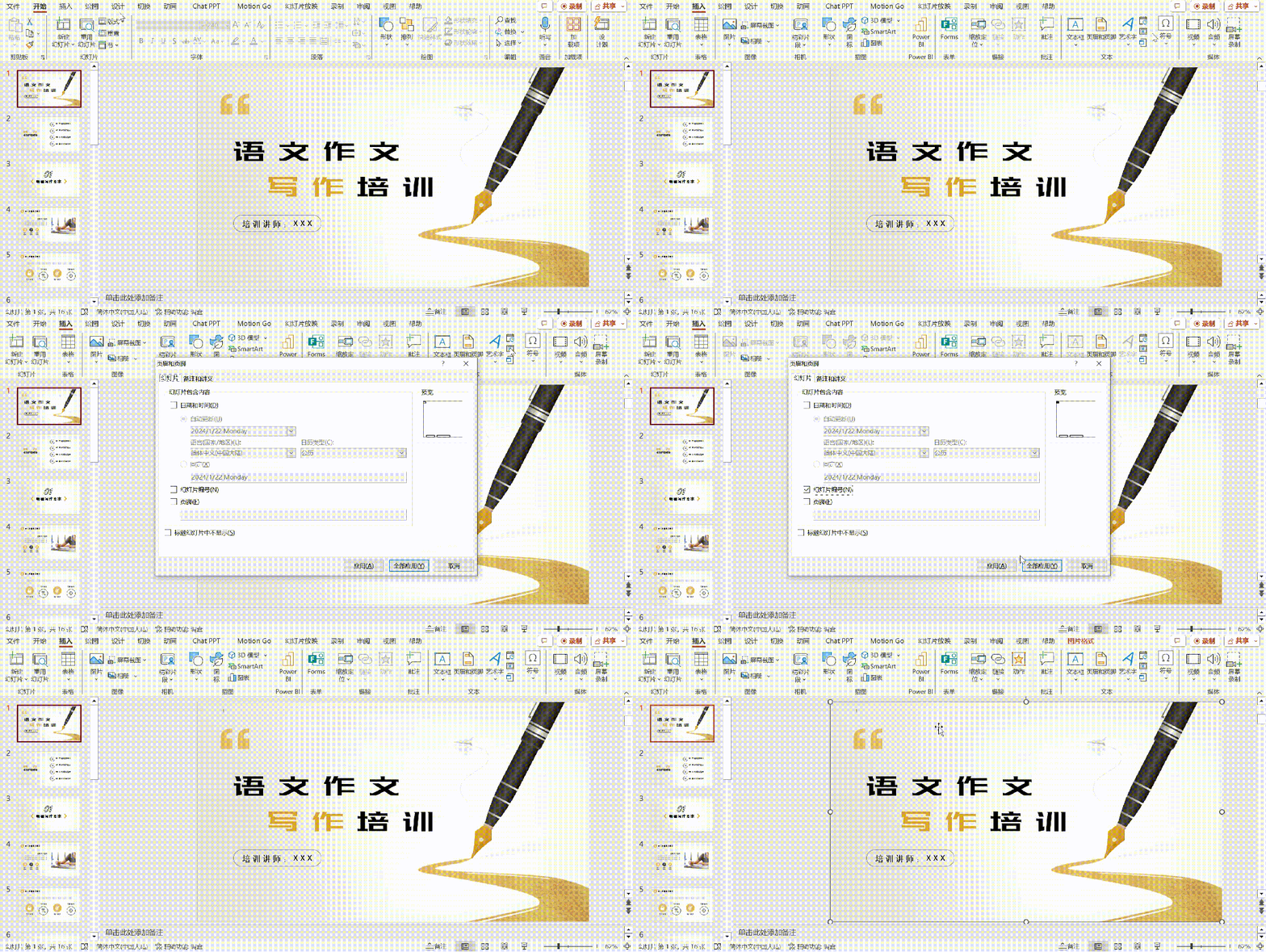
在弹出的对话框中,寻找【幻灯片编号】选项,它通常以勾选框的形式出现。勾选这个框,即表示你希望在当前幻灯片上添加页码。若此时只想为当前选中的幻灯片添加页码,直接点击对话框右下角的【应用】按钮即可。这样,只有当前幻灯片会显示页码,其他幻灯片则保持原样。
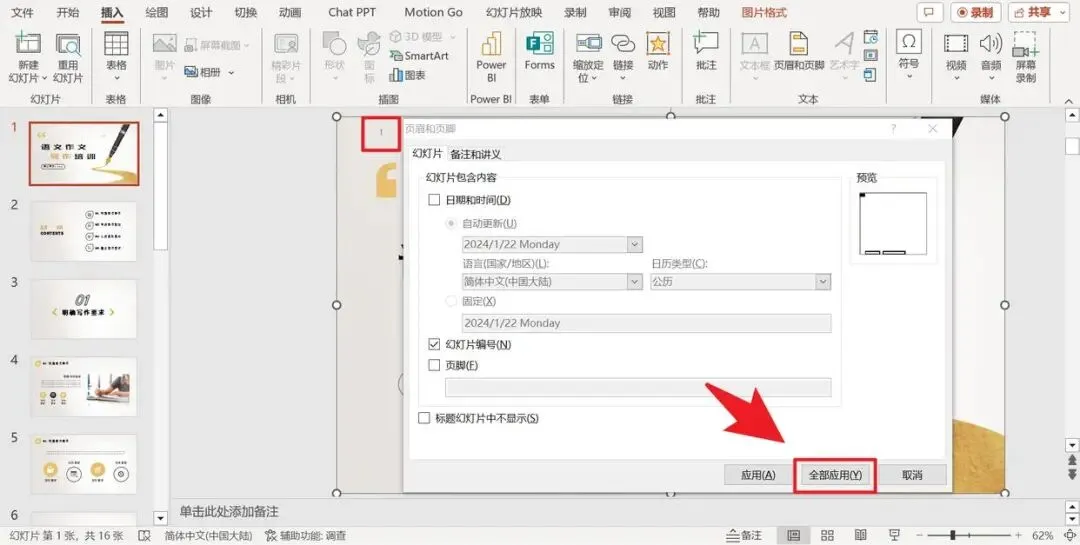
然而,在大多数情况下,我们更倾向于为整个PPT文档的所有幻灯片添加页码,以保持演示文稿的连贯性和一致性。这时,只需点击对话框中的【全部应用】按钮,即可一键为所有幻灯片批量添加页码。无需再逐页操作,大大节省了时间和精力。
二、精细调整页码位置与样式
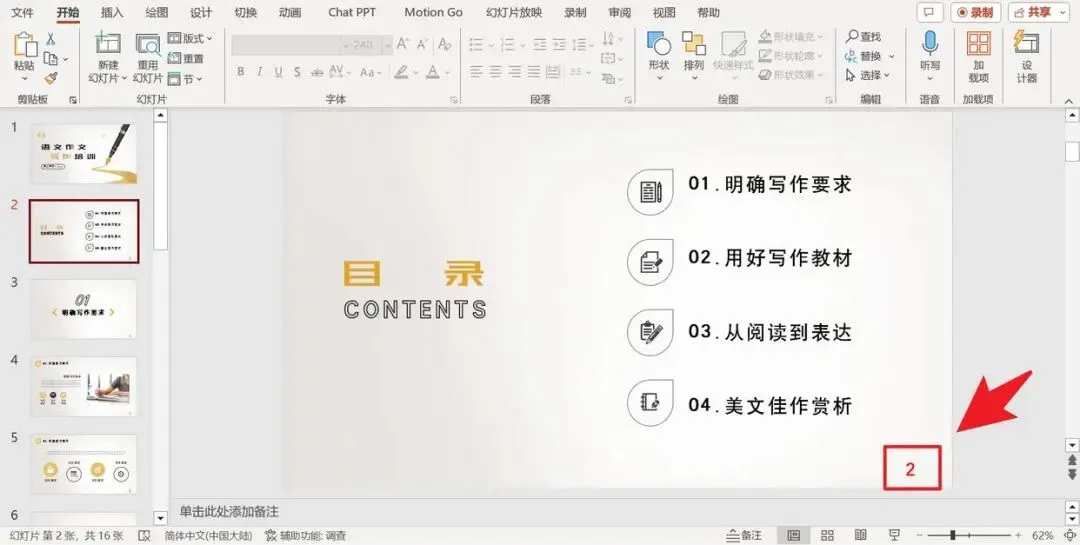
成功添加页码后,可能会发现页码的位置或样式并不符合预期。比如,页码可能出现在左上角,与其他元素重叠,影响美观。这时,我们可以通过修改【幻灯片母版】来调整页码的位置和样式。
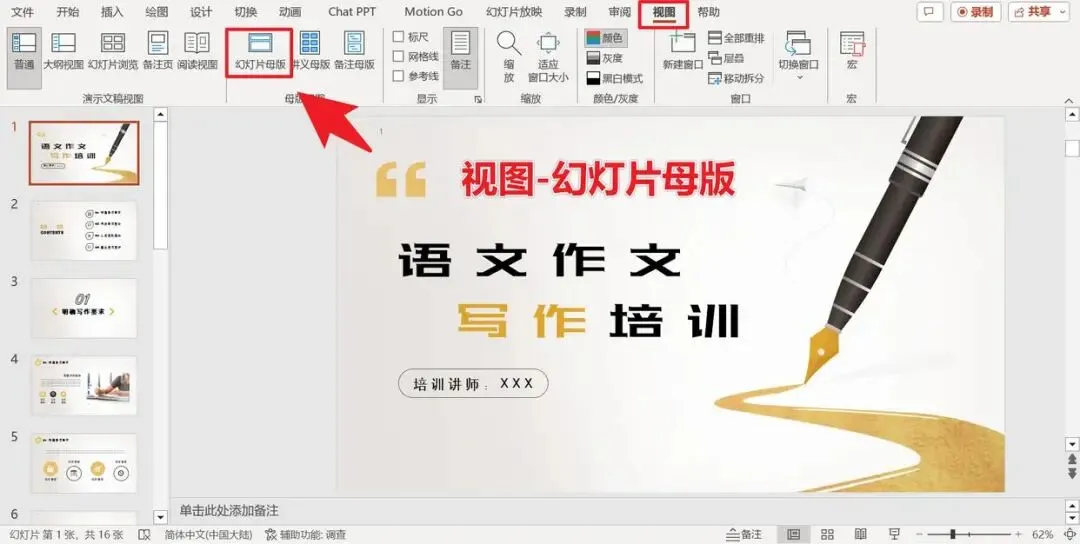
要修改幻灯片母版,首先需切换至【视图】选项卡。在这里,找到并点击【幻灯片母版】按钮,↓
进入幻灯片母版视图。此时,整个PPT的母版布局将呈现在眼前,包括页眉页脚等元素。这些元素是控制所有幻灯片外观的关键。
在幻灯片母版视图中,寻找左上角的井号符,它代表PPT的页码标记。找到后,用鼠标拖拽它,将其移动到期望的位置,比如右下角。这样,所有幻灯片的页码都会出现在右下角,保持一致性。
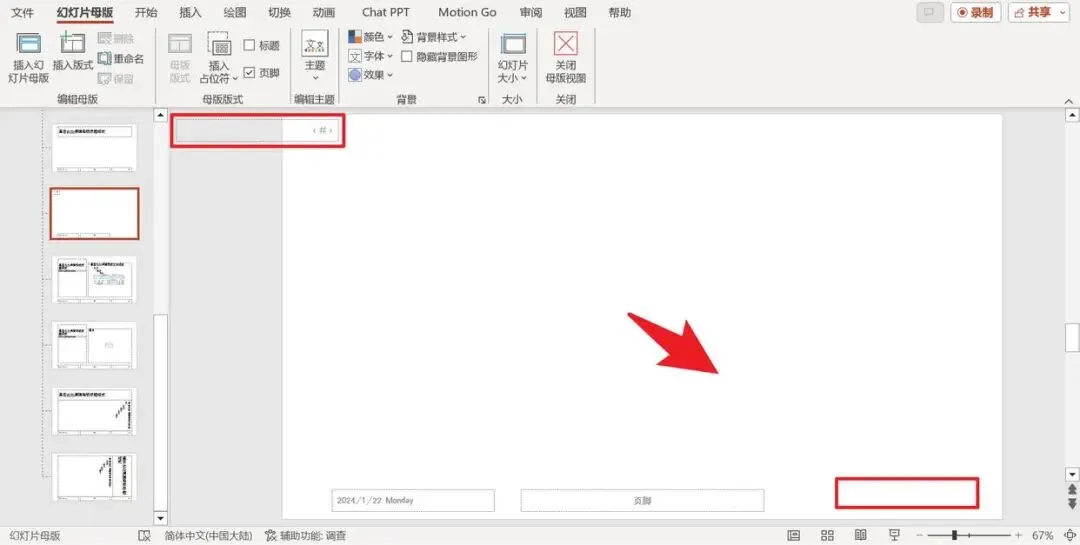
若还想修改页码的字体和颜色,只需切换至【开始】选项卡。这里提供了丰富的字体设置工具,如字体选择、字号调整、颜色更改等。
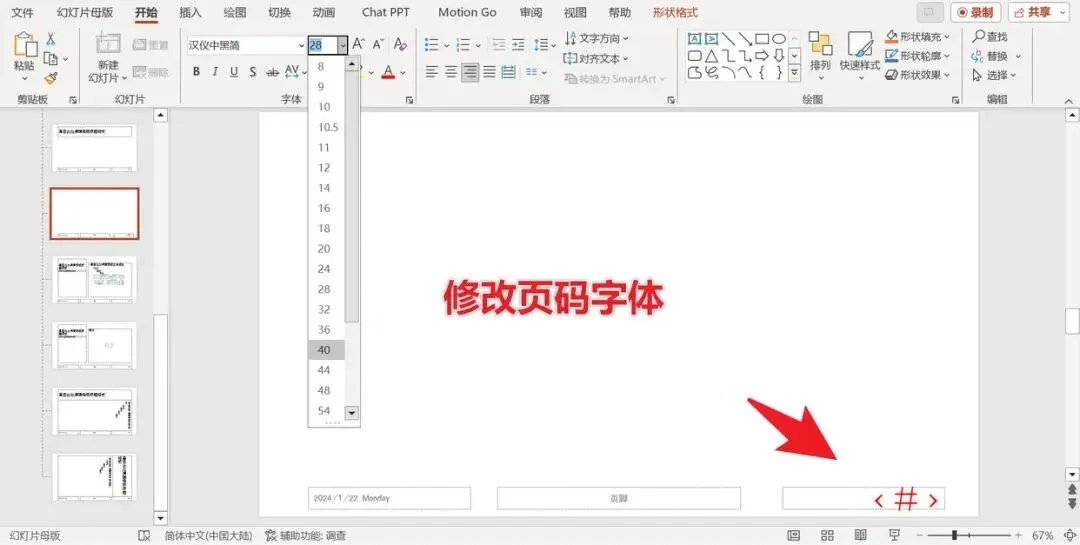
根据自己的需求,轻松调整页码的字体、字号、颜色等样式,使其与PPT整体风格更加协调。
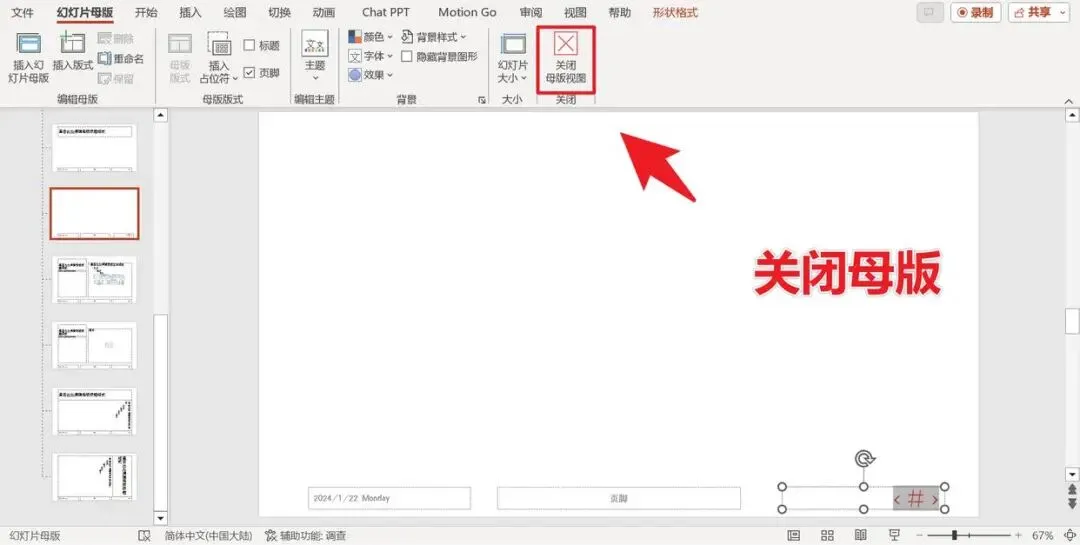
完成所有调整后,别忘了切换回【幻灯片母版】选项卡,然后点击【关闭母版视图】按钮,退出幻灯片母版视图。这样,所做的修改就会应用到整个PPT文档中,无需再逐页检查。
知识扩展
在PPT中,页码的添加与调整不仅关乎美观,更关乎演示文稿的专业性和易用性。除了基本的添加和调整外,还可以通过设置页码的起始值、隐藏特定幻灯片的页码等方式,进一步满足多样化的需求。例如,若演示文稿的第一页是封面,不希望显示页码,可以在页码设置中勾选“标题幻灯片中不显示”选项。此外,还可以通过自定义页码的格式,如添加前缀或后缀,使页码更加符合特定的场景需求,提升演示文稿的个性化程度。
总结
PPT页码的添加与调整,是提升演示文稿专业度和易用性的关键步骤。通过掌握插入幻灯片编号、修改幻灯片母版等核心技巧,能够轻松实现页码的快速添加和灵活调整。无论是位置、样式还是显示范围,都能根据实际需求进行个性化设置,确保演示文稿的完整性和一致性。掌握这些技巧后,将能够更加高效地制作演示文稿,提升工作效率和演示效果,让你的演示更加出色。
#优质图文扶持计划#
✨ 一门课=8大办公软件=职场效率翻倍↓↓↓
📊 Excel 300课 + Word 60课 + PPT 55课 + 透视表50课
🎨 PS 30课 + PR 20课 + DeepSeek AI 40课 + Python 45课
📚 600节精讲视频,从零基础到高手,一套全搞定!
⏳ 原价129元,限时特惠仅需69元!名额有限,手慢无!
点击抢购,从此告别加班👉


