当你的工作簿里堆了十几个甚至几十个工作表(比如按日期、城市拆分的报表),一个个点标签切换效率太低?这篇保姆级教程帮你搞定!
📌 方法一:状态栏按钮切换(新手友好)
适合:工作表数量适中,需要按顺序浏览的场景
操作步骤
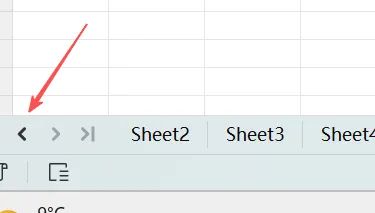
1. 找到Excel窗口底部状态栏左侧的工作表切换按钮(◀ 和 ▶)
2. 基础滚动:
- 点击 ◀:向左滚动切换工作表标签
- 点击 ▶:向右滚动切换工作表标签
3. 一键跳转到首尾(进阶操作):
- 按住 Ctrl 键不放,点击 ▶ → 直接跳转到最后一个工作表
- 按住 Ctrl 键不放,点击 ◀ → 直接跳转到第一个工作表
📌 方法二:右键菜单快速跳转(高效定位)
适合:工作表数量多,需要直接跳转到某一个表的场景
操作步骤
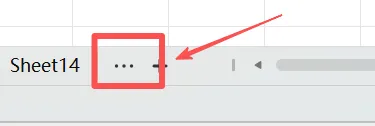
1. 在工作表标签区域的空白处,点击鼠标右键
2. 弹出所有工作表名称的列表,直接点击目标工作表名称即可跳转
3. 优点:不用滚动查找,一眼看到所有工作表,适合几十张表的工作簿
📌 方法三:快捷键切换(大神必备)
适合:追求极致效率,不想碰鼠标的场景
常用快捷键
- Ctrl + PageUp :切换到上一个工作表
- Ctrl + PageDown :切换到下一个工作表
- 进阶:按住 Ctrl + Shift + PageUp/PageDown 可以同时选中多个连续工作表,方便批量操作
适合:最新
💡 实用小贴士
- 重命名工作表:给工作表起清晰的名字(比如“09-02”“北京”),切换时更容易识别
- 颜色标记:右键工作表标签 → 【工作表标签颜色】,用不同颜色区分重要程度。
- 隐藏无用表:暂时不用的工作表可以右键隐藏,减少切换干扰


