02
怎么梳理呢?
用AI工具辅助梳理:先把内容,喂给AI,给它下指令,第一次梳理不满意,二次下指令,直到满意为止,我是喂给deepseek或者kimi,这个根据自己的习惯使用,其它AI工具都可以。
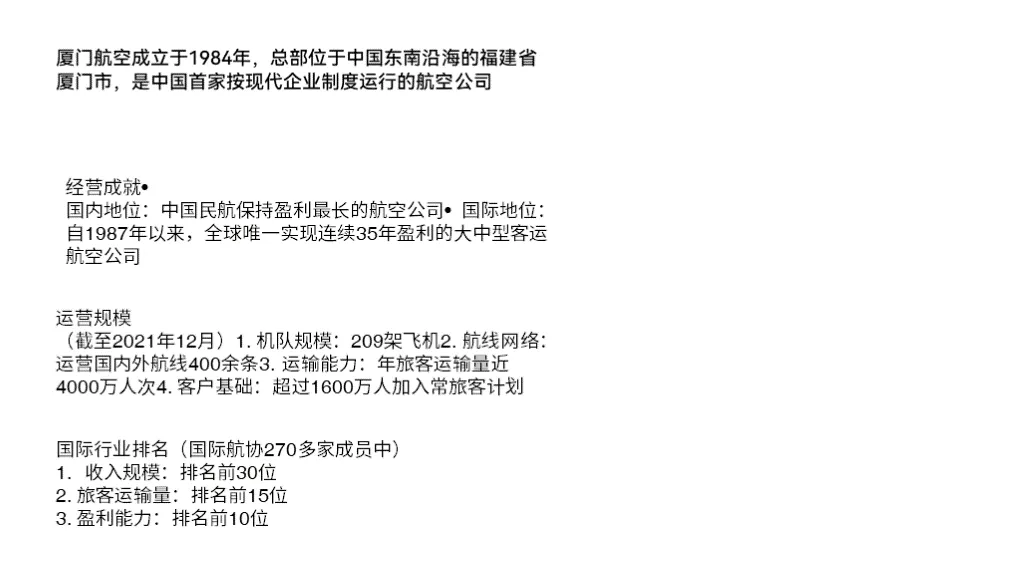
这是经过梳理后的归类好信息,这样看起来会很简洁,一眼就知道怎么看,看哪里。
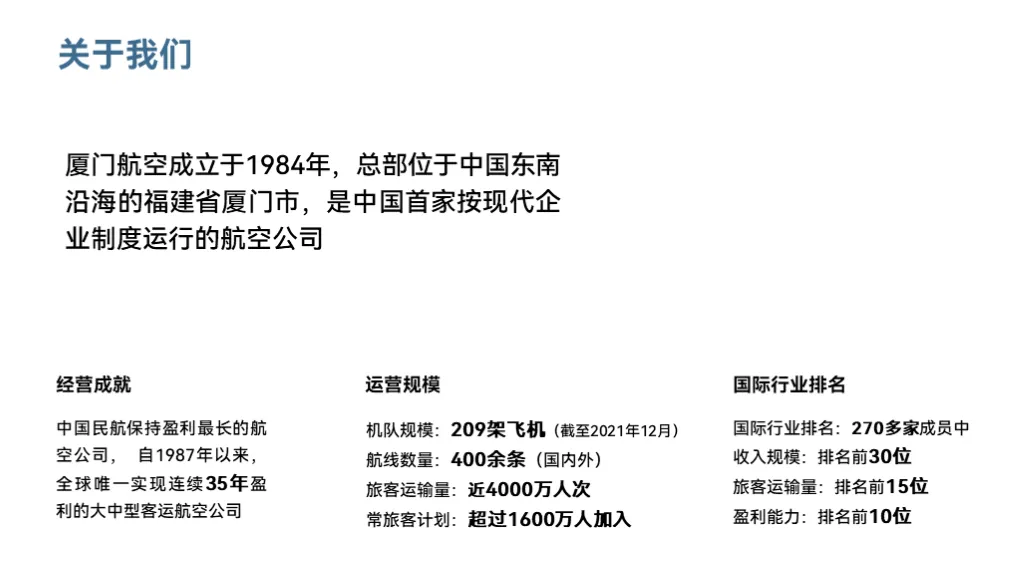
手动调整后的效果:信息的层级还是需要要自己手动调整下的,我一开始以为把信息丢给AI工具就直接复制就能用了,千万不要有这个想法。
或者说你文科很好可以不用依赖AI工具,这只是个简单常用的PPT。
反正我是要用AI梳理信息的,因为会更快捷。
但信息必竟是喂给AI梳理的,只能帮我们梳理个初步模样,辅助下更快捷。
03
—
布局页面
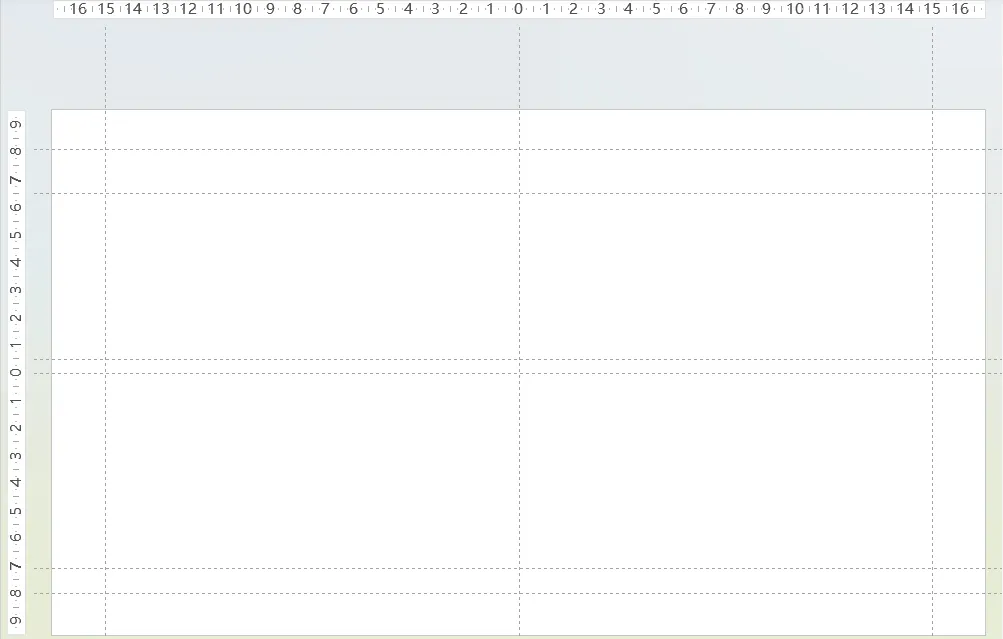
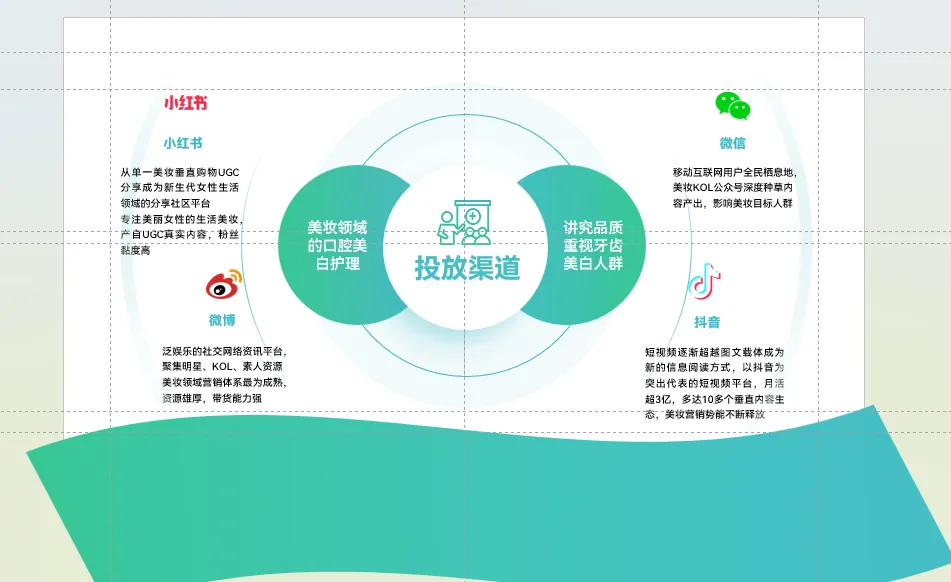
先添加参考线,用来分割好上下左右的边距,确定版心,设置它的参考线。
中心属于内容排版块。这样每个页面会很归整统一。
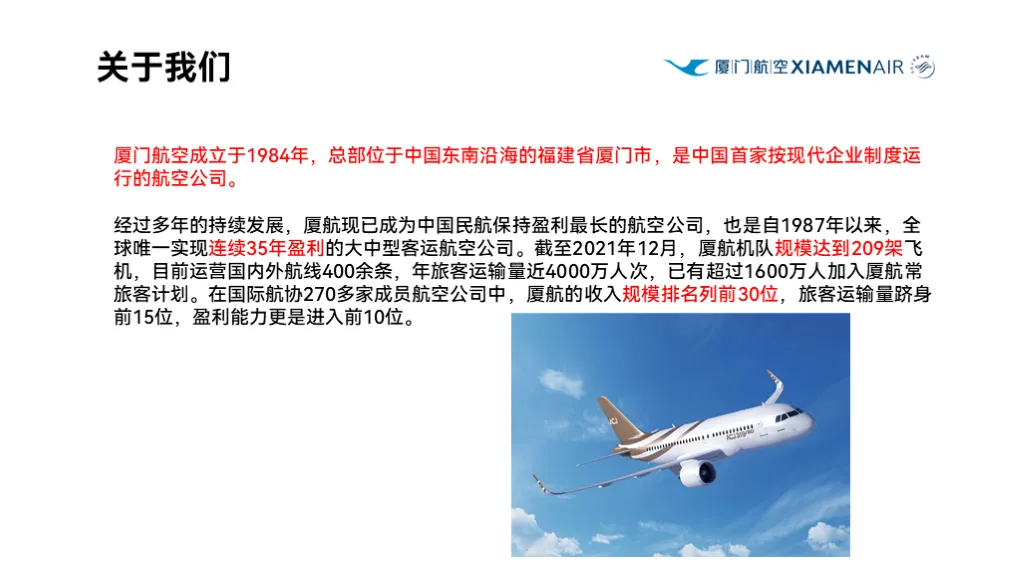
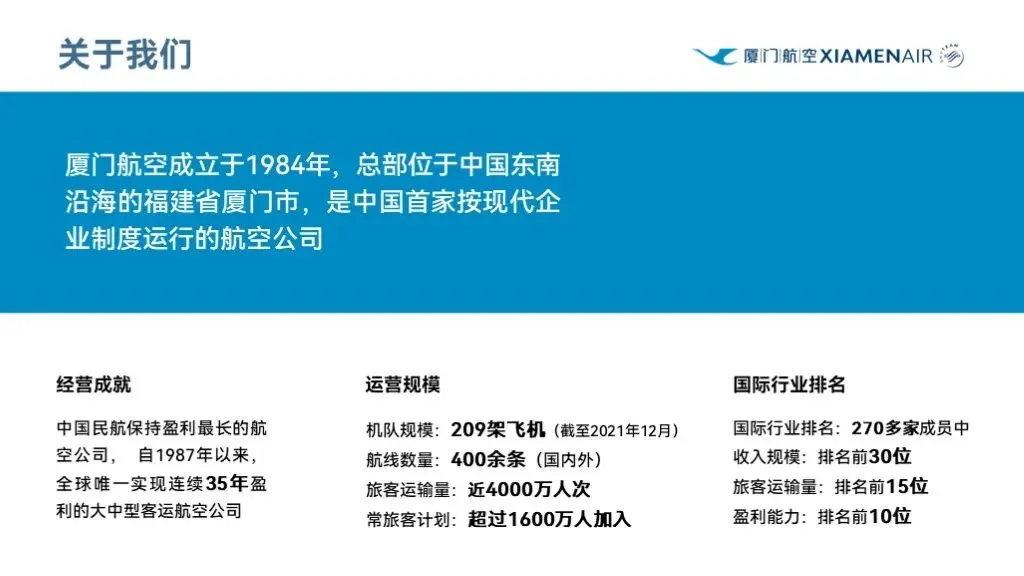
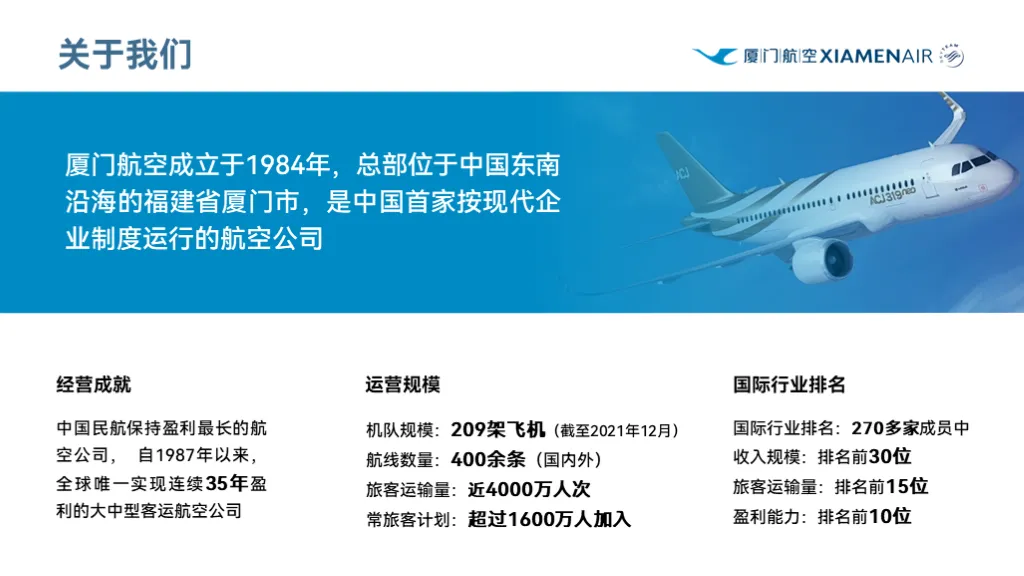
接下来就页面排版,这里是一大段内容和三小节内容,插入矩形,这里矩形吸的是LOGO上颜色,色彩搭配会更和谐,做个栏腰排版。
光把一段内容直接放在里面,但是会很空洞,就是太单调了,还是要添加点什么,增加视觉。
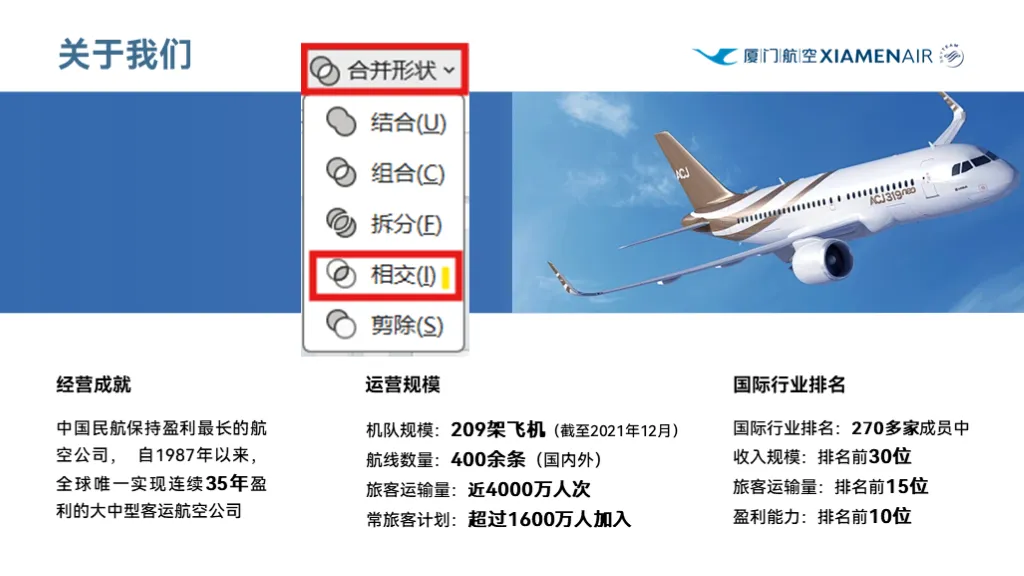
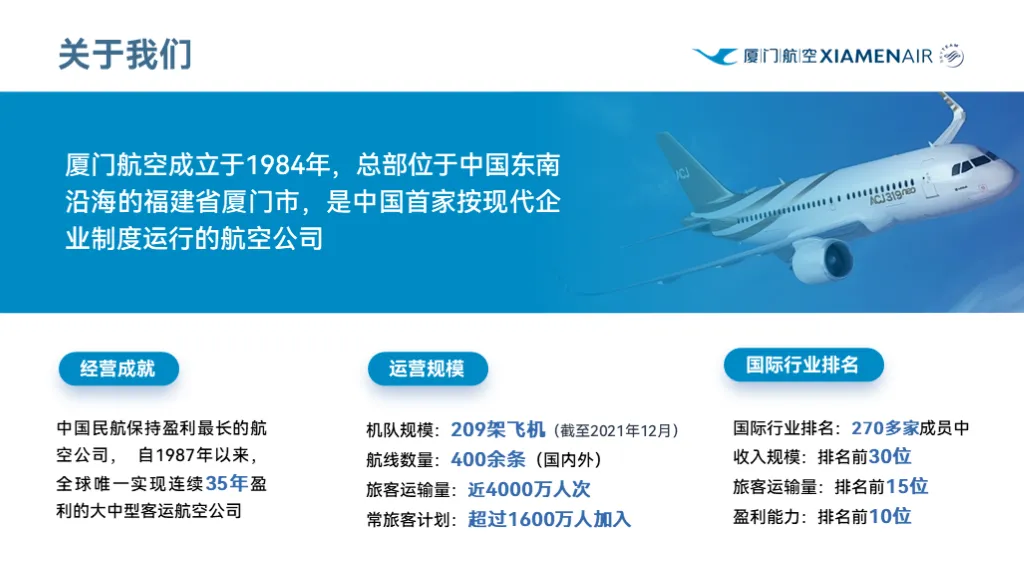
单调就添加元素,刚好把这张图片放上去,矩形原位复制一份把图片放叠加在矩形底部,图片要拉至矩形的对半大小,再到“形状格式”里的合并形状再到“相交”,先选图片再选形状,图片与形状相交。
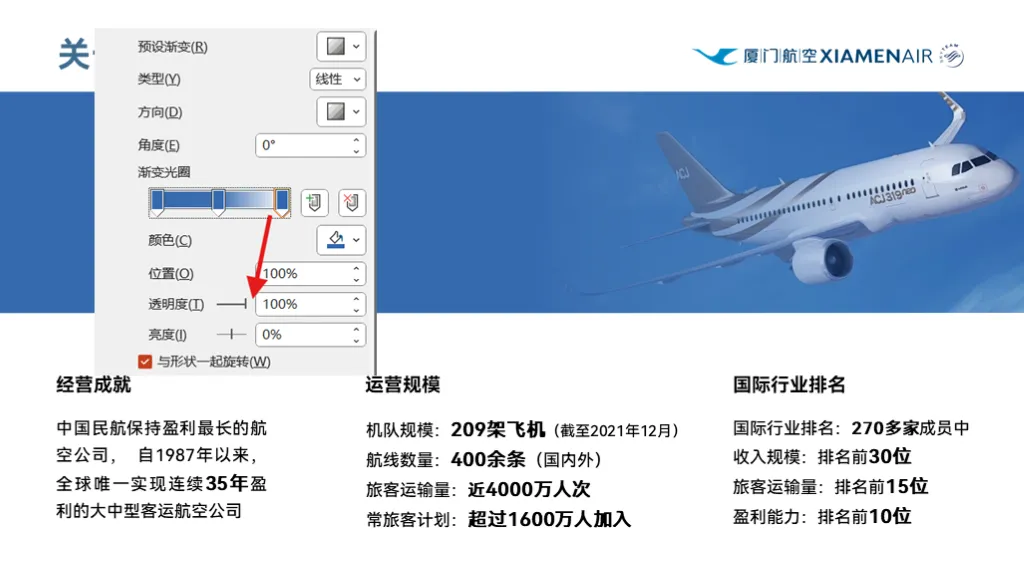
把原先备好的矩形,设置渐变,透明度:左边0,中间0,右边100
图片与形状融合在一起更和谐。
等于图片加了一层蒙版,有了一层视觉感,然后把一大段标题放最顶层。这样是不是要好很多。
跟前面一张对比,这样是不是要好很多。
先说下前面我颜色没调过来,关系不大
还没完哦,再来看看,下面三段小章节内容,小标题我给它加了个圆角矩形色块,把它坨起来,凸出它的层级。
关于数据的,要突出下重点,或者是加粗、变色,来凸出它的重要性。请看下图示例:
也可以把数字单独拎出来,做个可视化,我这里暂时就不过多阐述了。
再看下第二张PPT:
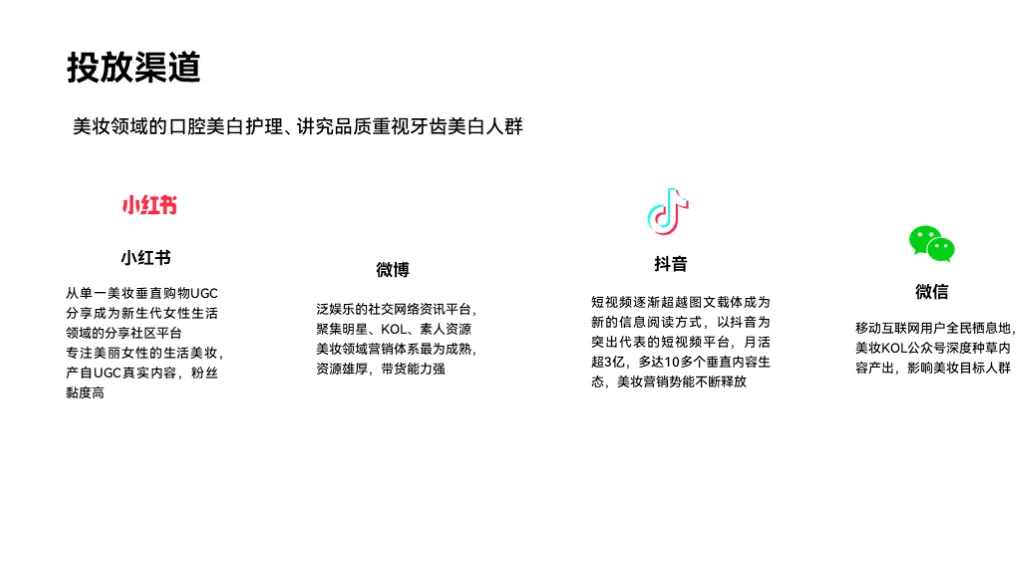
这是张关于自媒体平台,直接页面排版
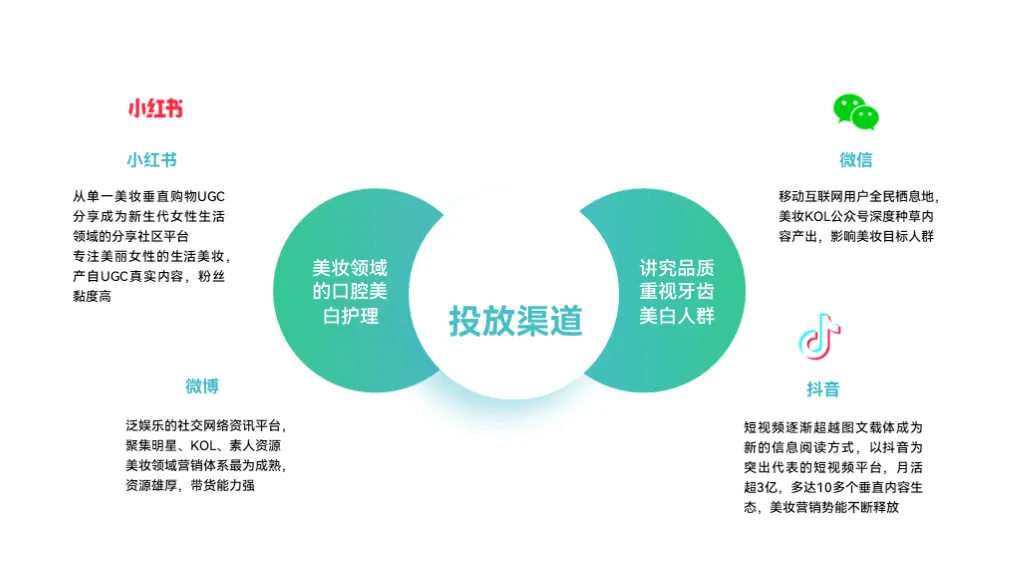
我把它做个四周环形布局,每小段标题可视化用加粗,变色来体现层级。中间画个圆形设置渐变,复制一个分别摆放两边,刚好把两段话装上去,它们是并列关系,颜色都调一样的,中间可以放标题
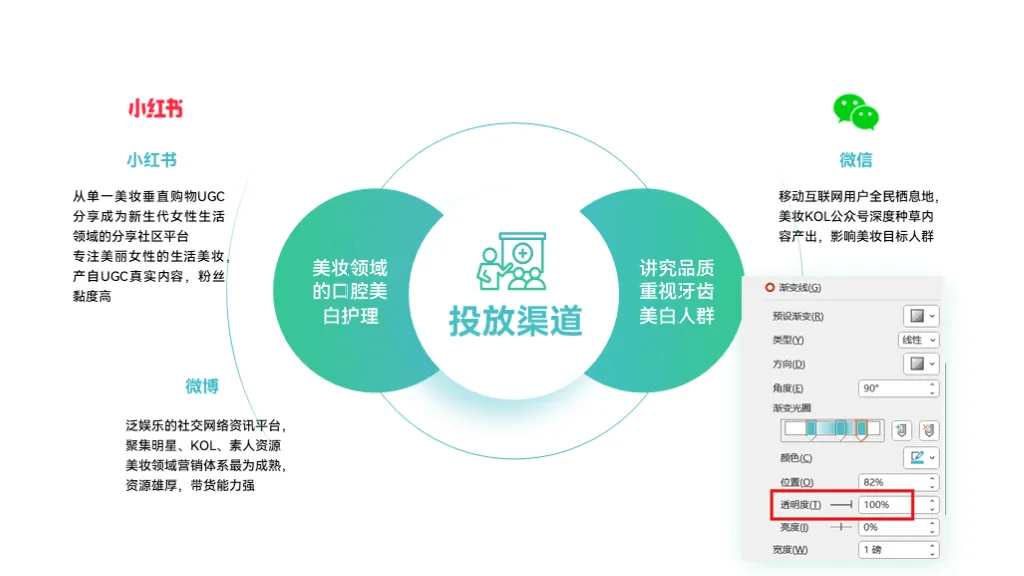
这样显得太空了,中间白色圆形再添加个图标,还可以再复制两个圆形状,改为无填充,保留它的边框,分别一大一小,按住Shift+Ctrl同时鼠标左键放大,把最大一个调下透明度,第一个渐变光圈和第三个渐变光圈“透明度”拉至100。页面还是空。
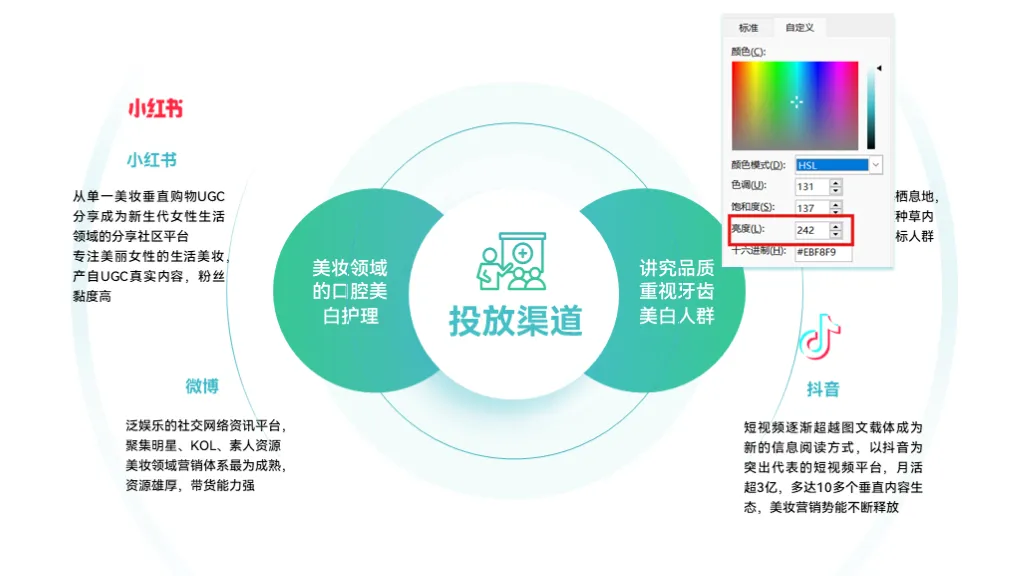
那再来添加3个圆圈,先把圆圈复制N个,拉至大小不同,形状层层叠加,中间要实心的,设置纯色,去调色器把亮度拉到最高,直至浅色。把边上最大的那个圆圈,设为无填充,边框线条参数设15CM,如下图所示。添加这么多的形状,但还是缺少什么,中间都填满了,上下还是有点空,那就在底部加个元素,再添加个波浪形状。
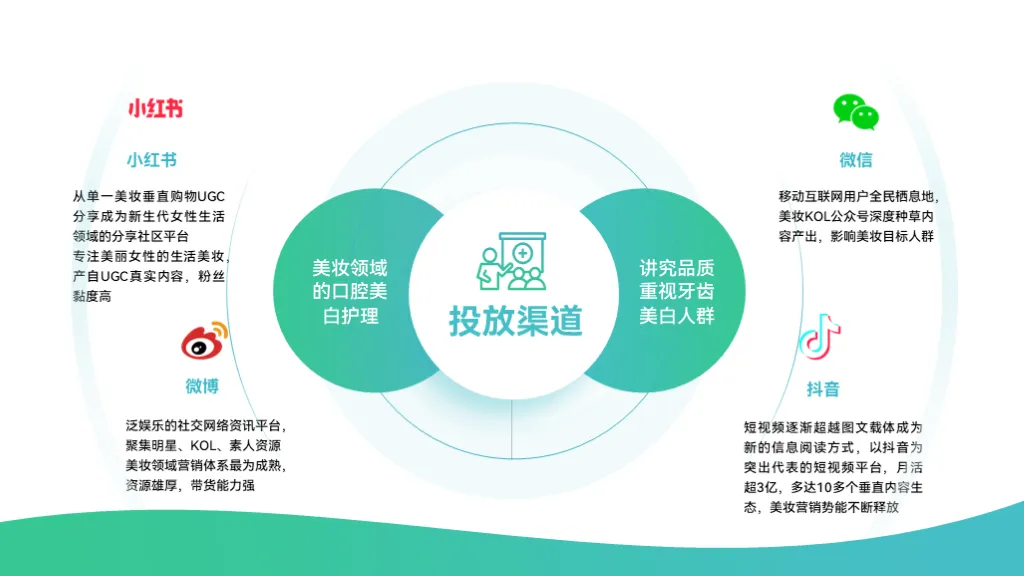
裁剪下,这样是不是好很多
第二种,可以把底部色块拿掉,如想更丰富点的话,还可以添加张背景图,把图片处理下,这个后期会分享。
 10个月宝宝每天需要喝多少奶粉?

