如何巧用 DeepSeek+ Excel ,让数据处理更智能?
- 2026-11-09 14:21:16

会议推荐

2026首届中国汽车企业项目管理大会
2026第五届中国项目经理大会
2026第三届中国医药企业项目管理大会
本文目录
#DeepSeekx Excel 数据比对秘籍:五种方法全面解析!
#DeepSeek核对N个Excel表格数据,只需3步轻松搞定!
一、DeepSeekx Excel 数据比对秘籍:五种方法全面解析!
(原创 庞立智 AI立智纪元)
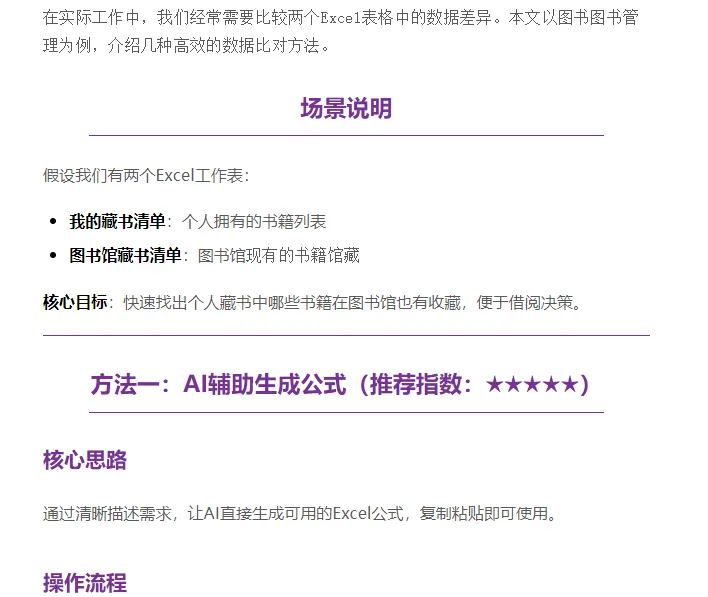


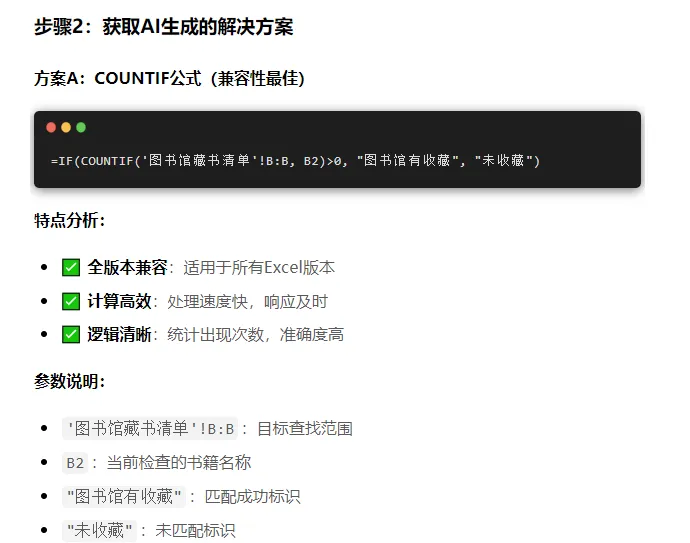
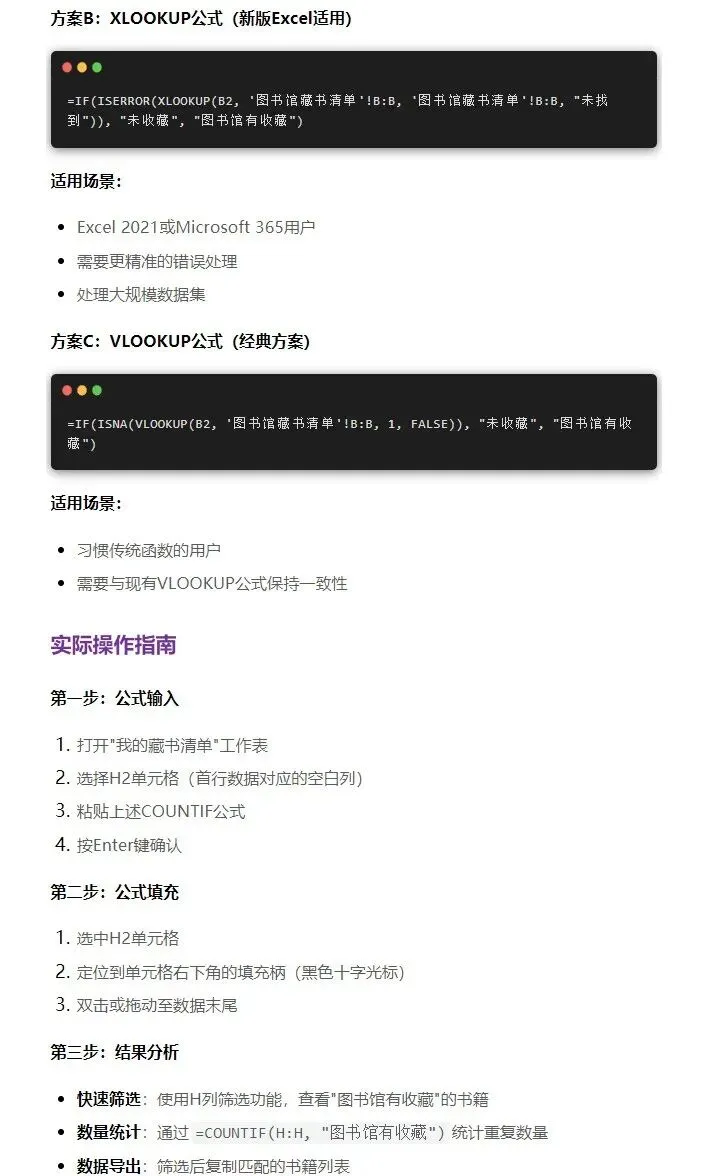
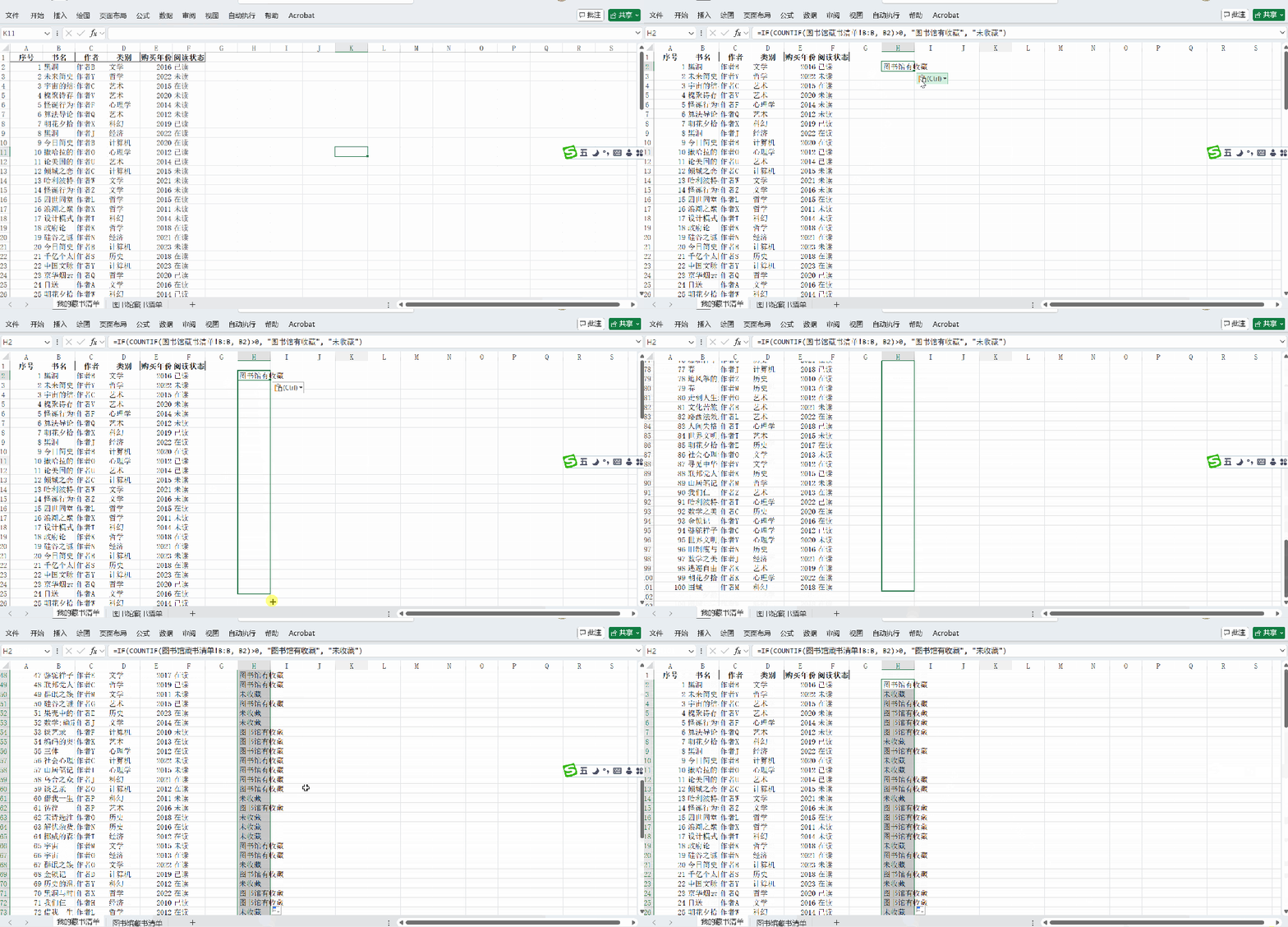
方案优势总结
🎯 精准度高:基于出现次数统计,避免误判 ⚡ 响应迅速:计算效率优异,处理速度快 🔄 兼容性强:支持所有Excel环境 📊 扩展性好:便于后续添加其他统计条件
方法二:Excel内置分析功能
适用条件
Microsoft 365版本Excel用户 偏好图形化操作界面
操作步骤
数据表格化:分别选中两个数据区域,按 Ctrl+T转换为正式表格(已有表格数据的可以略过)启动分析:点击"数据"选项卡中的"分析数据"功能 构建透视表: 行区域:拖入书籍名称字段 值区域:拖入计数字段 结果识别:计数值大于1的记录即为重复书籍
优劣分析
优势:
无需编写公式 结果可视化程度高 操作相对直观
不足:
功能入口较深 对数据规范性要求较高 部分版本功能受限
方法三:自然语言AI工具
工具选择
Microsoft Copilot(需订阅Office 365) DeepSeek(免费推荐) WPS AI(国产办公软件集成)
操作示例
向AI输入自然语言指令:
“请比较'我的书单'与'图书馆书单',找出相同的书籍名称,并生成对比结果列表。”
方案评价
优势:
🗣️ 操作自然:像对话一样描述需求 📝 零学习成本:无需掌握Excel函数 🚀 效率极高:一键生成结果
注意事项:
涉及数据上传,需注意文件敏感性 依赖网络连接和AI服务可用性
方法四:Python模糊匹配
适用场景
当书籍名称存在细微差异时:
"西游记" vs "西游记(完整版)" "三国演义" vs "三国演义-上册" 错别字或简繁体差异 这个是我被问到的问题,当然可以先用AI来归纳,也可以直接跑代码解决。
实现代码
import pandas as pdfrom rapidfuzz import fuzz, process# 数据读取my_books_df = pd.read_excel('具体的Excel在本机Path', sheet_name='我的藏书清单')library_books_df = pd.read_excel('具体的Excel在本机Path', sheet_name='图书馆藏书清单')# 数据预处理my_books_list = my_books_df['我的书单'].astype(str).tolist()library_books_list = library_books_df['图书馆书单'].astype(str).tolist()# 模糊匹配核心逻辑matches = []for book in my_books_list: result = process.extractOne( book, library_books_list, scorer=fuzz.token_set_ratio, # 智能匹配算法 score_cutoff=80# 相似度阈值,这个可以自己调节90or70 )if result: matched_title, similarity_score, index = result matches.append({'我的书单': book,'是否在图书馆': '是','匹配的图书馆书名': matched_title,'相似度': similarity_score })else: matches.append({'我的书单': book,'是否在图书馆': '否','匹配的图书馆书名': '','相似度': 0 })# 结果保存results_df = pd.DataFrame(matches)results_df.to_excel('模糊匹配结果.xlsx', index=False)技术特点
🧠 智能匹配:处理名称不一致的情况 📈 相似度评分:量化匹配质量 💾 结果导出:生成详细的匹配报告
方法五:直接AI比对(0基础友好)
操作流程
上传文件:将两个Excel文件上传至AI工具 输入指令: 请比对两个表格中的"书名"列,找出相同的书籍,并生成对照表获取结果:AI直接返回比对结果,支持导出
结果示例
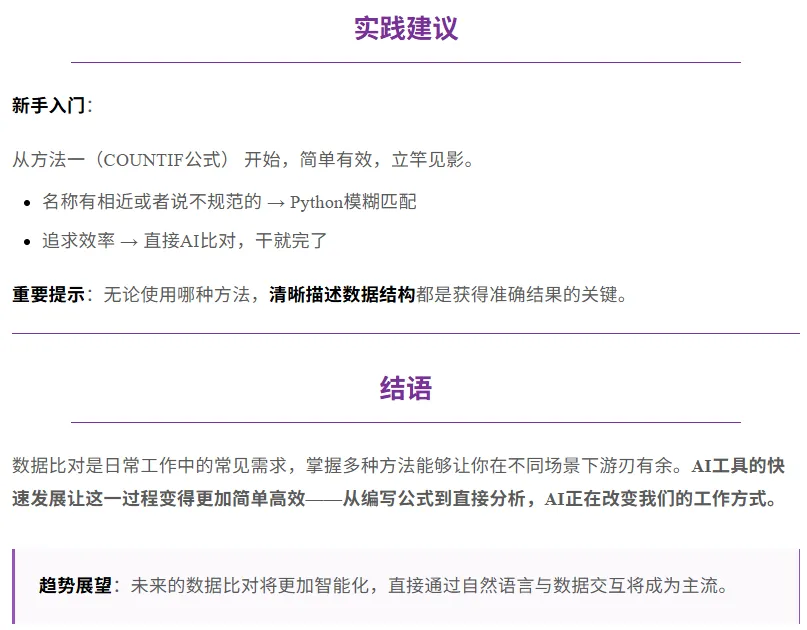
方案对比总结
二、DeepSeek核对N个Excel表格数据,只需3步轻松搞定!
(原创 桃大喵学习记 桃大喵学习记)
今天就跟大家分享一下如何利用DeepSeek这个AI工具核对表格数据,再多的表格也是只需3步就能搞定。
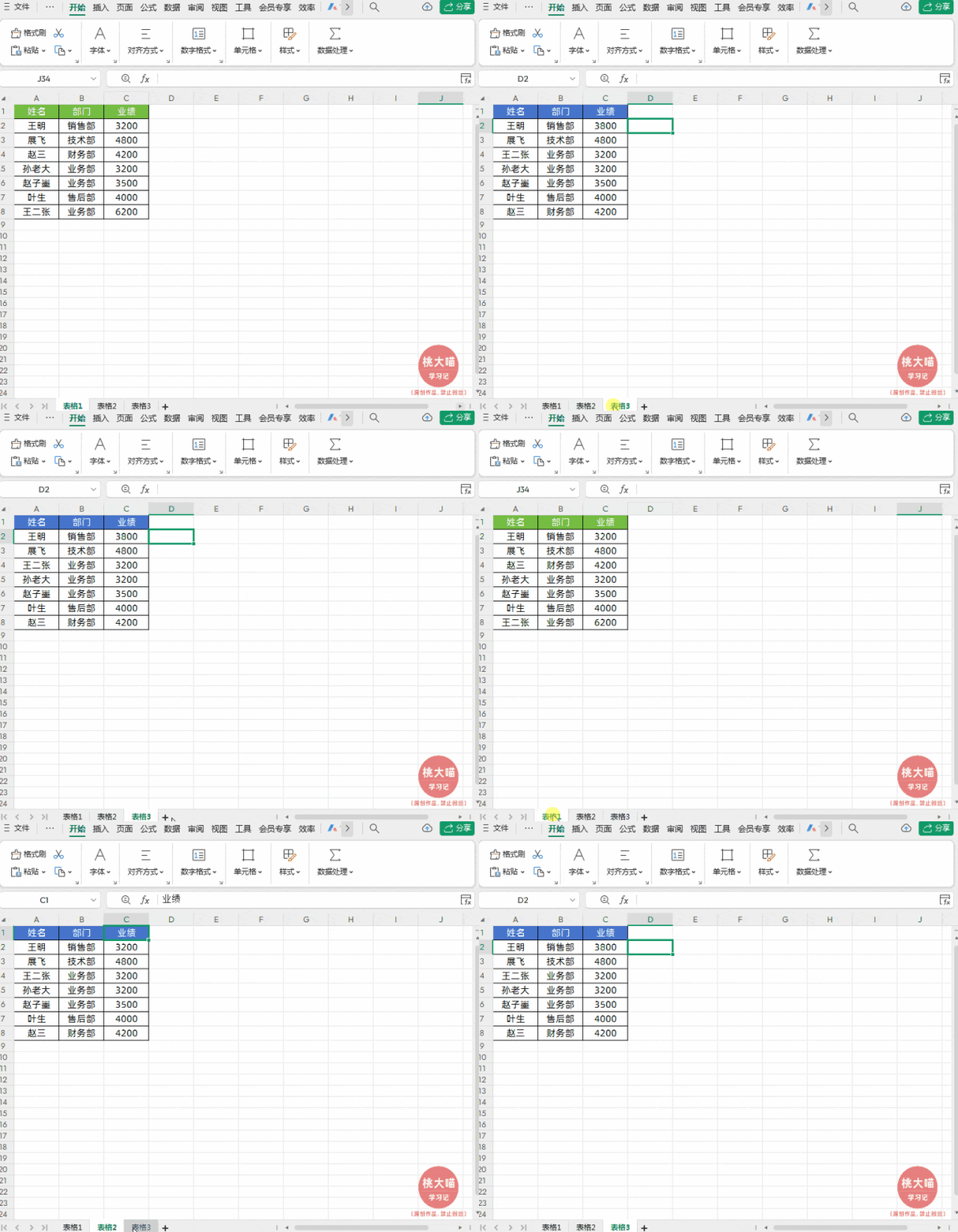
如下图所示,我们还是下方三个表格:表格1、表格2、表格3为例,介绍一下具体步骤。其实,再多的表格操作步骤都是一样的。
方法:
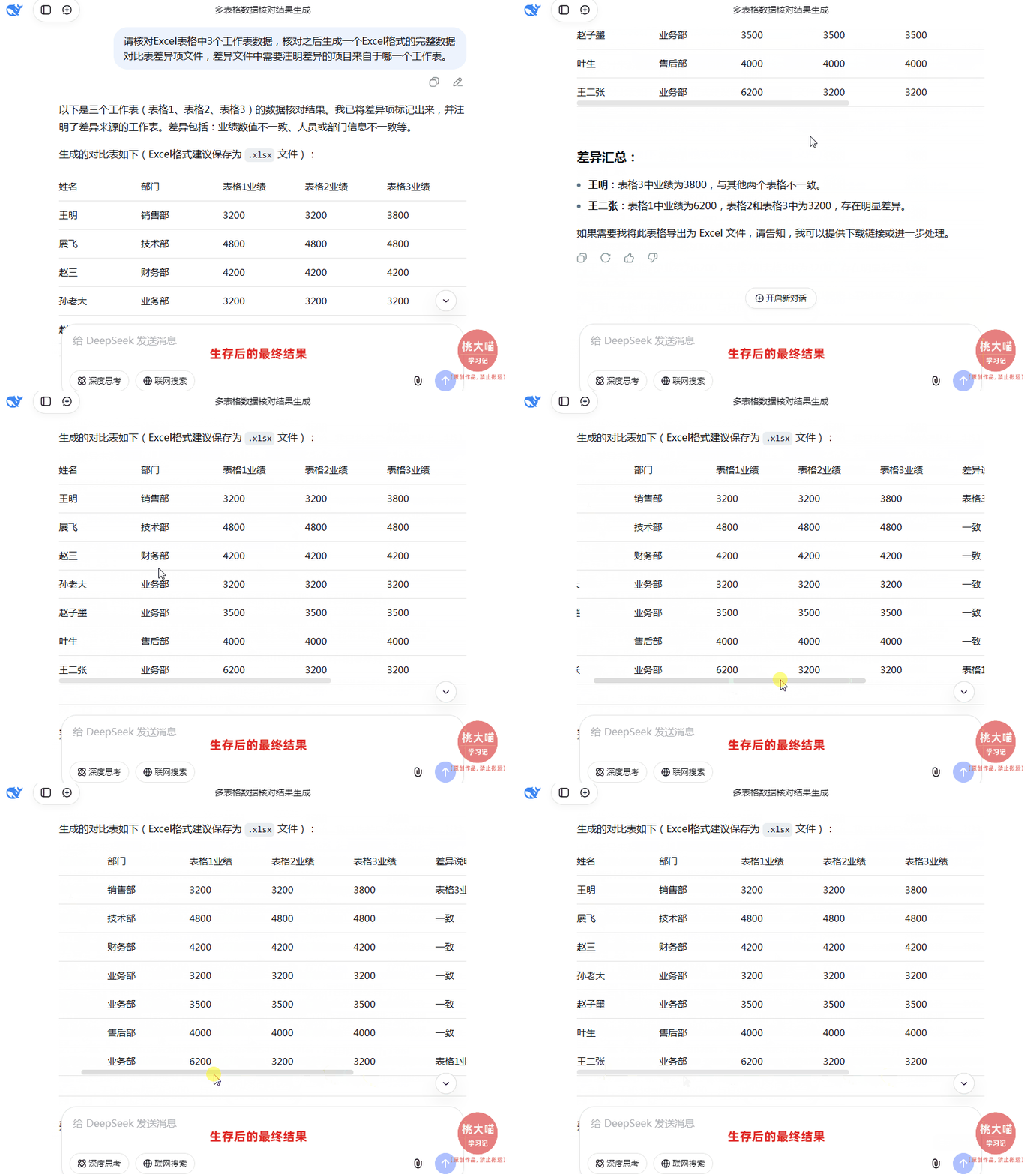
第一步:上传核对Excel文件
首页可以通过网页打开DeepSeek,然后要核对的Excel表格文件上传到对话框中,如下图所示

第二步:提出问题,写明要求
提问:
“请核对Excel表格中3个工作表数据,核对之后生成一个Excel格式的完整数据对比表差异项文件,差异文件中需要注明差异的项目来自于哪一个工作表。”
然后提交即可

第三步:复制核对结果
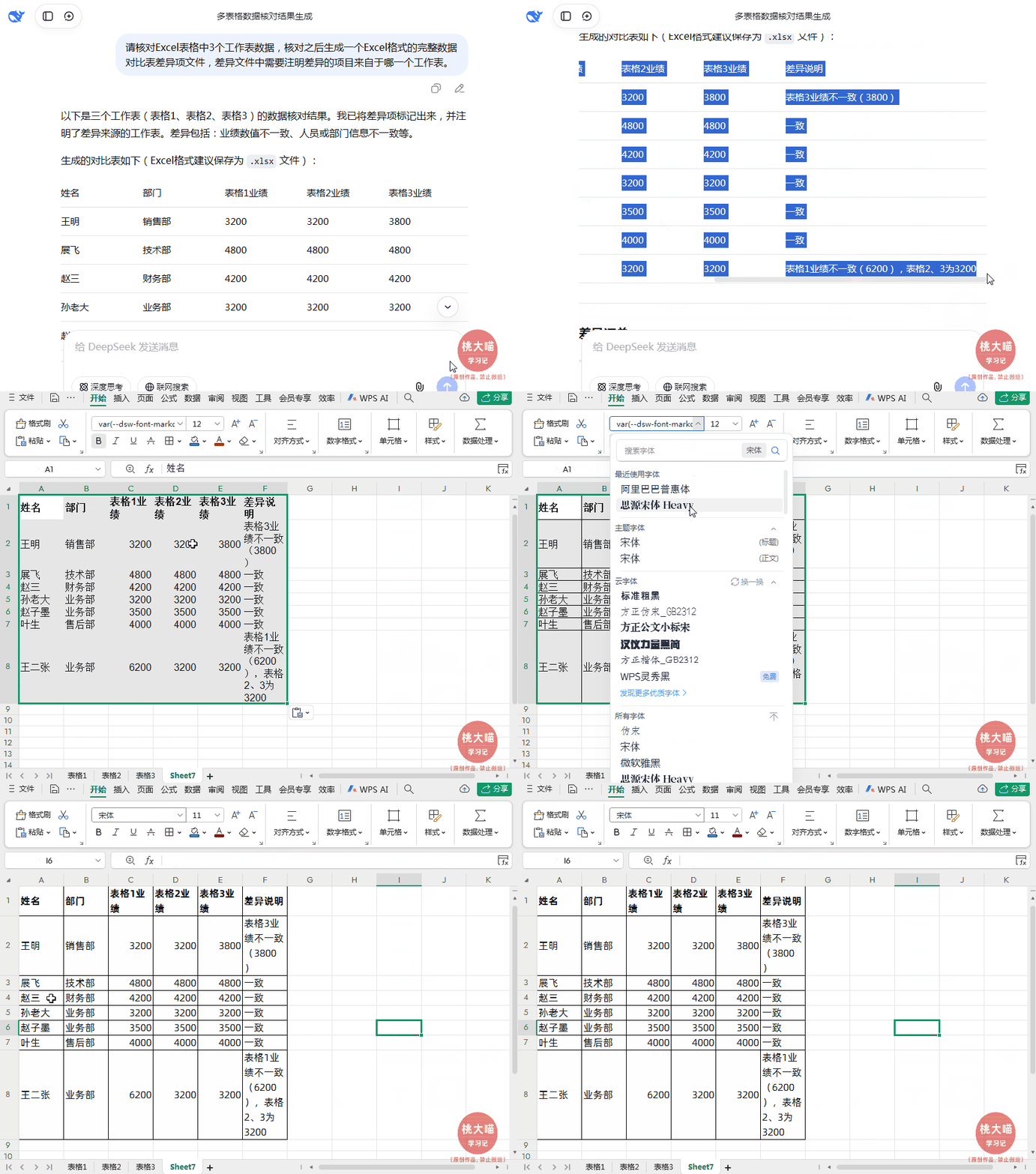
我们可以直接复制核对结果到Excel表格中,方便查看。如下图所示
总结,使用AI工具核对表格数据其实非常简单,没有太多复杂操作,关键在于清晰、准确地描述需求。尤其是在核对多个表格时,只需合理提问,AI就能快速完成比对,并提供清晰的差异结果供你参考。大家不妨亲自试试,核对结果大家可以作为参考使用!

1、如您转载本公众号原创内容必须注明出处。
2、本公众号转载的内容是出于传递更多信息之目的,若有来源标注错误或侵犯了您的合法权益,请作者或发布单位与我们联系,我们将及时进行修改或删除处理。
3、本公众号文中部分图片来源于网络,版权归原作者所有,如果侵犯到您的权益,请联系我们删除。
4、本公众号发布的所有内容,并不意味着本公众号赞同其观点或证实其描述。其原创性以及文中陈述文字和内容未经本公众号证实,对本文全部或者部分内容的真实性、完整性、及时性我们不作任何保证或承诺,请浏览者仅作参考,并请自行核实。

