我们在工作中经常遇到的表格大多是记录某一属性的,要么是某个期间,要么是某个区域,当需要将所有期间或全部区域的数据合并在一起分析时,面对分散在各处的多个表格,很多人都会束手无策。
为了让大家能够顺利解决这类问题,根据表格字段结构和所处位置的不同,本章从以下几个方面介绍在 Excel 中进行多表合并的方法和相关工具:
当遇到需要将多个表格的行记录合并在一起的时候,采用手动复制粘贴的方法会带来很多重复、繁琐的操作,而且容易出错,这时候我们可以使用 Excel 中的合并计算工具快速完成操作。
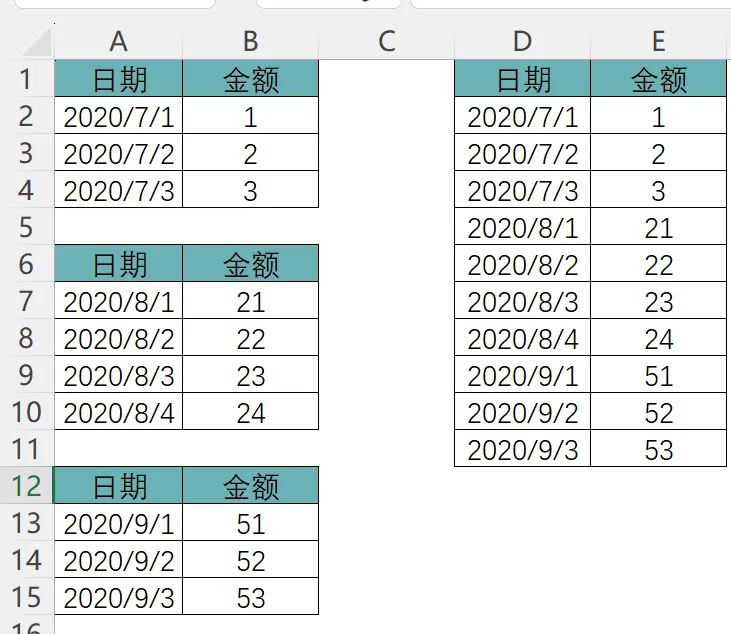
某企业不同月份的销售记录分散在不同表格中,如下图中工作表 A 列、B 列所示,为了后续统一进行数据分析,需要将所有表格合并在一起,如下图中工作表 D 列、E 列所示。
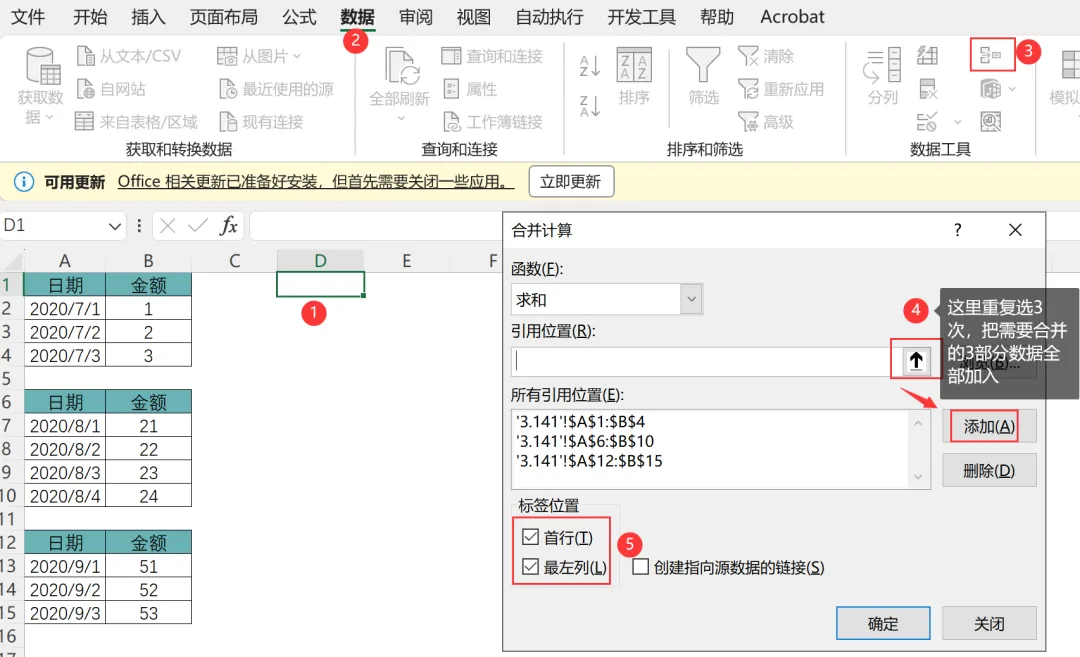
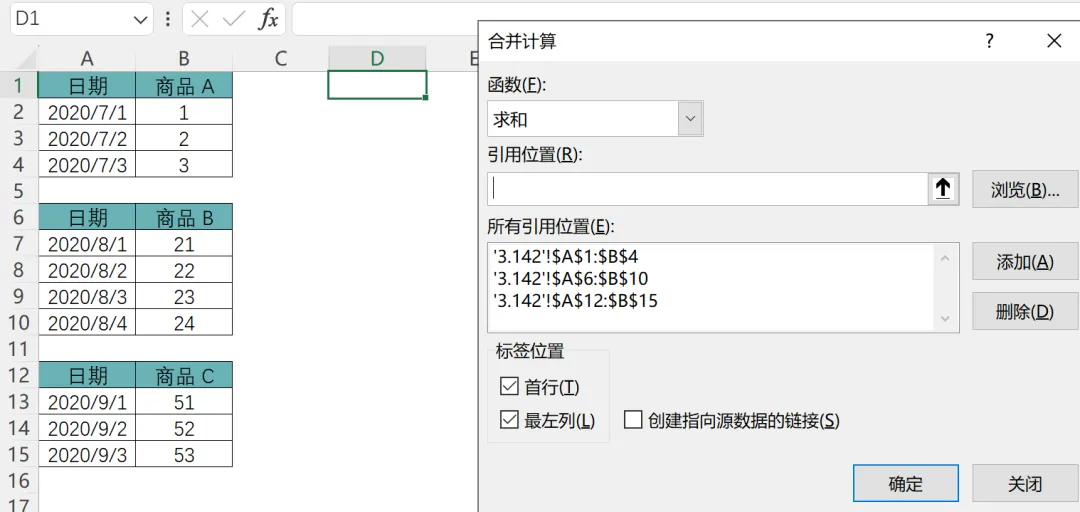
在使用 Excel 的合并计算工具之前,首先选中要放置结果的单元格(如 D1 单元格),然后进行后续操作,操作步骤见如下。这里需要注意的是,三部分的引用都是包含标题行在内的。还有下面的⑤处首行和最左列2个选项一定要勾选,不然结果不对。
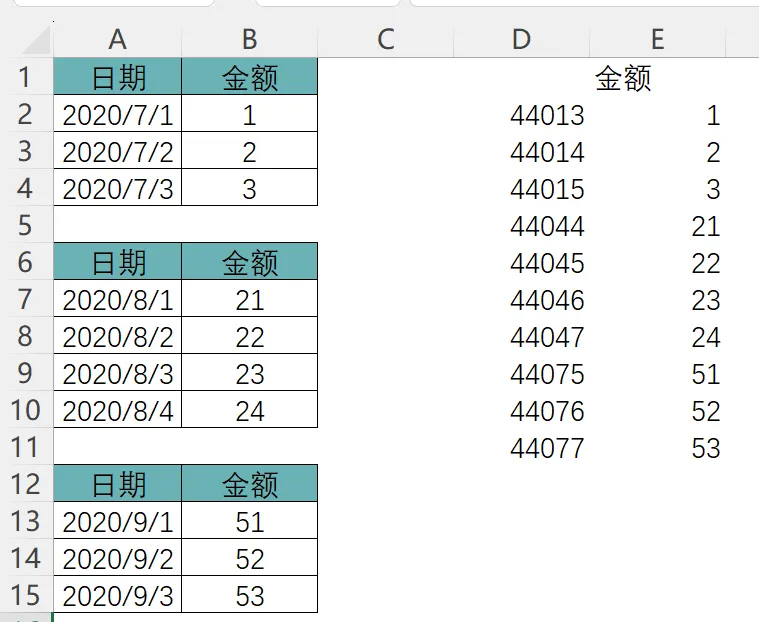
完成后的效果见下图。
然后将D列调整为日期格式,然后加边框线后,成型效果如下。
这样就完成了多个表格行记录数据的合并。
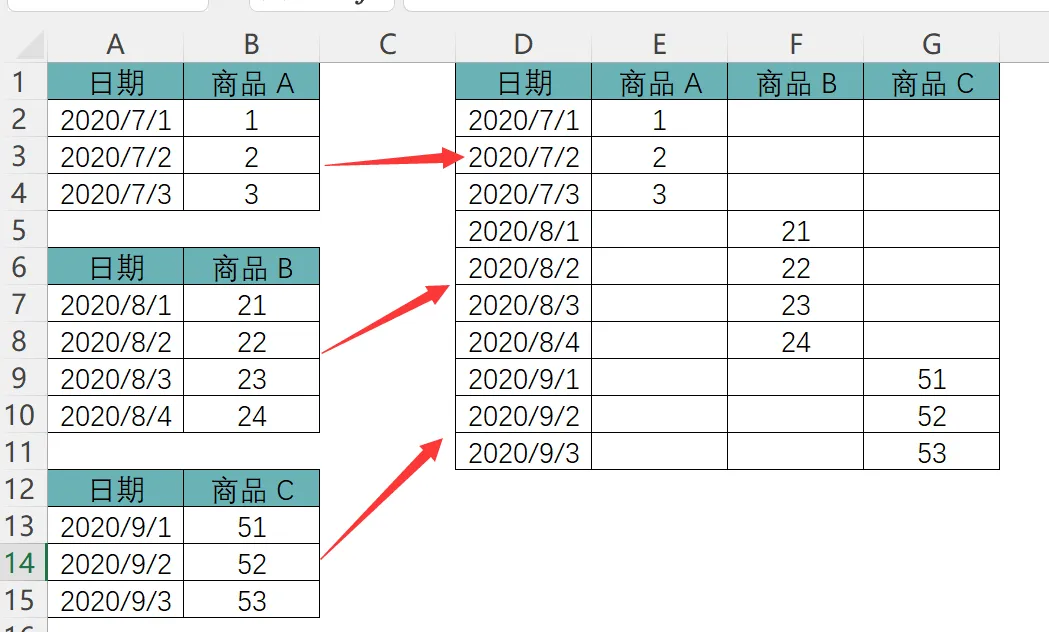
此案例中的 3 个表格中,第 2 列的字段都是 “金额”,所以在合并计算时将多表数据放置在同一列下。当多个表格中第 2 列的字段名称不同时,合并计算工具会按字段进行多列数据合并,依然可以借助 Excel 中的合并计算工具快速操作。以下为案例。
2)多表列合并,按字段将多表数据合并计算
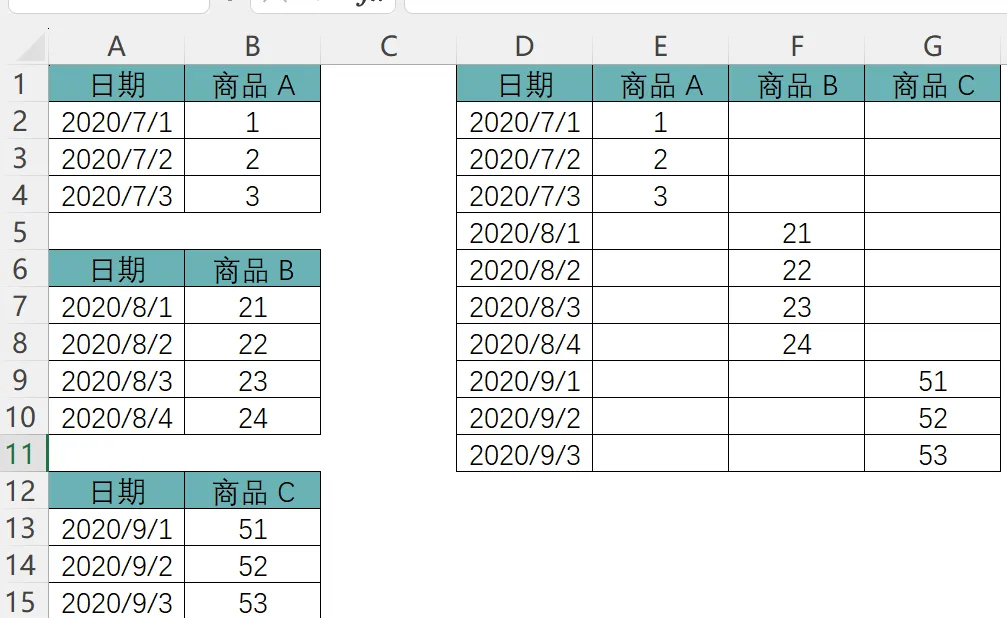
某企业不同商品的销售数据分散在不同表格中,如下图中工作表 A 列、B 列所示,为了后续统一进行数据分析,需要将所有商品的销售数据合并在一起,如下图中工作表 D 列~G 列所示。
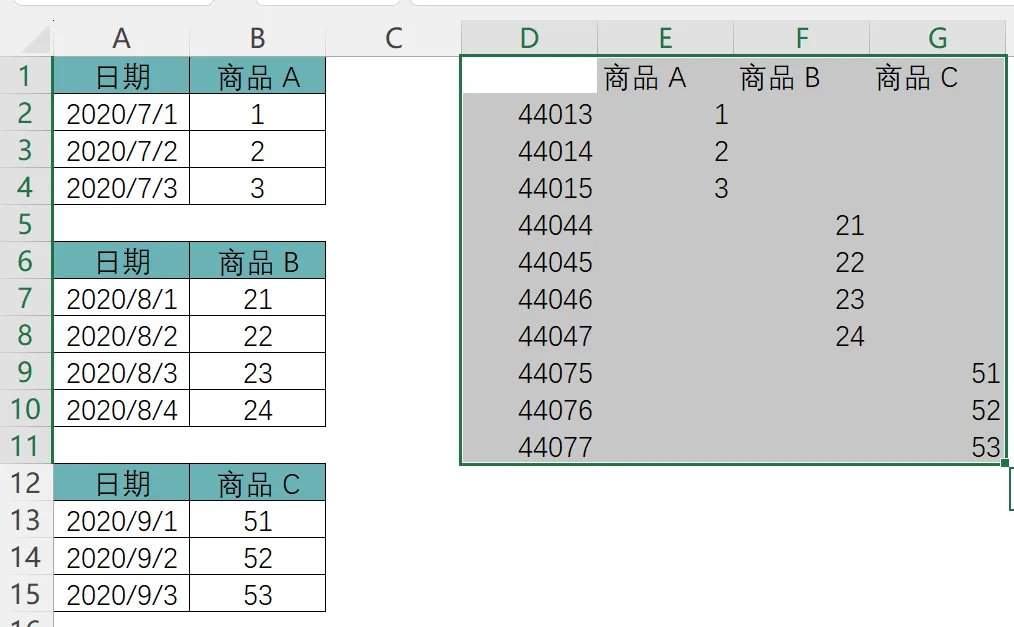
重复以上合并计算公式的操作步骤,得到以下结果:
调整日期格式和表格格式后,即可得到最后的效果。
好的,今天的内容比较简单。
内容来自跟李锐学《Excel数据分析》
祝大家周末愉快!