是不是常常因PPT里图片展示方式太过单调,而觉得十分苦恼?千篇一律的图片排列,难以抓住观众的眼球,别着急,表姐教你让PPT图片逐张闪亮登场,让你的演示瞬间变得精彩纷呈!
表姐整理了552页《Office从入门到精通》,私信【教程】即可领取!↑↑↑

一、前期筹备:精准插入与初步优化图片
开启PPT软件,新建一个演示文稿,这是打造图片PPT的起始步骤。接着,把视线聚焦到上方工具栏,点击“插入”选项,在下拉菜单中,选取“图片”这一功能。此时,会弹出一个对话框,在这个对话框里,找到存放目标图片的文件夹。若要插入多张图片,可按住Ctrl键,同时选中这些图片,然后点击“插入”按钮,如此,图片便成功添加到PPT之中了。
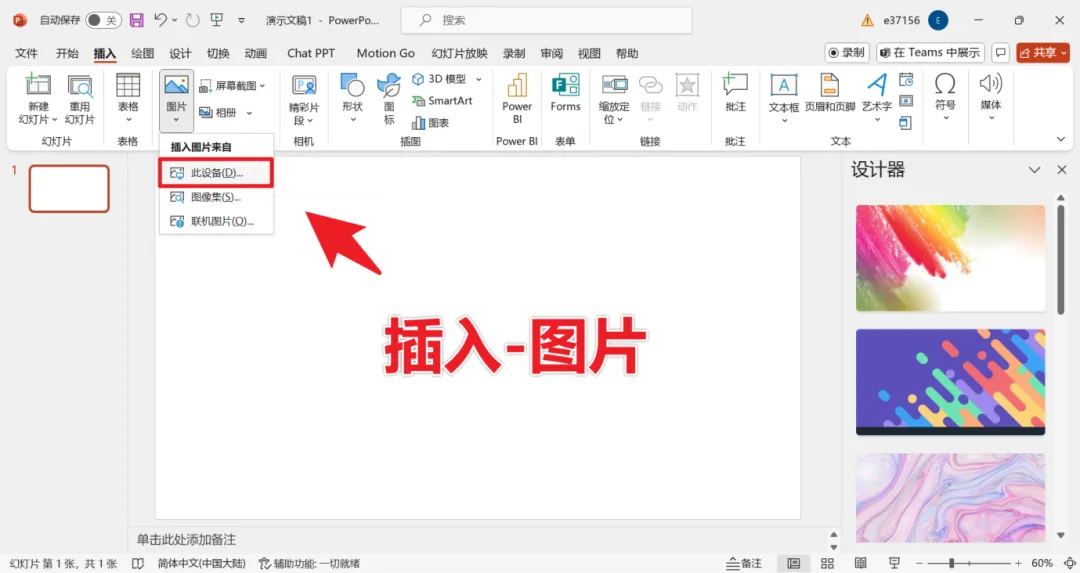
插入图片后,为了让它们在幻灯片上呈现出整齐美观的视觉效果,对图片进行初步优化是必不可少的环节。若有多张图片,尽量将它们的大小调整一致,这样在后续设置动画效果时,会更加整齐划一。
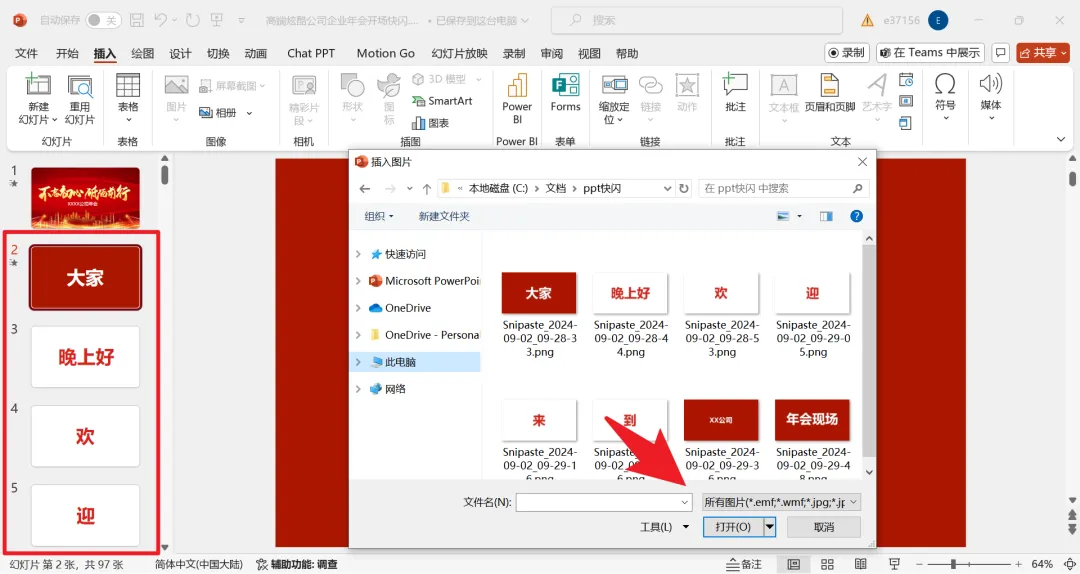
调整图片大小,可通过拖动图片边框的控制点来实现,若追求精确调整,还能在“格式”选项卡中,输入具体的尺寸数值。除了大小,图片的位置和排列方式也不容忽视,可根据幻灯片的布局和设计需求,将图片拖动到合适的位置,或者运用对齐工具,让图片排列得更加规整。
二、动画设置:赋予图片逐个展现的活力
选中期望第一个出现的图片,确保它处于被选中状态,这是设置动画效果的关键起始点。随后,在PPT顶部菜单栏中,找到“动画”选项卡并点击进入。在“动画”选项卡里,点击“添加动画”按钮,这时会弹出一个包含多种动画效果的下拉菜单。
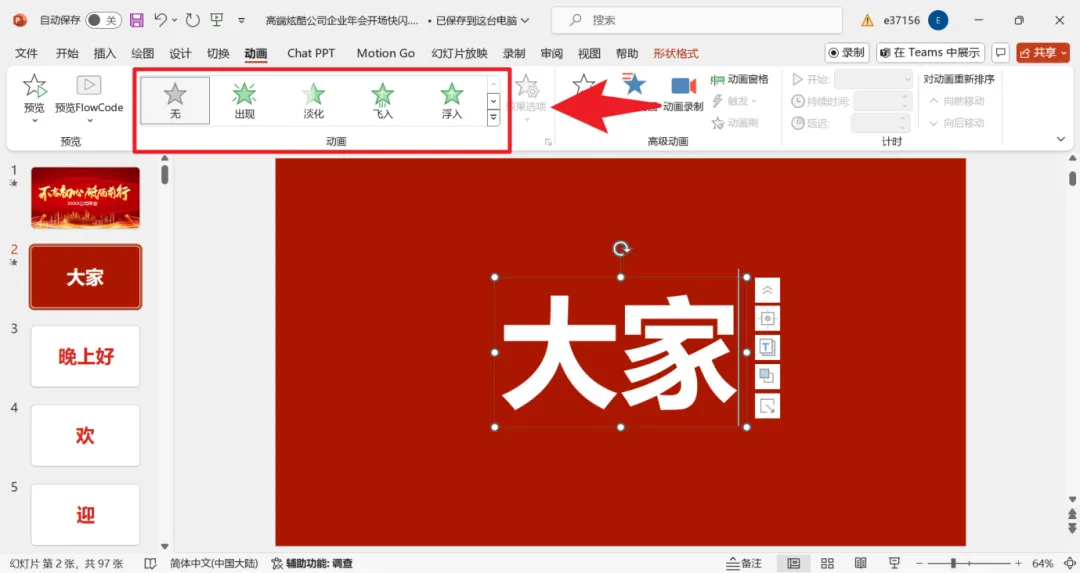
为了实现图片一张一张依次出现的效果,通常选择“进入”类别中的效果,像“淡入”“飞入”等都是不错的选择。“淡入”效果能让图片如同缓缓浮现一般,给人一种柔和、自然的视觉感受;
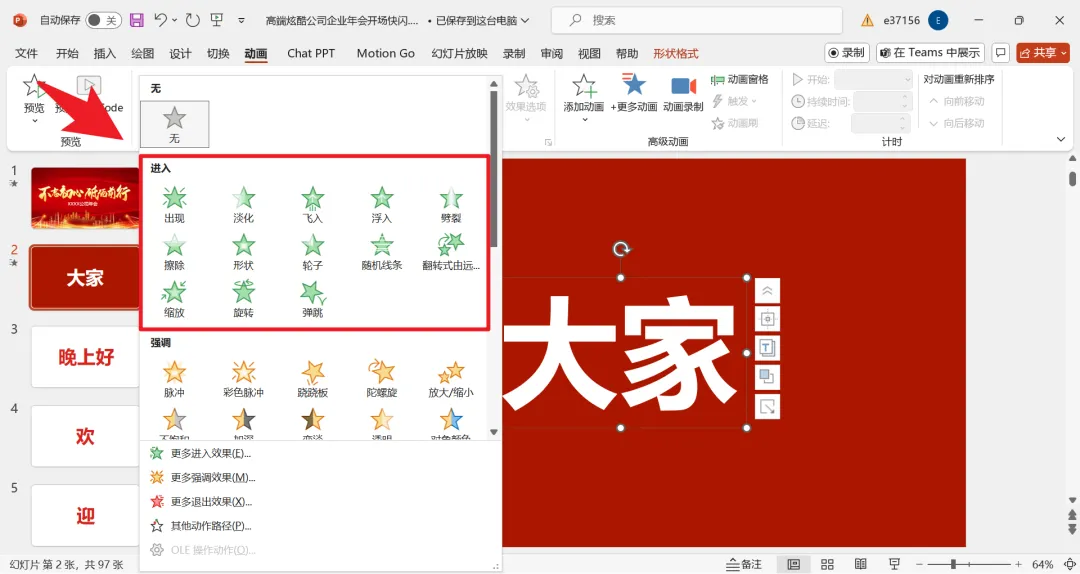
“飞入”效果则可以让图片从某个方向快速飞入幻灯片,增添动态感。选好动画效果后,还可借助右侧的“动画窗格”,来查看和编辑动画的顺序与参数。在“动画窗格”中,点击每个动画效果旁边的箭头,就能展开其设置选项。
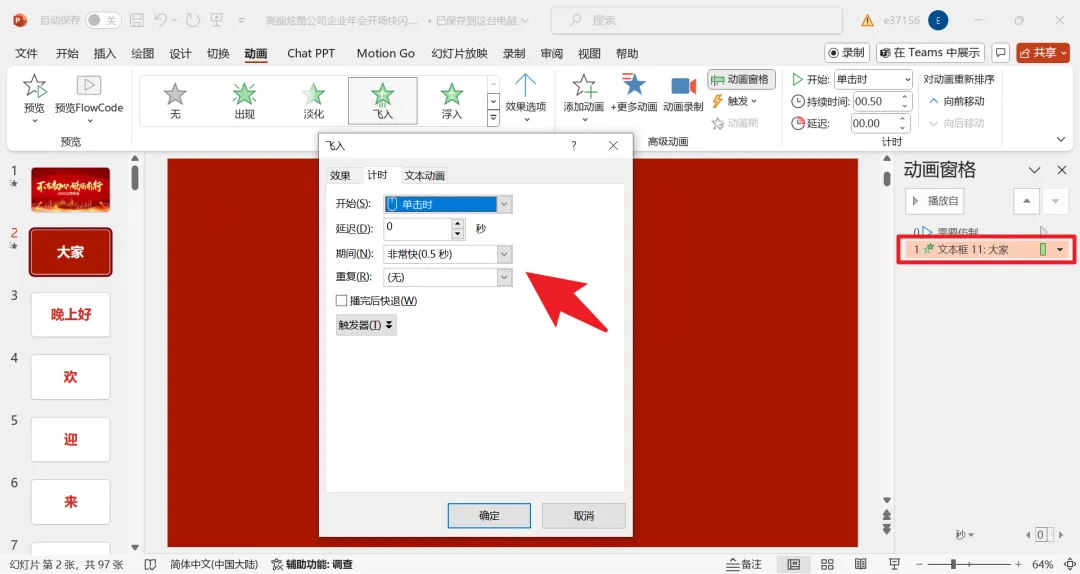
在这里,能够进一步调整动画的持续时间、延迟时间、开始方式等参数。持续时间决定了动画从开始到结束所耗费的时间,延迟时间则是动画开始前的等待时长,开始方式有“单击时”“与上一动画同时”“上一动画之后”等,可根据实际需求进行灵活选择。
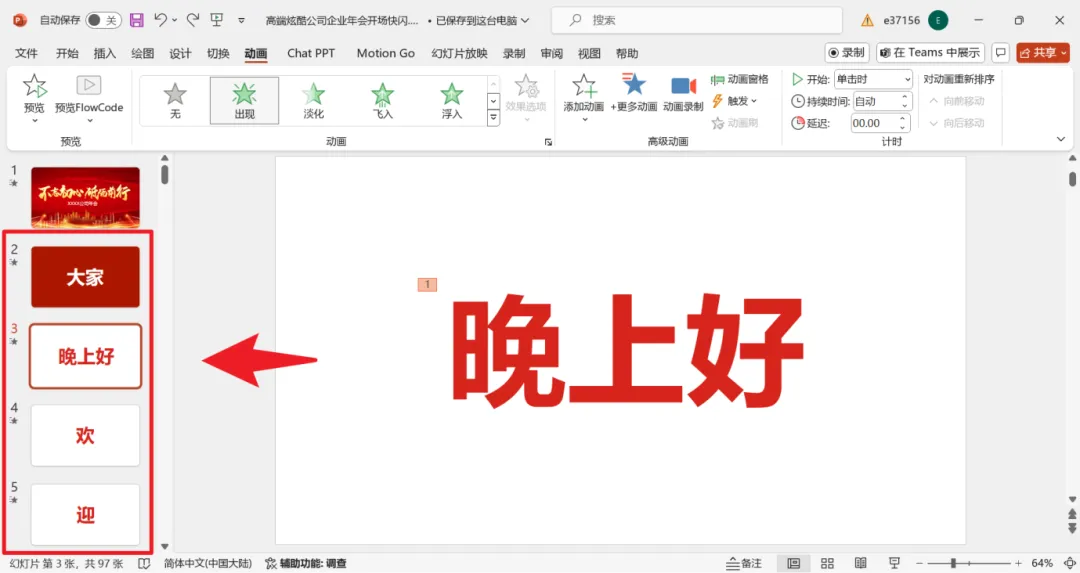
完成第一张图片的动画设置后,按照同样的方法,为其他图片也添加相应的动画效果,并确保它们的动画顺序和参数符合自己的设计思路。
三、预览与修正:确保动画效果尽善尽美
设置完所有图片的动画效果后,便进入预览环节。点击PPT顶部的“幻灯片放映”选项卡,选择“从头开始”或“从当前幻灯片开始”,即可预览动画效果。在预览过程中,要仔细观察每张图片的出现时机,看看动画效果是否符合自己的预期。
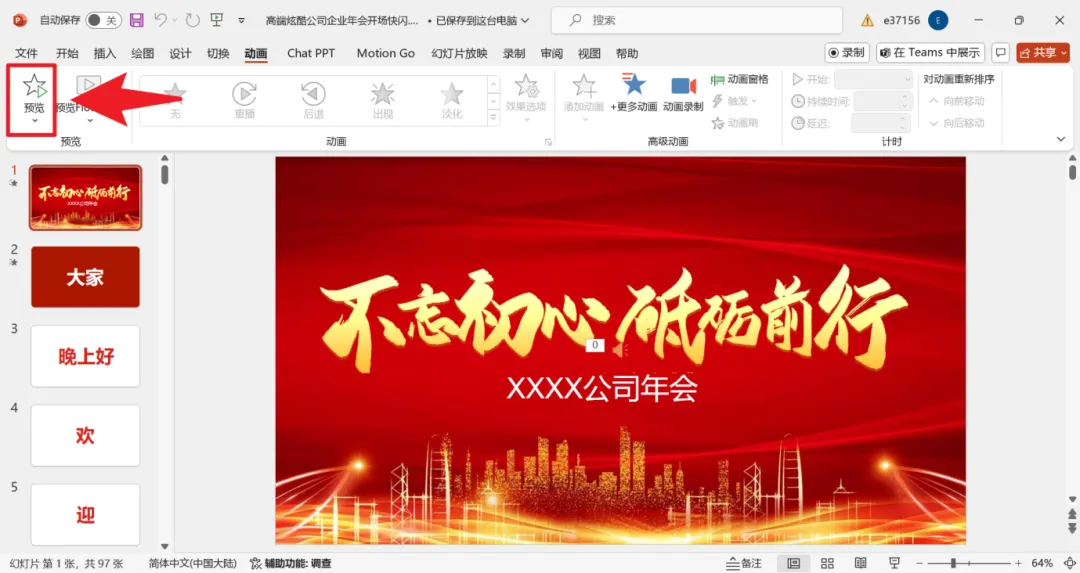
如果发现有需要调整的地方,比如某张图片出现的时间过早或过晚,动画效果不够流畅等,可以暂停放映,回到编辑界面进行修改。在编辑界面中,通过“动画窗格”对动画的顺序和参数进行重新调整,直到达到满意的效果为止。
知识拓展:动画效果的多元创意运用
除了让图片逐张出现,PPT中的动画效果还有诸多创意运用方式。比如,可以为图片添加“强调”动画效果,如“放大/缩小”“陀螺旋”等,让图片在展示过程中更加醒目,吸引观众的注意力。还可以使用“退出”动画效果,让图片在展示结束后以一种有趣的方式消失,增加演示的趣味性。此外,将多种动画效果组合使用,也能创造出更加丰富多样的展示效果。例如,先让图片“飞入”幻灯片,然后进行“放大/缩小”的强调,最后再“淡出”消失,这样的组合效果会让图片展示更加生动活泼。
总结
打造让图片逐张出现的PPT,关键在于做好前期筹备、巧妙设置动画以及认真进行预览修正。前期筹备阶段要精准插入图片并合理优化其大小位置;设置动画时,依据实际需求挑选合适的进入效果,精心调整参数与顺序;预览环节则要细致入微地观察,及时修正存在的问题。通过这些步骤,能让PPT里的图片以生动有趣的方式逐一呈现,有效吸引观众的目光,提升演示的效果,使信息传达更加清晰、有力。 #优质图文扶持计划#
✨ 一门课=8大办公软件=职场效率翻倍↓↓↓
📊 Excel 300课 + Word 60课 + PPT 55课 + 透视表50课
🎨 PS 30课 + PR 20课 + DeepSeek AI 40课 + Python 45课
📚 600节精讲视频,从零基础到高手,一套全搞定!
⏳ 原价129元,限时特惠仅需69元!名额有限,手慢无!
点击抢购,从此告别加班👉
 10个月宝宝每天需要喝多少奶粉?

