Excel常用公式函数 按高频办公场景分类整理
- 2026-04-01 16:01:30
职场办公不用死记硬背函数,按场景套用更高效!整理8大高频办公场景,每个场景搭配核心函数,附清晰语法、核心作用、实操示例,新手直接抄作业,轻松搞定数据处理、报表统计、信息整理等工作,告别低效加班。
场景一:数据查找匹配(职场最常用)
核心函数:VLOOKUP+IFERROR
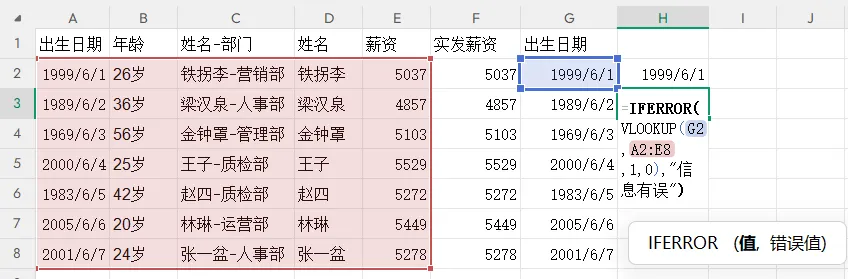
语法:=IFERROR(VLOOKUP(查找值,查找区域,返回列数,0),"自定义提示")
作用:纵向精准查找目标数据,同时屏蔽查找失败的#N/A错误,让表格整洁无乱码,兼顾实用性和美观度。
场景示例:根据员工工号查找对应姓名、部门、薪资,无对应工号时提示“信息有误”。假设A列工号、B列姓名、C列部门、D列薪资,查找E2单元格工号对应部门,公式:=IFERROR(VLOOKUP(E2,A2:D20,3,0),"信息有误")。下图仅供参考非此示例图
场景二:单/多条件数据求和
核心函数:SUMIF(单条件)、SUMIFS(多条件)
1. SUMIF函数
语法:=SUMIF(条件区域,条件,求和区域)
作用:满足单个指定条件,即可对对应数值求和,适配简单数据汇总。
场景示例1:统计销售部员工薪资总和,A列部门、B列薪资,公式:=SUMIF(A2:A25,"销售部",B2:B25)。
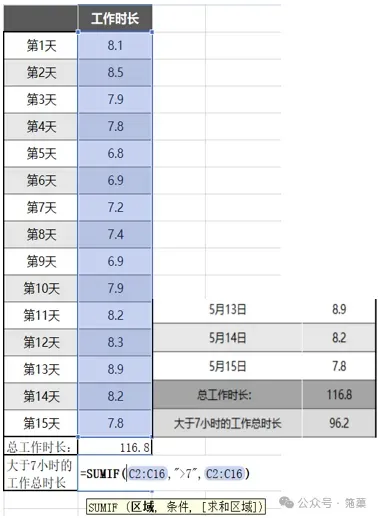
场 景 示 例 2:SUMIF(C2:C16,“>7”,C2:C16),结果为对C2:C16区域内大于7的单元格进行累加求和。
2. SUMIFS函数
语法:=SUMIFS(求和区域,条件区域1,条件1,条件区域2,条件2)
作用:满足多个并列条件,再对对应数值求和,适配精细化数据统计。
场景示例:统计3月份销售部的业绩总额,A列部门、B列月份、C列业绩,公式:=SUMIFS(C2:C30,A2:A30,"销售部",B2:B30,"3月")。
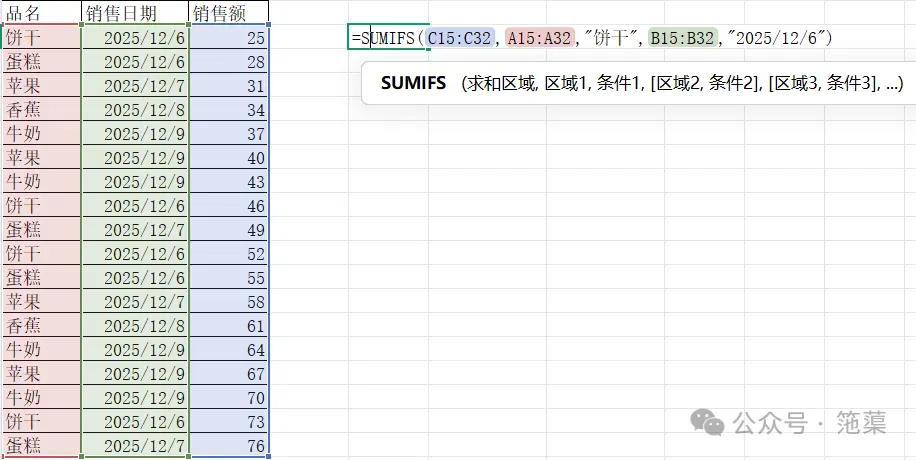
场景示例2:求下列不规则销售记录饼干产品在2025年12月6日的销售总额“=SUMIFS(C15:C32,A15:A32,"饼干",B15:B32,"2025/12/6")”可解释为“=SUMIFS(要求和的销售额区,条件区域1,"条件1",条件区域2,"条件2")”得出了饼干在2025/12/6单品营业额是196元
场景三:数据计数统计
核心函数:COUNTIF(单条件计数)、COUNTA(非空值计数)
1. COUNTIF函数
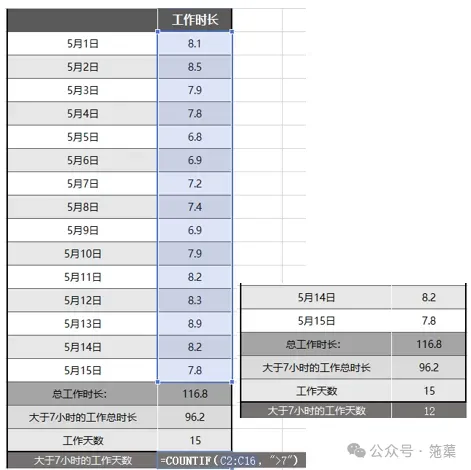
语法:=COUNTIF(统计区域,条件)
作用:统计区域内满足单个条件的单元格数量,快速核算符合要求的数据条数。
场景示例:统计成绩大于90分的学生人数,A列成绩,公式:=COUNTIF(A2:A20,">90")。
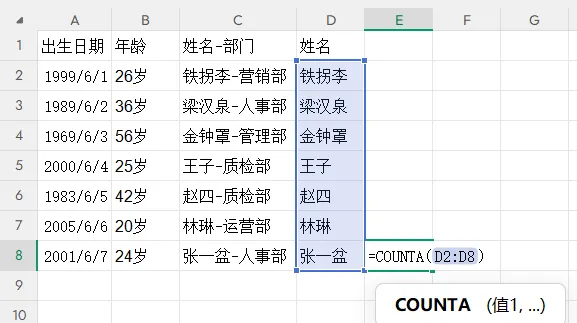
2. COUNTA函数
语法:=COUNTA(统计区域)
作用:统计区域内非空单元格的数量,不管内容是文本、数字还是符号,均可统计。
场景示例:统计员工花名册总人数,D列姓名,公式:=COUNTA(A2:A30)。
场景四:文本提取与拆分
核心函数:MID+TEXT、LEFT+FIND
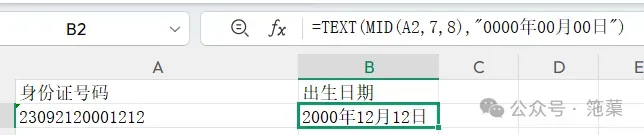
1. MID+TEXT函数
语法:=TEXT(MID(文本单元格,开始位置,提取位数),"格式代码")
作用:从文本指定位置提取字符,并规范格式,多用于身份证、卡号等信息拆解。
场景示例:提取身份证号出生日期并规范格式,A2单元格为身份证号,公式:=TEXT(MID(A2,7,8),"0000年00月00日")。
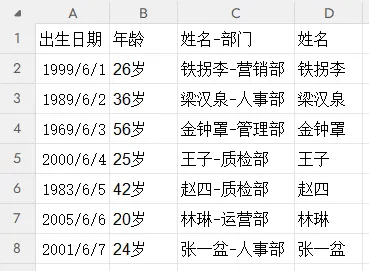
2. LEFT+FIND函数
语法:=LEFT(文本单元格,FIND("分隔符",文本单元格)-1)
作用:提取分隔符前的文本内容,快速拆分带符号的混合文本。
场景示例:拆分“姓名-部门”提取姓名,A2单元格为“张三-技术部”,公式:
=LEFT(C2,FIND("-",C2)-1)
场景五:日期与时间计算
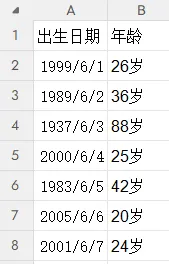
核心函数:DATEDIF+TODAY
语法:=DATEDIF(起始日期,TODAY(),"Y")
作用:计算两个日期的差值,搭配TODAY函数可实现动态计算,无需手动更新日期。
场景示例:根据入职日期计算员工工龄,A2单元格为入职日期,公式:=DATEDIF(A2,TODAY(),"Y")&"年"&DATEDIF(A2,TODAY(),"YM")&"个月";根据出生日期计算年龄,公式:=DATEDIF(B2,TODAY(),"Y")&"岁"。
场景六:数据判断与逻辑处理
核心函数:IF函数(单/多条件)
语法:=IF(条件,满足条件返回值,不满足返回值);多条件:=IF(AND(条件1,条件2),真值,假值)
作用:根据设定条件,自动判定并返回对应结果,实现数据自动化分类。
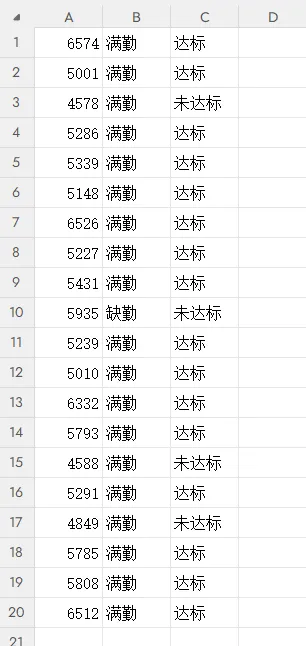
场景示例:判定成绩是否及格,A2单元格为成绩,公式:=IF(A2>=60,"及格","不及格");判定员工是否达标,业绩≥5000且出勤满勤为达标,公式:=IF(AND(B2>=5000,C2="满勤"),"达标","未达标")。
场景七:筛选后数据汇总
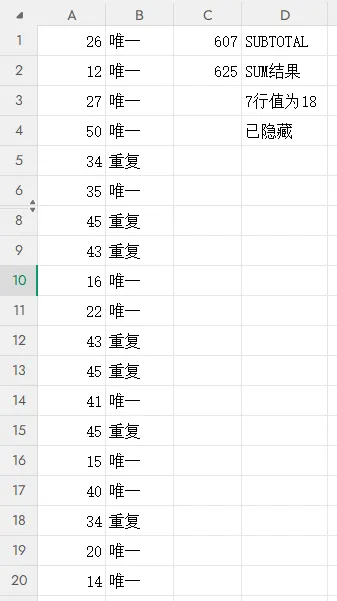
核心函数:SUBTOTAL函数
语法:=SUBTOTAL(109,求和区域)
作用:仅对筛选后的可见单元格求和,忽略隐藏行数据,解决普通SUM函数统计全部数据的弊端。
场景示例:筛选某品类商品后,统计可见商品销售额,C列为销售额,公式:=SUBTOTAL(109,C2:C25);筛选某部门后,统计员工薪资合计,公式:=SUBTOTAL(109,D2:D20)。
场景八:数据重复值判定
核心函数:COUNTIF+IF函数
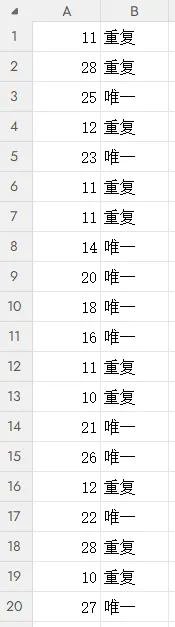
语法:=IF(COUNTIF(锁定区域,目标单元格)>1,"重复","唯一")
作用:快速检测单元格内容是否重复,方便数据清洗和去重,避免录入错误。
场景示例:检测员工工号是否重复,A列为工号,公式:=IF(COUNTIF($A$2:$A$20,A2)>1,"重复","唯一");检测订单号、手机号是否重复,替换对应区域即可直接套用。其中A2单元格是第一个值开始位置,下图是以A1单元格开始的示例
博主干货提示:以上场景均为职场刚需,函数公式可直接复制修改单元格区域使用,新手优先掌握查找、求和、计数三大类函数,熟练后再拓展文本、日期类用法,循序渐进提升Excel办公效率。 |


