如何用AI复刻并生成可以直接在PPT编辑的图片
- 2026-04-05 21:25:41
如何用AI复刻并生成可以直接在PPT编辑的图片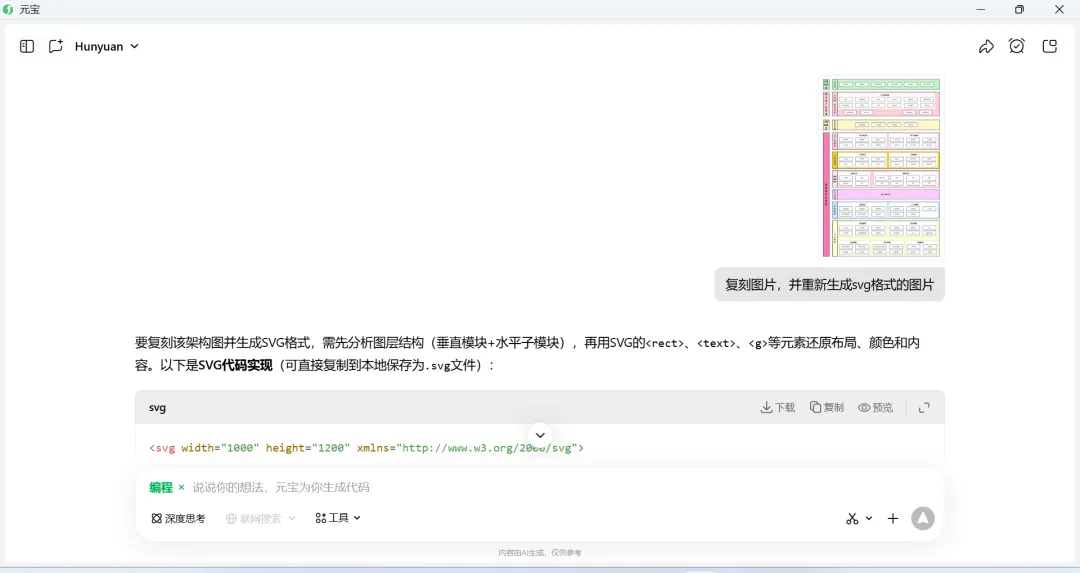
IT锦囊在制作PPT时,偶尔需要用一下网上下载的图片,一般是照着图片重新用PPT画,但这样做很耗时间,所以最近我有在研究如何用AI来实现复刻一张图片,然后直接就可以在PPT中编辑。之前IT锦囊已经实现了用AI免费快速生成可编辑的流程图、甘特图、类图、思维导图等工作常用图片,但需要用其他工具来编辑,无法直接在PPT中编辑。
最近和公司做设计的同事交流时,他提到SVG格式的图片可以编辑,于是用AI尝试了复刻一张图片并生成SVG格式的图片,但我用WPS的PPT插入SVG图片时,不支持直接编辑SVG格式的图片,后来又听说office的PPT可以将SVG格式的图片转换成PPT的形状进行编辑。于是花了十几块在某宝买了正版的office,再尝试,终于实现用AI复刻并生成可以直接在PPT编辑的图片,遂记之。
一、用元宝或豆包复刻并生成SVG图片
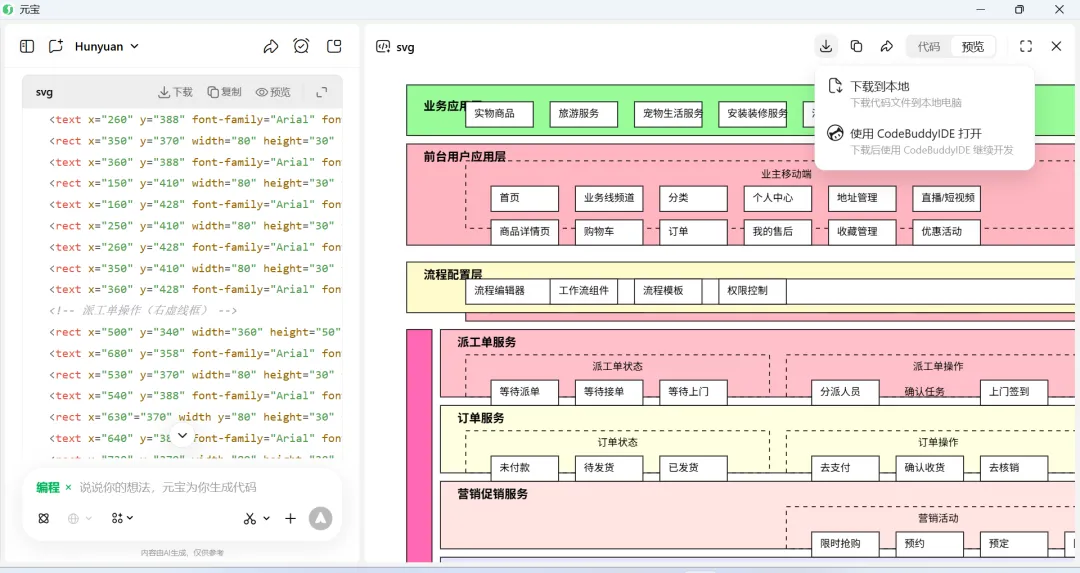
这步的操作很简单,相信大家都会用了,就是在对话框中上传图片,然后输入提示词:复刻图片,并重新生成svg格式的图片。
下载生成后的SVG格式图片。
二、用office ppt导入SVG格式图片并转换为形状
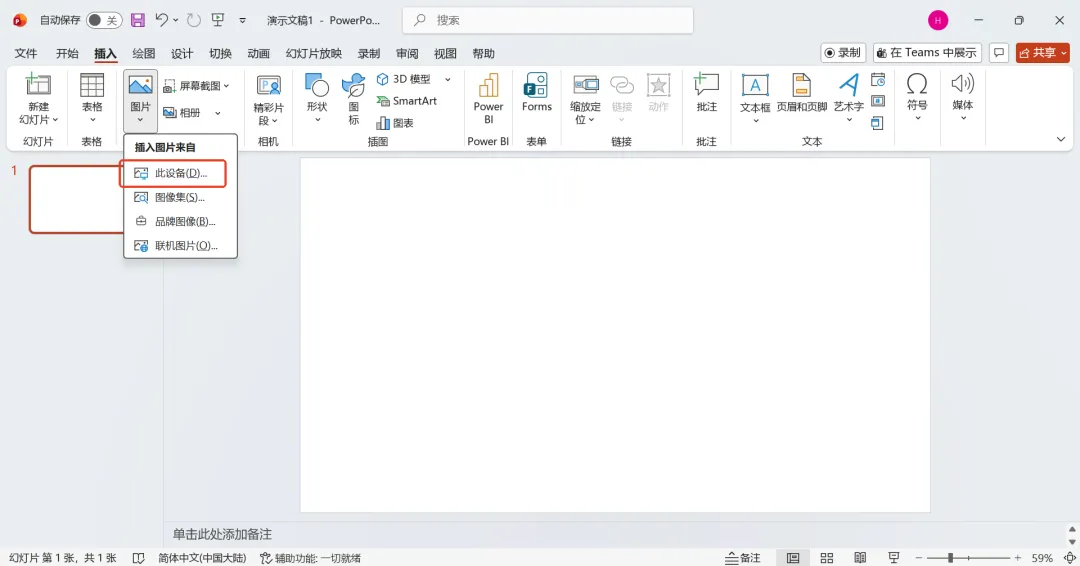
先在PowerPoint导入图片。
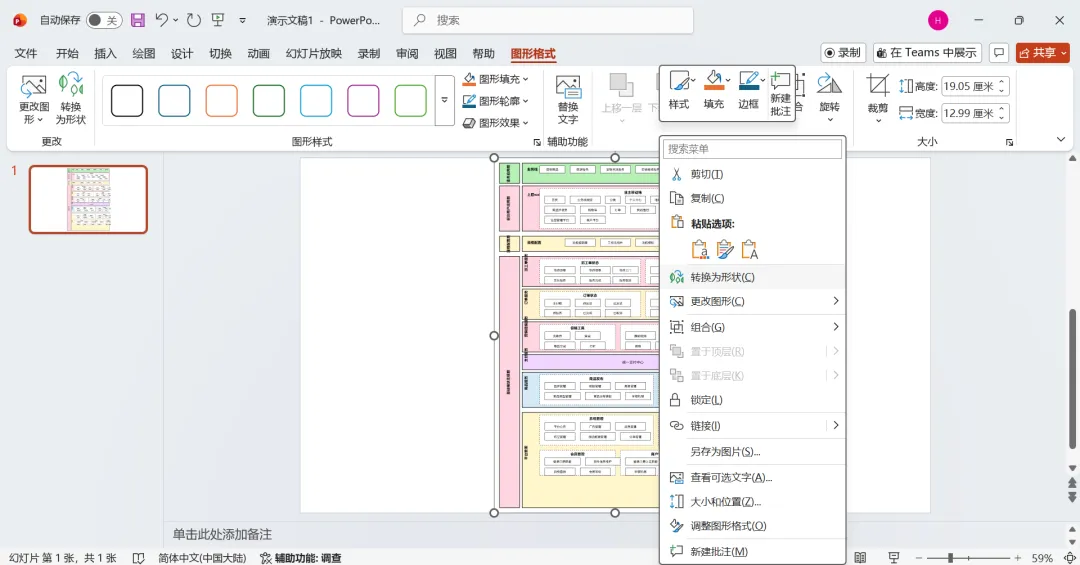
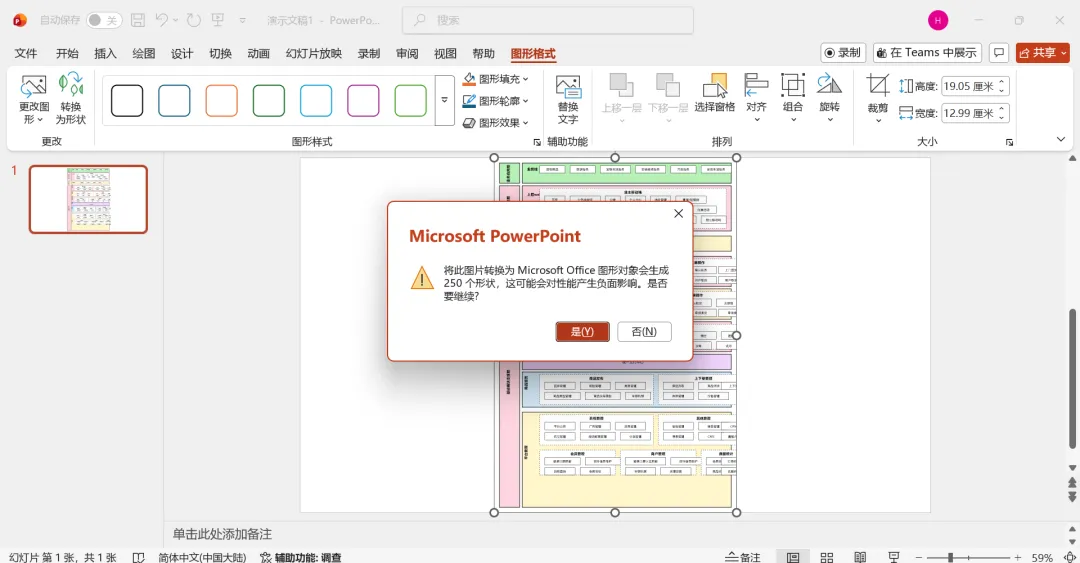
然后选中图片,并点击鼠标右键,在出来的菜单中选择“转换为形状”。
会有提示,直接点击“是”按钮就行
然后就可以直接编辑图片了,保存为pptx格式的文件后,用wps的PPT打开也可以编辑。
用AI复刻并生成可以直接在PPT编辑的图片,让我们能够从原来的“网络找图-下载图片-抠图-改图-配色”的复杂流程解脱出来,变成“和AI说需求-AI自动出图-PPT直接改”的轻量操作,可以节省不少时间。
不过,目前AI生成SVG格式图片不是特别稳定,有时复杂一些的图片需要多对话几轮才能成功,生成的SVG图片和原图并没有百分百一致,还需要花些时间调整。
本文来自网友投稿或网络内容,如有侵犯您的权益请联系我们删除,联系邮箱:wyl860211@qq.com 。


