国企小白自学PPT设计1:三段式图文排版.
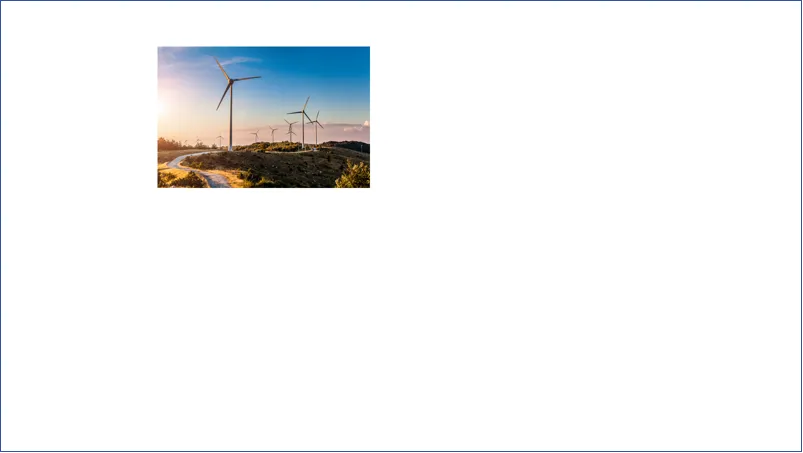
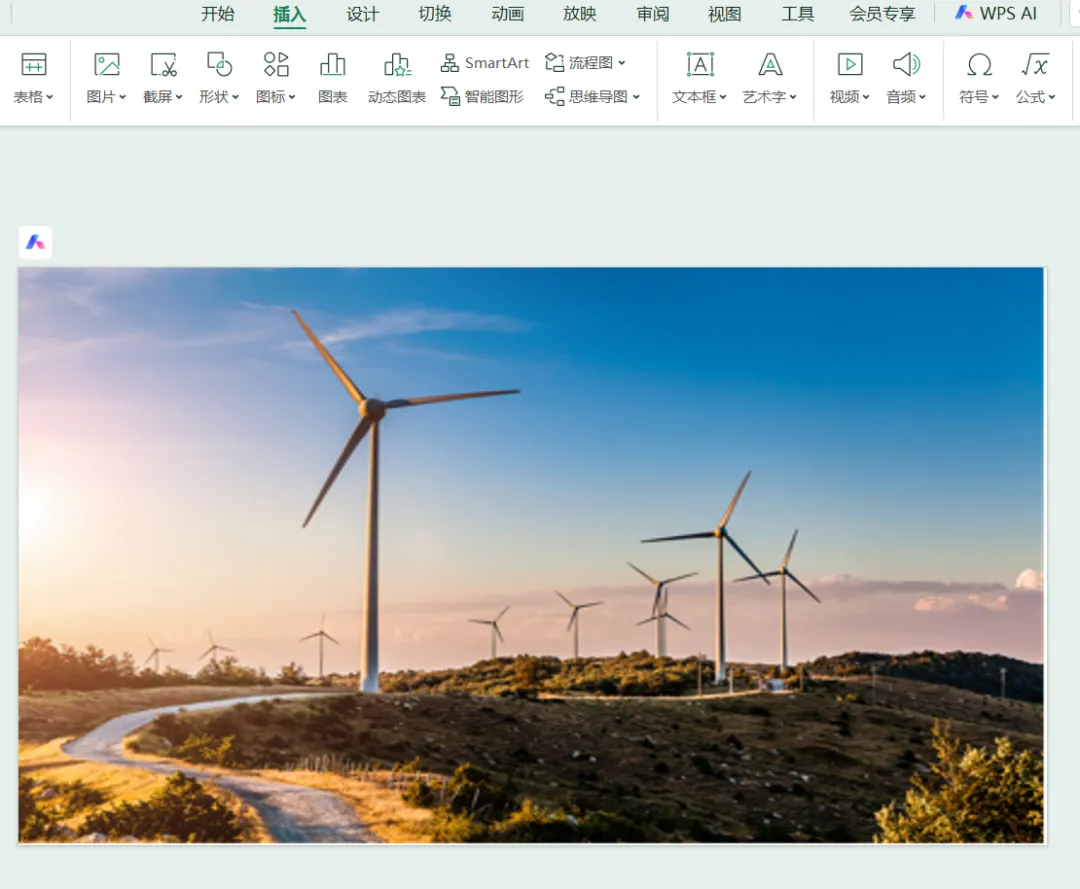
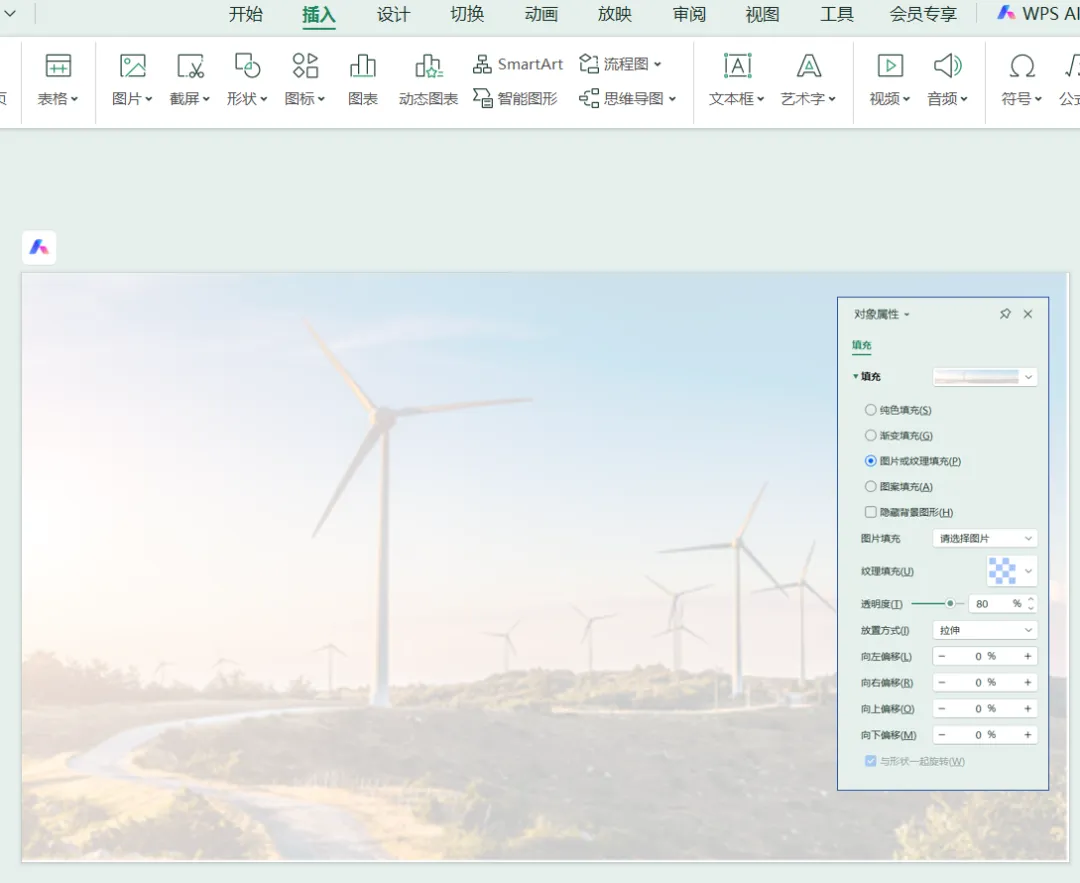
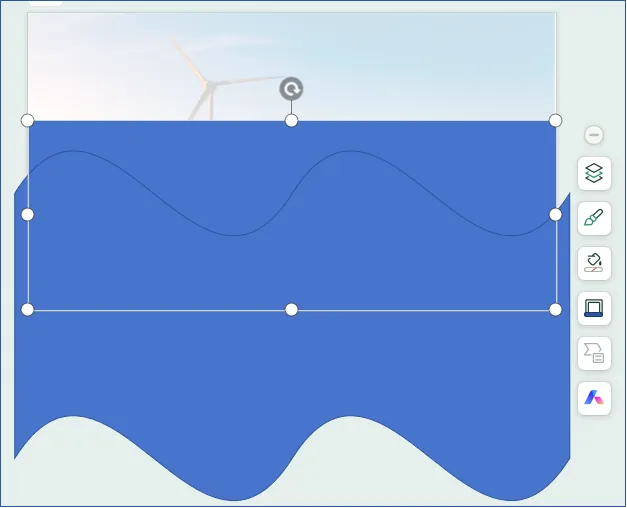
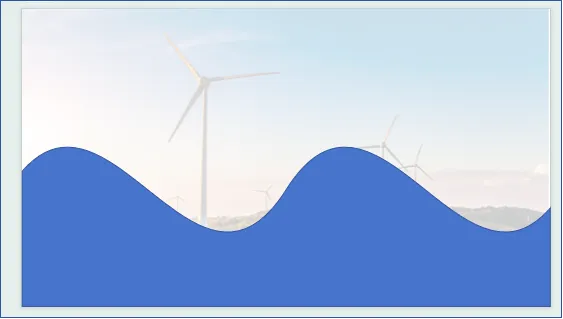
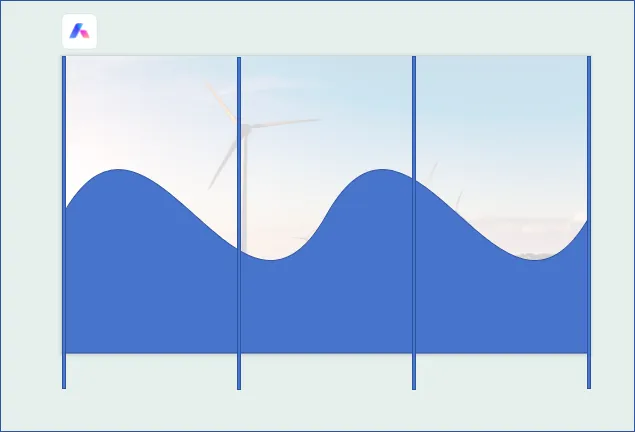
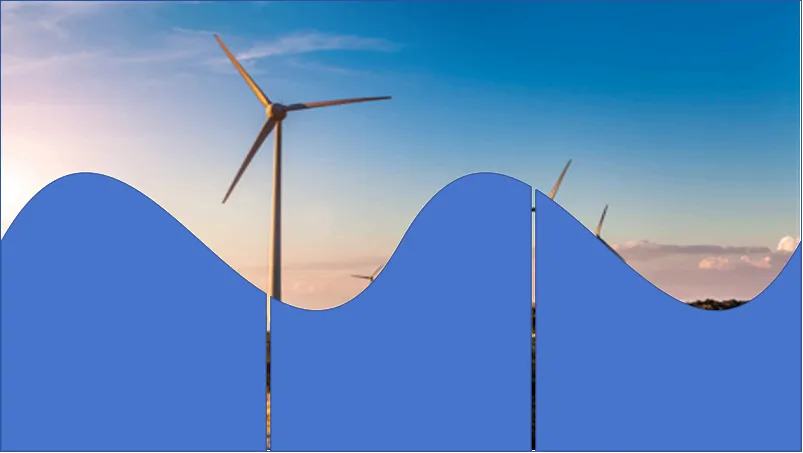
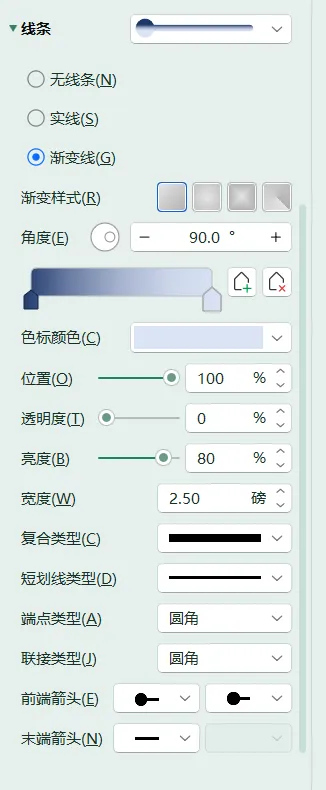
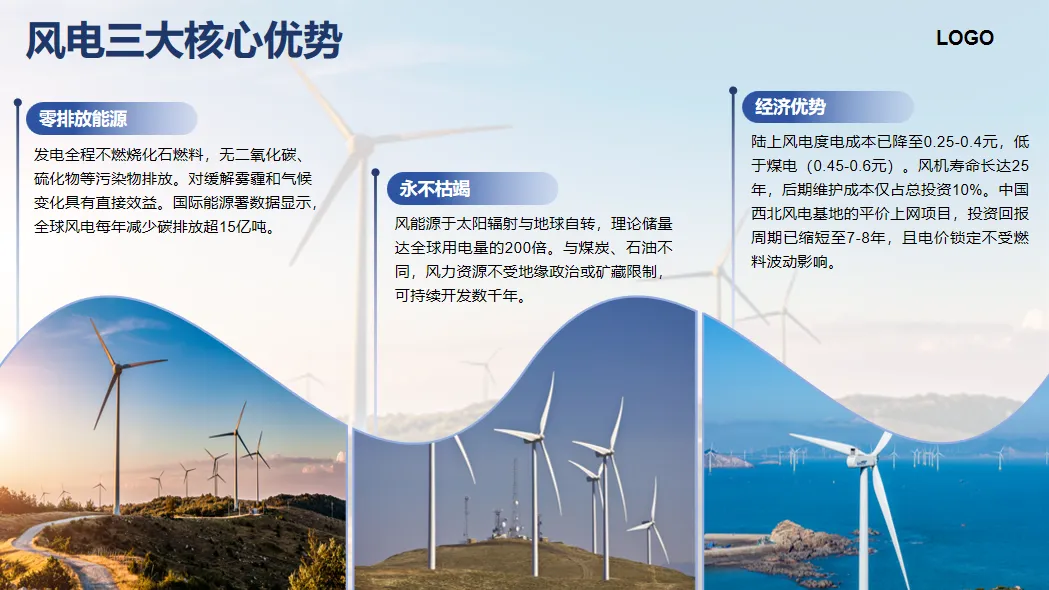
你是不是有时会收到领导发来的一页PPT,几段文字加几张图片,让你重新做一个,而且领导要求非常高:不能删除所有文字,还要图文并茂,有层次感,整个PPT设计逻辑清晰?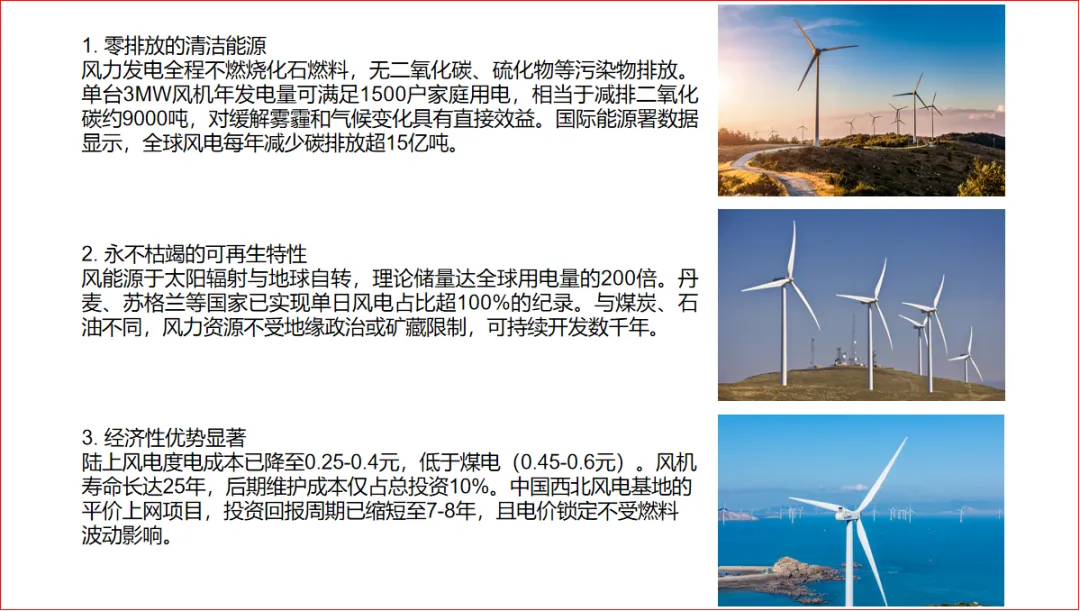 赶巧了!领导前两天发给我一份材料,是其他人给他做的,看出来问题了吗?纯纯的码字,贴图片。没有一丝的设计感。所以,领导就让我进行修改:保留所有文字,还要图文并茂,有层次感,整个PPT设计逻辑清晰。先看这页PPT的文字内容:描写的是风电方面的信息;进一步分析发现是关于“风电三大核心优势”的。1、选择其中一个图片设置成PPT页面背景,透明度调整到80%。2、在页面中插入一个矩形和一个双波形,调整大小,叠加两个形状,置于PPT页面下方。选中两个形状,在【合并形状】中选择【拆分】。删除多余形状。3、在页面中插入四矩形,依次等距排列。选中PPT页面中所有矩形在【合并形状】中选择【拆分】。删除多余形状。4、将原PPT中的图片复制到这个PPT页面中,依次将图片插入到形状中,插入方式:选中图片进行剪切(或Ctrl+X),点击右侧【填充】-【图片或纹理填充】-【图片填充】-下拉选择【剪切板】。再适当调整形状大小。4、插入三条直线依次放置在形状上方,调整粗细、渐变色,添加前段箭头(圆形)。5、在每条直线右上角添加一个圆角矩形,调整渐变色。
这样,一个三段式图文排版就做好了。是不是立马有了设计感?而且既保留了所有文字,还图文并茂,有层次感,整个PPT设计逻辑清晰。
说明:我是使用WPS演示(PPT)进行设计的,OFFICE办公中的PPT也可以进行相关设计。
看完后学会了吗?看会≠学会!你需要亲自动手试试哦!今天就写到这里啦!非常谢谢您的耐心阅读!
如果这篇文章对你有所帮助或启发,欢迎点击+转发+推荐,让我们都成为更好的自己,愿源源不断的爱和好运都流向你!