Microsoft 365 | Excel 推出全新「使用 Copilot 编辑」功能
英文名称:Edit with Copilot
利用 Excel 全新「使用 Copilot 编辑」功能,你可以与 Copilot 并肩构建和编辑工作簿。无论你是要更新预算、创建财务模型还是分析数据,Copilot 都会利用 Excel 最强大的工具(如表格、图表、数据透视表和公式)来帮助你完成工作。
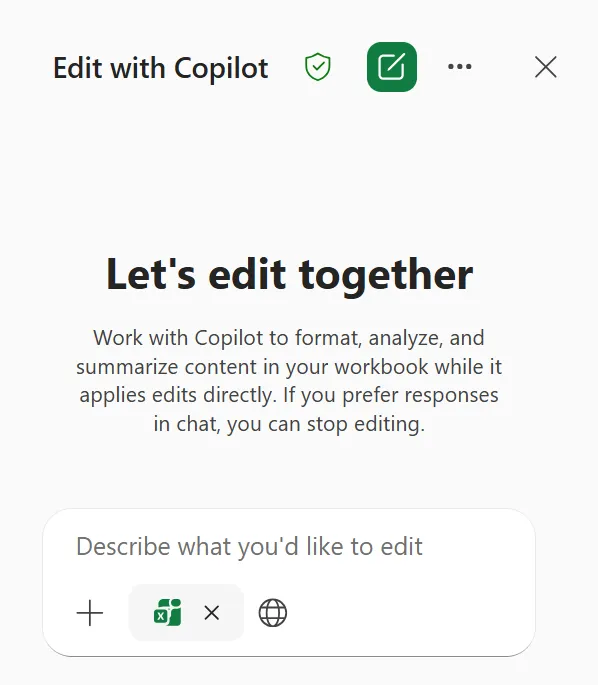
※ 「使用 Copilot 编辑」默认状态的图像
Copilot 使用 Excel 的内置功能更新你的工作簿,因此你的内容保持可编辑状态,并与最新更改同步。你可以随时控制所有被修改的内容。
注意:「使用 Copilot 编辑」功能曾以智能体模式(Agent Mode)的名称进行市场推广。随着 Copilot 的智能体能力日益融入日常工作流程,微软正在简化相关表述,并将重点放在体验本身,而不是一个独立的“模式”。该功能依然存在——它正成为 Copilot 工作方式的标准部分。
「使用 Copilot 编辑」非常适合处理复杂的、多步骤的任务,例如重塑数据、合并工作表或构建包含多个元素的报告。请注意,对于复杂请求,Copilot 可能需要几分钟时间来生成初步响应并进行优化。在其运行时,你可以在窗格中看到它的推理过程。
对于对话式帮助以及不会更改工作簿的任务,不进行编辑的 Microsoft 365 Copilot 对话助手可能是更好的选择。对于简单的单步任务(如插入单个图表或数据透视表),Excel 的“推荐图表”和“推荐的数据透视表”可能会更快。
在 Excel 中开启「使用 Copilot 编辑」之前,请注意以下几点:
需要 Microsoft 365 个人版或家庭版订阅(带有 AI 额度计划)、Microsoft 365 Premium 订阅(高级版计划)、商业版 Microsoft 365 Copilot 订阅,或者符合 Copilot Chat 使用条件的 Microsoft 365 商业版或企业版订阅。
Copilot 默认使用可供你使用的最新、最强大的模型。Premium 订阅者可以使用模型选择器在 Anthropic 模型和 Open AI 模型之间切换。
对于 Open AI 和 Anthropic 模型,目前在 Excel 中使用 Copilot 编辑支持以下语言:英语(美国)、西班牙语(西班牙、墨西哥)、日语、法语(法国、加拿大)、德语、葡萄牙语(巴西)、意大利语和中文(简体)。
对于最新的 OpenAI 模型,还支持韩语、荷兰语、瑞典语、波兰语、葡萄牙语(葡萄牙)、挪威语(博克马尔语)、土耳其语、丹麦语、芬兰语、中文(繁体)、泰语、捷克语、匈牙利语、乌克兰语和俄语。
对其他语言的优质支持即将推出。
如何在 Excel 中开启「使用 Copilot 编辑」
1.在 Excel 中创建一个新工作簿。
2.选择“开始”>“Copilot”以打开窗格。
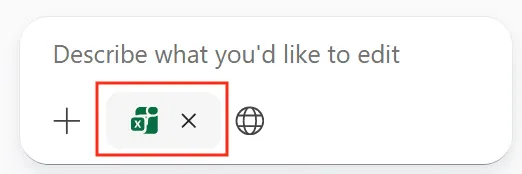
3.当你打开 Copilot 时,编辑功能默认开启。如果 Excel 选择器出现在聊天框中,你就知道 Copilot 已准备好进行编辑了。
※ 用于在编辑模式和聊天模式之间切换的开关
你可以通过单击选择器上的关闭按钮“X”来选择停止「使用 Copilot 编辑」。
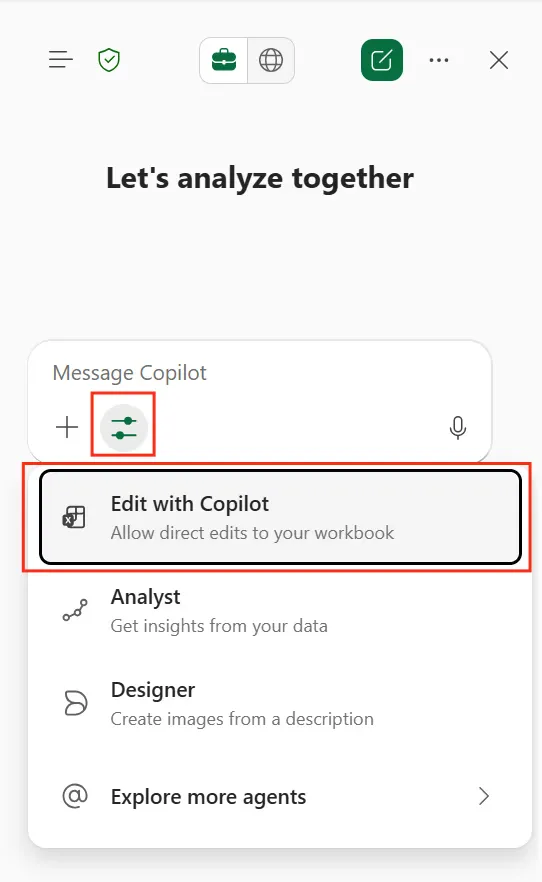
4.在 Copilot 聊天中,你可以选择“工具”菜单,然后选择「使用 Copilot 编辑」以允许直接编辑你的工作簿。
※ 从工具菜单中启动「使用 Copilot 编辑」
可尝试的提示
为一家自行车商店创建一份年度财务结算报告,包括按产品线细分的预算差异和同比增长分析。暂时使用虚拟数据,并采用标准的财务格式和最佳实践。
构建一个贷款计算器,根据用户输入的贷款金额、年利率和贷款期限(年)计算每月还款额。生成一个显示月份、还款额、本金、利息和剩余余额的计划表。以清晰、格式化的表格呈现结果。
创建一个月度家庭预算跟踪器,包含房租、 杂货、水电费、娱乐、交通和储蓄等类别。应用条件格式和数据条来显示超支/节余百分比。添加一个摘要部分,显示计划支出与实际支出,并配以一个环形图来可视化支出分布。
预期效果
提交提示后,Copilot 会分析你的任务并创建一个分步计划。它直接在文档中工作以执行该计划,审查结果,并评估结果是否符合你的意图。
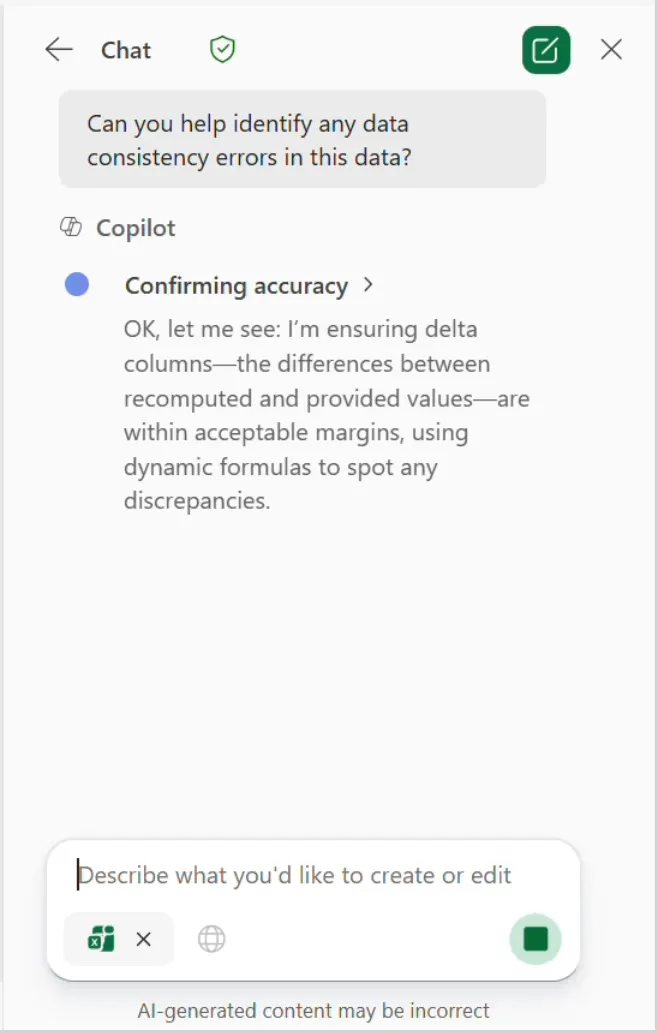
你可以在窗格中观察 Copilot 的推理过程,并实时查看它在工作簿中所做的更改。
※ Excel 中的「使用 Copilot 编辑」显示正在进行的提示
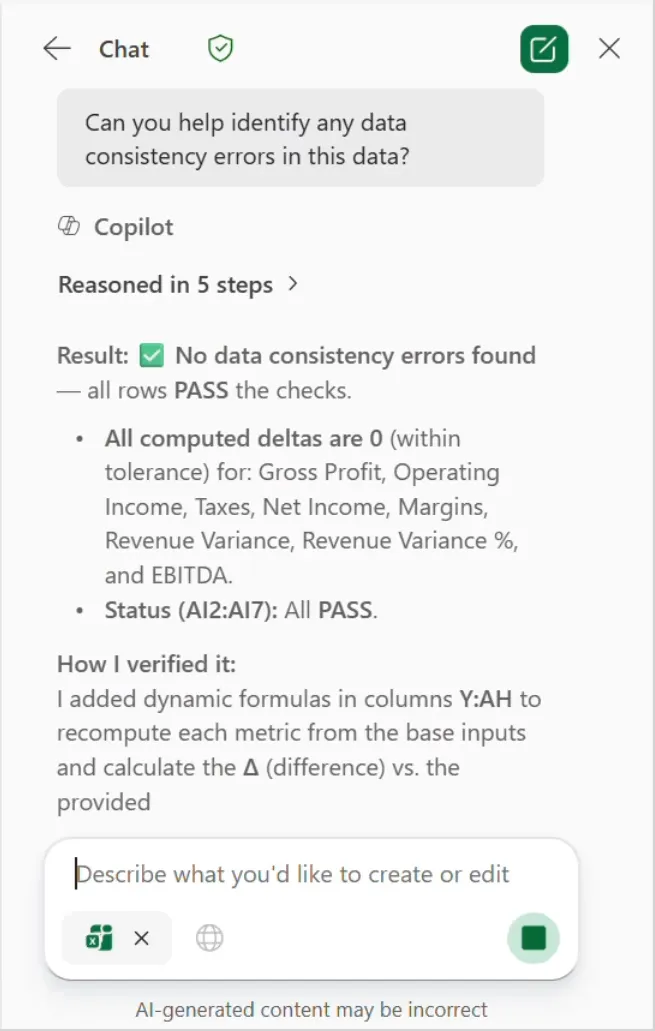 ※ Excel 中的「使用 Copilot 编辑」显示对提示的响应
Copilot 可能需要几分钟才能完成。在其运行时,你将在窗格中看到它的推理过程。要随时停止或暂停,请按聊天输入框中的“停止”按钮。
选择你的模型
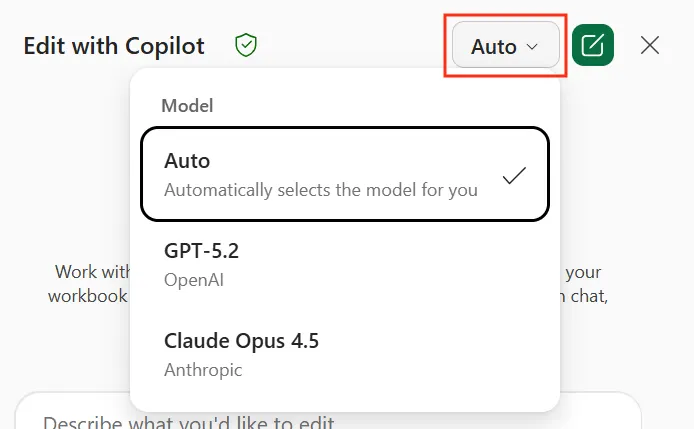
在提交提示之前,你可以选择偏好使用的模型。Excel 中的 Copilot 支持当前可用的最新 Anthropic 和 Open AI 模型。要切换模型,请使用模型选择器下拉菜单。你可能也会发现模型选择器折叠在设置菜单中。
如果你拥有商业版 Microsoft 365 Copilot 订阅,你的管理员必须通过在 Microsoft 365 管理中心允许“其他大语言模型的 AI 提供程序”来授予对 Anthropic AI 模型的访问权限。
注意:在 Excel 中,使用模型切换器在「使用 Copilot 编辑」下选择不同模型需要商业版 Microsoft 365 Copilot 订阅或 Microsoft 365 Premium 订阅。
※ 使用模型选择器在 AI 模型之间切换
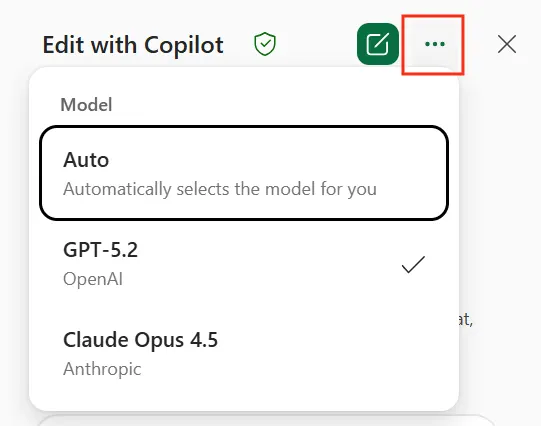
※ 在设置菜单中找到折叠的模型选项。
其他说明和提示
在处理敏感或共享文件时,请务必小心开启「使用 Copilot 编辑」。Copilot 会直接对你的工作簿进行更改。如果需要还原更改,你可以随时轻松地撤消更改或查看早期版本。
在 Excel 中开启「使用 Copilot 编辑」仅适用于当前打开的工作簿。它无法访问其他文件、电子邮件或企业数据。
你可以通过选择“来源”>“网页搜索”来选择禁用当前会话的网页搜索功能。
尚不支持企业搜索或与外部工具的集成。
仅当“计算选项”设置为“自动”时,才支持「使用 Copilot 编辑」。
要发送反馈,请使用“赞/踩”按钮。
有关许可或访问权限的问题,企业用户应联系其 IT 管理员。
在早期推出期间,性能和可用功能可能会发生变化。随着容量发展,你可能会注意到响应时间存在一些差异。