同事都问我这图怎么做!Excel滑珠图,让你的数据报告瞬间高级
- 2026-11-06 16:31:22
同事都问我这图怎么做!Excel滑珠图,让你的数据报告瞬间高级像这样 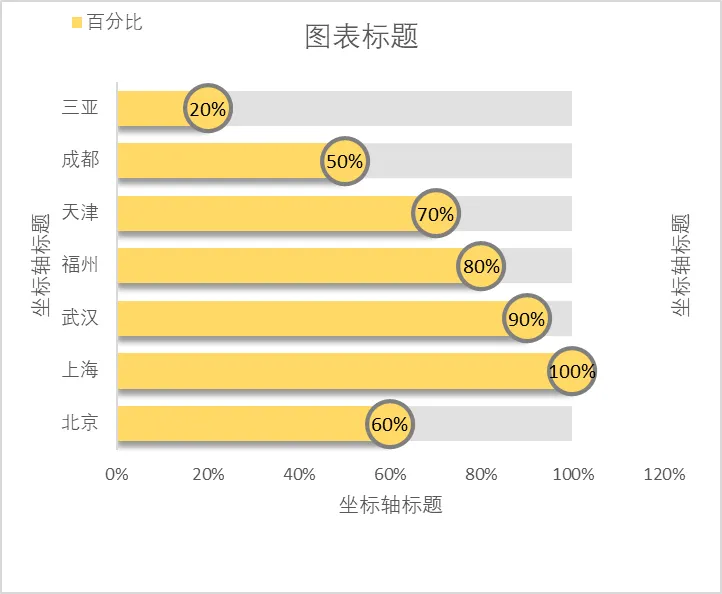
这种图表有别于柱状图,其优点有 适合人群:Excel基础操作没问题,想快速出效果 步骤一、搭建数据表格如下 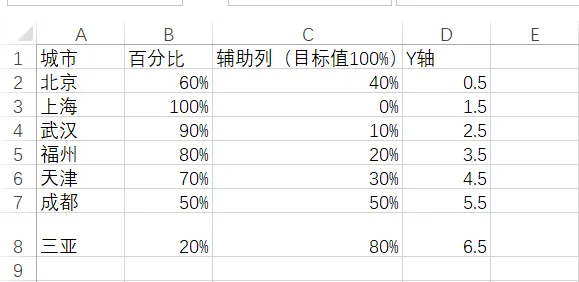
第二步、选中百分比列和 辅助列数据插入堆积条形图 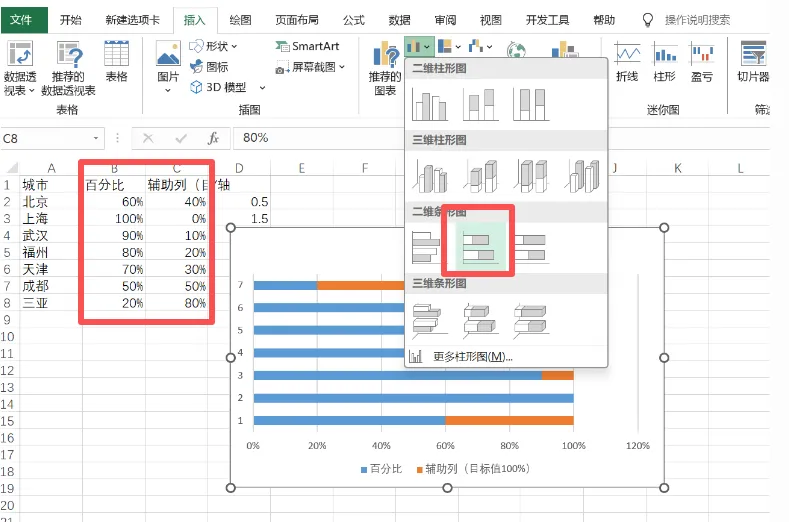
第三步、 右击图形【选择数据】-【添加】,将对应城市标签加载到数据中。 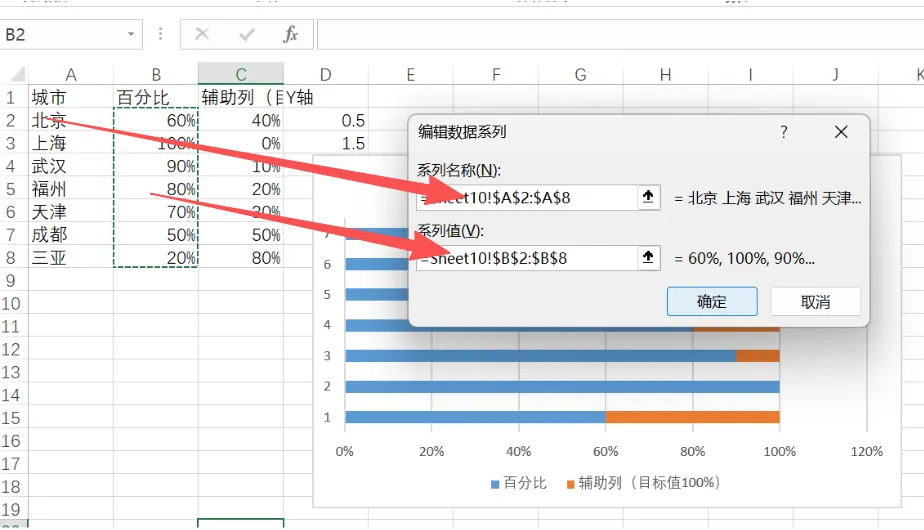
第四步、右击图表【更改图表类型】 将刚刚加载的数据改为散点图,次坐标轴 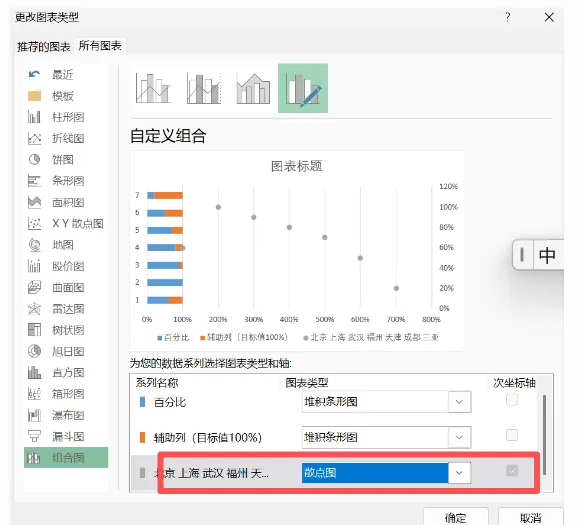
第五步、选中散点图重,右击【选择数据】-【编辑】 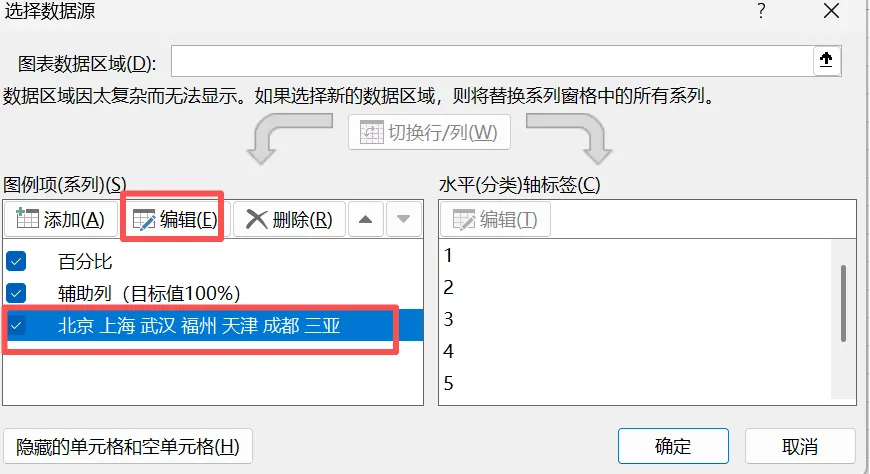
将X、Y轴数据重新选择如下: 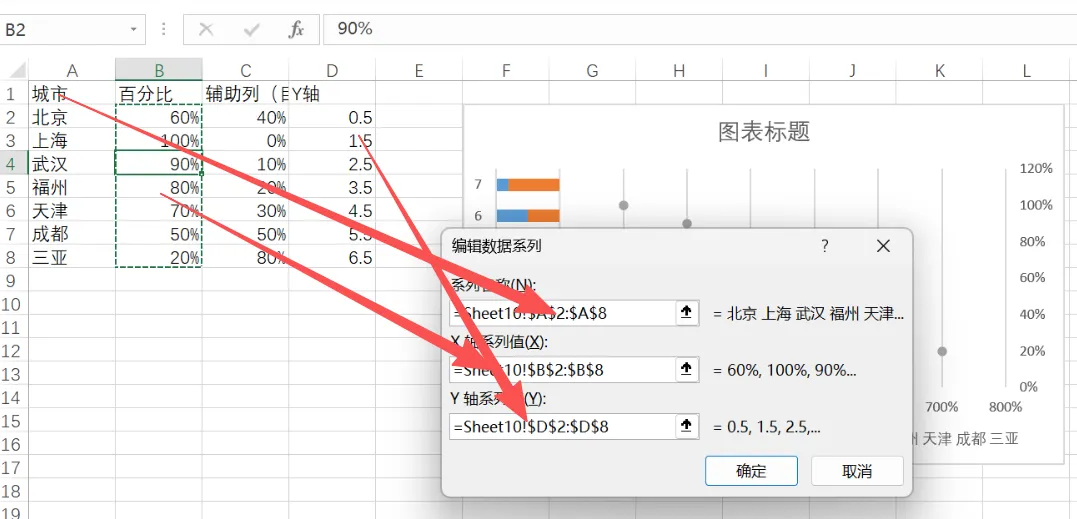
选中辅助列图表修改轴标签为城市 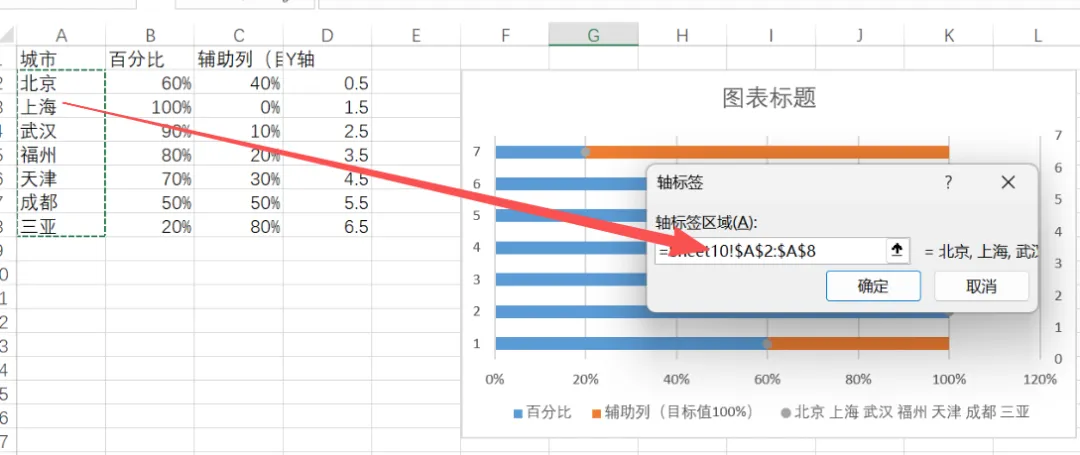
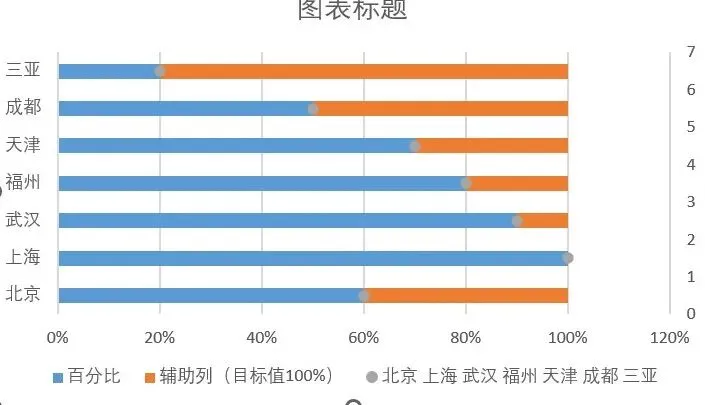
第六步、对图表进行美化、将条形图颜色分别设置为黄色、浅灰色、间隙宽度设置为64% 选中散点标记 CTRL+1 将标记大小设置为16 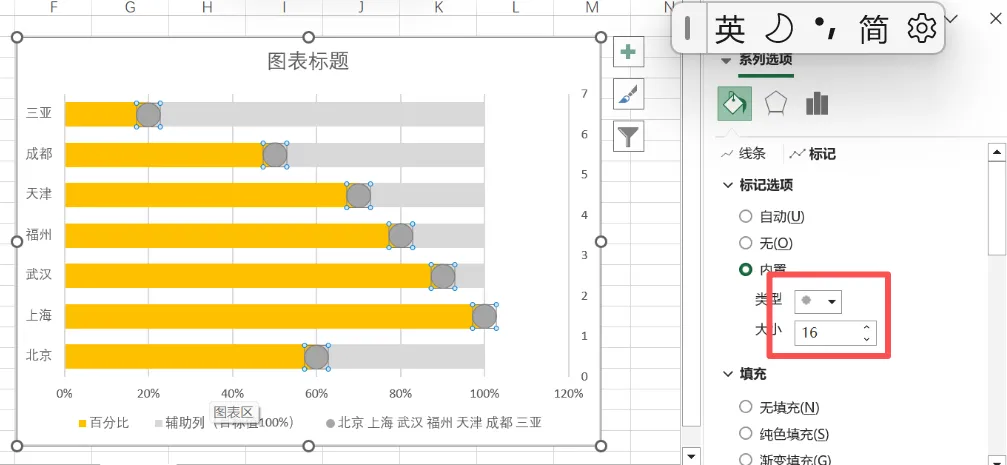
右击散点添加标签,选中标签、将标签值改为百分比数据 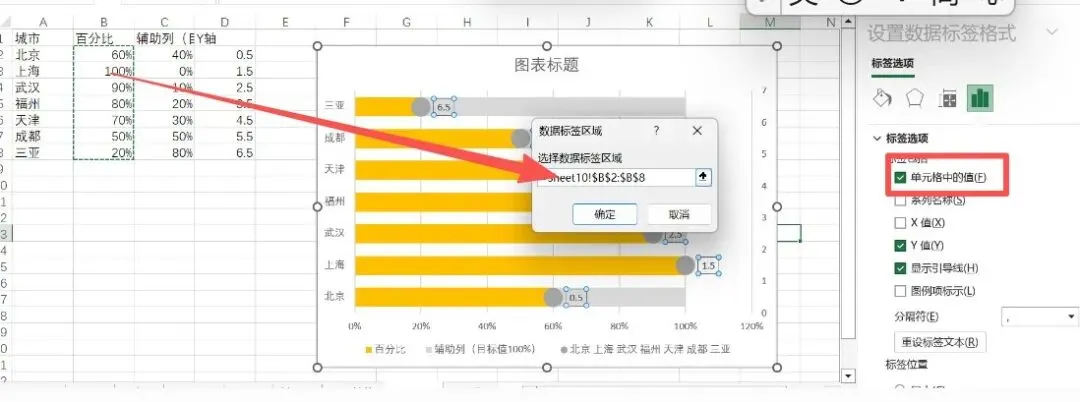
最后设置居中 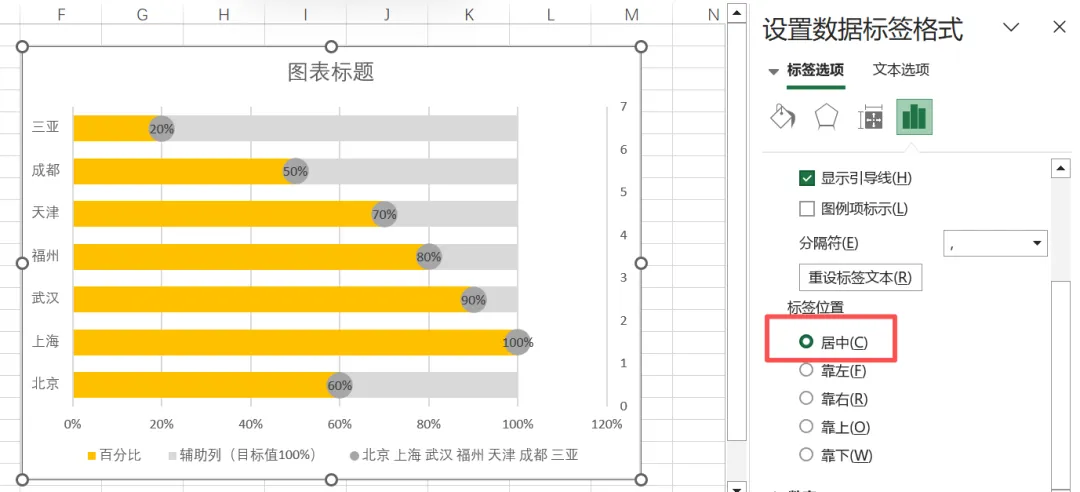
最后将多余的轴标签、图例删除或者隐藏 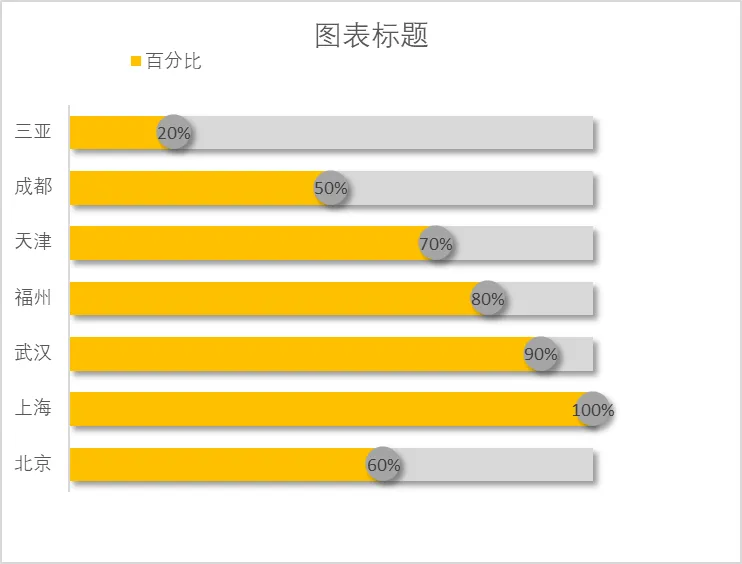
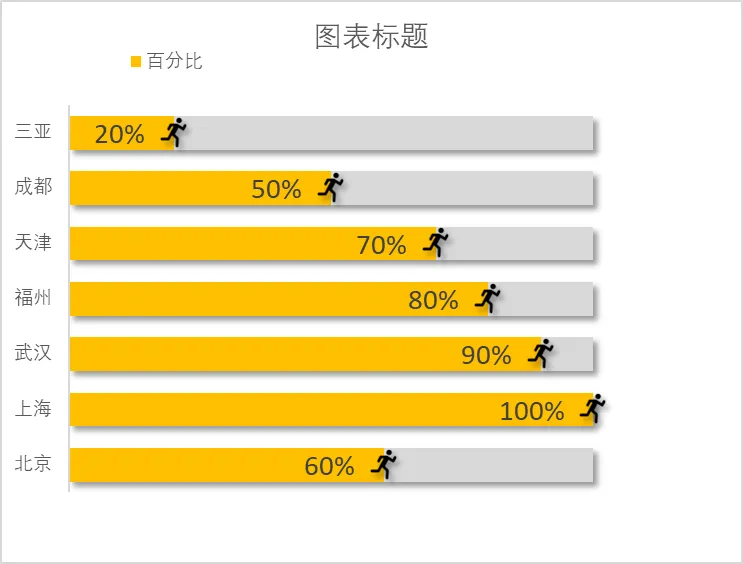
你做过最得意的Excel图表是什么?评论区晒出来,咱们比比谁更卷! 发送编号:滑珠图101 免费提供本文图表模板!! 别再花冤枉钱!用Excel制作甘特图,项目管理超简单 别让问题淹没了重点!5分钟用Excel做出能找出“关键少数”的帕累托图 专业EXCEL 图表这么做 | 极大数与较小数之间的图形表达方式 数据会“跳水”!Excel瀑布图:让你的报表从呆板变高级,小白秒上手! EXCEL图表 | “体量”与“趋势” 同显,折线图与面积图搭配,不一样的销售图表不要错过
告别土气的柱状图,学会这一招,报告颜值飙升
上周给老板做汇报,我用了这个图表,散会后三个同事跑来问我:“这图咋做的?太酷了吧!”
今天就把它分享给你——Excel滑珠形式的条形图,一个能让数据对比瞬间变高级的宝藏图表
✅ 一眼看懂,不用解释珠子的位置就是数据的大小,没有学习成本,老板扫一眼就明白。
✅ 省地方,信息密度高同样的空间,柱状图只能放5组数据,滑珠图能放10组,还更清晰。
✅ 颜值即正义这图长着一副“专业报告脸”,放在PPT里,档次瞬间拉满。不信你搜搜《经济学人》杂志,里面全是这种风格。
✅ 能装更多信息珠子的大小、颜色都可以代表不同含义。比如大珠子代表高利润产品,红珠子代表未达标...一个图表承载三个维度
Excel没有一键生成滑珠图的功能,但稍微动动手,就能做出来。
小白友好版(目标vs实际对比)
第一次做滑珠图可能会有点手忙脚乱,毕竟步骤比柱状图多几步。但相信我,做完第一个,你就会爱上这种感觉——数据在你的手里,变成了艺术品。
下次汇报,试试用滑珠图。当老板眼前一亮、同事跑来问你怎么做的时候,记得把这篇文章转给他😉
本文来自网友投稿或网络内容,如有侵犯您的权益请联系我们删除,联系邮箱:wyl860211@qq.com 。

