【专升本计算机】Excel “打印”考点:分页符设置与页面打印详解,附历年真题!
在使用 Excel 2016的时候,有时需要将本可以打印在一页上的内容分成两页或多页来进行打印,这就需要在 Excel 工作表中插入分页符。(1)插入水平分页符、插入垂直分页符、同时插入水平分页符和垂直分页符- 在“页面布局”选项卡的“页面设置”组中单击“分隔符”,在出现的下拉列表中选择“插入分页符”命令,即可插入分页符。
- 若要插入水平分页符,需要选定要插入分页符位置的下一行;若要插入垂直分页符,选定要插入分页符位置的右侧列;若要同时插入水平、垂直分页符需要选定某单元格。
- 插入分页符后,如果需要调整分页符的位置,可以在“分页预览”视图中,利用鼠标拖动分页符,以调整其位置。用户若对分页效果不满意,还可以将手动分页符删除。
- 若要删除工作表中所有的手动分页符,则在“页面布局”选项卡的“页面设置”组中单击“分隔符”在出现的下拉列表中选择“重设所有分页符”命令即可删除工作表中所有手动分页符,但自动分页符不能被删除。
- 先选择紧邻水平分页符的下一行(或该行中的任一单元格),或选择紧邻垂直分页符的右侧列(或该列中的任一单元格),在“页面布局”选项卡的“页面设置”组中单击“分隔符”,在出现的下拉列表中选择“删除分页符”命令,即可删除水平或垂直分页符。
- Excel2016工作表的页面设置包括设置Excel打印纸张大小、Excel页边距、Excel打印方向、Excel页眉和页脚,以及是否打印标题行等。
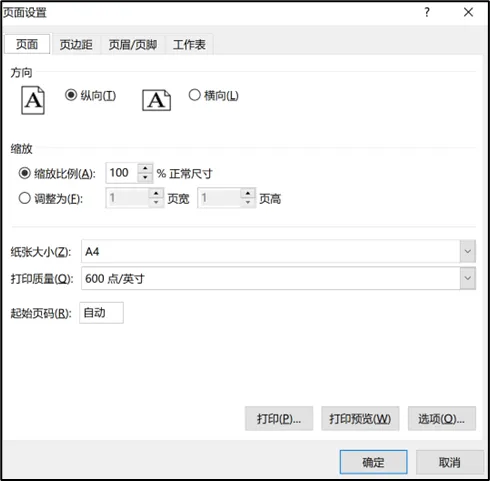
- 用户可以通过“页面布局”选项卡“页面设置”组的命令按钮进行适当参数设置来完成页面布局,也可以打开“页面设置”对话框(下图),进行更加详细的参数设置。“页面设置”对话框中共有四个选项卡:“页面”、“页边距”、“页眉/页脚”、“工作表”。
- “页面”选项卡中可以设置纸张方向、缩放比例、纸张大小、打印质量、起始页码。
- “页边距”选项卡可设置页面四个边界的距离、页眉和页脚的上下边距等、居中方式(水平或垂直)。
- “页眉/页脚”选项卡可以设置页眉和页脚及页眉和页脚的其他参数,也可自定义页眉和页脚。
- “工作表”选项卡可设置打印区域、打印标题、打印顺序等。
【注意】默认情况下,工作表中的网格线和行号列标是不打印的,用户也可在“页面设置”对话框“工作表”选择卡中将其设为可打印项。- 在 Excel 2016中,单击“文件”选项卡,选择“打印”命令,会显示打印预览。
- 用户还可以单击“视图”选项卡,在“工作簿视图”组中,单击“页面布局”视图,通过“页面布局”视图功能,可以在查看工作表打印效果的同时对其进行编辑。
- 用户预览无误后,在打印预览界面中间窗格的“份数”编辑框中输入要打印的份数;在“打印机”下拉列表中选择要使用的打印机;在“设置”下拉列表框中选择要打印的内容;在“页数”编辑框中输入打印范围,然后单击“打印”按钮进行打印。
1.(2018年判断题)Excel 2016是电子表格处理软件,没有添加页眉页脚功能。【解析】在Excel 2016中,添加页眉页脚的方法有:①利用“插入”选项卡“文本”组中的“页眉和页脚”命令设置;②利用“页面设置”对话框中的“页眉 / 页脚”选项卡设置;③在“视图”选项卡“页面布局”视图中设置。2.(2017年单项选择题改编)在Excel 2016中,下列有关打印的说法,错误的是________。B. 单击“文件”选项卡下的“打印”命令时,页面右侧同步显示打印预览效果【解析】用户可在打印预览时调整打印方向,还可以利用“页面布局”选项卡“页面设置”组中的命令或“页面设置”对话框进行设置。