点击关注【秋叶AIExcel】👆
工作中,不论是哪个行业,多多少少都会接触到身份证号。
小小的身份证号中,包含着我们的出生日期,出生地,性别等信息。
处理表格时,高效获取身份证中的隐藏信息,是我们必须要掌握的技能。
让我们一起来看看,我们是如何快速在身份证中提取出生日期,计算年龄和工龄吧~
快速提取出生日期
在身份证号码中快速提取出生日期,用【Ctrl+E】一秒就可以批量搞定。
 操作步骤:
操作步骤:
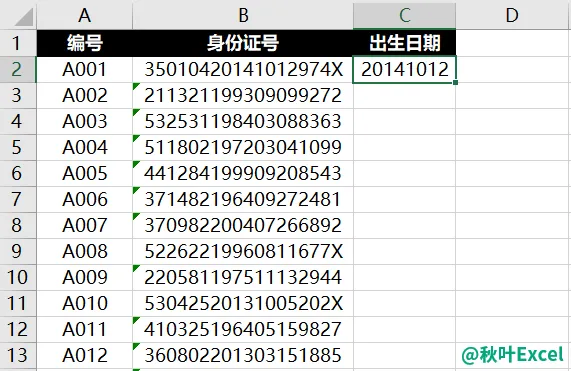
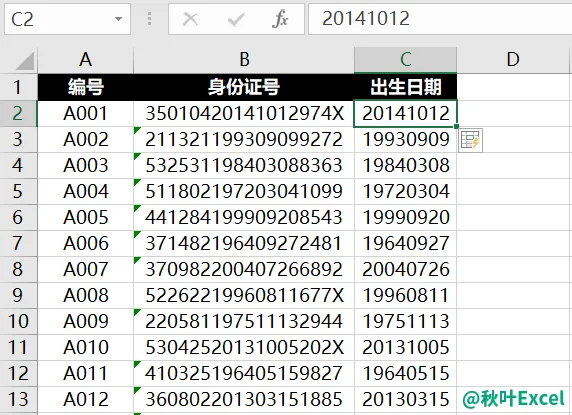
❶ 提取出一个出生日期;
❷ 使用快捷键【Ctrl+E】,大家的出生日期就都提取出来了。
怎么样,有没有感觉这个快捷键非常好用呢?
快速计算年龄
快速计算年龄,首先需要提取出生年份。
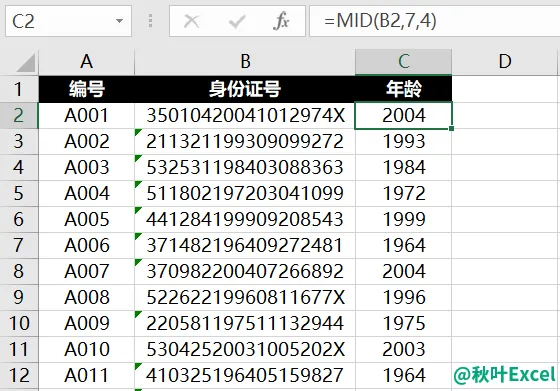
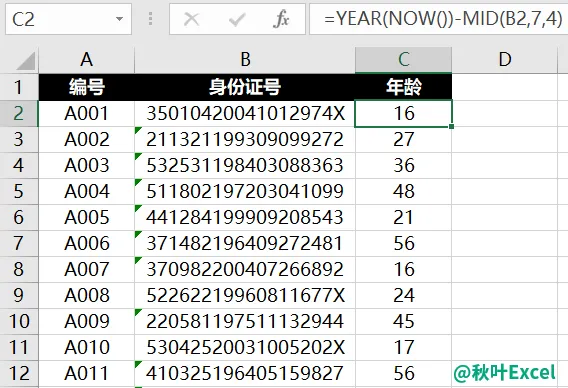
我们知道,身份证号码的第 7~10 位代表出生年,共四位,可以用 Mid 函数提取出来。
输入公式:
Mid 函数可以在身份证号码中,从第 7 位开始提取 4 位,这样就得到了出生年份。
(当然,你也可以试试【Ctrl+E】快速提取!)
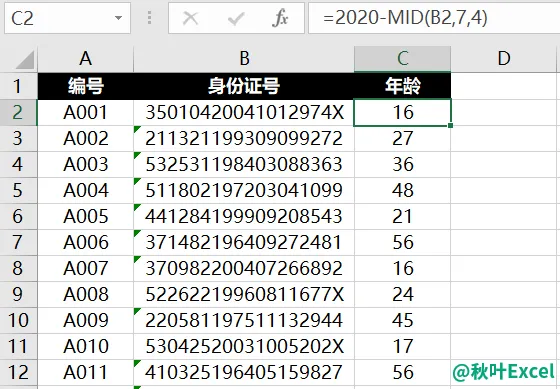
再用今年的年份-出生年份,就可以得到年龄啦~
如果要做成动态更新的公式,可以把 2020 替换为"YEAR(NOW())"。
公式如下:
利用 Now 函数生成当前日期,再用 Year 函数提取出年份即可。
快速计算工龄
当我们拿到了入职信息时,如何准确又快速的计算工龄呢?
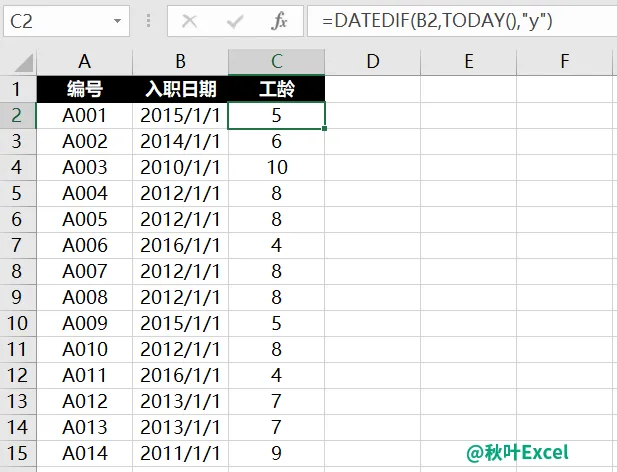
简单!用 Datedif 函数可以快速计算工龄,让还在按计算器的同事看呆!
输入函数:
这样工龄就被轻轻松松计算出来了。
我们再来聊聊 Datedif 函数,其实它的参数很简单:
参数一:起始日期;
参数二:终止日期;
参数三:起始日期和终止日期的间隔数,Y 为年,M 为月,D 为日。
你学会了吗?希望这些技巧能在工作中帮到你!
好了,如果你还想学习更多高效 Excel 技巧,推荐报名参加我们的《秋叶 Excel 高手速成实战课》!课程包含 231 节实战教程,带你全面掌握 Excel 系统操作、商务图表、函数公式、数据透视表、高效技巧,一站式学透 Excel!▲ 报名后会弹出小助理微信
添加后拉你进学习群
有老师答疑解惑
每天学点 Excel,工作效率 up~up~明天见!