小伙伴们,大家好呀。
做表格这十几年,我真切感受到一个道理:Excel里有三样东西最能打——函数、图表,还有一个常常被忽视却意外好用的神器,那就是条件格式。
什么叫条件格式?说白了,就是让符合特定条件的单元格“穿上”你想要的外衣。比如变个色、加个框、插个小图标,非常直观。
它最大的用处有两个:
今天我就把这8个超级实用的用法整理出来,保证你看完就能用上。
01 找重复值,再也不用盯着屏幕眼花了
以前我在核对几千条数据时,眼睛都快瞎了——一条一条看,看到后面脑子都糊了。
后来发现条件格式里藏了个好东西:自动标记重复值。
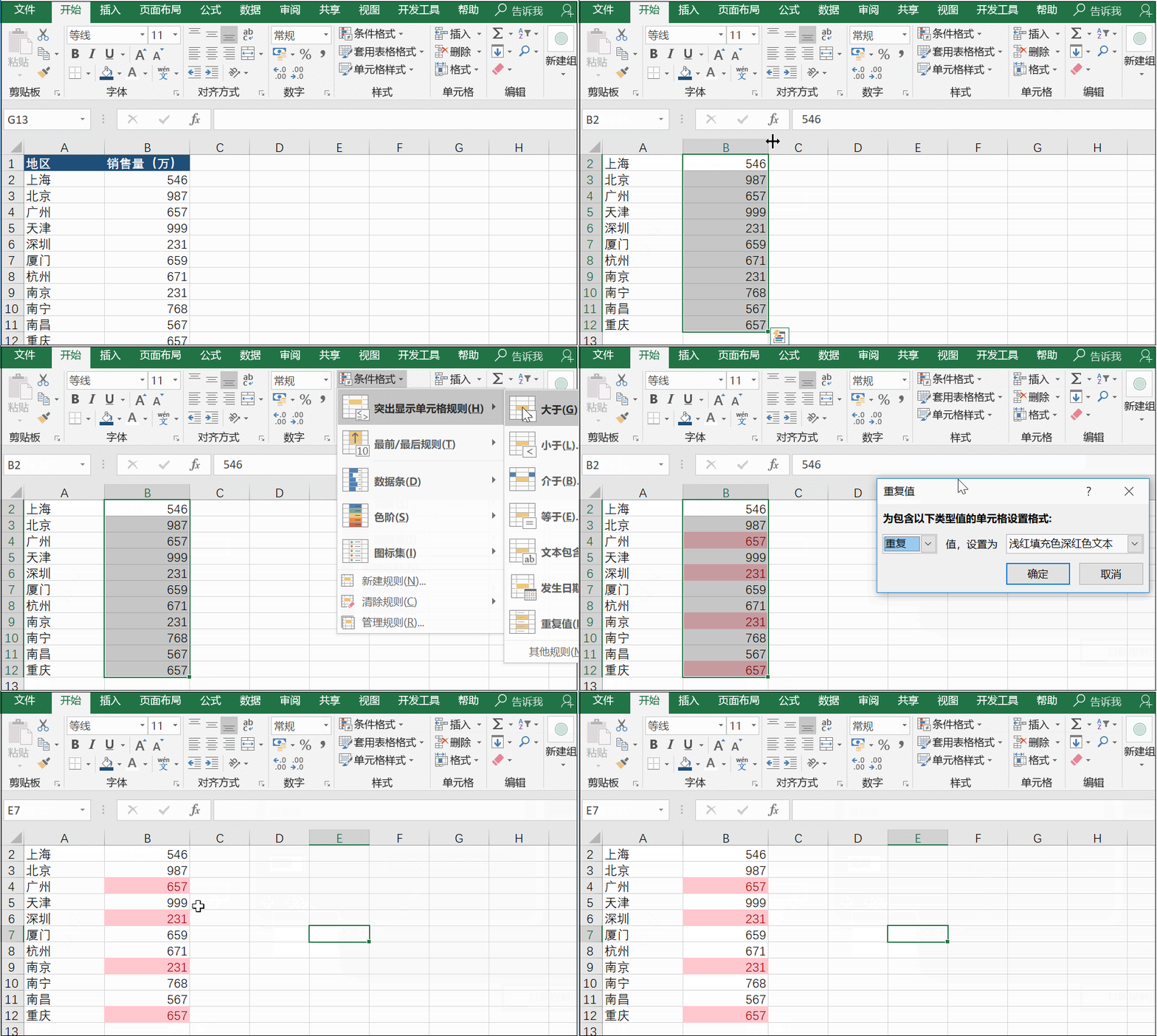
操作就两步:选中数据区域 → 开始 → 条件格式 → 突出显示单元格规则 → 重复值 → 设置格式
只要你一确认,所有重复的数据立马被标红。2秒钟干完以前半小时的活,真的不夸张。
02 用“数据条”一眼看出谁大谁小
密密麻麻的数字,光看数值很难对比出大小。但如果你给它们加上数据条,情况就不一样了。
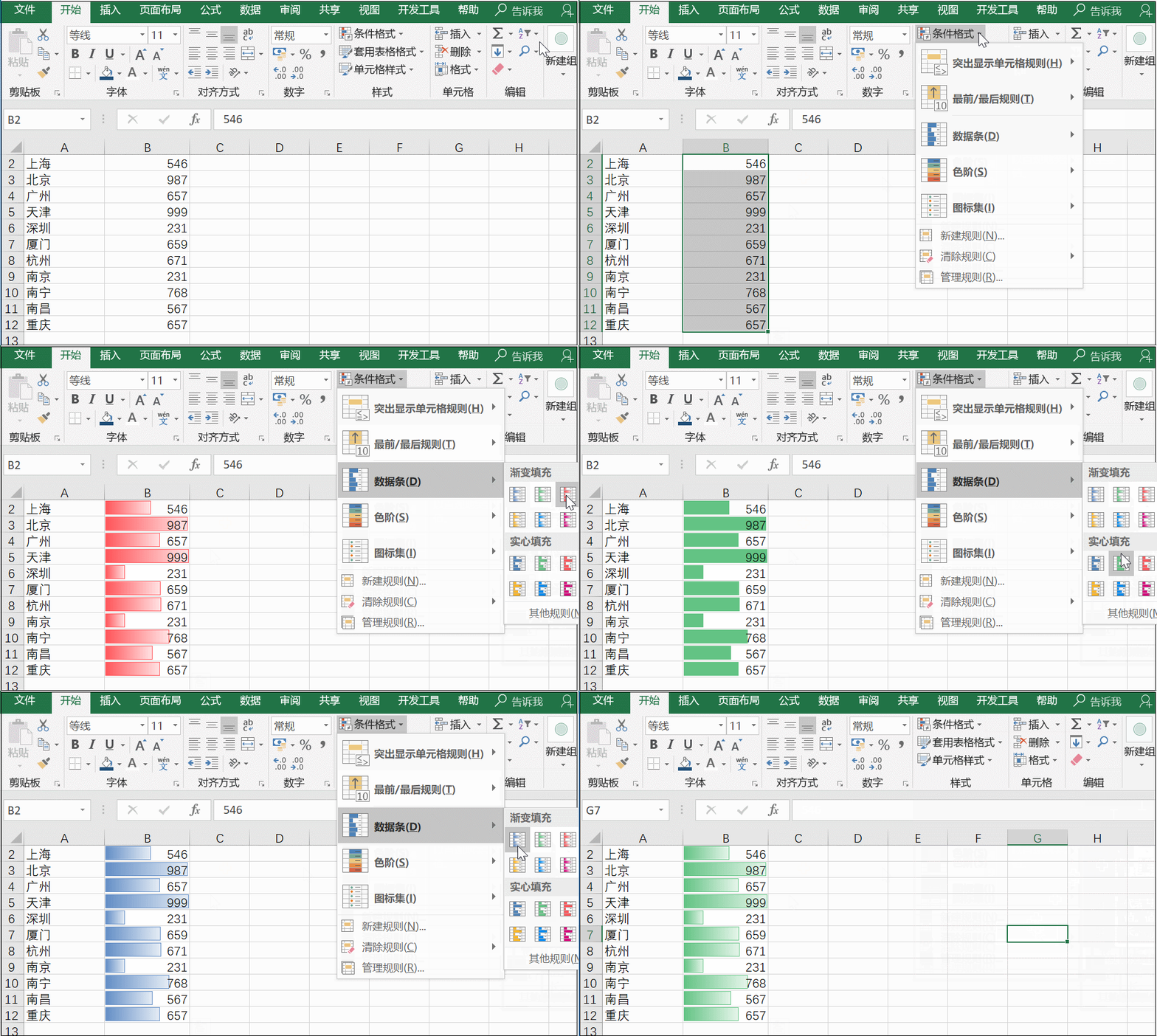
操作:选中数据区域 → 开始 → 条件格式 → 数据条
就这样,每个单元格里会出现一条彩色横条,长度代表数值大小。谁多谁少,一目了然。这种小图表,比单独做图表方便多了。
03 色阶配色,让数据冷暖自知
如果不想用数据条,色阶也是个不错的选择。用颜色深浅来区分数据大小,视觉上更柔和。
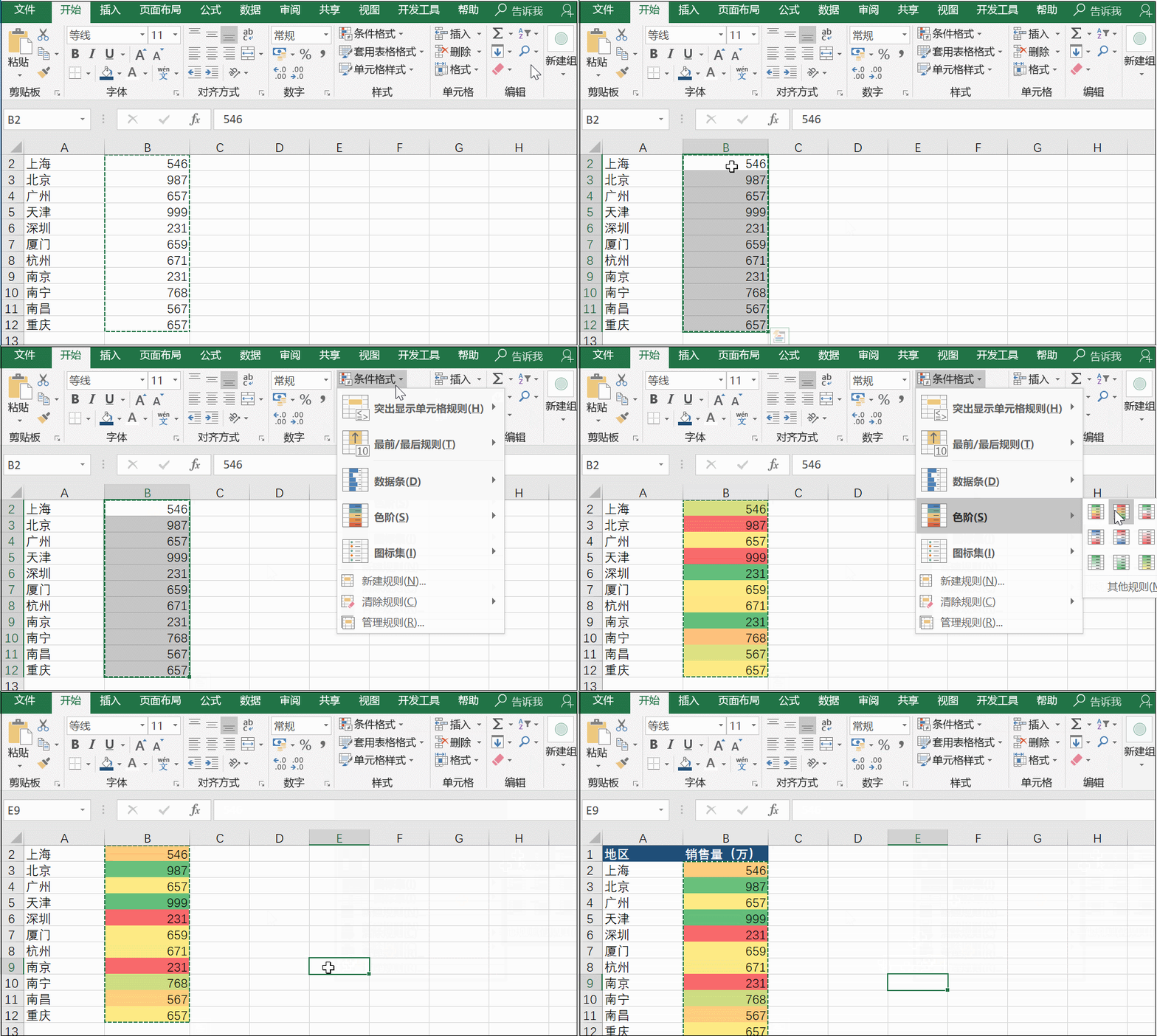
操作:选中数据区域 → 条件格式 → 色阶
系统会默认用绿—黄—红的渐变,绿色数值大,红色数值小。当然,颜色你也可以自己调,爱怎么玩就怎么玩。
04 图标集,给数据打个表情包
如果你想更直观地了解每个项目完成得怎么样,可以试试图标集。
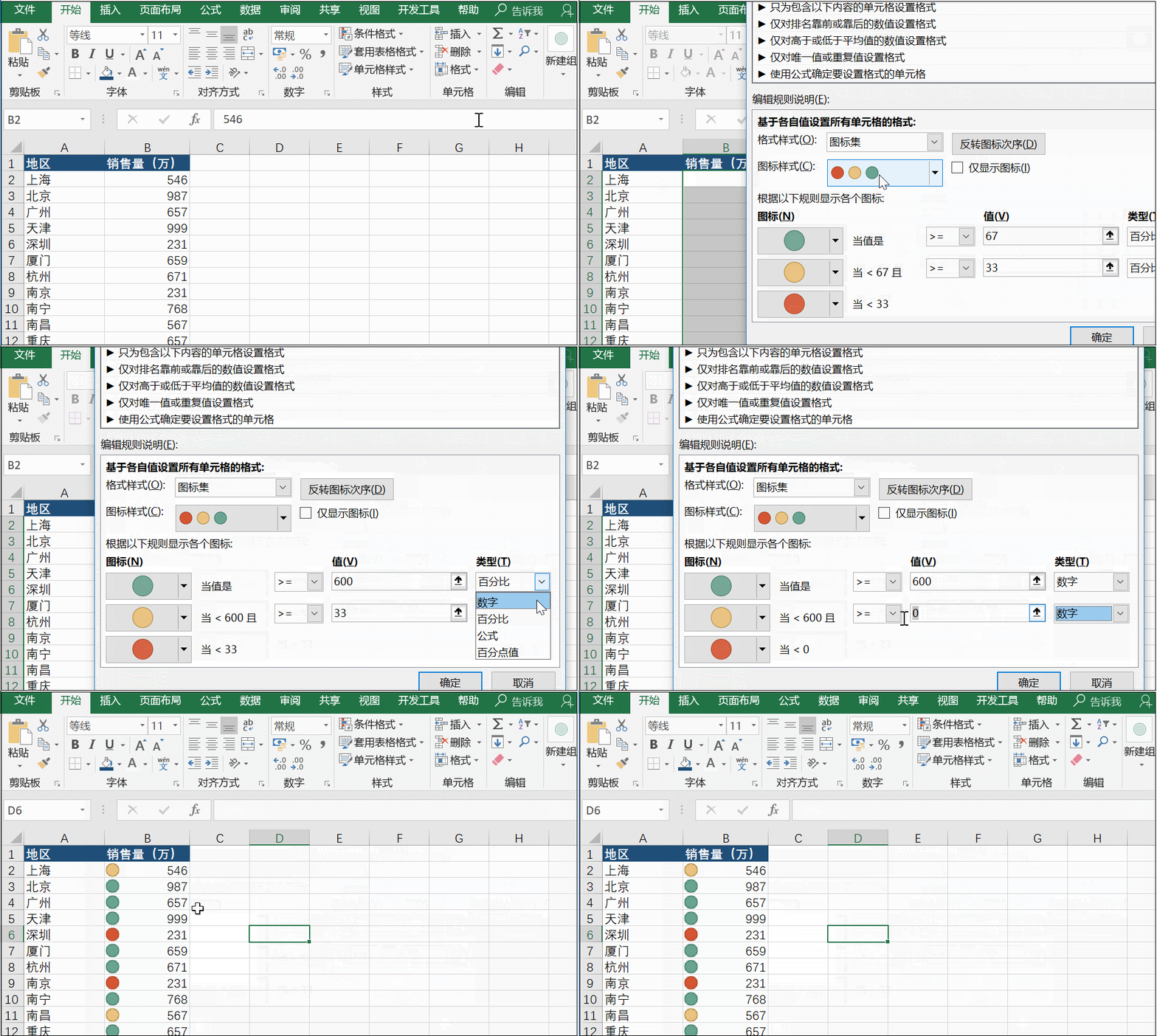
操作:选中数据区域 → 条件格式 → 图标集 → 其他规则 → 设置对应数值和图标
完成后,数据旁边会自动出现✔️、❗或❌,一眼就知道哪个项目达标、哪个要留意。就像给数据贴了个表情包,很生动。
05 员工生日提醒,再也不怕漏掉
我以前做HR的朋友小明,每到月底就发愁:公司几百号人,谁这个月过生日,根本记不过来。漏掉一个,年会都不好意思见人。
后来我用条件格式给他做了个自动提醒表,设置一次,每月自动更新。
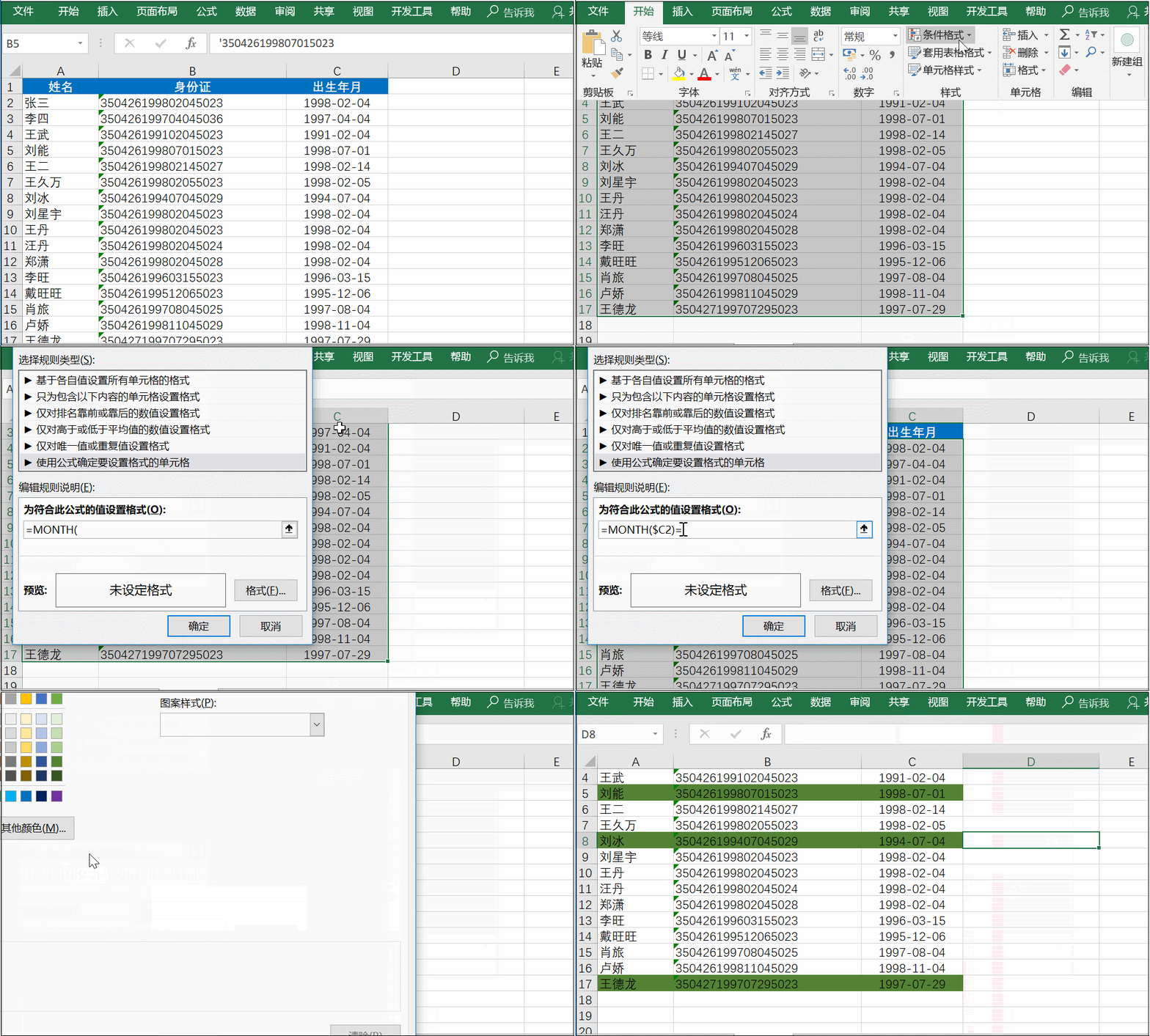
方法也不难:选中数据区域 → 开始 → 条件格式 → 新建规则 → “使用公式确定要设置格式的单元格” → 输入公式 =MONTH($C2)=MONTH(TODAY()) → 设置格式
完成之后,只要当月过生日的员工信息,表格就会自动亮色显示。到下个月,颜色又自动跳到下个月生日的人身上,真的太省心了。
06 数据录入防错,颜色提醒比弹窗温柔
录入数据时,最容易出错的就是手机号——少一位、多一位,自己都不知道。
我试过很多方法,最后发现用条件格式做“被动提醒”最自然。
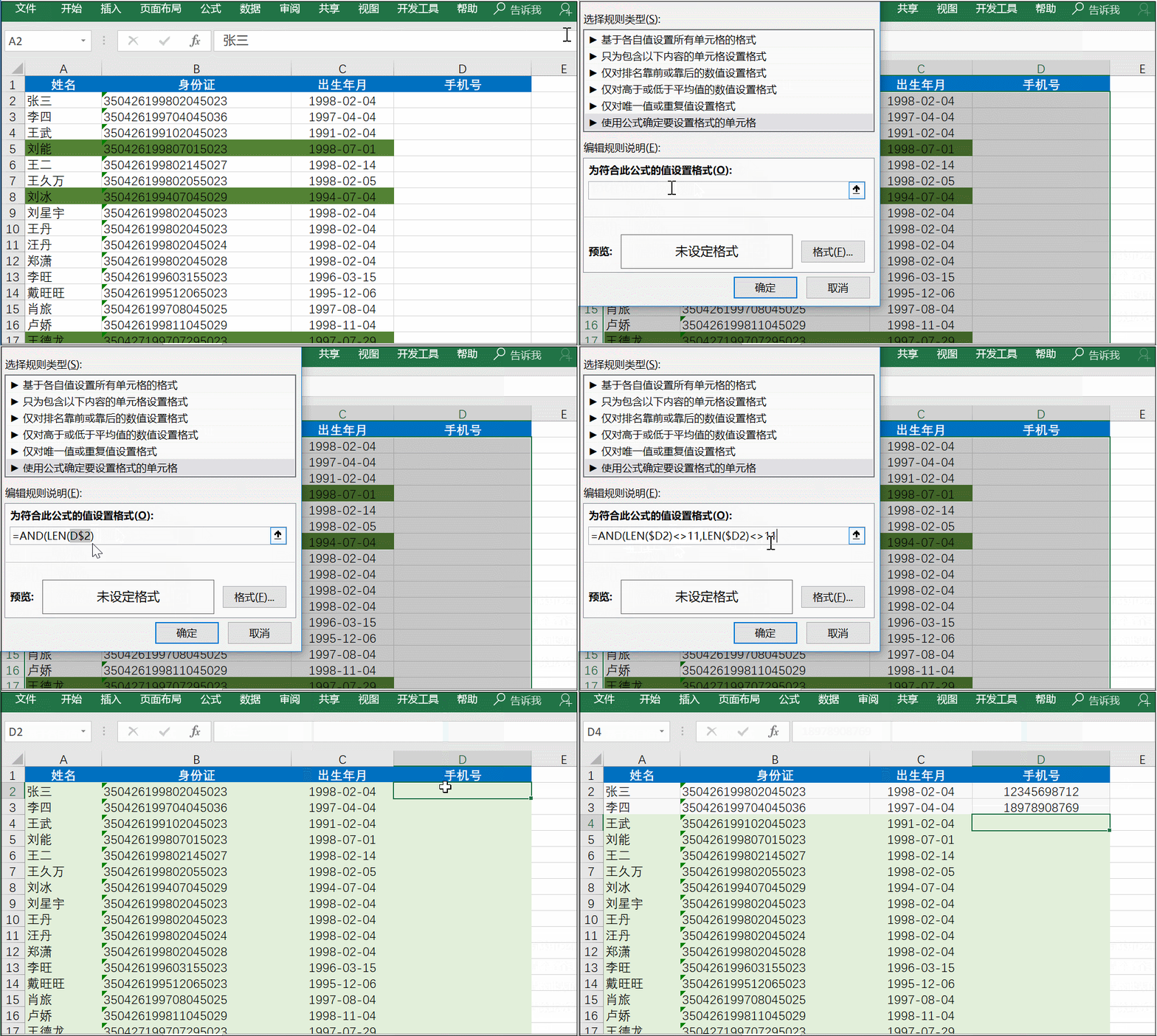
操作:选中数据区域 → 开始 → 条件格式 → 新建规则 → “使用公式确定要设置格式的单元格” → 输入公式 =AND(LEN($D2)<>11,LEN($D2)<>"") → 设置格式
只要录的不是11位,单元格就会自动变色。提醒但不打断,比弹窗舒服多了。
07 高亮显示,想看哪就看哪
一张表数据太多,想快速找到某个地区、某个人的信息怎么办?
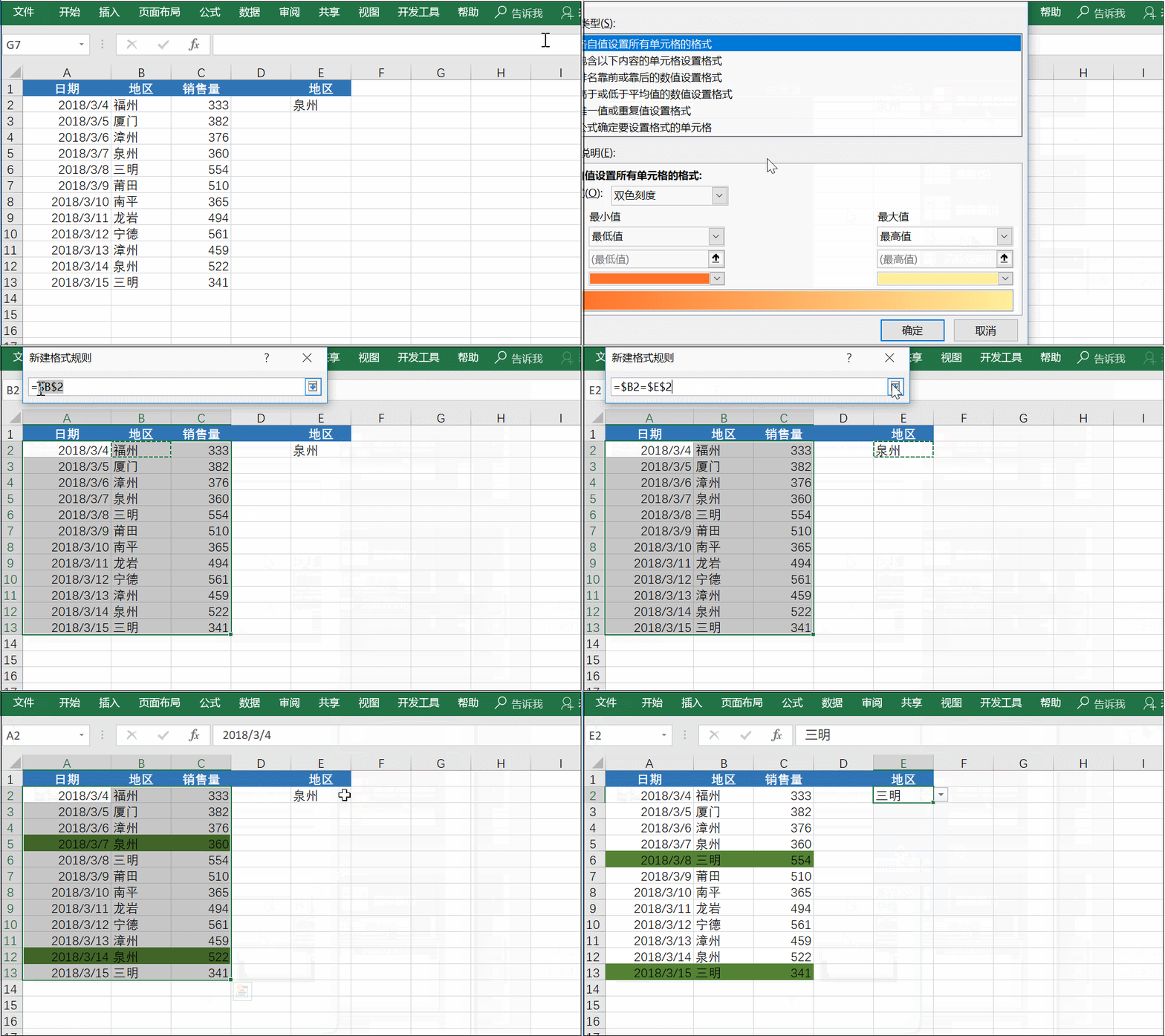
我也是用条件格式解决的:选中数据区域 → 开始 → 条件格式 → 新建规则 → “使用公式确定要设置格式的单元格” → 输入公式 =$B2=$E$2 → 设置格式
这样一来,只要我在E2单元格里输入“华南区”,表格里所有华南区的数据就会自动高亮。想看哪就看哪,非常方便。
08 聚光灯效果,让鼠标点到哪里亮哪里
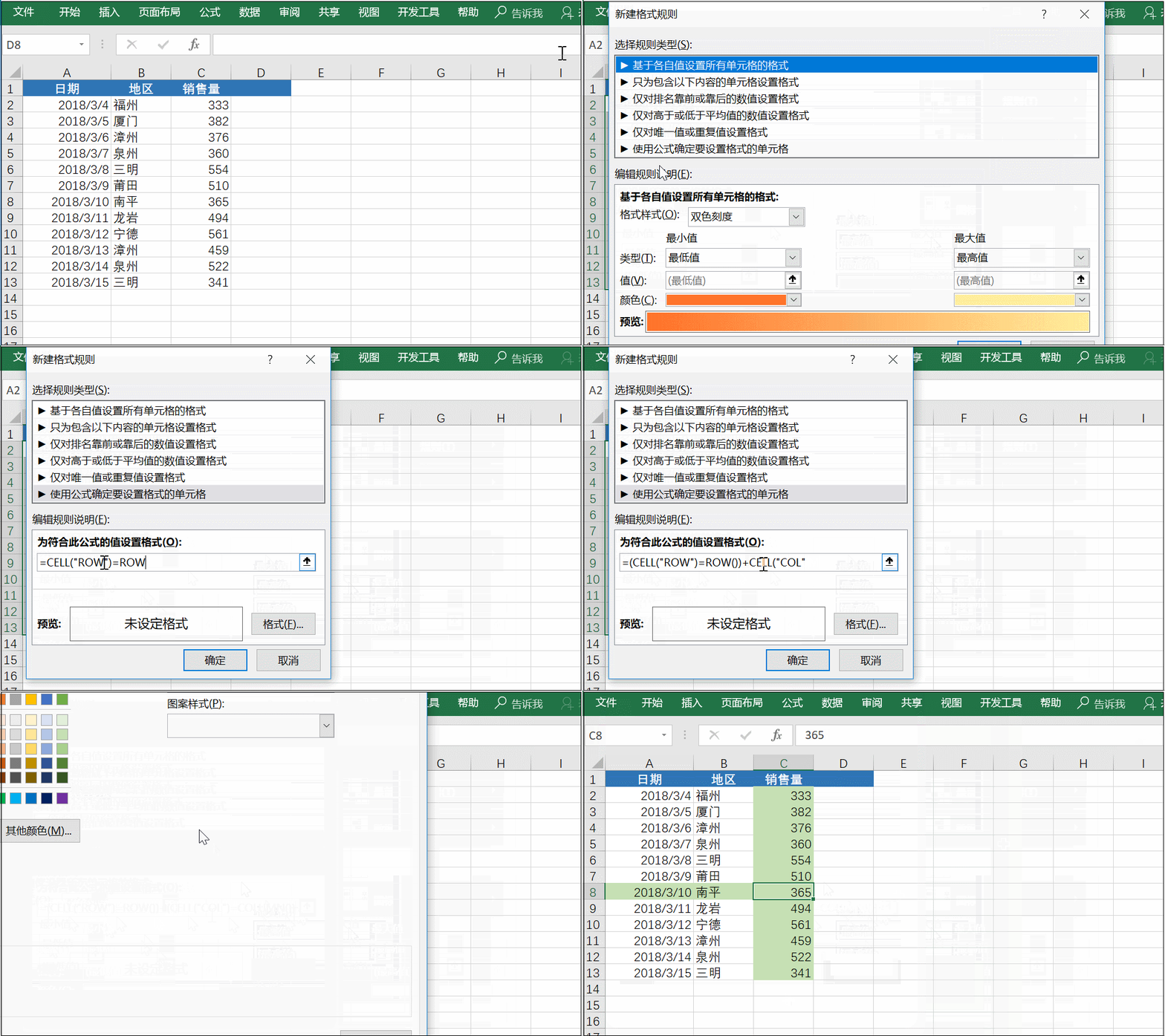
这个功能是我自己最常用的,特别是做表格演示的时候。鼠标点哪个单元格,它所在的行和列就同时高亮,像打了个聚光灯。
操作:选中数据区域 → 开始 → 条件格式 → 新建规则 → “使用公式确定要设置格式的单元格” → 输入公式 =(CELL("ROW ")=ROW())+(CELL("COL ")=COLUMN()) → 设置格式
设置完以后,你试试看,点击任何一个单元格,它都会被亮色包围。做演示时特别抓眼球。
以上这8种用法,你平时用过几个?
说实话,条件格式这个功能,入门容易,但要玩出花样,就得靠日常多用、多试。你用得越勤,它就越懂你。
希望今天的分享能给你带来一点启发。下次做表格时,试着用它点缀一下,你会发现,Excel其实挺有意思的。
点个「在看」,把这份干货分享给更多需要的朋友吧。


