编按:
设计一份高大上的PPT,对于很多PPT设计者来说都不是一件容易的事情。学会PPT自带的“合并形状”功能,就可以提升PPT的设计排版能力,同时也可以提升我们设计PPT的速度与效率。
一份高颜值的PPT可以给工作加分,给领导留下深刻的印象,今天给大家介绍PPT自带的一个功能——合并形状。学会它,可以帮助我们快速搞定PPT的排版设计问题。下面我们一起来看一看如何操作这一功能吧!
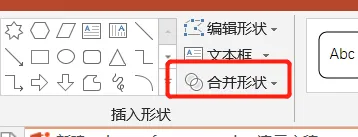
PS:此功能仅在office中存在,wps目前暂时没有。
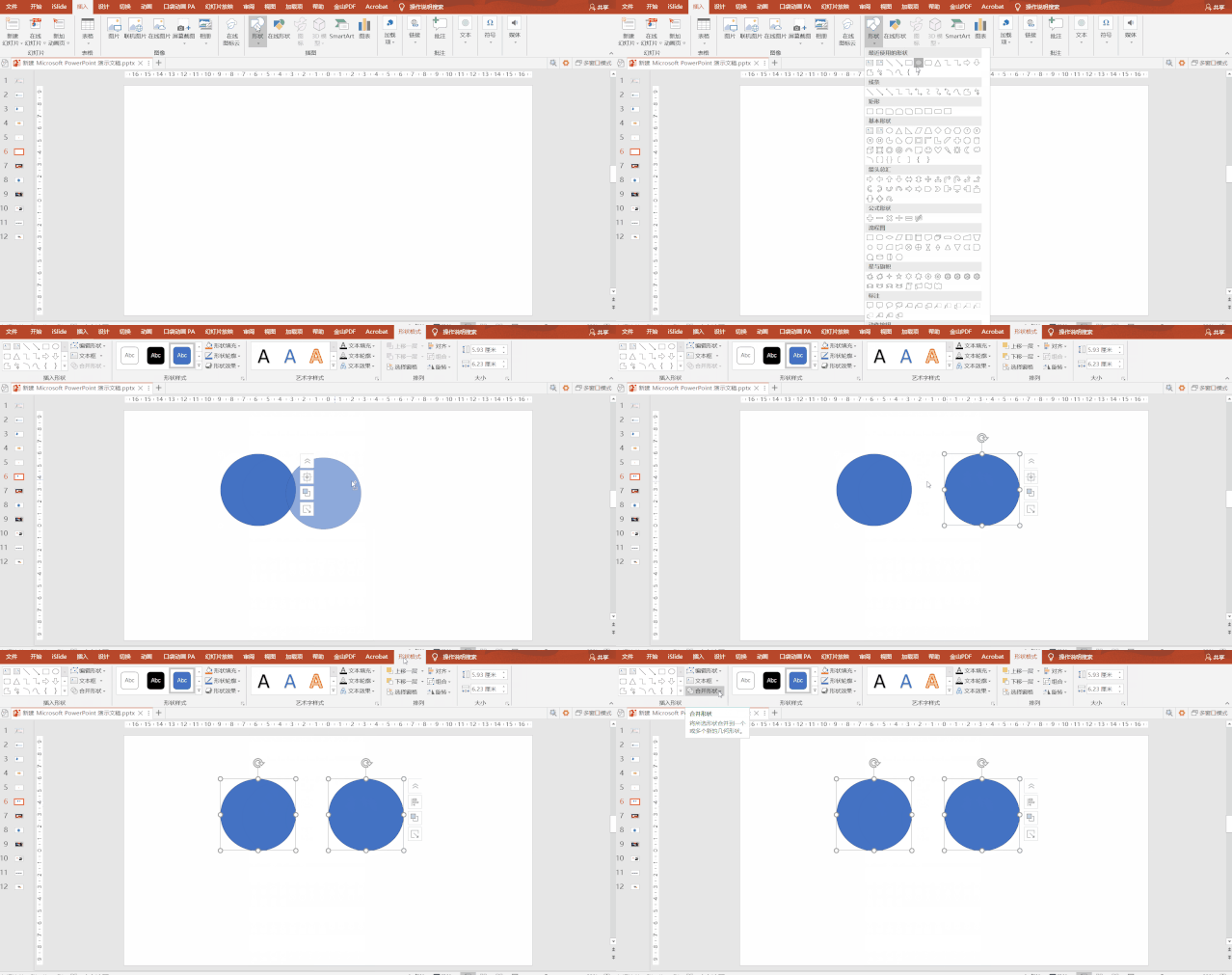
①我们需要在PPT中插入两个形状;
②同时选中这两个形状,鼠标点击“形状格式”;
③在左侧菜单栏中就会出现“合并形状”功能选项。
1.结合
结合就是将所选的各个形状联合为一个整体。
下面以两个圆形之间的结合为例。
(1)简要操作
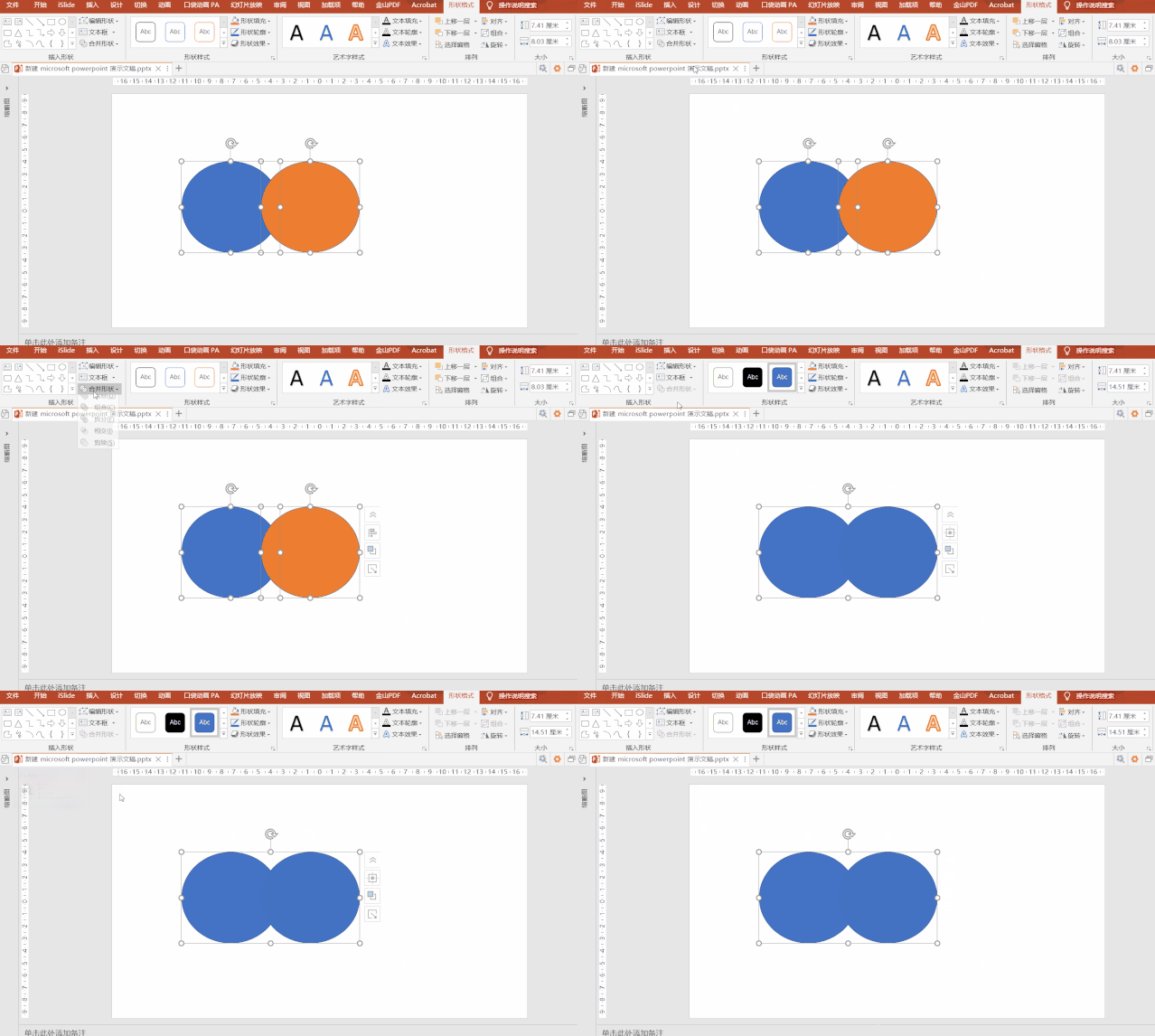
①在PPT中插入两个圆形,让两个圆形有部分重合;
②同时选中两个形状,在“形状格式”里面,选择“合并形状”;
③选择合并功能中的第一项“结合”;
④点击“结合”,两个圆形合并成了一个形状。
(2)进阶操作
下面以大家熟悉的腾讯QQ小企鹅为例,进行简单的操作:
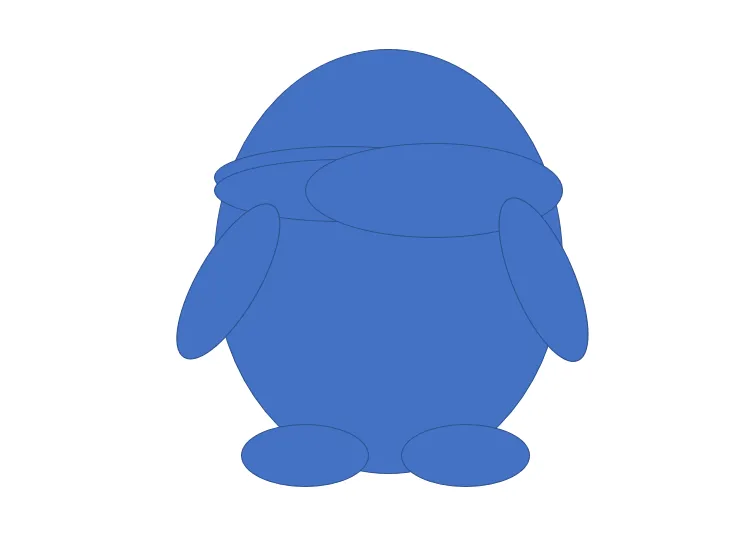
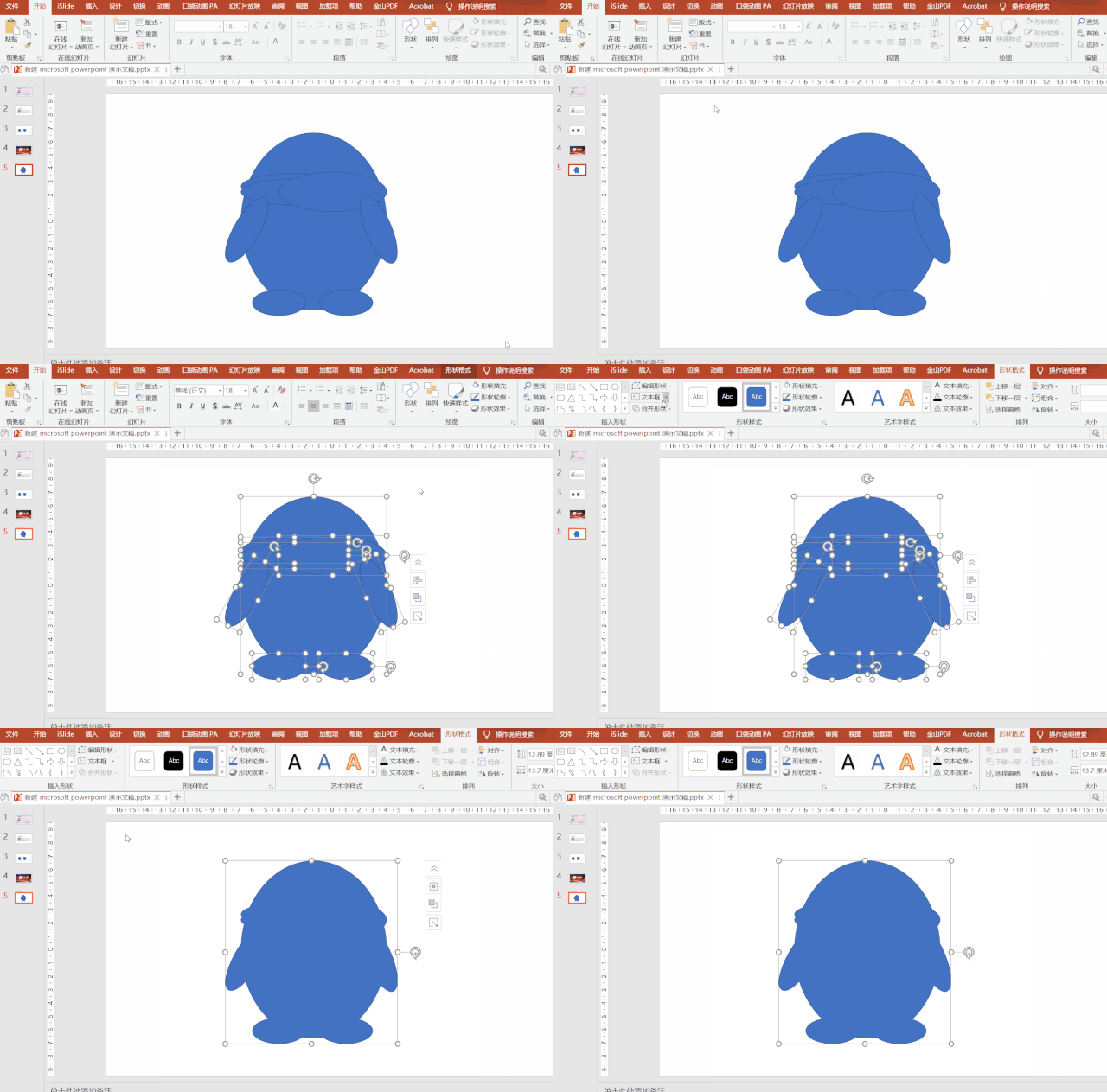
①插入多个椭圆形,按照QQ企鹅的形状进行排列和尺寸的调整;
②然后鼠标全选所有的形状,选择“合并形状”/“结合”;
③一个QQ企鹅的轮廓就完成了。
2.组合
组合是指将保留所选图形之间不重合的部分,去掉重合的部分,然后组成一个整体。
我们简要操作一下,看看会产生怎么样的效果?
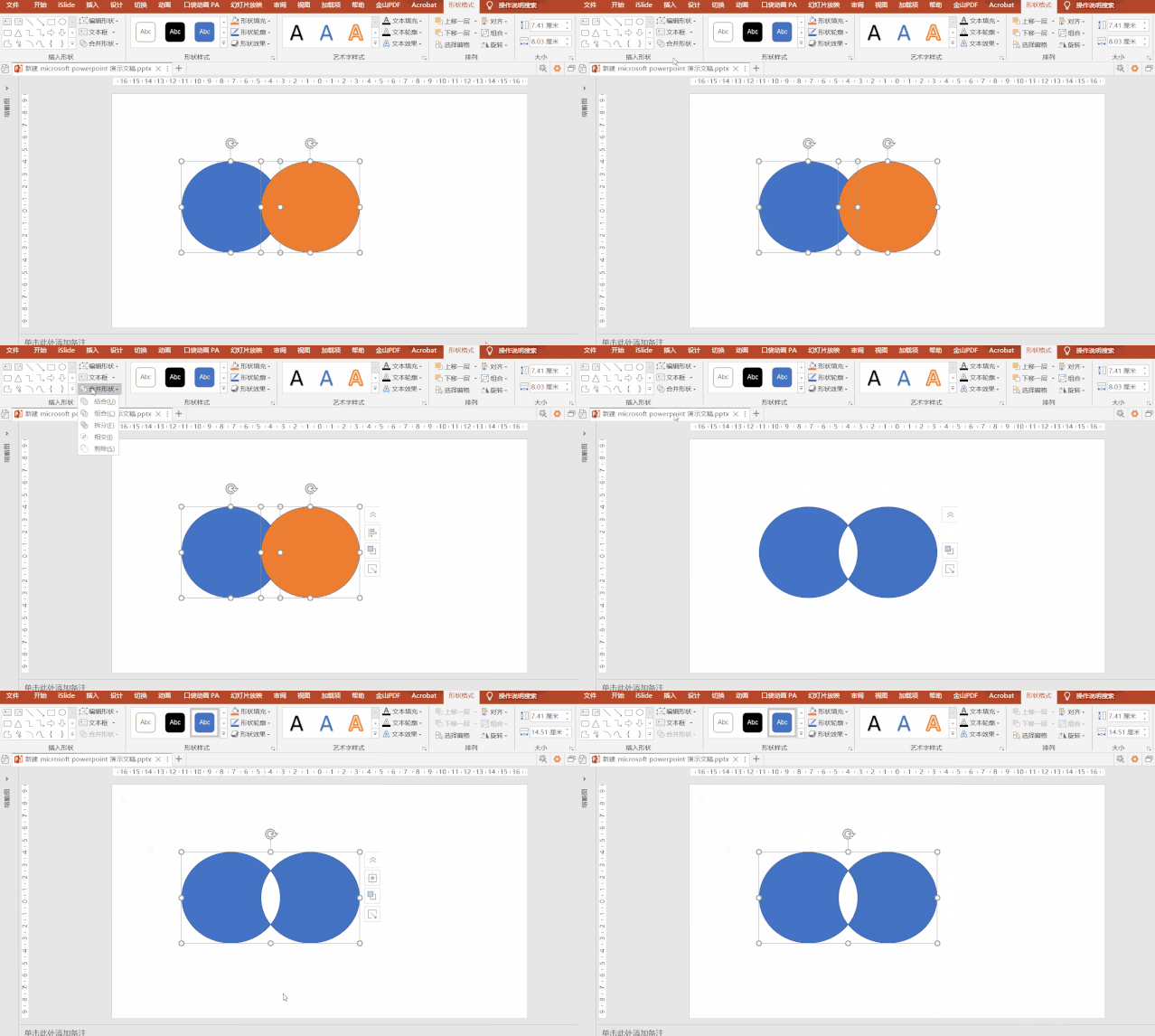
①在PPT中插入两个圆形,让两个圆形有部分重合;
②同时选中两个形状,在形状格式里面,选择合并形状;
③选择合并功能中的第二项“组合”;
④点击“组合”;
通过上图可以看出,两个形状之间重合的部分会相减,利用这一个功能,我们可以制作一张海报。
实例操作
我们以制作一张海报为例,进行实际操作演示:
①添加一张背景图、一个不透明的矩形蒙版和需要添加的文字;

②将文字的透明度设置为50%;
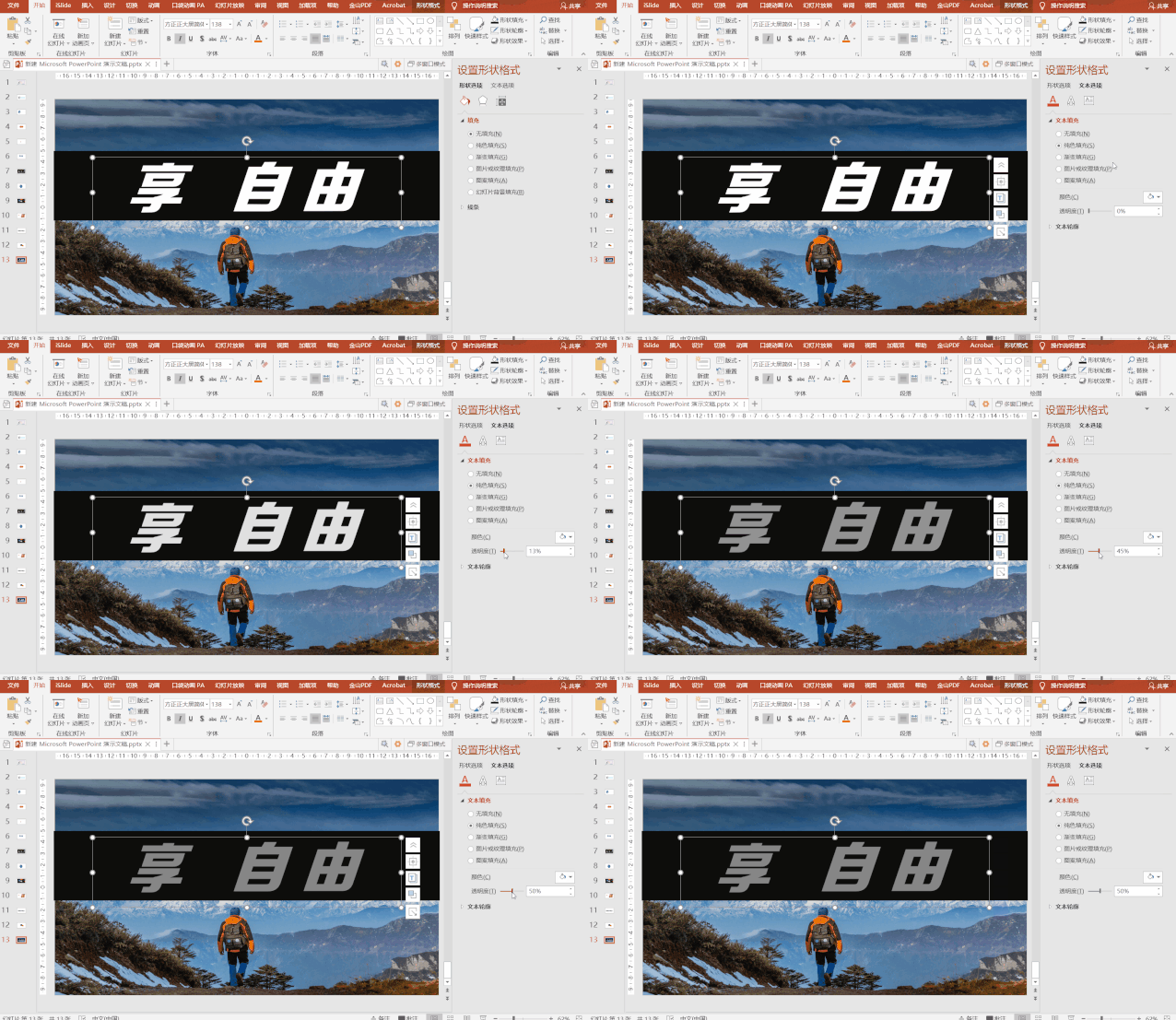
③先选择文字再选择蒙版,然后选择“合并形状”/“组合”
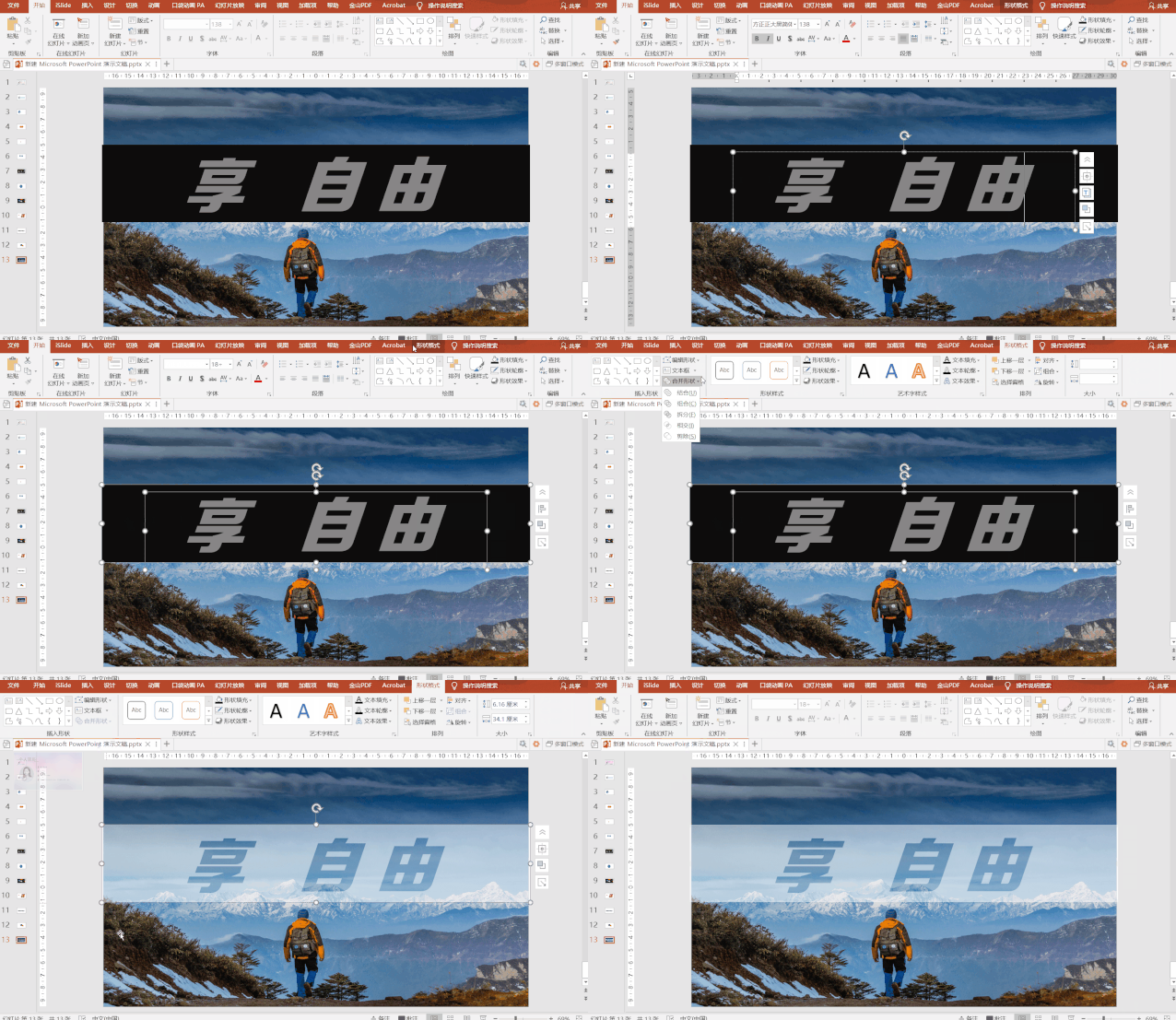
一张海报就做出来了。

3.拆分
拆分指将所选的两个或者两个以上的图形对象拆分为若干个组成部分。拆分的对象可以是重合的,也可以是不重合的。
我们一起看一下效果:
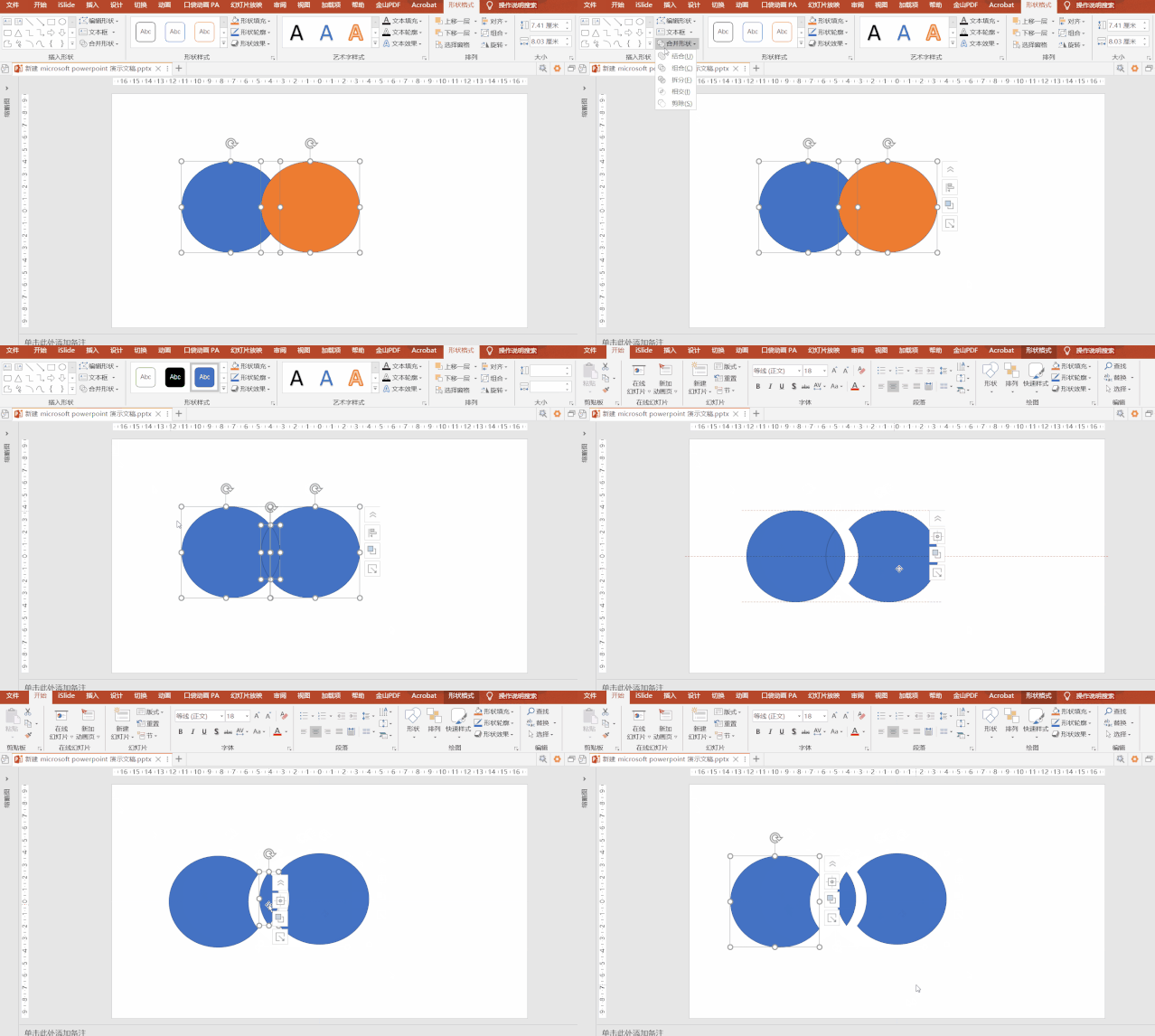
①在PPT中插入两个圆形,让两个圆形有部分重合;
②同时选中两个形状,在形状格式里面,选择合并形状;
③选择合并功能中的第三项“拆分”;
两个圆之间的拆分的效果就实现了
实例操作:
我们以一张“美食海报”为例,进行实际操作演示:
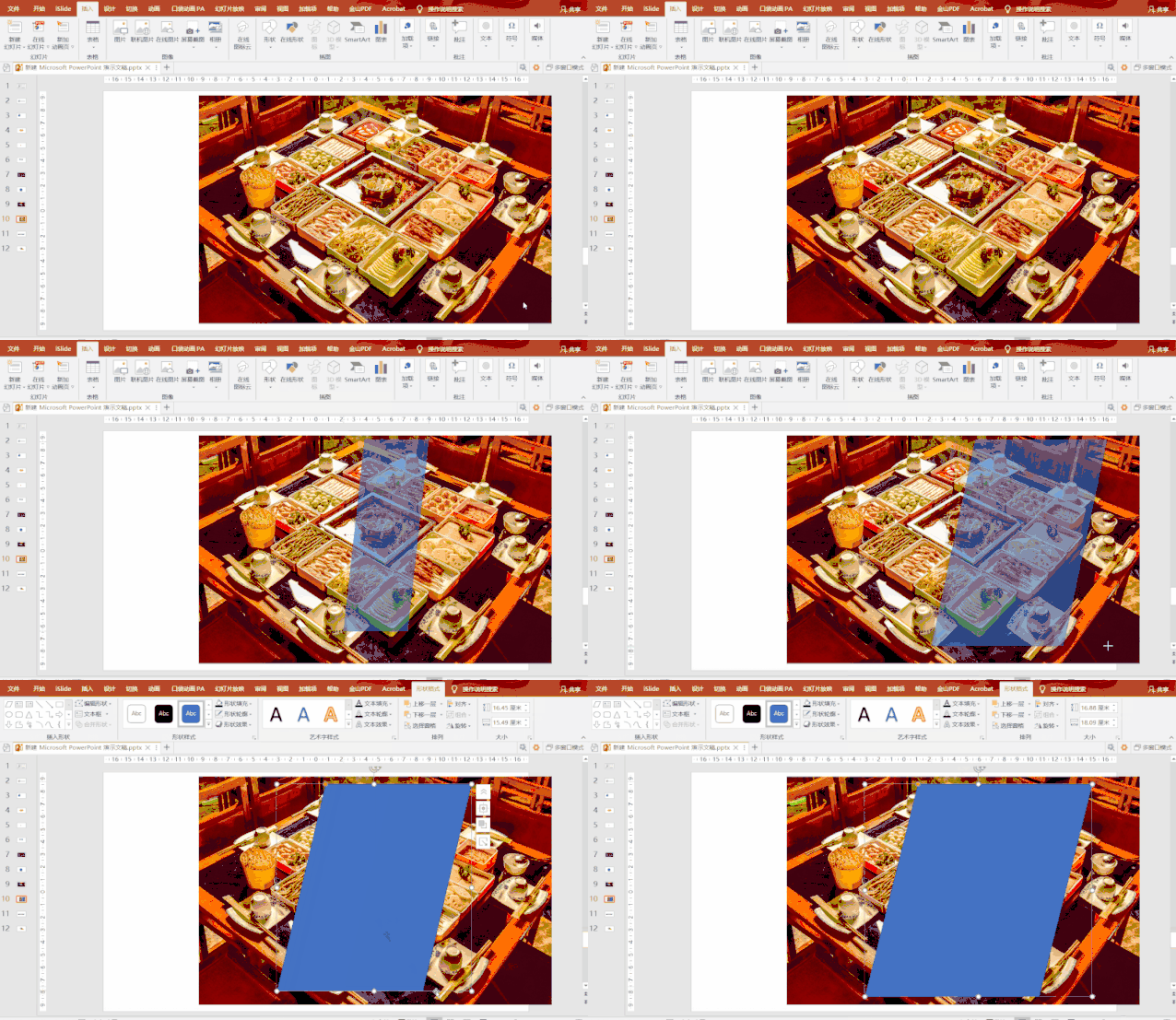
①插入一张图片;
②插入一个形状,将形状放置在图片的上方,并排列好位置;
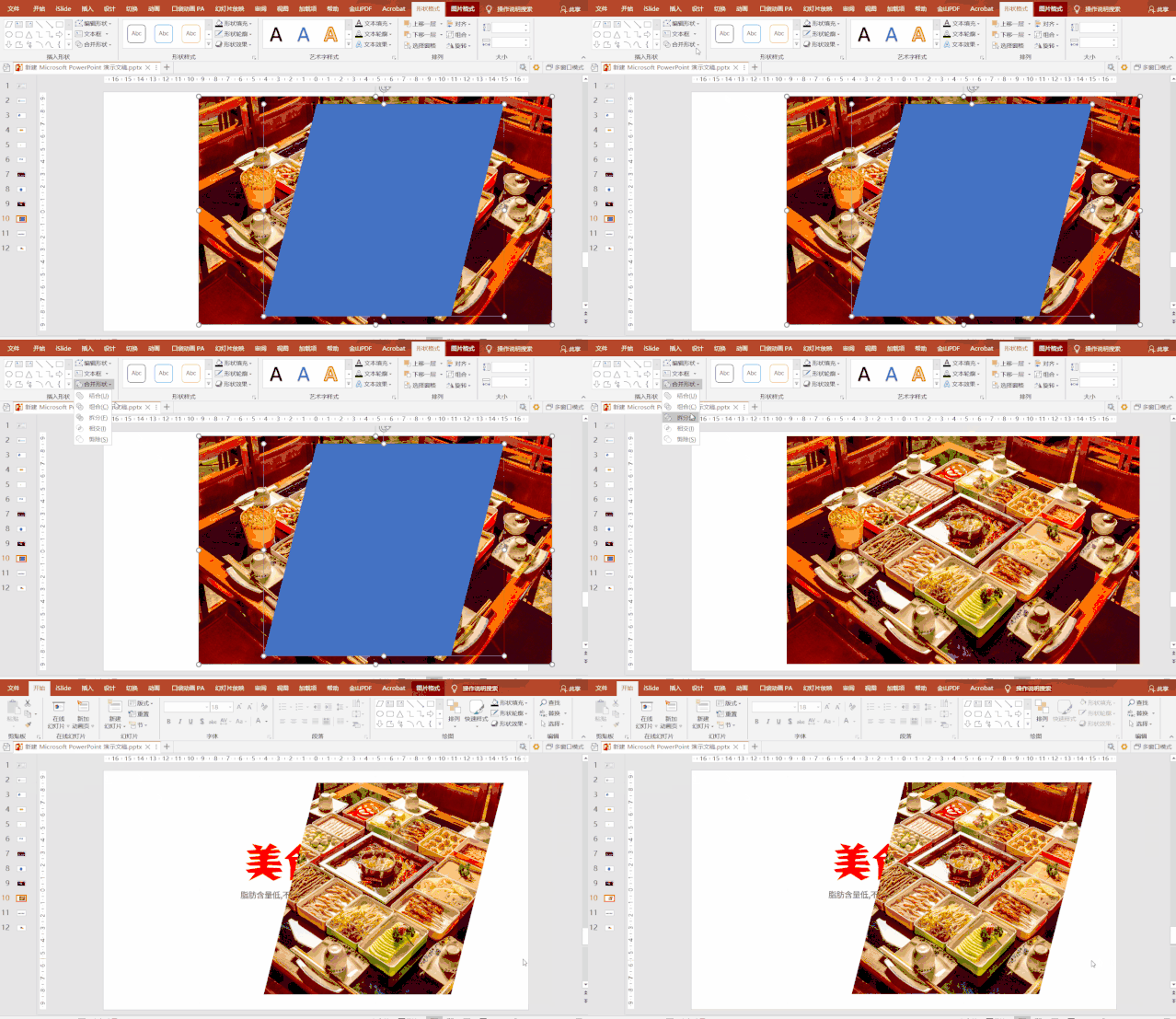
③将图片和形状进行全选
④选择合并形状—拆分,这样就完成了。

4.相交
相交是只保留多个形状重合的区域,不重合的区域自动删除。
下面我们来看一下相交这一功能:
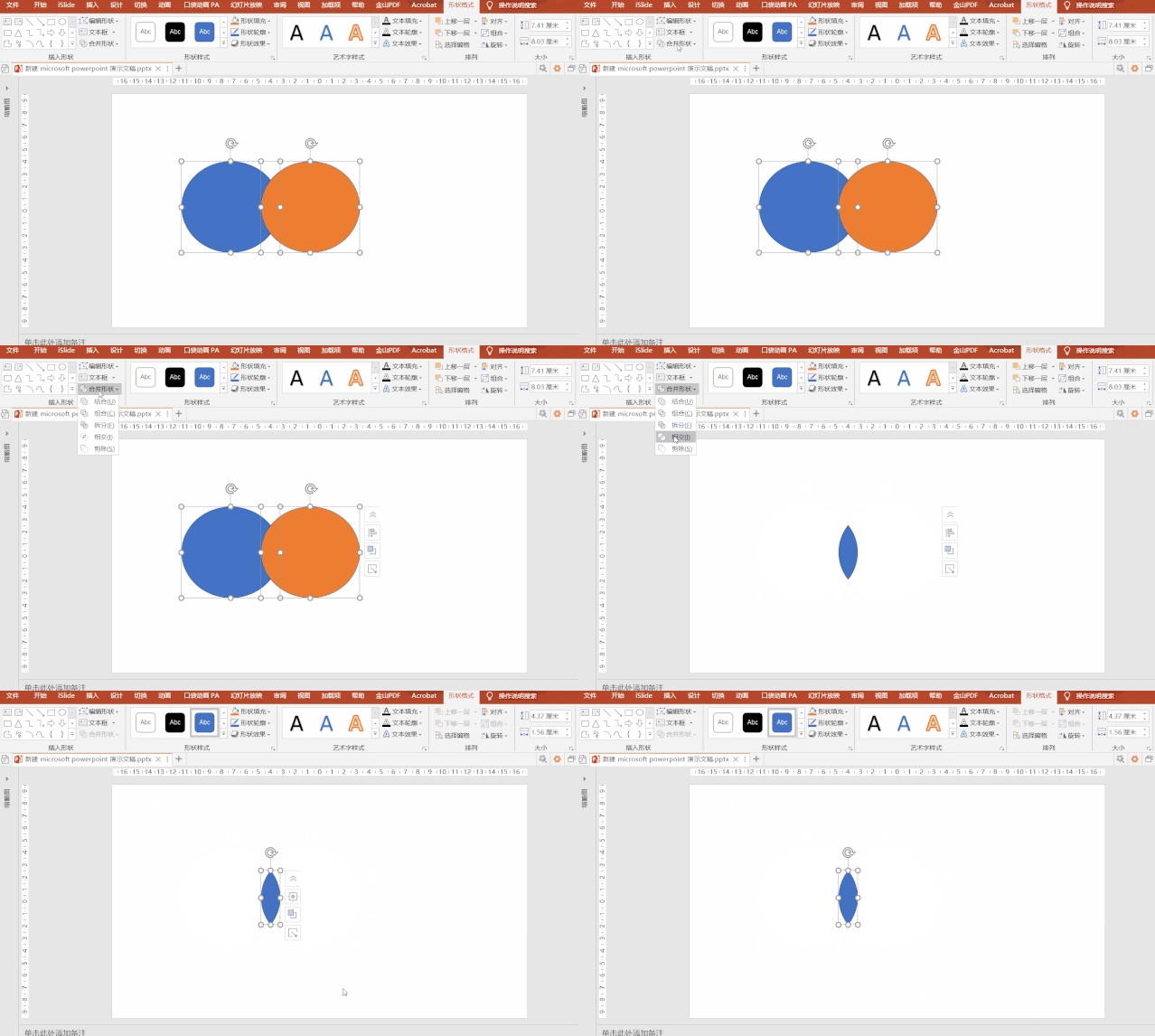
①在PPT中插入两个圆形,让两个圆形有部分重合;
②同时选中两个形状,在形状格式里面,选择合并形状;
③选择合并功能中的第四项“相交”;
④点击“相交”;
两个圆之间的相交效果就实现了。
实例操作
下面以制作一个艺术字体为例,进行实际操作演示:

①首先插入一张背景图和一行文字,将文字置于最顶层;
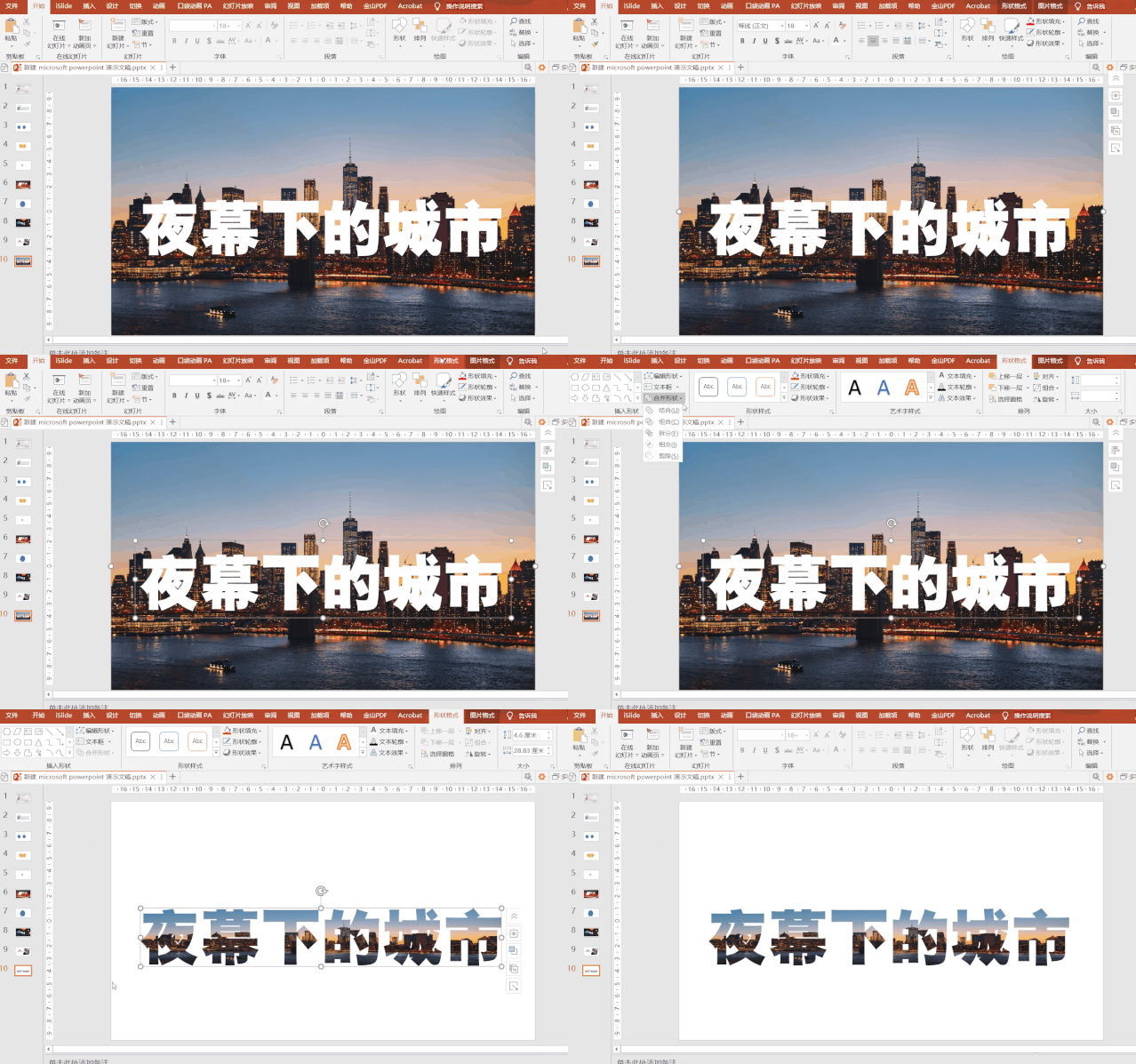
②按住“Ctrl”先选择图片,再选择文字;在合并形状里面选择相交,艺术字体就完成了。

我们会发现文字被我们刚才添加的图片所填充了,利用这一方法,我们可以设计非常多的封面以及海报。
5.剪除
剪除是利用一个或者多个图形去修剪另一个图形。
下面以两个图形相交时的情况为例,看一下剪除会起到什么作用:
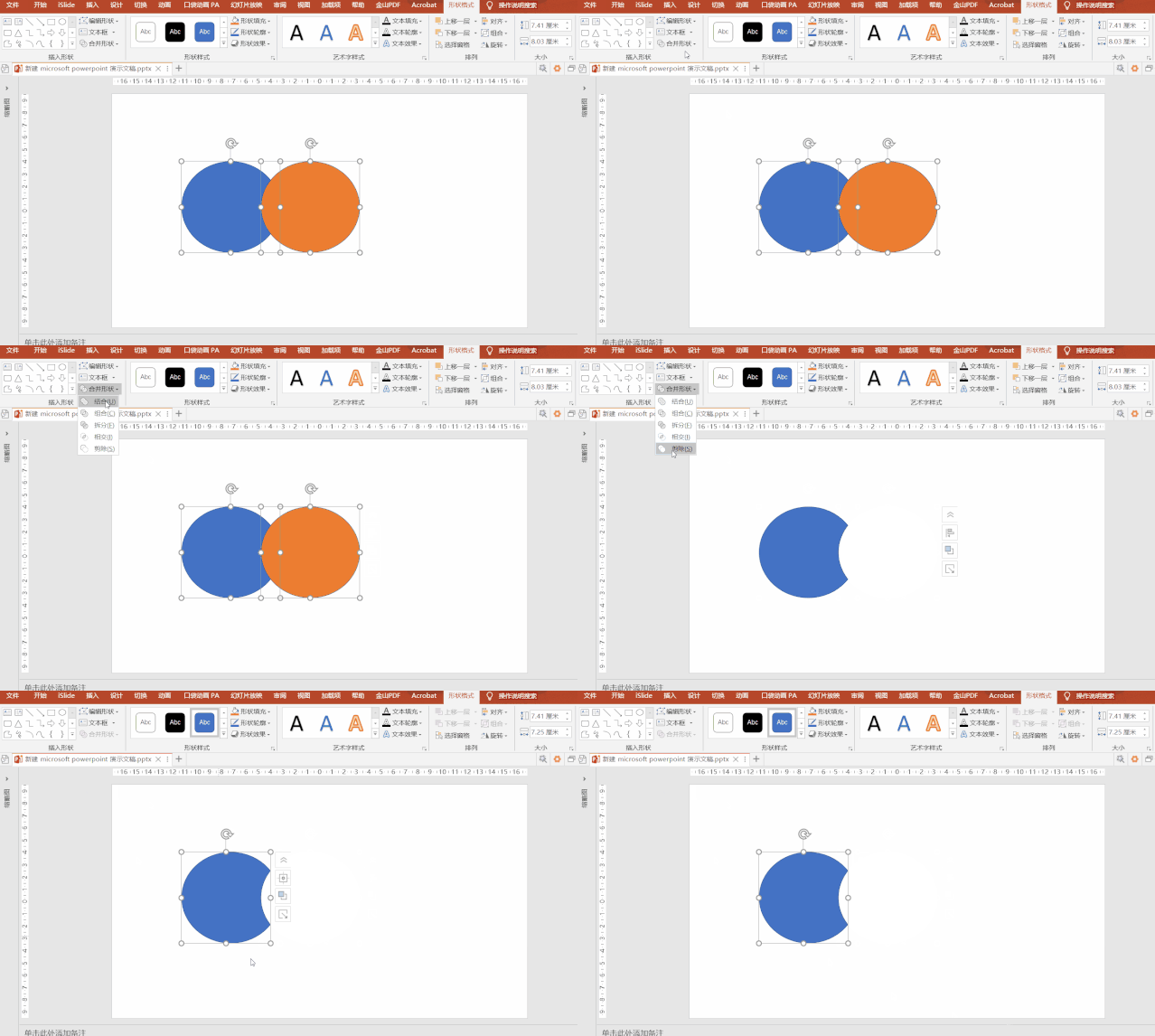
①在PPT中插入两个圆形,让两个圆形有部分重合;
②同时选中两个形状,在形状格式里面,选择合并形状;
③选择合并功能中的第五项“剪除”;
④点击“剪除”;
通过剪除,我们看到会把后选中形状剪除掉,保留第一个选择形状的颜色。
实例操作
下面我们以制作一个微信的icon为例,进行实际操作演示:
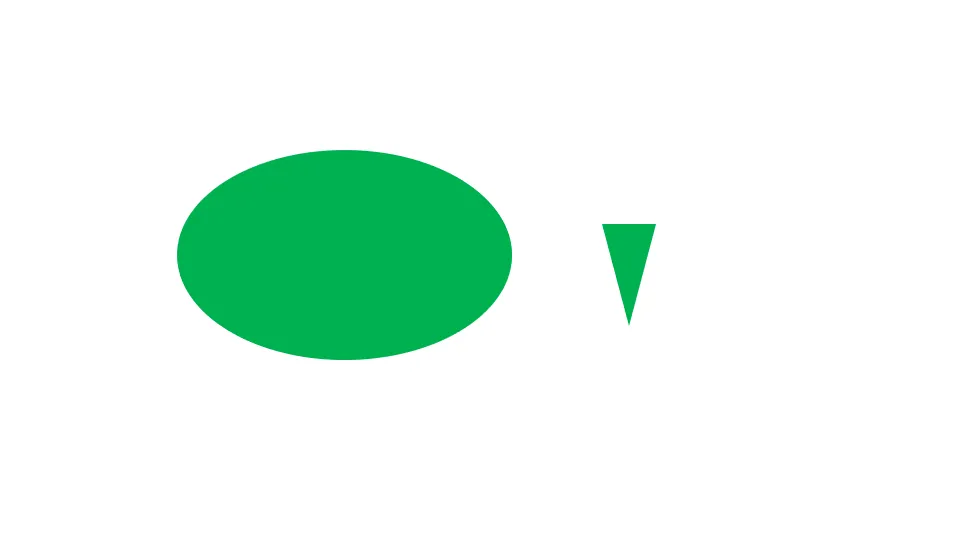
①插入一个椭圆形和一个三角形,并将三角形旋转至顶部向下;
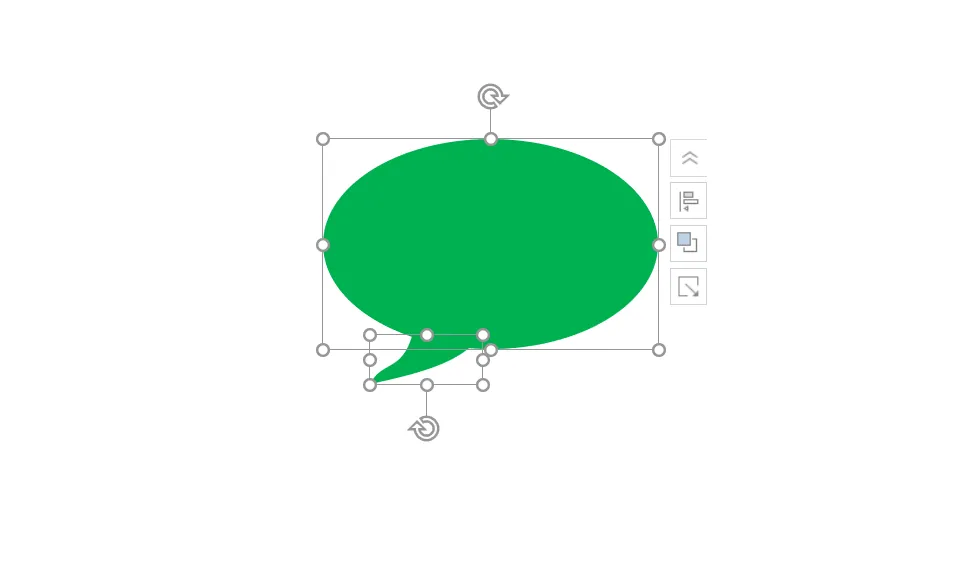
②选中三角形,选择编辑顶点工具,将三角形的轮廓进行修改调整后放到椭圆形的左下角;
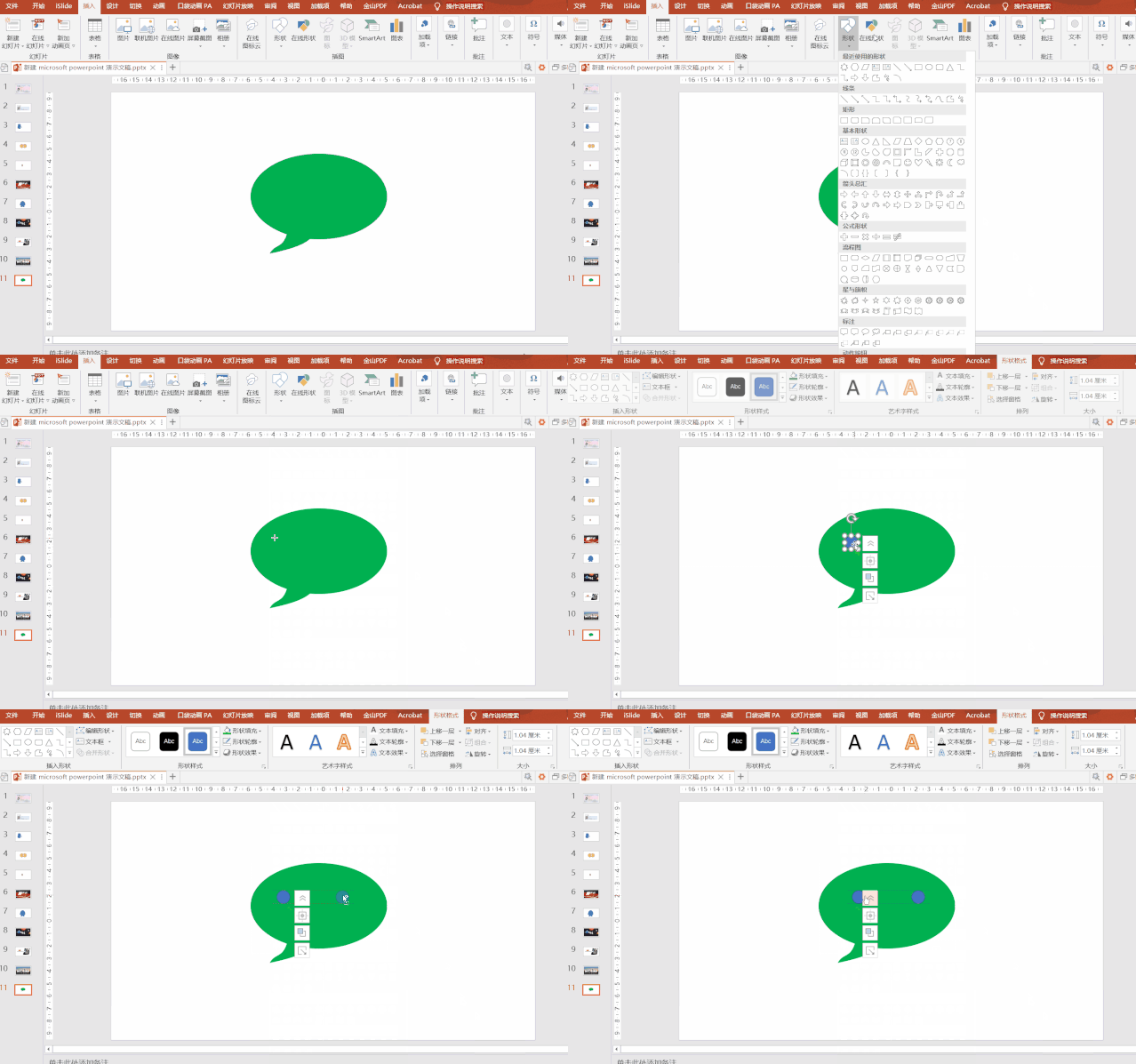
③在椭圆形内插入两个正圆,使其距离相等;
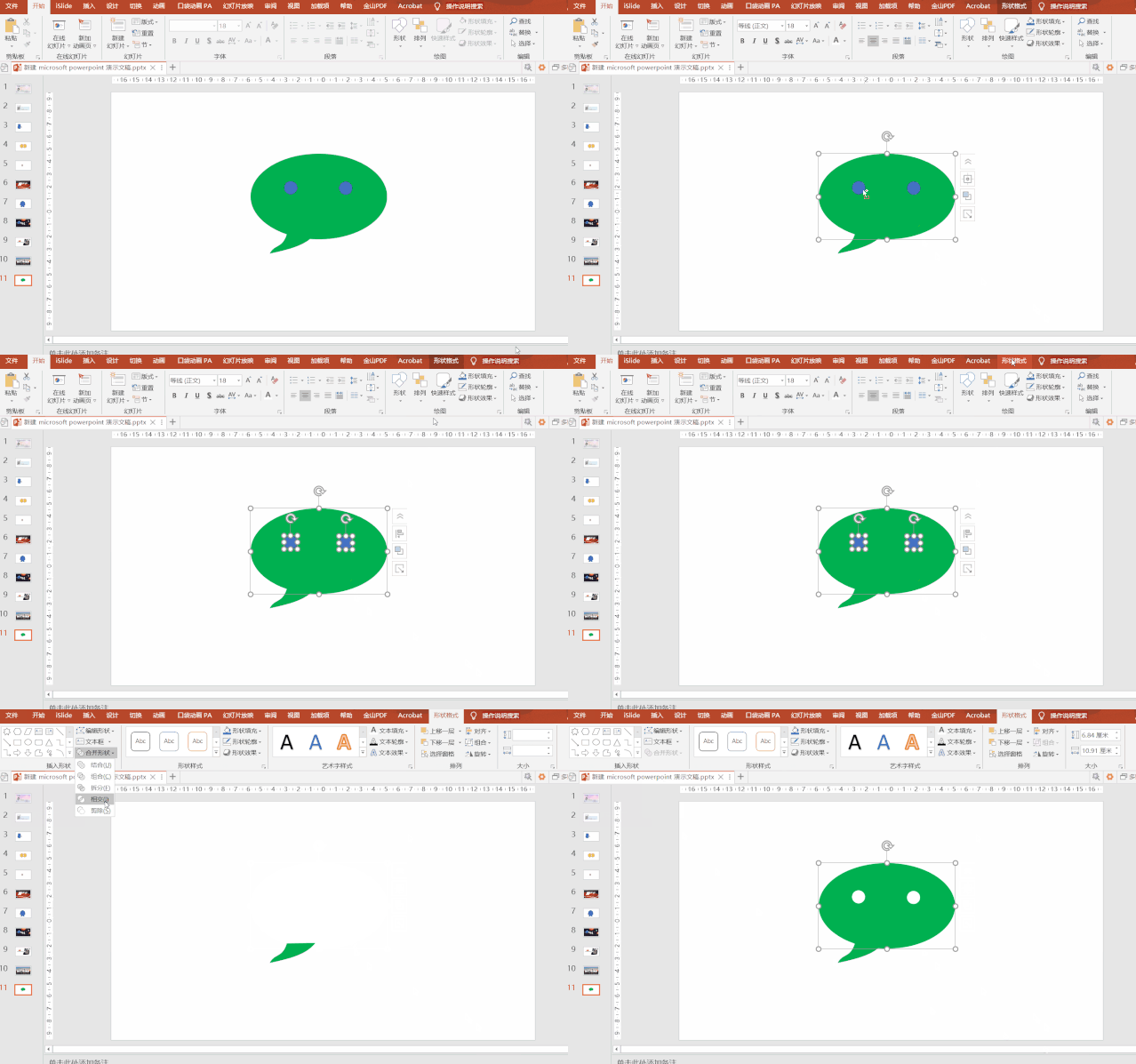
④按住“Ctrl”先选中椭圆,再选中两个圆,点击剪除,我们会看到设计出了一个微信的图标。
⑤进行复制,反转后放置在合适的位置,这样一个微信图标就做好了。

无论是使用哪一种功能,当选择AB两个图形的顺序不一样的时候,所呈现的结果也是不一样的。
以“结合”功能为例,举例演示一下:
比如我们先选择蓝色的形状,再选择黄色形状,然后使用结合功能,这时新形状的颜色就是蓝色,
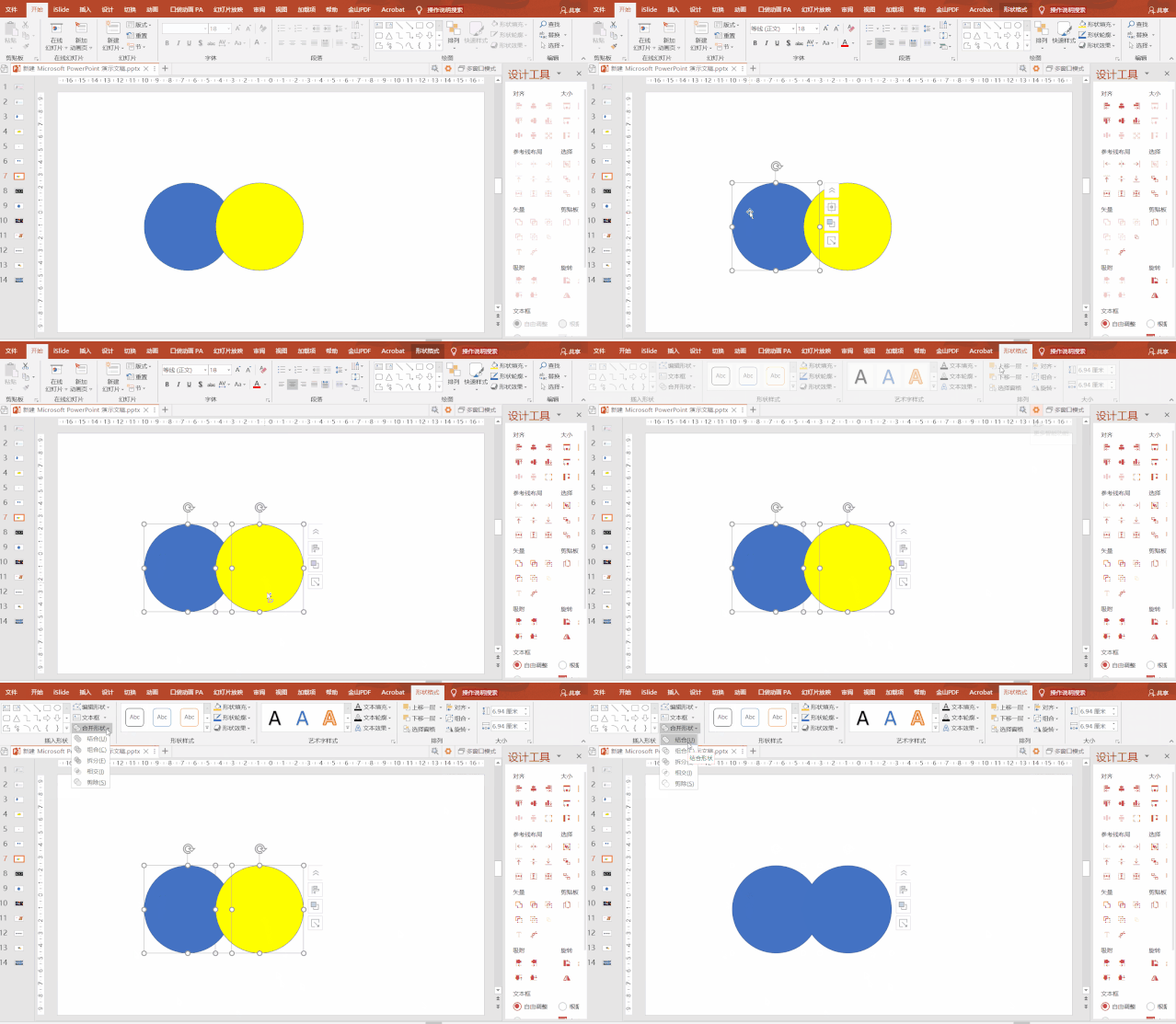
反之就是黄色:
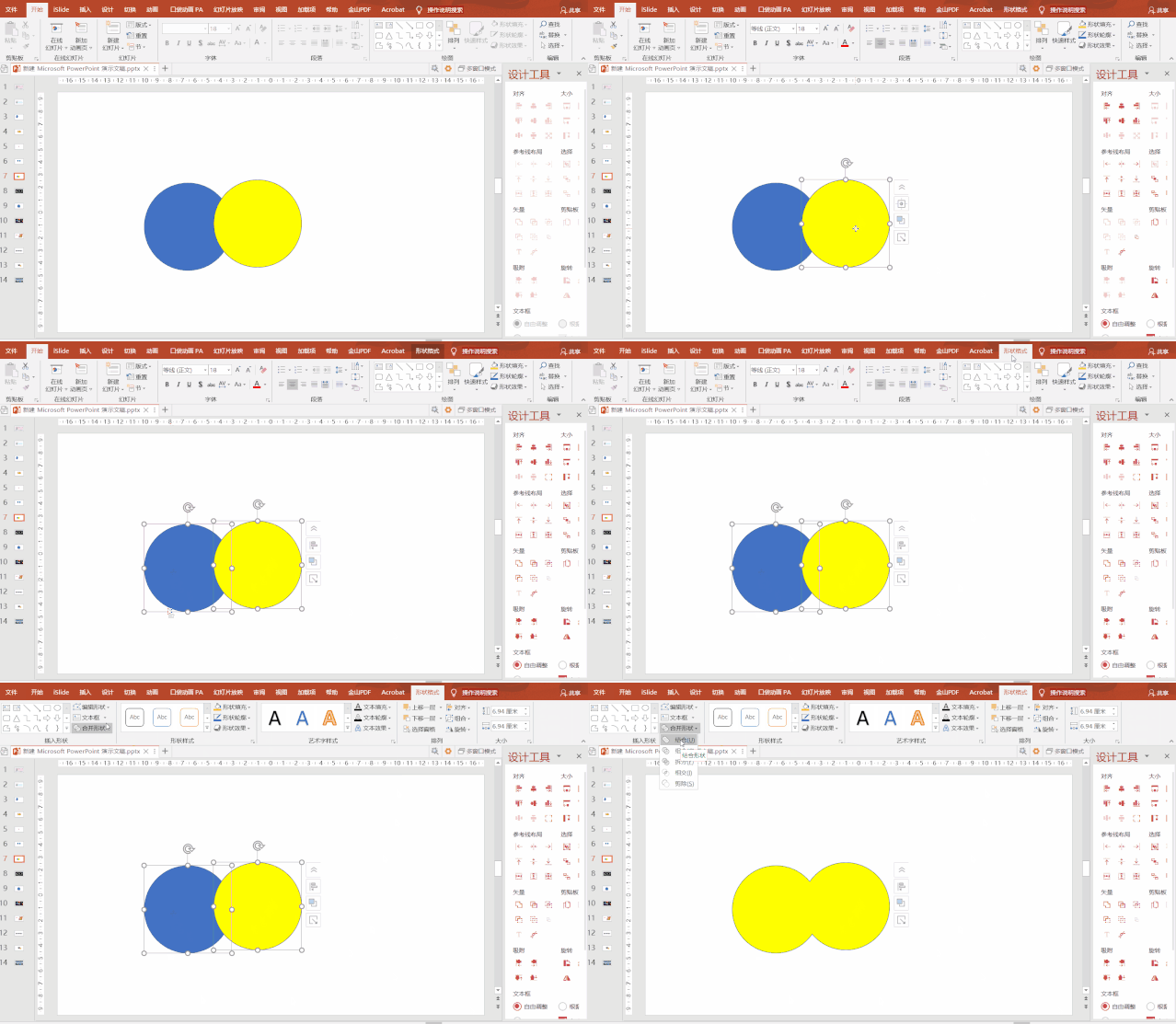
也就是说系统默认保留选择的第一个选择的图形的属性。如果是框选,系统默认保留框选图形中最下方图形的属性。
通过以上对合并形状这一功能的详细讲解,想必大家都已经有所了解,学会使用合并形状,会为你的PPT设计加分,趁着刚刚学会,赶紧打开PPT露一手吧!


