今天分享的是用AI工具辅助做PPT的小技巧。
当你的脑海中已经有了结论以后,更进一步的是,你已经想好了怎么画PPT,但是还是需要在电脑前蹲上一个晚上把它画出来,这个过程很痛苦,特别对于INTJ来说,要花时间想怎么排版,怎么配色,简直太痛苦了,那么看看怎么用AI工具来帮一点忙。
各种AIPPT的工具设计者可能还不是很了解咨询行业的需求, 我试了好几个工具,360PPT, GEMMA,还有千问等,最后发现是腾讯元宝最符合我的需求,对的,腾讯元宝,我也刚从DEEPSEEK那里知道腾讯元宝能做PPT,我这里要实现的目的很简单,就是让AI先帮我把主体框架搭好,我自己再根据需要加一点文本框上去,这个很OK.
我的分享就很简单直接,你把以下的提示词复制输入到腾讯元宝对话框里,上传参考图,就能自己生成16:9的PPT格式的图片打底,然后自己再写写画画就行了。
Prompt 1
生成一张管理咨询风格的16:9商业概念图,白色背景,整体蓝色配色(中心圆环及大小圆圈为不同深浅的蓝色,线条为浅灰蓝色),中间一个直径约3厘米的蓝色圆环,紧邻圆环外侧发散出均匀的扇形弧线(浅灰蓝色),弧线交叉处有灰色小圆点节点,弧线外均匀分布一层较大蓝色圆圈,构图对称、结构清晰,体现数据互联概念,视觉干净专业。附件是参考图。

Prompt 2
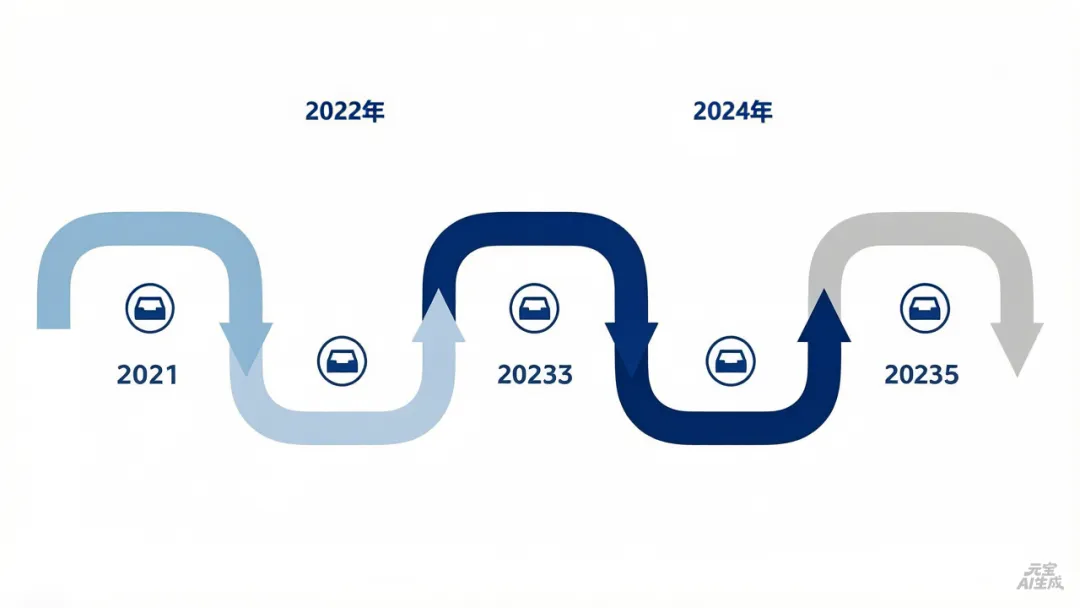
生成一张管理咨询风格的16:9流程图,白色背景,蓝色配色。包含三个U型箭头(左浅蓝箭头连接2021→2022,中深蓝箭头连接2023→2024,右灰白箭头连接2025),每个箭头首尾圆圈内有蓝色公文包图标,标注对应年份,构图对称,线条流畅,体现年度流程衔接。附件是参考图。
Prompt 3
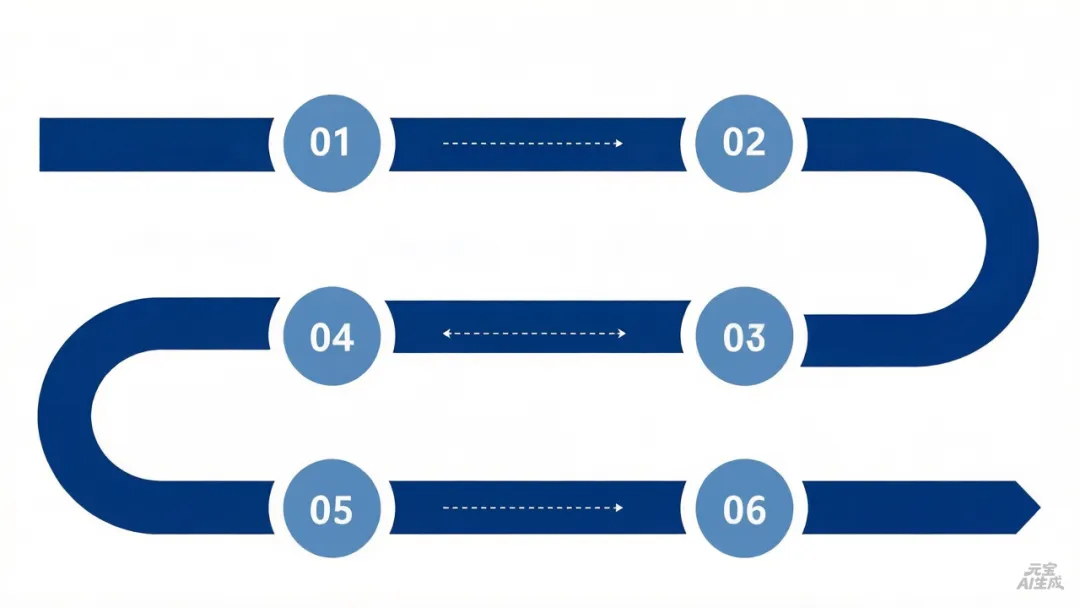
生成一张管理咨询风格的16:9流程图,白色背景,蓝色配色。包含三条横向蓝色路径(上下平行、中间带U型回环),每条路径上有浅蓝色圆形节点(标注01-06),节点间用白色虚线箭头连接(01→02、03←04、05→06),路径末端带深蓝色箭头,构图对称、线条流畅,体现流程衔接。附件是参考图。
Prompt 4
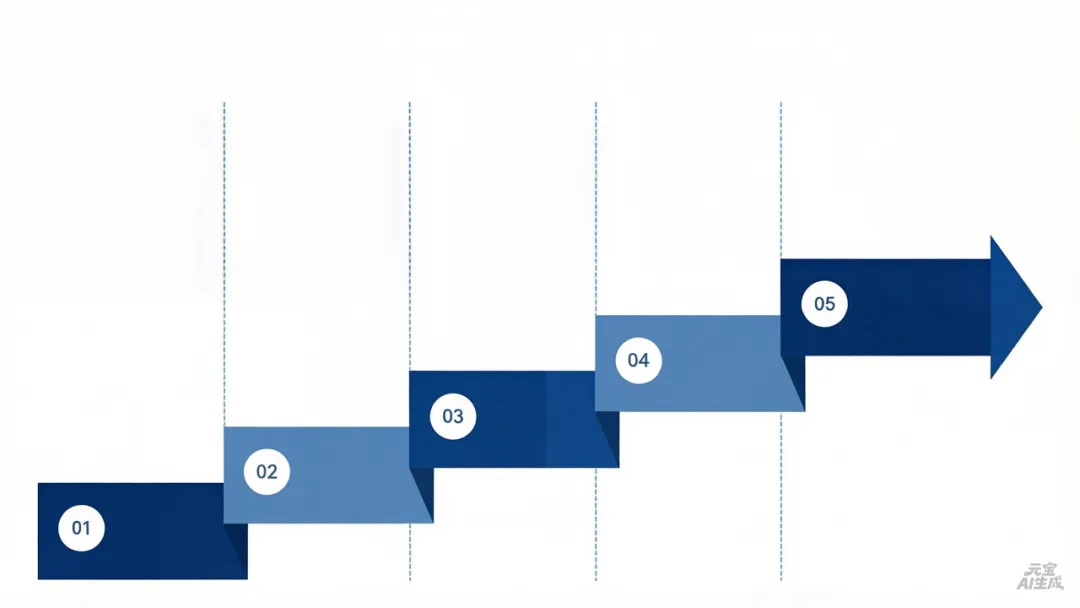
生成管理咨询风格16:9流程图,白色背景、蓝色配色,包含五级阶梯式蓝色块(深浅交替),每个块内靠左,白色圆形为底标注01 - 05,各阶梯间右下角带折角衔接,右侧深蓝色箭头延伸,垂直虚线分隔阶段,构图对称流畅,体现流程递进。附件是参考图。
Prompt 5
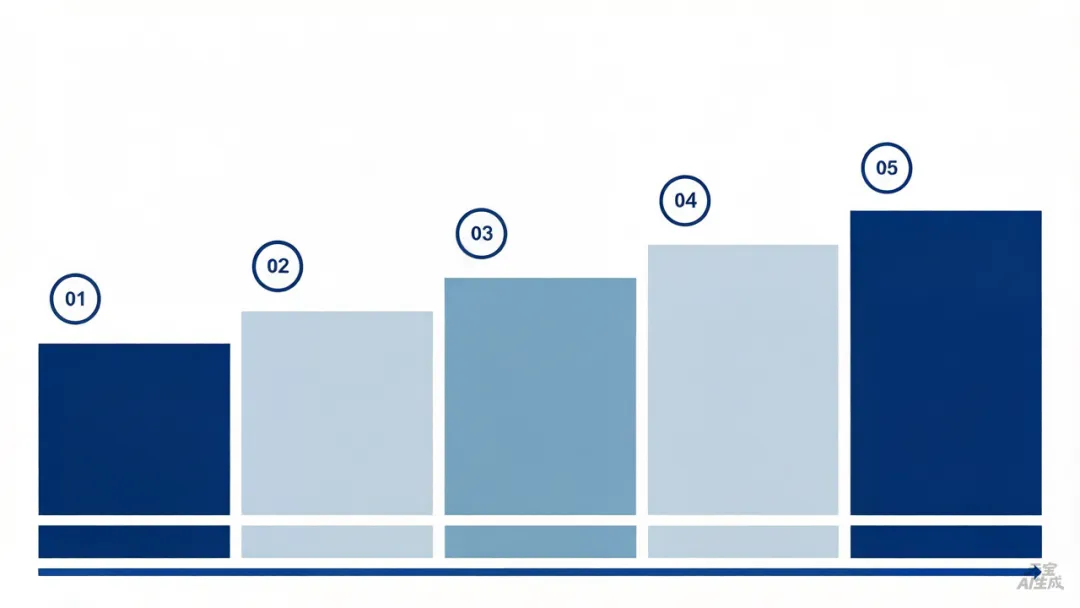
生成一张管理咨询风格的16:9流程图,白色背景、蓝色配色,包含五级阶梯式蓝色块(深浅交替),每一级逐级变高,每个块上方,有蓝色圆圈,圆圈内标注01-05,底部有一条白色线条隔开色块分为上下两块,最下面有蓝色线条衬托,构图对称流畅,体现流程递进。附件是参考图。
Prompt 6
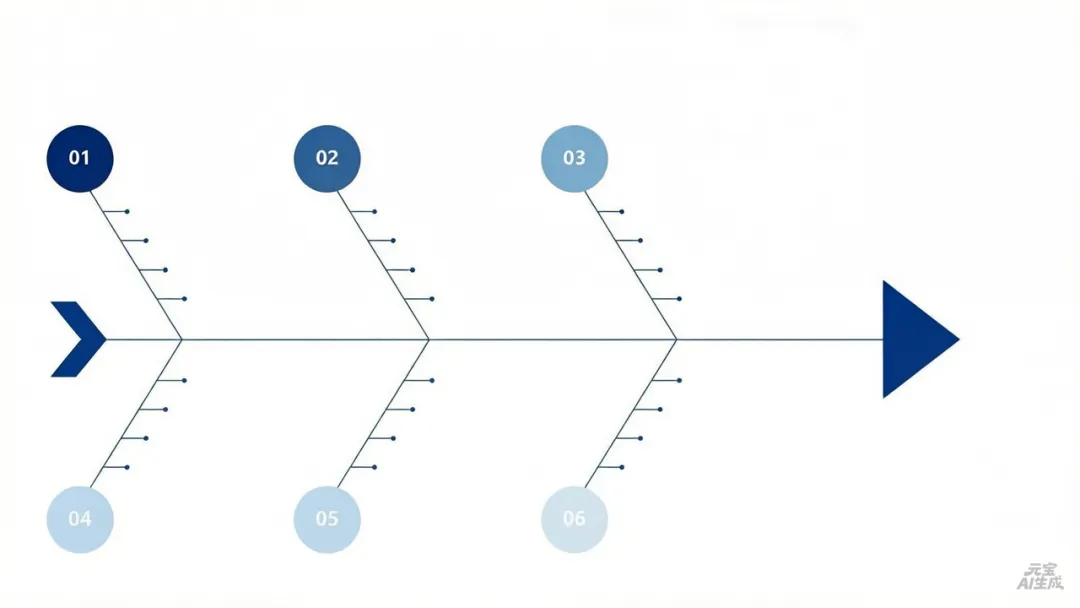
生成管理咨询风格16:9鱼骨流程图,白背景蓝配色,主骨水平带深蓝色右箭头,主骨上下各3个侧翼(每侧翼上有一节点,节点为圆形(上01/02/03深蓝/灰蓝/浅蓝、下04/05/06浅蓝/灰蓝/浅灰),六根侧翼的每根, 均是4根带圆点的横线链接,构图对称流畅,体现因果流程。附件是参考图。
Prompt 7
执行生成管理咨询风格16:9曲线图,白背景蓝配色,带横纵坐标轴,三条曲线(Scenario1-3)分别标注01-03,三条illustrative曲线代表高,中,低的三种不同走势, 高线和中线为实线,低线为虚线,横轴Time(标注时间节点Year0, Year 3, Year 5)、纵轴Customers,曲线颜色深浅交替(深蓝、浅蓝、更浅蓝),构图对称流畅体现增长趋势。
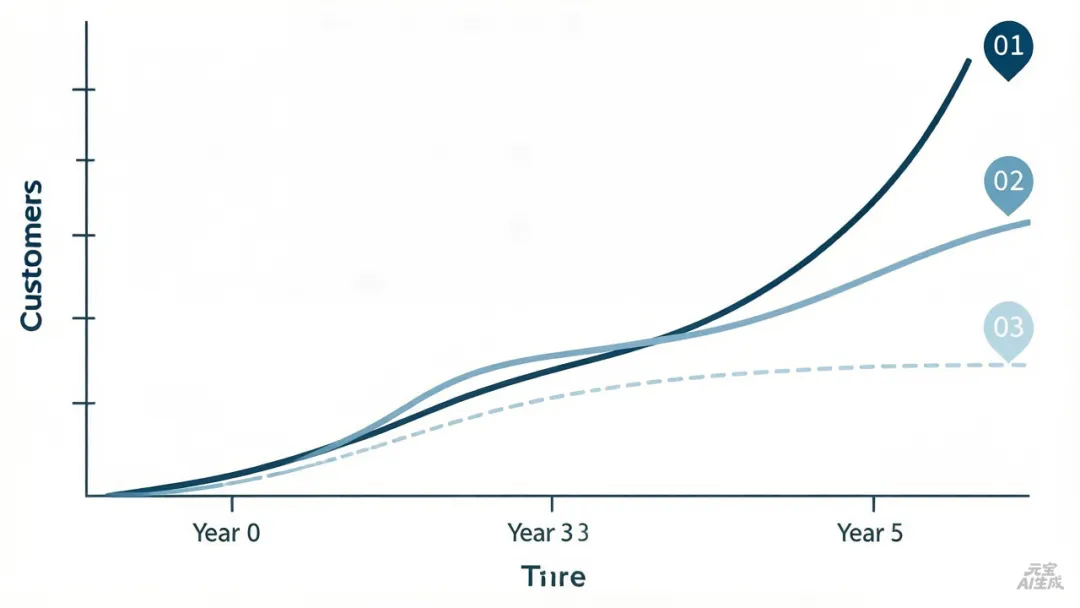
最后一张图我个人最推崇了,用PPT自有的工具画曲线很容易画不好,直接用AI来生成一个骨架就很好,当然AI是有缺点的,例如,这个横轴的“TIME"它就做不好,我们可以人工修补一下,用空白色块覆盖掉。
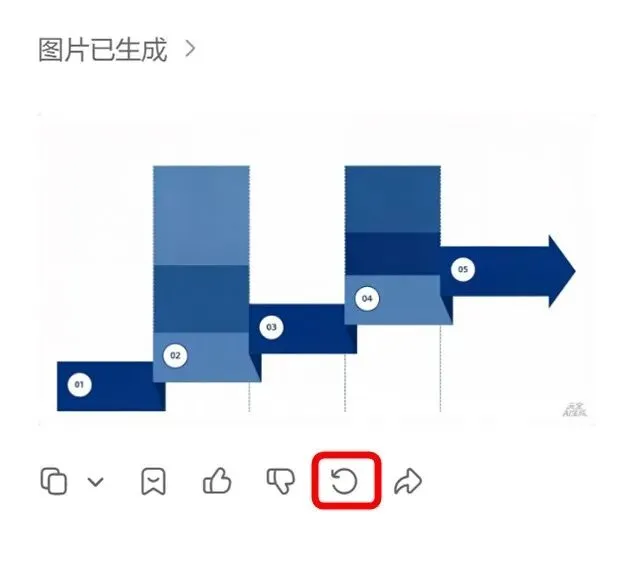
经常用AI工具的朋友会知道,使用AI会像是开盲盒,你给它的提示词不是它最终执行的,它背后还有一个黑盒子的,它会根据参考图自己优化提示词,而每一次会有一定的随机性,这个时候只需要点击下面红色框框圈出的按钮,选择“重新生成”,多抽卡几次,就可以得到比较理想可用的骨架了。
希望这一篇分享,更多的是给到你启发,复杂一点的框架都可以让元宝读图自己生成提示词,下次的时候直接用提示词用AI做好框架图就可以了。当然也可以直接用做好的PPT模板,有时候需要改个颜色或者调整版式的数量,用AI可能会快一点吧,希望对你有用。