我想懂得的人都知道为什么PPT文件为什么转图片格式的PPT吧!
为了保证转出图片的质量,我还修改了参数。 嗯,如果没有这个工具, 我的操作是
把PPT1文件,采用图片导出。
然后将导出的n个图片,以相册的形式,选定主题插入,
形成PPT2文件(这个图片顺序是不会变的,除非你去改图片的名称顺序,好吧,我也没给这个机会,因为一步到位的执行哈)。
然后再加上“非公开资料字样”。
嗯
一步步操作也不难,
反正就是废心神,毕竟再也不是天天就干这个了。但是偶尔又不是只一次。
然后我就突发其想,为什么不能搞一个程序。
过程省略,
结果,利用“宏”文件实现
我一直在用office软件, 提供的是office过程, 如果您是wps,请自行摸索过程吧!关键节点应该是一样的。
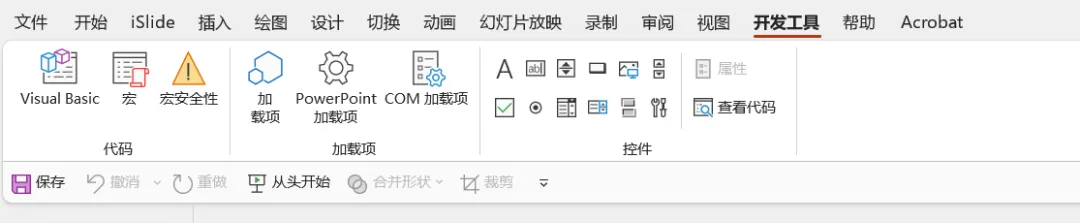
1.保证你的开发者工具,是打开的。
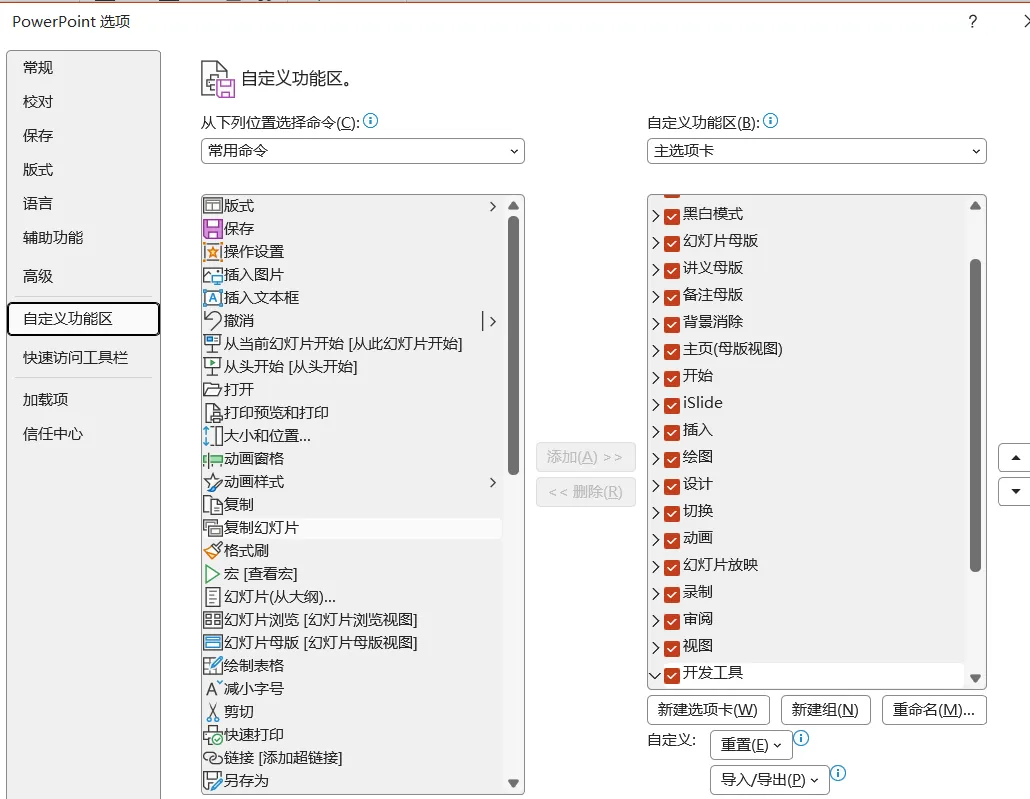
如果没有,在 文件→选项→自定义功能区, 找到开发者工具,加载。
2.打开visual的窗口。
3.方法一:直接复制代码。
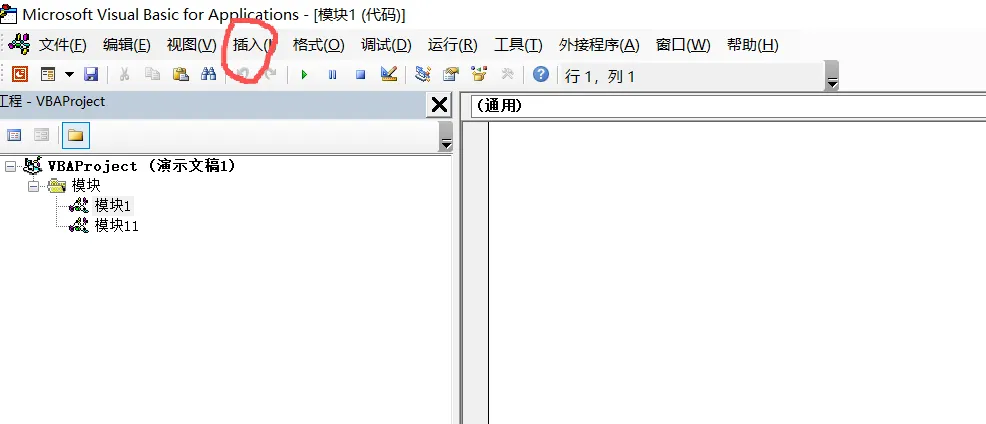
工具栏: 插入 → 模块, 调出模块窗口(右侧大白区哈)后,在窗口出粘贴下述代码。
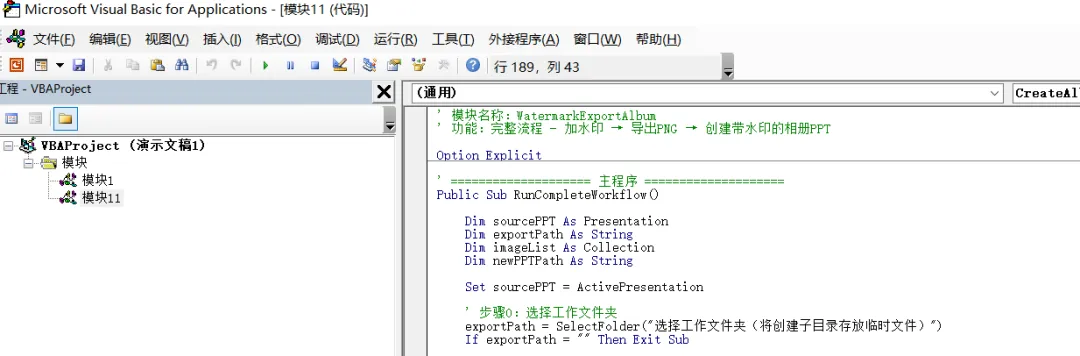
' 模块名称:WatermarkExportAlbum' 功能:完整流程 - 加水印 → 导出PNG → 创建带水印的相册PPT' ==================== 主程序 ====================Public Sub RunCompleteWorkflow() Dim sourcePPT As Presentation Dim imageList As Collection Set sourcePPT = ActivePresentation exportPath = SelectFolder("选择工作文件夹(将创建子目录存放临时文件)") If exportPath = "" Then Exit Sub exportPath = exportPath & "PPT_Process_" & Format(Now, "yyyymmdd_hhmmss") & "\" Call AddWatermarkToAllSlides(sourcePPT) Set imageList = ExportSlidesToPNG(sourcePPT, exportPath) If imageList.Count = 0 Then MsgBox "没有成功导出图片,程序终止", vbExclamation ' 步骤3:用导出的PNG创建新PPT(白色背景,全页填充,水印已烧录在图片中) ' 传递原PPT的页面设置参数,确保新PPT尺寸一致 newPPTPath = CreateAlbumPPT(imageList, exportPath, sourcePPT) MsgBox "处理完成!" & vbCrLf & vbCrLf & _ "新PPT位置:" & newPPTPath & vbCrLf & _ "共处理 " & imageList.Count & " 页" & vbCrLf & _ "页面尺寸与原PPT一致" & vbCrLf & _ "水印已永久嵌入图片中", vbInformation, "完成" If MsgBox("是否立即打开新PPT?", vbYesNo + vbQuestion) = vbYes Then Presentations.Open newPPTPath' ==================== 步骤1:添加水印 ====================Private Sub AddWatermarkToAllSlides(ppt As Presentation) Dim slideHeight As Single Dim rightMargin As Single Dim bottomMargin As Single slideWidth = ppt.PageSetup.slideWidth slideHeight = ppt.PageSetup.slideHeight For Each sld In ppt.Slides Set wm = sld.Shapes.AddTextbox( _ Orientation:=msoTextOrientationHorizontal, _ Left:=slideWidth - 150 - rightMargin, _ Top:=slideHeight - 40 - bottomMargin, _ With wm.TextFrame.TextRange .Font.Color.RGB = RGB(128, 128, 128) .Name = "Watermark_Copyright" .TextFrame.TextRange.ParagraphFormat.Alignment = ppAlignRight' ==================== 步骤2:导出高分辨率PNG ====================Private Function ExportSlidesToPNG(ppt As Presentation, savePath As String) As Collection Dim imgList As New Collection Call SetHighResolutionExport ' 原尺寸是磅,转换为像素(1磅≈1.333像素,300DPI下再乘以300/72) slideWidth = Round(ppt.PageSetup.slideWidth * 300 / 72) slideHeight = Round(ppt.PageSetup.slideHeight * 300 / 72) For Each sld In ppt.Slides imgPath = savePath & "Slide_" & Format(idx, "000") & ".png" ' 导出:使用计算后的高分辨率尺寸,保持原PPT的宽高比 sld.Export imgPath, "PNG", slideWidth, slideHeight If Dir(imgPath) <> "" Then Set ExportSlidesToPNG = imgListPrivate Sub SetHighResolutionExport() Set wsh = CreateObject("WScript.Shell") wsh.RegWrite "HKCU\Software\Microsoft\Office\" & Application.Version & _ "\PowerPoint\Options\ExportBitmapResolution", 300, "REG_DWORD"' ==================== 步骤3:创建相册PPT ====================Private Function CreateAlbumPPT(imgList As Collection, workPath As String, sourcePPT As Presentation) As String Dim newPPT As Presentation Dim slideHeight As Single Set newPPT = Presentations.Add(msoFalse) ' 关键修复:复制原PPT的页面设置,确保尺寸比例完全一致 .slideWidth = sourcePPT.PageSetup.slideWidth .slideHeight = sourcePPT.PageSetup.slideHeight .SlideOrientation = sourcePPT.PageSetup.SlideOrientation ' 如果是自定义尺寸,也复制SlideSize属性 .SlideSize = sourcePPT.PageSetup.SlideSize ' 获取新PPT的幻灯片尺寸(应该与sourcePPT一致) slideWidth = newPPT.PageSetup.slideWidth slideHeight = newPPT.PageSetup.slideHeight For Each imgPath In imgList ' 每张图片对应一页,页数与imgList.Count一致(即原PPT页数) If newPPT.Slides.Count = 0 Then Set sld = newPPT.Slides.Add(1, ppLayoutBlank) Set sld = newPPT.Slides(1) Set sld = newPPT.Slides.Add(slideIdx, ppLayoutBlank) .ForeColor.RGB = RGB(255, 255, 255) Set pic = sld.Shapes.AddPicture( _ SaveWithDocument:=msoTrue, _ .LockAspectRatio = msoFalse savePath = workPath & "Album_" & Format(Now, "hhmmss") & ".pptx" CreateAlbumPPT = savePath' ==================== 工具函数 ====================Private Function SelectFolder(promptText As String) As String With Application.FileDialog(msoFileDialogFolderPicker) .AllowMultiSelect = False SelectFolder = .SelectedItems(1) & "\"在visual窗口,文件→导入文件→选择 你需要的bas文件。
下载链接:
ppt加密导出.bas https://www.alipan.com/s/axW2ovcfoUk 提取码: o2t7 点击链接保存,或者复制本段内容,打开「阿里云盘」APP ,无需下载极速在线查看,视频原画倍速播放。
从发文开始,30天内有效哈!过期,您私信我! 不希望被转走,无备注哈!
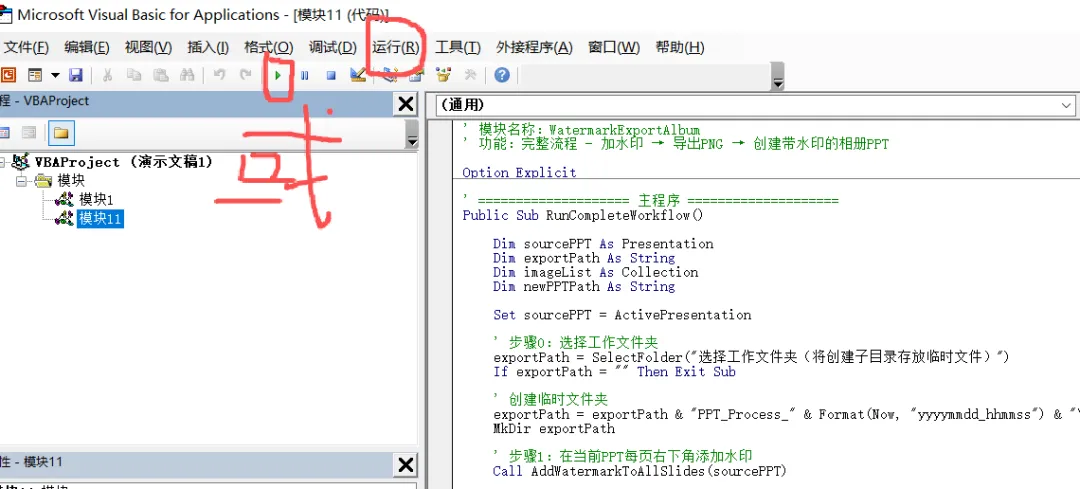
方法一:在visual窗口,保证对应的模块是激活状态哈, 然后, 点击工具栏 运行。
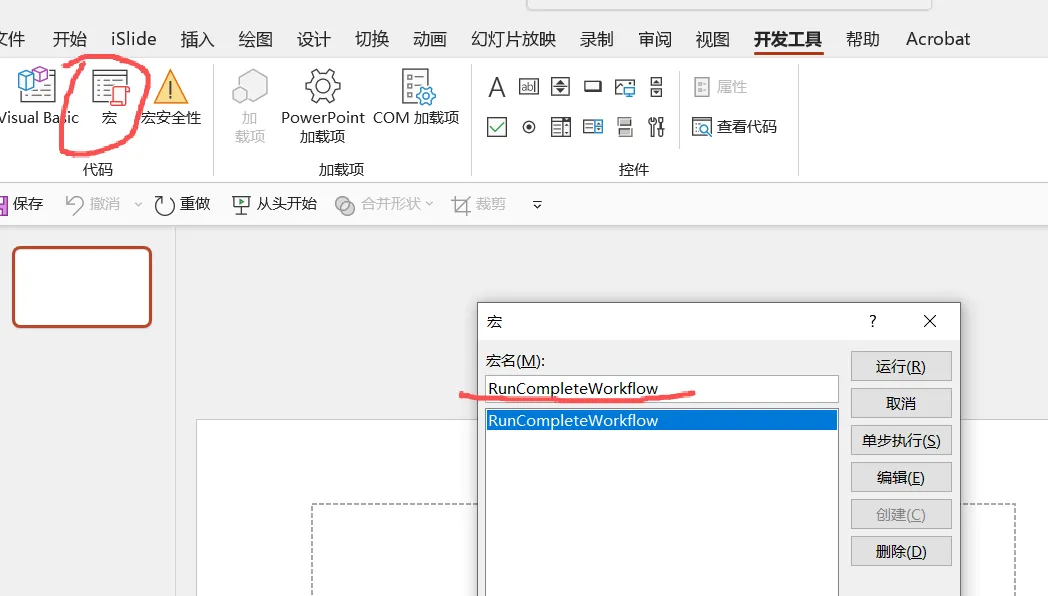
方法二:ppt窗口,
耐心等待吧!生成的图片和最后的ppt2,都保存到ppt1所在同根目录下的 PPT_Process_时间戳 文件夹里。
如果你想把图片汇集到pdf呢,所以,我的这个bas没有加删除图片。
节日快乐!