每天被各种Excel表格追着跑,明明几分钟能整理完的数据,偏偏卡在两个小问题上耗半天——想截取中间部分数据,手动删首尾、拖选范围易出错,删错一行就得全部重来;想按条件挑选特定行再排序,先筛选再排序,步骤繁琐还容易乱序,来回调整太浪费时间!
尤其是新手,遇到这些问题更是手忙脚乱,改来改去反而越改越乱,硬生生把10分钟能搞定的活,拖成1小时,下班时间直接被压缩!
别慌!今天就给大家分享2个超实用的Excel函数组合,DROP+TAKE和CHOOSEROWS+SORTBY,不用记复杂逻辑,不用学晦涩理论,新手跟着步骤走也能秒上手,轻松解决精准截取数据、按条件选行+智能排序的难题,帮你省出时间摸鱼、准点下班~
技巧1:DROP+TAKE组合(精准截取数据,批量取舍不费力,新手秒会)
做数据汇总、报表整理、数据筛选时,我们经常要截取表格中间的核心数据——比如去掉前几行标题、后几行汇总,只保留中间的明细数据;或者直接提取前10行、后5行关键数据。手动拖选范围、删除首尾行,不仅费时间,还容易误删重要数据,批量处理多组数据时,更是累到崩溃!
操作步骤:选中需要显示截取结果的单元格,根据需求选择对应公式,直接输入即可,无需复杂修改:
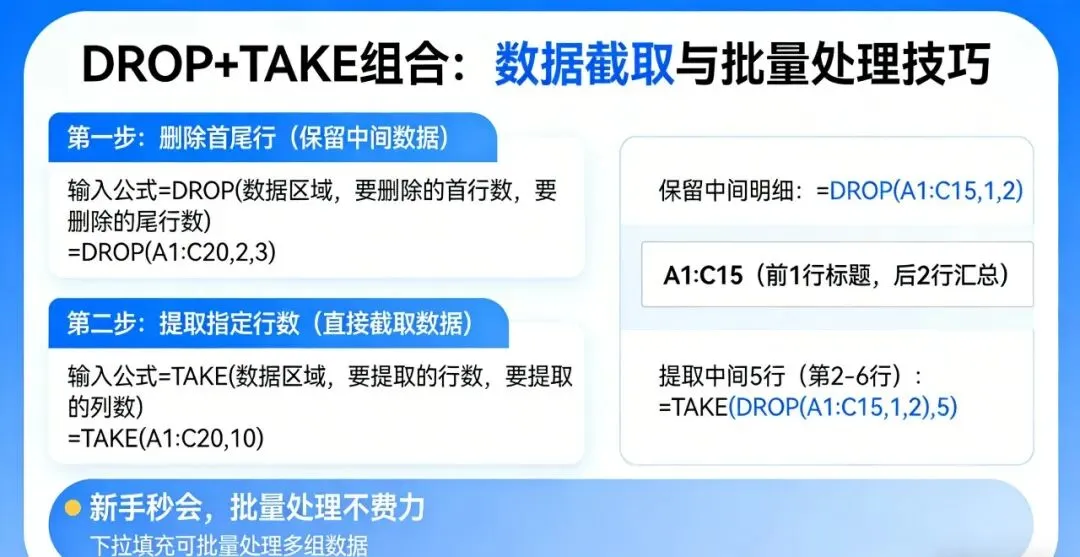
1. 删除首尾行(保留中间数据):输入公式=DROP(数据区域, 要删除的首行数, 要删除的尾行数)→ 替换公式里的「数据区域」(比如A1:C20,即需要处理的完整数据范围)、「要删除的首行数」(比如删除前2行标题就填2)、「要删除的尾行数」(比如删除后3行汇总就填3)→ 按下回车,一键删除首尾多余数据,只保留中间核心明细,不用手动删除!
2. 提取指定行数(直接截取数据):输入公式=TAKE(数据区域, 要提取的行数, 要提取的列数)→ 替换公式里的「数据区域」、「要提取的行数」(比如提取前10行数据就填10,提取后8行就填-8)、「要提取的列数」(默认全部列填空白即可,只提取前2列就填2)→ 按下回车,瞬间截取目标数据,下拉填充也能批量处理多组数据,高效不出错!
举个小例子:数据在A1:C15(前1行是标题,后2行是汇总),想保留中间明细数据,输入公式=DROP(A1:C15,1,2);想提取中间5行明细(第2-6行),先删首1行,再提取5行,输入公式=TAKE(DROP(A1:C15,1,2),5),一键搞定,再也不用手动拖选删除,效率直接拉满!
技巧2:CHOOSEROWS+SORTBY组合(按条件选行+智能排序,数据整理超高效)
不管是统计业绩、整理员工数据,还是筛选项目明细,我们经常要先挑选出特定行数据(比如挑选3个特定员工的业绩、5个重点项目的明细),再按数值大小、时间先后排序。很多人都是先手动筛选、复制粘贴特定行,再单独排序,步骤繁琐,还容易出现数据错位、排序混乱的问题,来回核对返工,特别耗时。
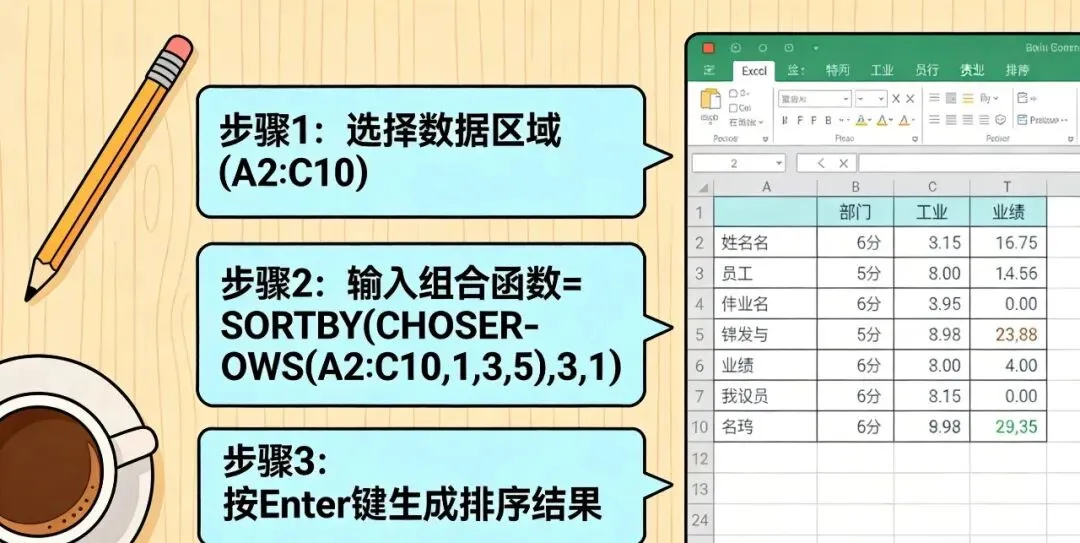
操作步骤:选中需要显示结果的单元格,输入组合公式=SORTBY(CHOOSEROWS(数据区域, 行序号1, 行序号2,...), 排序依据区域, 排序方式)→ 逐一代替公式里的关键内容:
→ 「数据区域」:需要处理的完整数据范围(比如A1:C10,包含表头和明细);
→ 「行序号1, 行序号2,...」:要挑选的特定行的序号(比如挑选第3行、第5行、第8行,就填3,5,8);
→ 「排序依据区域」:按哪个列排序(比如按C列业绩排序,就填C1:C10);
→ 「排序方式」:1是升序(从小到大),-1是降序(从大到小);
按下回车,一键完成「挑选特定行+智能排序」,不用分步操作,也不会出现数据错位,哪怕是批量挑选多行、多条件排序,复制公式替换参数就能搞定,效率翻倍!
举个小例子:数据在A1:C10(A列姓名、B列部门、C列业绩),想挑选第2、4、7行的员工数据,再按业绩降序排序,输入公式=SORTBY(CHOOSEROWS(A1:C10,2,4,7),C1:C10,-1),挑选+排序一步到位,表格规整清晰,汇报、统计都超体面!
其实做Excel表格,找对技巧真的很重要,不用死记硬背复杂公式,也不用花费大量时间做无效操作,这2组函数组合,就能轻松解决打工人最常遇到的「数据精准截取、特定行筛选+排序」难题。
用好这2组函数组合,每天至少能省出20分钟,省下的不只是时间,更是摸鱼、休息,还有陪伴家人的快乐!再也不用被Excel拖慢下班速度,办公效率直接up up~
明天继续分享2个高效Excel函数组合,解决更多办公小痛点,关注我,每天学一个实用小技巧,办公效率一路狂飙,轻松实现准点下班自由🚀