嗨!大家好,我是孜孜!
每次在做数据汇报的时候是不是头都很大,把表格的数据直接粘贴到ppt里,密密麻麻的数字,领导看了直皱眉。整体效果也不够清晰美观!
尤其是像 “亏损VS 盈亏” 这种正负对比的数据,用表格展示简直是灾难,观众在一堆数字里来回对比,半天也不知道哪个季度亏得少,哪个季度赚得多,汇报的效果直接打折。
今天就来分享一页高级又清晰的对比数据图,把枯燥的亏损和营收表格。做得高级又吸睛。
操作方法如下:
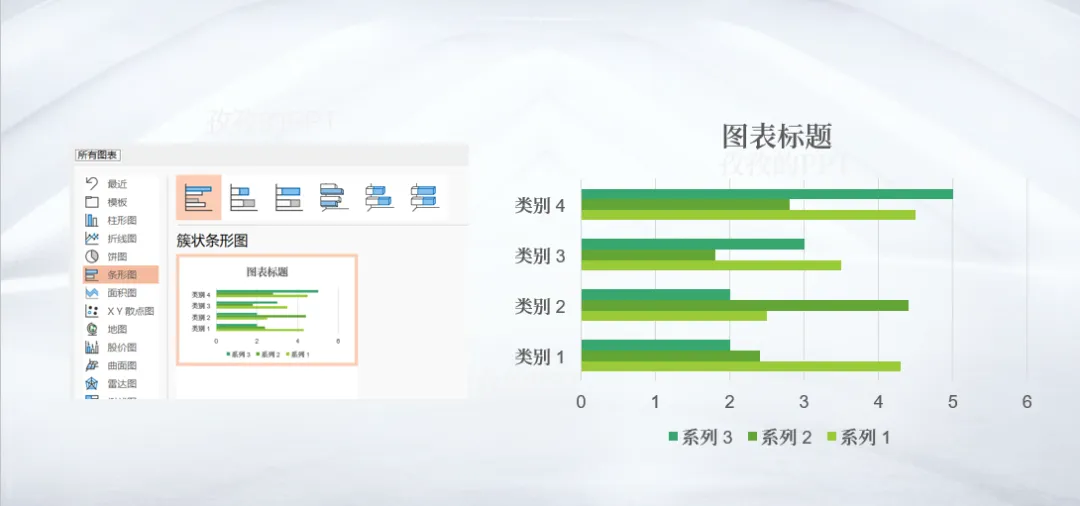
首先把表格变成条形图,这样的对比数据才会比较直观。点击菜单栏插入图表,选择插入簇状条形图。
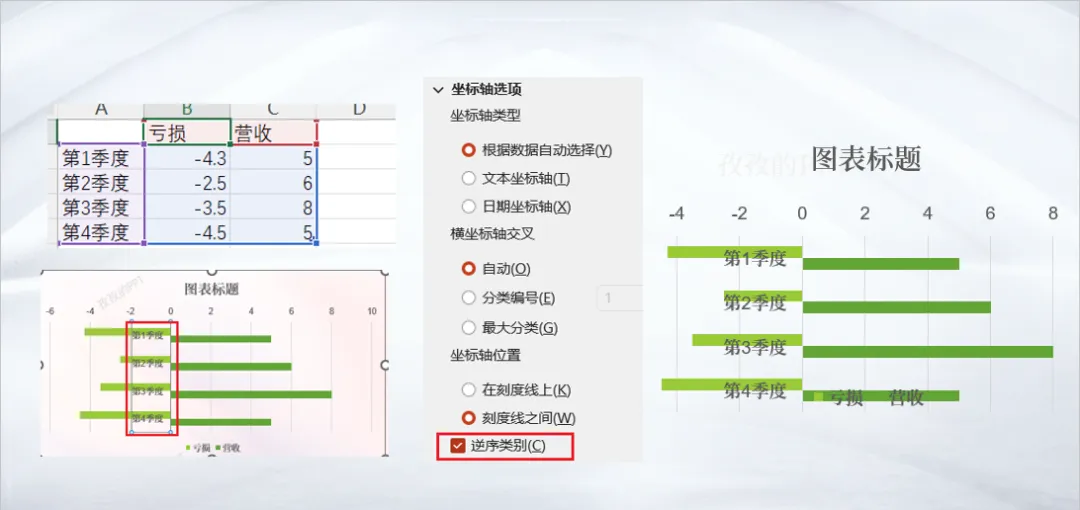
在弹出的Excel表格里,把默认数据删掉,换成我们的季度亏损营收数据,然后删除掉多余的“系列3”,选中图表里的纵坐标轴。就是写着第1季度的那一列。右键设置,坐标轴格式勾选逆序类别,这样的顺序就对了。
把图表里的坐标轴,网格线,图表标题,图例这些元素全部删掉,并复制一份图表。摆放在一起,接着选择左边的图表,只保留亏损组条形图,把营收那组设置为‘无填充’‘无线条’,这样它就隐形了

选中右边的图表,反过来,只保留营收那组条形,把亏损那组也隐形掉
这样我们就得到两组独立的条形,左边是亏损,右边是营收
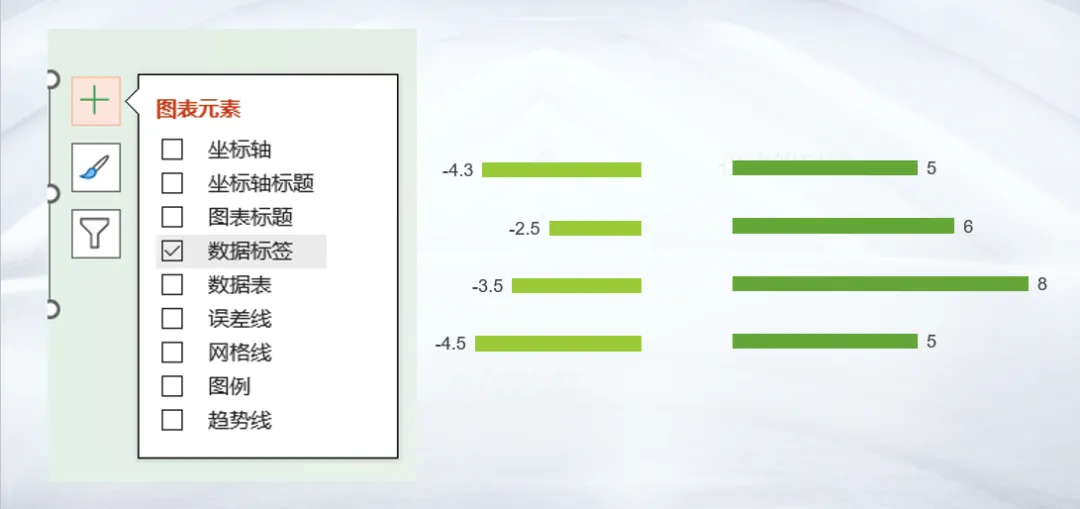
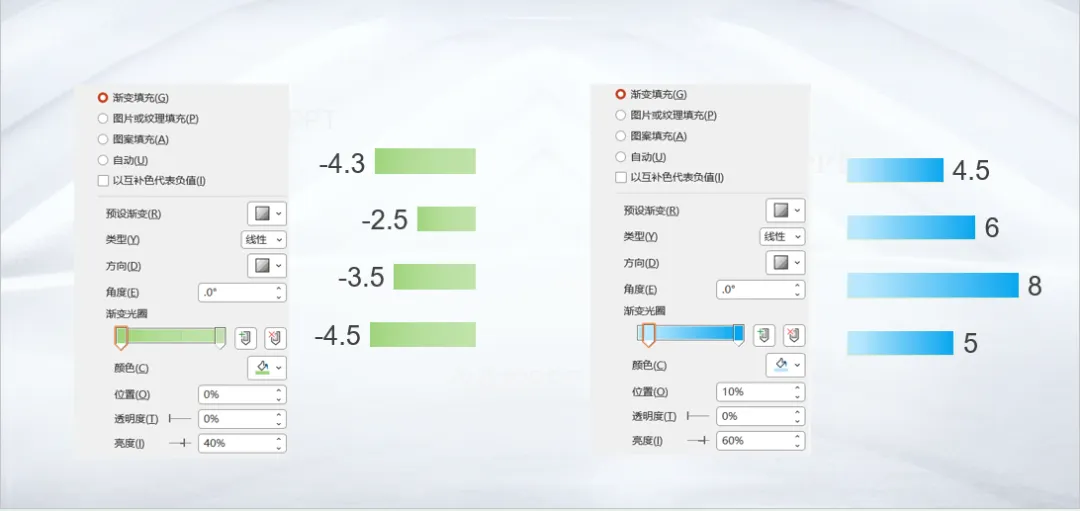
给数据打上标签,分别选中左右两个图标,点击图标左上角的加号,勾选数据标签,调整一下标签的位置,让它显示在条形的末端,这样数字和条形就对应上了。设置渐变填充,选中亏损的绿色条形,设置渐变填充,从浅绿到深绿,颜色的蓝色条形,从浅蓝到深蓝,这样更有质感。
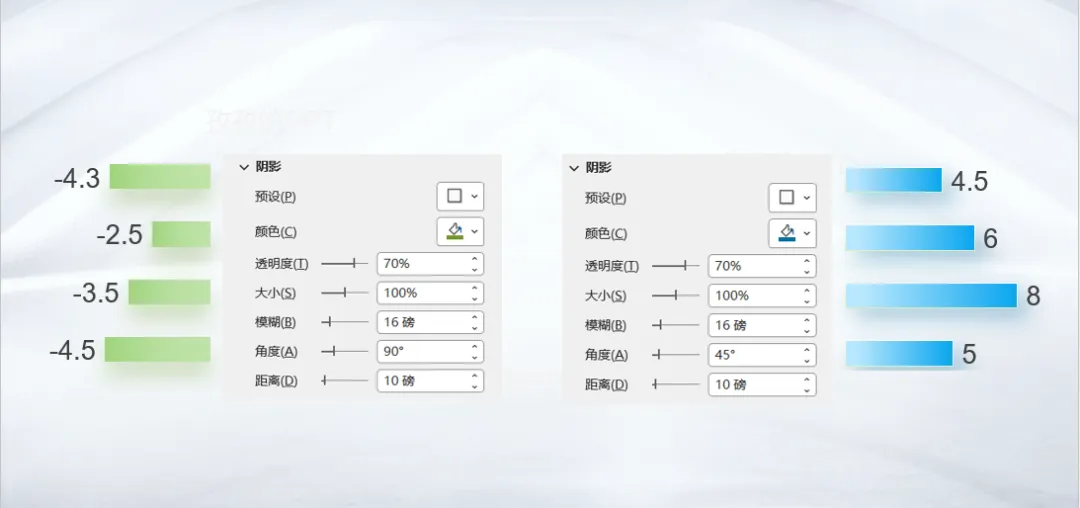
添加阴影,给两组条形图都加上淡淡的阴影,参数,可参考上图:透明度70%大小100%,模糊16磅,距离10磅,角度稍微调整一下,让它看起来更立体。最后把所有元素组合起来,这样一页高级的数据图表就做好了!
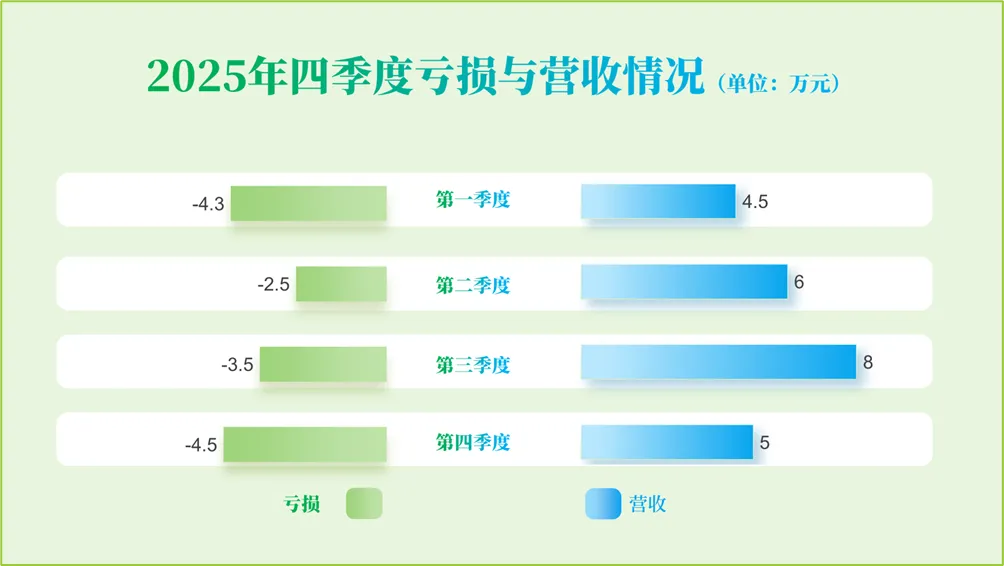
还可以插入一个大的圆角矩形当背景,填充一个柔和的浅绿底色,再插入4个小的圆角矩形,分别作为4个季度的卡片,把我们做好的亏损和营收的条形放进去。在每一个卡片中间加上机构名称,底上加上图例,顶部加上大标题和单位,这样一页既高级又清晰的对比数据页就搞定!
看完教程是不是感觉做起来也没有那么难,下次做数据对比ppt的时候,可以试试这个方法。你的数据汇报让你的领导眼前一亮,保证你的汇报脱颖而出!
今天就写到这里啦!谢谢您的耐心阅读~如果这篇分享对你有说帮助或启发,欢迎点击+转发+推荐,让源源不断的爱和钱都流向你。让我们都成为更好的自己!
关注孜孜!
一起变优秀!
让你的PPT脱颖而出!
↓