在日常使用Excel的过程中,“数据验证”是很多人熟悉的功能。不过很多人只把它仅做一个可以选择的下拉菜单。它其实还可以用来控制数据规范、防止输入错误的功能,今天,我们就来聊聊数据验证的几个进阶玩法,让你的数据输入工作变得事半功倍。
玩法一:限制文本长度,告别“多一字”或“少一字”
在处理工号、手机号码、身份证号这类固定长度的数据时,多一个或少一个数字都会给后续的VLOOKUP匹配带来灾难性的后果。
如果我们不做约,多字少字就很难避免,而且通过肉眼识别,绝对是意见让人痛苦的事情,这时候我们只需把需要约束的列,点击数据验证,在“允许”下拉菜单中选择“文本长度”,在“数据”中选择“等于”,然后输入具体的长度数值,假设工号是5位,那我们就输入5就可以了。
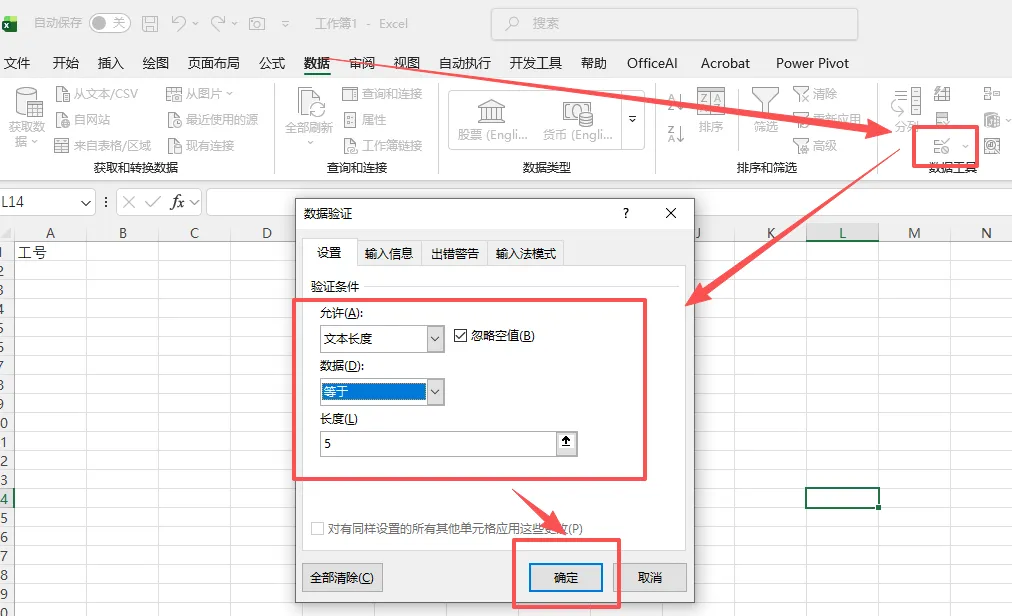
我们可以看到设置后面有输入信息、出错警告,这个是可以提醒输入的伙伴,帮助输入正确的格式,
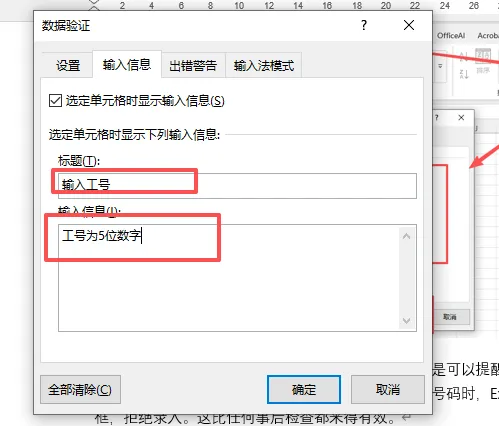
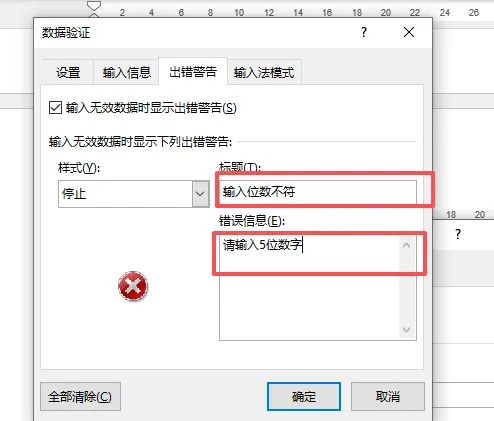
设置完成后,如果有伙伴未按照要求输入,Excel会立刻弹出警告框,拒绝录入。并告知出错原因,比如我输入6位数字后,我们看下结果。
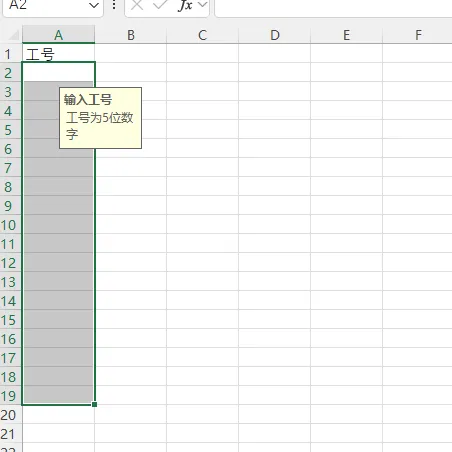
输入前我们可以先看到,会有提示输入的要求,当输入6位数字后
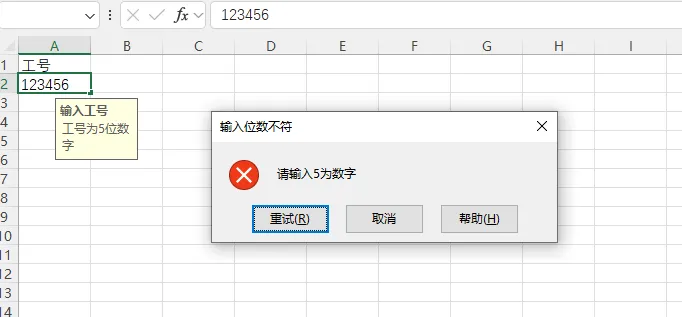
这样输入信息的伙伴就会主动去修改,从而保证输入信息的标准化。
玩法二:禁止输入重复项,保持数据唯一性
比如录入工号、订单号码、发票号码等信息时,为防止重复录入,我们可以这么做,假设我们录入时订单号信息,我们做防止重复录入的约束。
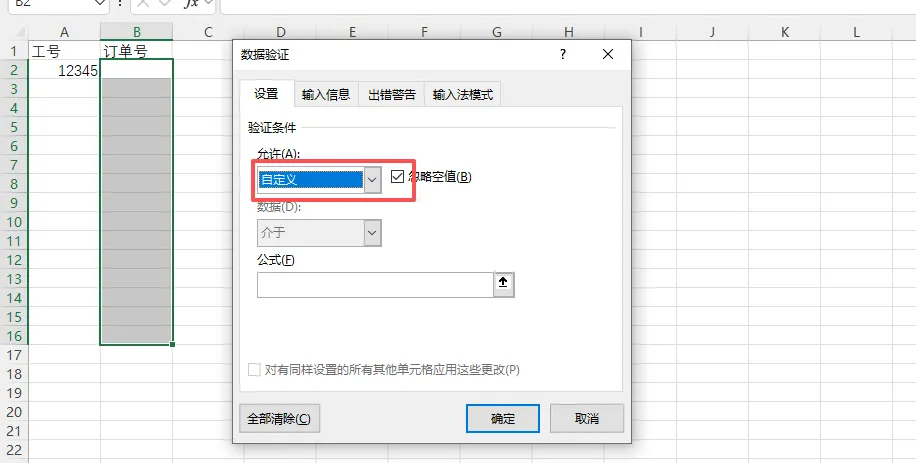
我们可以利用自定义下的公式来操作,我们可以输入公式=COUNTIF(B2:B16,B2)=1
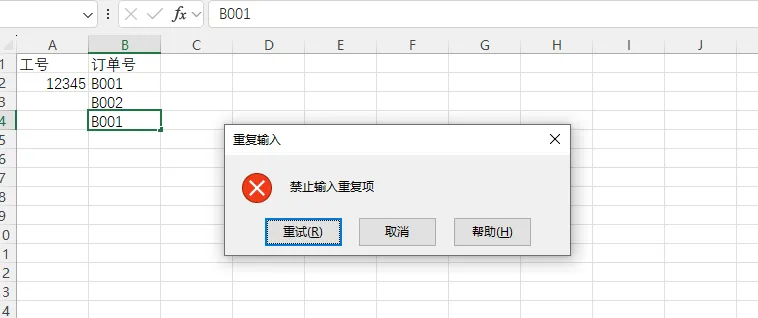
假设我输入B001重复了的效果
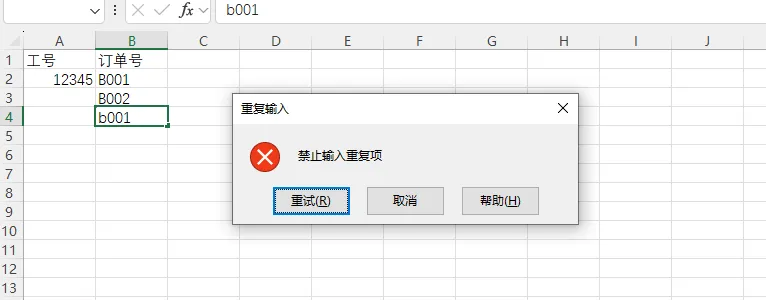
这里是不区分大小写的,我输入b001依然会禁止
玩法三:输入时间范围,精准控制期间
比如我要求的是26年2月份的订单,不允许其他期间的订单,我们可以设定时间范围,比如下面的设置
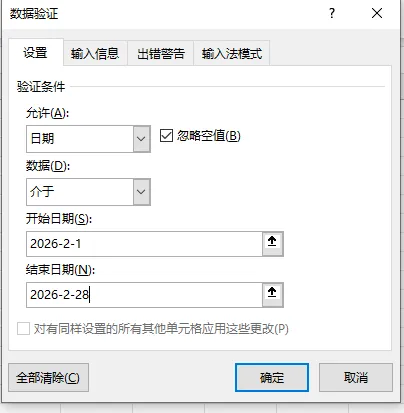
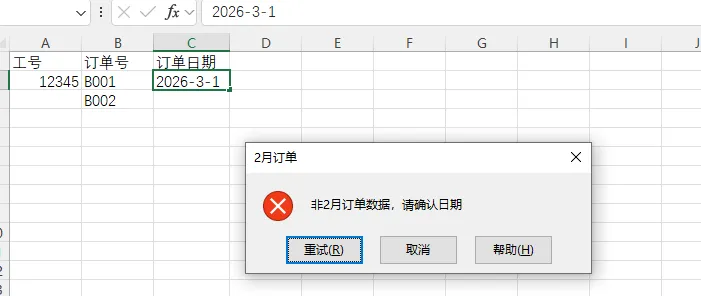
这时我输入2026-3-1,结果如下所示:
玩法四:动态数据限制
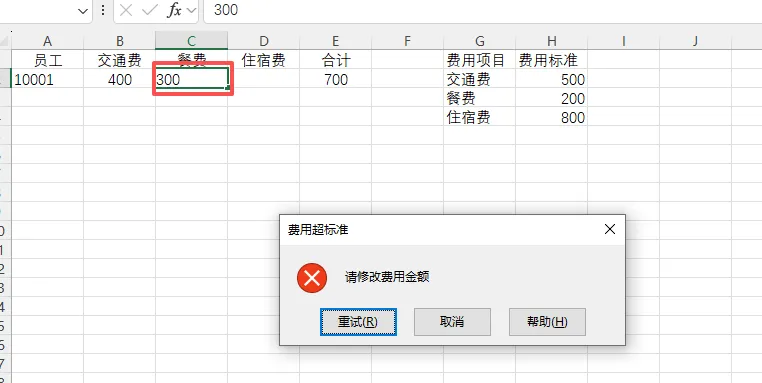
比如说给员工做费用上限约束,比如出差标准,餐饮费200,住宿费800,交通费500,我们可以这么设置:
我们先做一个费用标准的对照表,选中B2:D2单元格,点击数据验证,验证条件为自定义,公式输入=B2<=VLOOKUP(B1,$G$2:$H$4,2,FALSE),我们再B2输入400时,标准未超,不提示,但在C2单元格输入300是提示费用超标准,这样我们就能按照标准来自动约束了。
下一次如果需要设计一张让同事或客户填写的表格时,可以多花花几分钟设置这些验证规则。你会发现,原本需要反复核对的工作,变得井井有条,数据准确率直线上升。Excel的价值,往往就藏在这些不起眼的小功能里。
如果大家喜欢我的文章:欢迎关注微信公众号:跟我学EXCEL图表


