3秒搞定电子签名,Excel这个功能你肯定没用过!
- 2026-04-08 11:35:02
是否常常为在Excel表格中添加电子签名而烦恼?手动截图、粘贴,结果却总是模糊不清,难以达到理想效果?手动添加签名不仅耗时耗力,还难以保证签名的专业性和美观度。别急,表姐这就传授你一招,让你轻松掌握Excel电子签名技巧,瞬间提升表格格调!
表姐整理了552页《Office从入门到精通》,私信【教程】即可领取!↑↑↑
一、签名图片准备:手写签名变身数字化利器
要在Excel中设置电子签名,首先得有一张清晰的签名图片。找一张干净的白纸,用黑色墨水笔认真写下自己的名字,确保字迹工整、清晰可辨。

接着,用手机或相机拍摄这张签名纸,注意拍摄时要光线均匀,避免产生阴影。拍摄完成后,将照片上传至电脑,并使用图片编辑软件进行简单裁剪,去除多余部分,只保留签名区域。
二、插入签名至Excel:一键操作,轻松搞定
打开需要插入签名的Excel表格,定位到目标位置。点击“插入”选项卡,在菜单中选择“图片”,再点击“此设备”。此时,会弹出文件选择窗口,浏览并找到你刚上传的签名图片,点击“插入”。
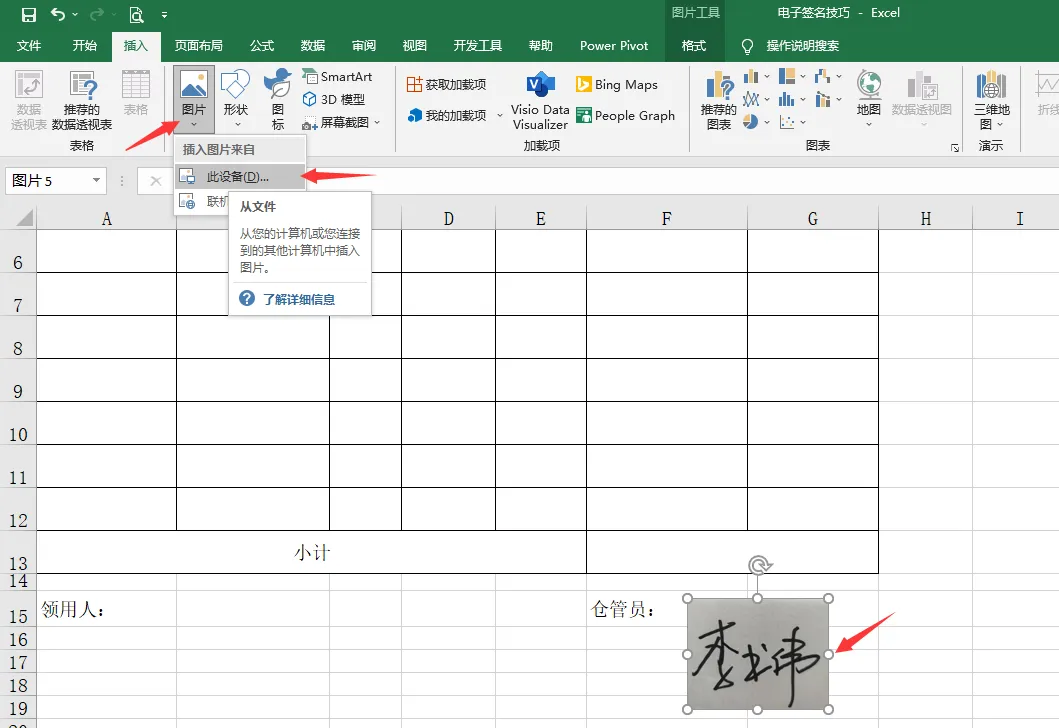
瞬间,签名图片便出现在了Excel表格中。不过,此时它可能大小不合适,位置也不准确,需要进行后续调整。
三、调整签名图片:大小位置随心调,完美融入表格
插入签名图片后,你会发现它可能过大或过小,与表格布局不协调。这时,只需点选签名图片,图片四周会出现控制点。将鼠标指针移至控制点上,当指针变为双向箭头时,按住鼠标左键拖动,即可调整图片大小。同时,你也可以直接拖动图片,改变其在表格中的位置。通过反复调整,直到签名图片与表格布局完美契合。
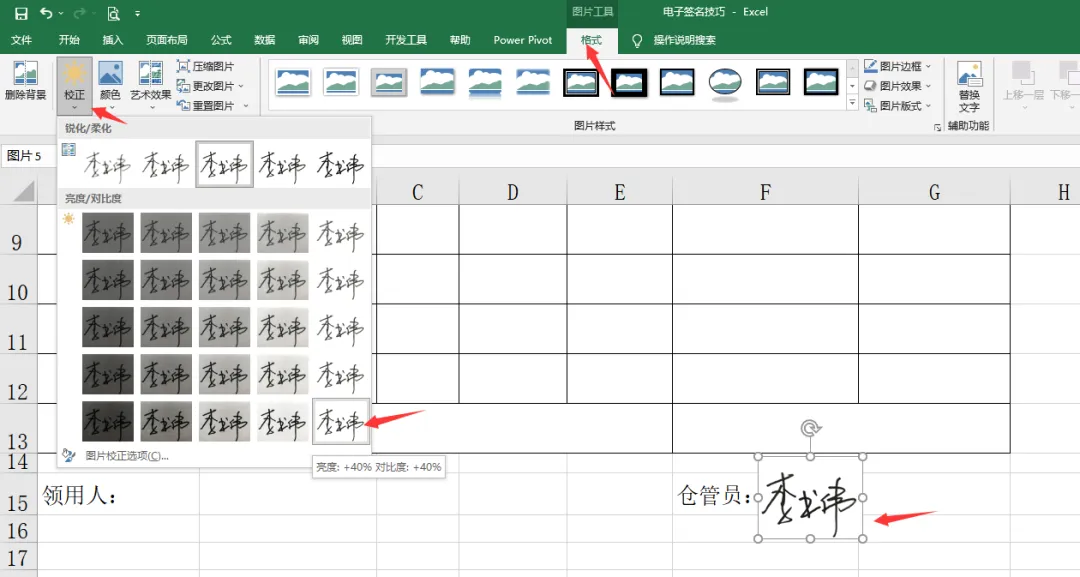
为了让签名更加清晰、专业,还可以对图片进行色彩微调。点击“格式”选项卡,在“校正”组中选择“亮度/对比度”,通过滑动滑块调整亮度和对比度。一般来说,适度增加亮度和对比度,如亮度增加10%,对比度增加15%,可以让签名字迹更加突出,背景更加干净。
四、设置透明背景:签名与表格浑然一体,毫无违和感
然而,此时的电子签名图片背景仍为纯白色,可能会遮盖签名下方的内容,影响表格整体美观。
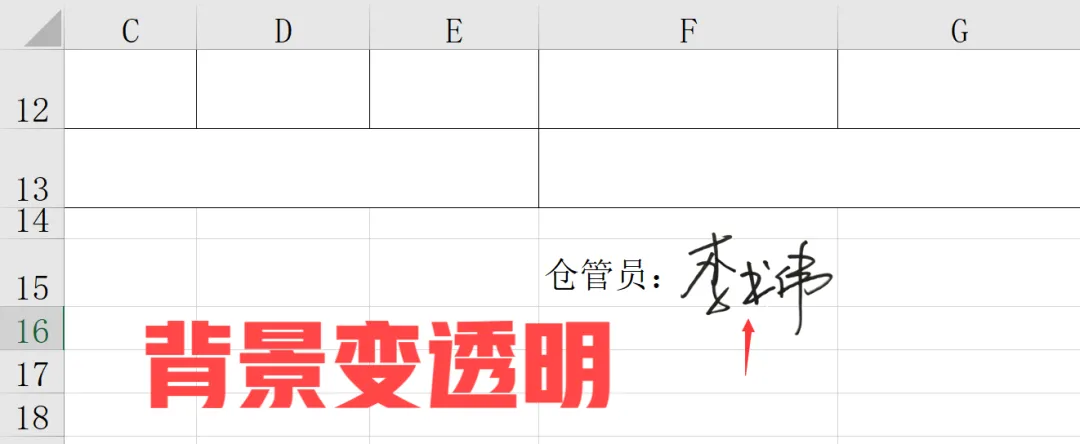
为了让签名更加自然地融入表格,需将图片背景设为透明。点击“格式”选项卡,↓
在“颜色”组中选择“设置透明色”。
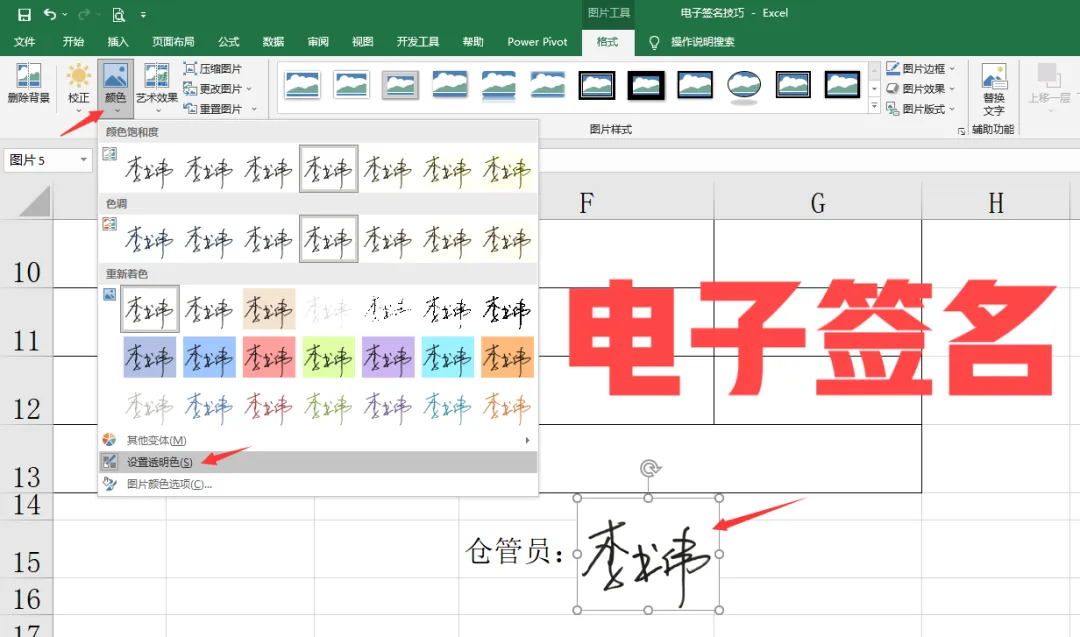
此时,光标变为滴管样式,将滴管移至签名图片的白底区域,点击一下,白底即变为透明色,而黑色字体保持不变。这样,签名便不会遮盖下方内容,与表格浑然一体。
五、细节打磨:让签名更加完美无瑕
设置透明背景后,你可能还会发现签名图片边缘略显粗糙,不够平滑。这时,可利用图片编辑软件中的“羽化”功能优化边缘。虽然Excel本身无直接羽化功能,但可通过调整“柔化边缘”实现类似效果。点击“格式”选项卡,在“图片样式”组中选择“柔化边缘”,通过滑动滑块调整柔化程度,直至签名图片边缘变得平滑自然。
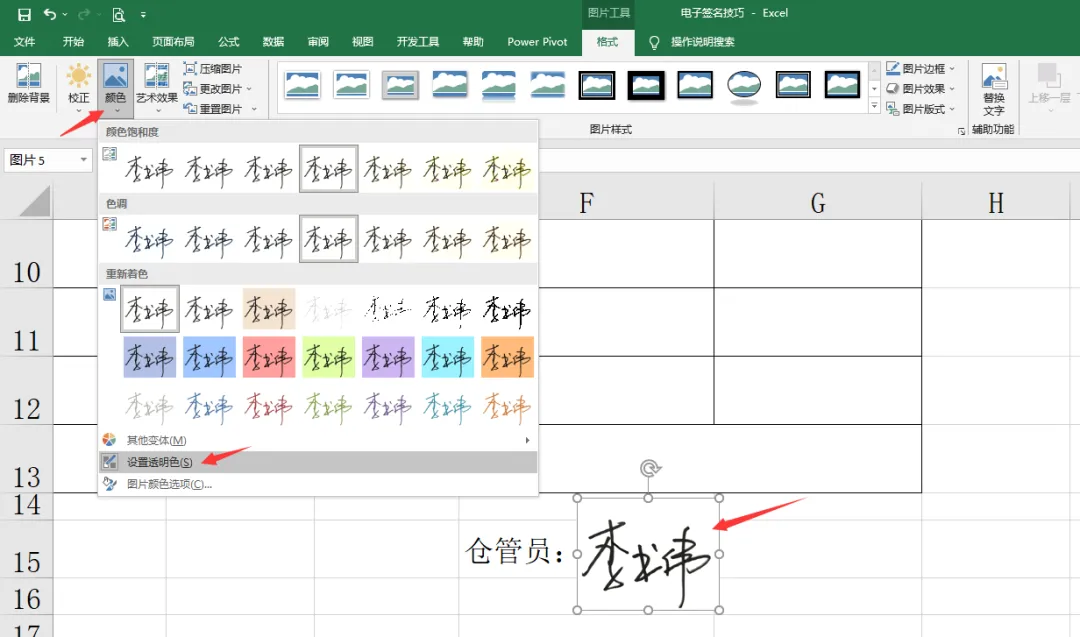
此外,若签名图片颜色与表格整体风格不协调,还可利用“颜色”组中的其他选项调整图片色彩。比如,选择“重新着色”可改变签名颜色,选择“色调”可调整签名冷暖色调等。通过这些细节打磨,你的电子签名将更加完美,更加符合表格整体风格。
知识拓展:电子签名在Word与PDF中的广泛应用
电子签名不仅适用于Excel表格,还可广泛应用于Word文档、PDF文件等其他类型文档。在Word文档中插入电子签名的方法与Excel类似,只需打开Word文档,点击“插入”选项卡,选择“图片”中的“此设备”,找到并插入签名图片即可。随后,同样可对图片进行大小、位置、透明度等调整,以适应文档布局。
而在PDF文件中插入电子签名,则需借助专业PDF编辑软件。这些软件通常提供丰富的电子签名功能,如创建数字签名、添加手写签名、验证签名等。通过这些功能,你可轻松在PDF文件中添加、编辑和验证电子签名,确保文档安全性和合法性。
总结
掌握Excel电子签名技巧,不仅提升了签字效率和便捷性,更让表格整体美观度和专业度迈上新台阶。从手写签名到数字化准备,从一键插入签名图片到随心调整大小位置,从设置透明背景让签名融入表格到细节打磨让签名更加完美,每一步都至关重要。同时,电子签名在Word文档和PDF文件中的广泛应用,也进一步彰显了其重要性和实用性。学会这些技巧,让你的文档处理更加高效、专业,轻松应对各种场景需求。
✨ 一门课=5项技能=职场开挂↓↓↓
🎯 Excel函数300课 + Word 60课 + PPT 60课 + PS 100课 + PR 20课
📚 540节精华课,从入门到专业,一套就够了!
⏳ 原价100元,限时69秒!仅剩最后5个名额!
💰 直省31元,每节课仅约0.12元!学完立刻涨薪!

限时秒杀👉 Excel表格-VLOOKUP函数公式教程


