🔥PPT 文本框还在只用默认款? 很多宝子做 PPT 时,文本框永远是 “系统默认款”,导致页面单调又平庸😩 今天就教大家用 PPT 自带功能,制作创意文本框,让你的 PPT 从 “路人甲” 秒变 “视觉焦点”!
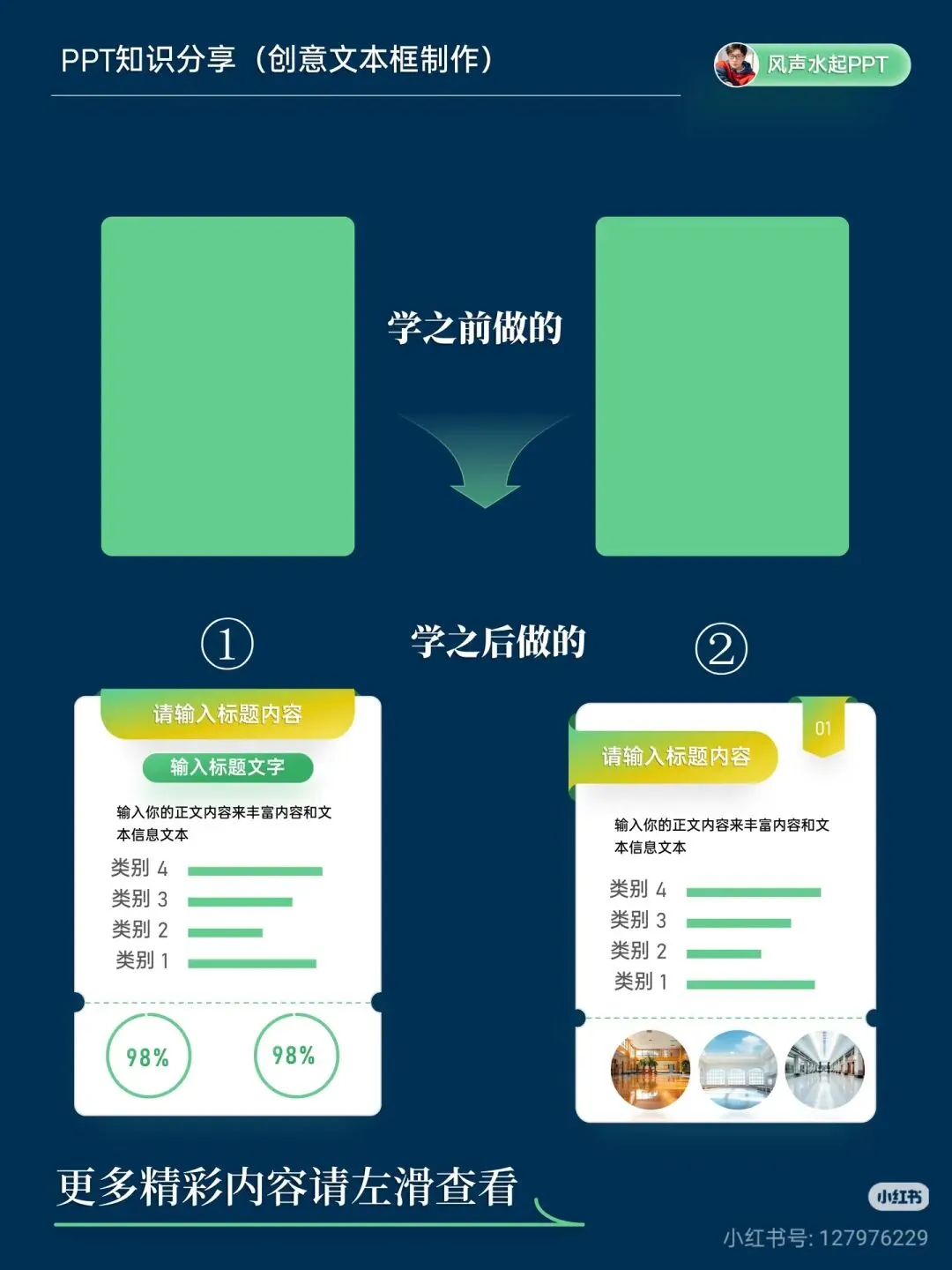
🎨 先看前后对比 学之前:普通矩形框,毫无设计感 学之后:层次丰富、造型别致,信息呈现更直观!
📝 教程开始!两种创意文本框制作方法
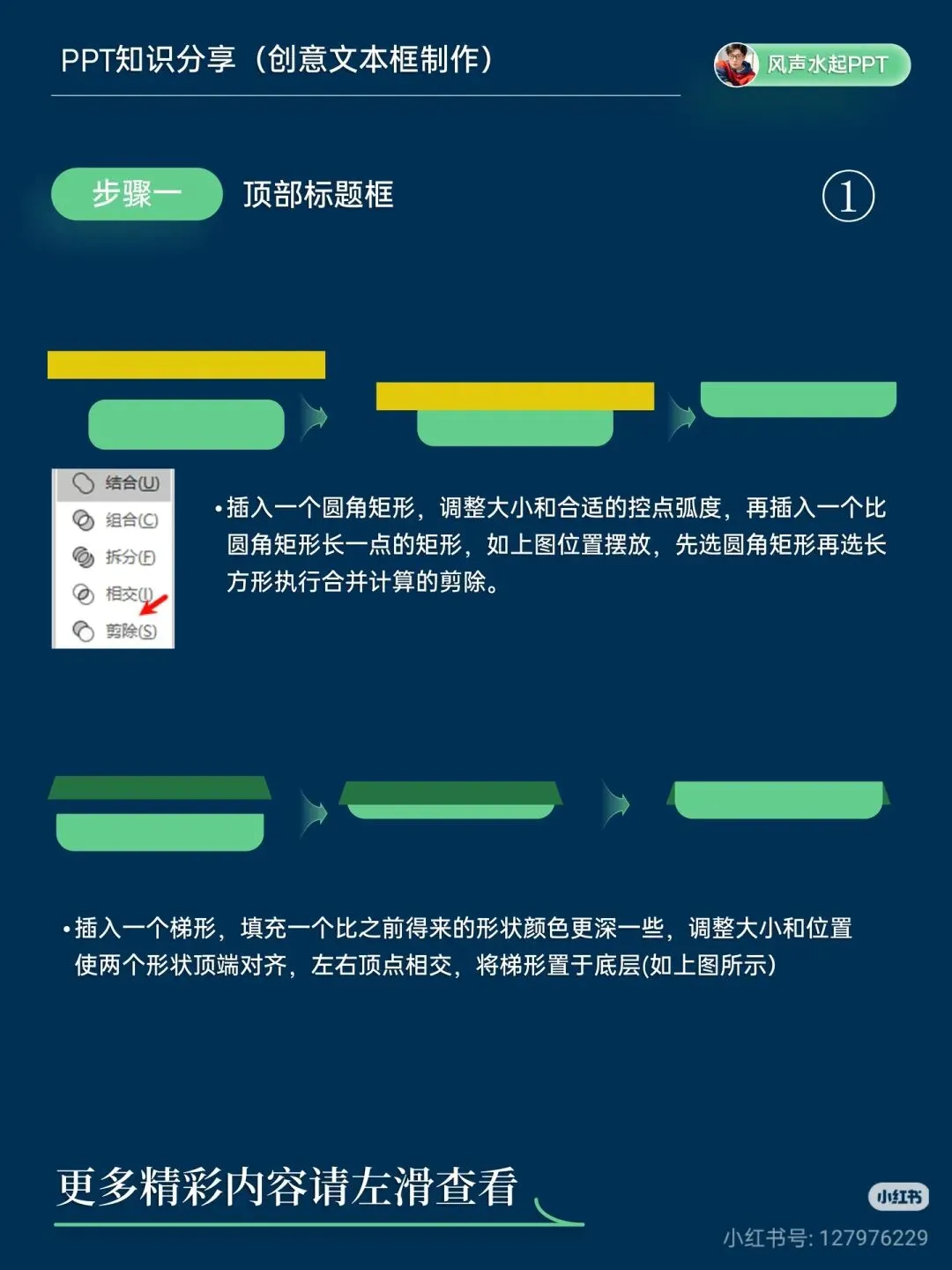
🔹 方法一:层次叠压式文本卡 步骤 1:制作顶部标题框 插入圆角矩形,调整弧度;再插入一个稍长的矩形,按图示摆放。 先选圆角矩形,再选长矩形,执行「合并计算→剪除」。
插入梯形,填充深一点的同色系,调整位置后置于底层,做出叠压感。
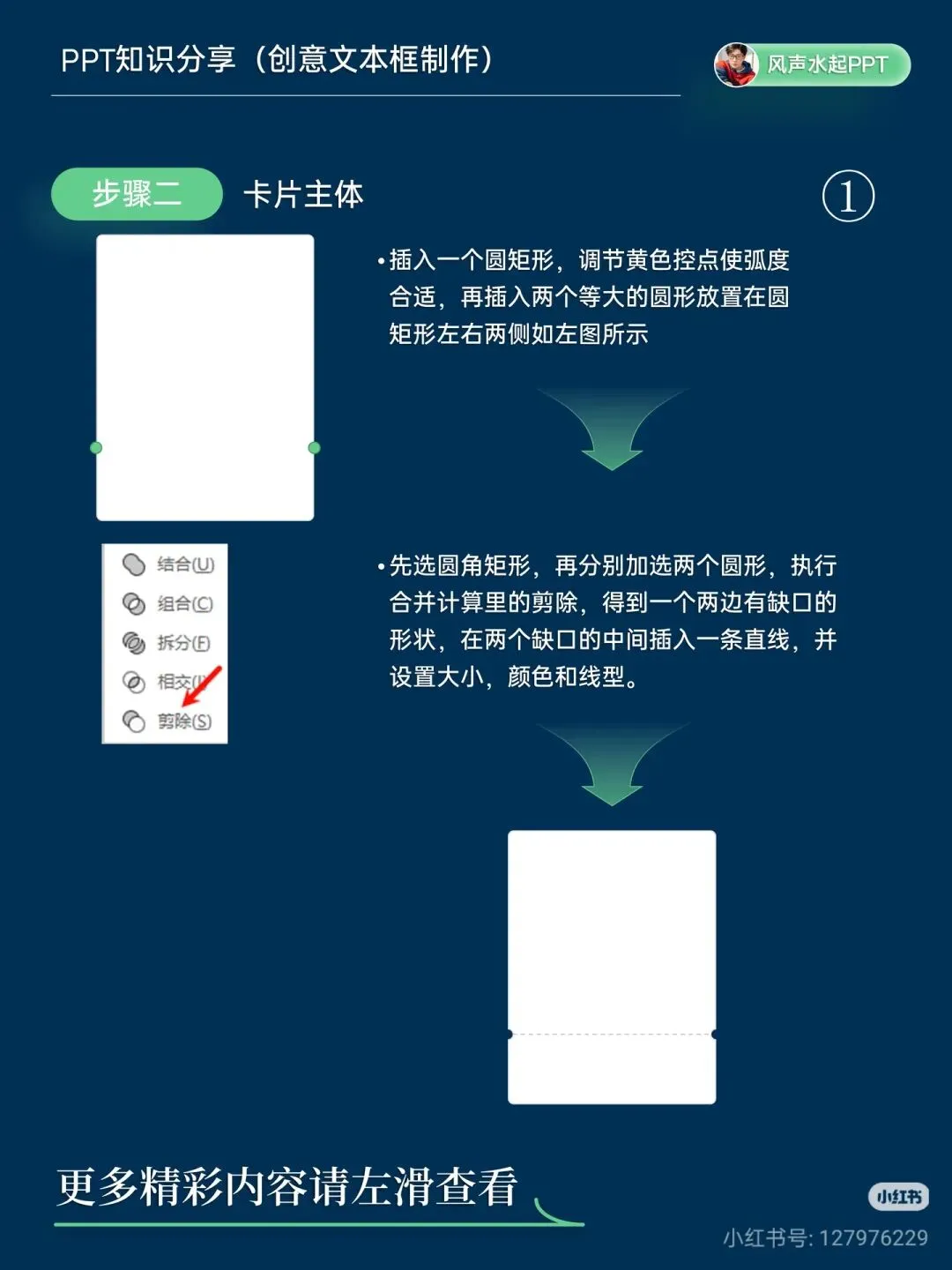
步骤 2:制作卡片主体 插入圆角矩形,调节弧度;再插入两个等大圆形,放在圆角矩形两侧。 先选圆角矩形,再加选两个圆形,执行「合并计算→剪除」,得到两侧缺口的形状。
插入一条直线,设置样式,作为视觉分割线。
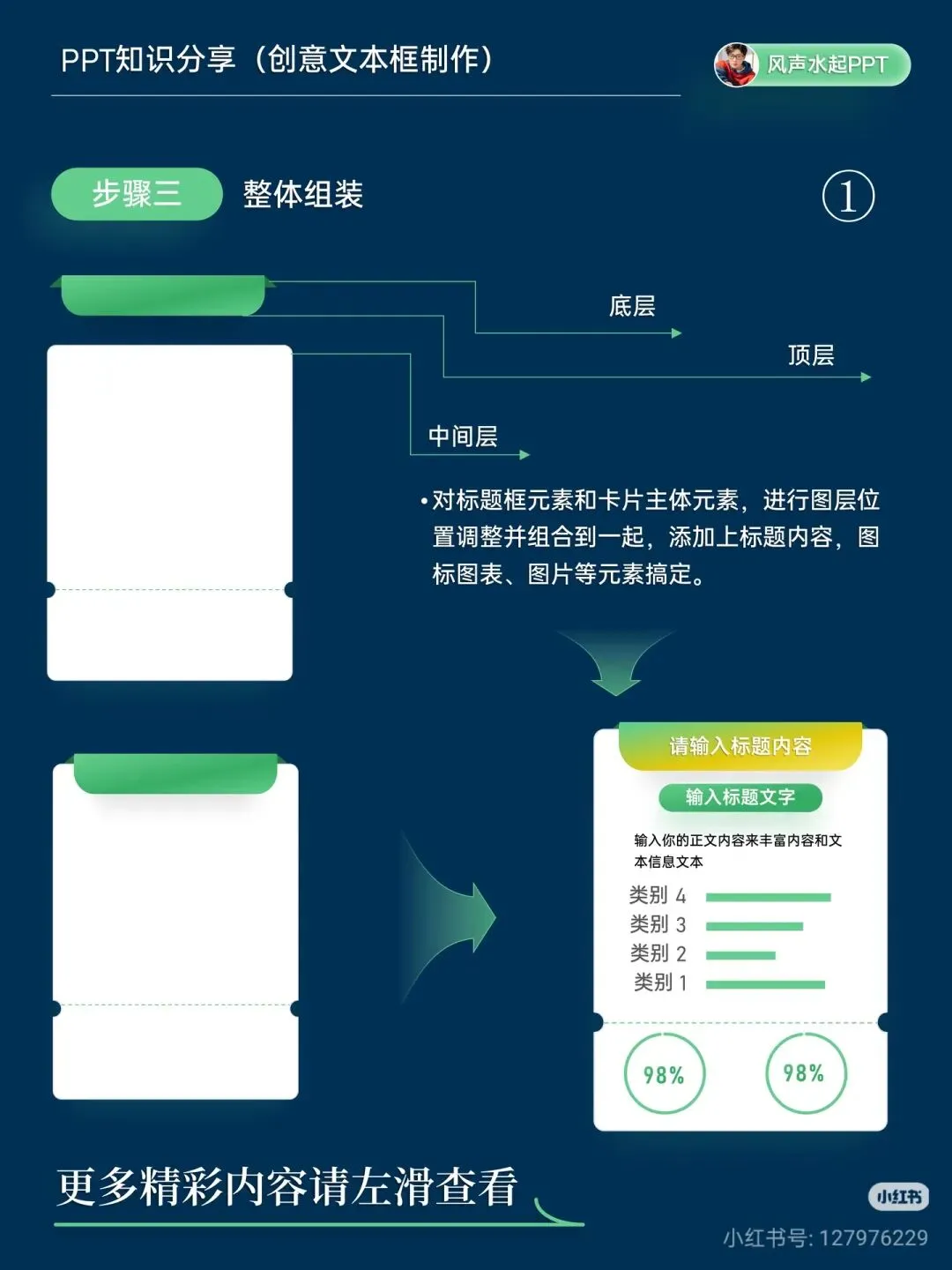
步骤 3:整体组装 将标题框、卡片主体调整图层顺序,添加标题、正文、图表、图标等元素,一个层次丰富的文本卡就完成啦!
🔹 方法二:创意装饰式文本卡 步骤
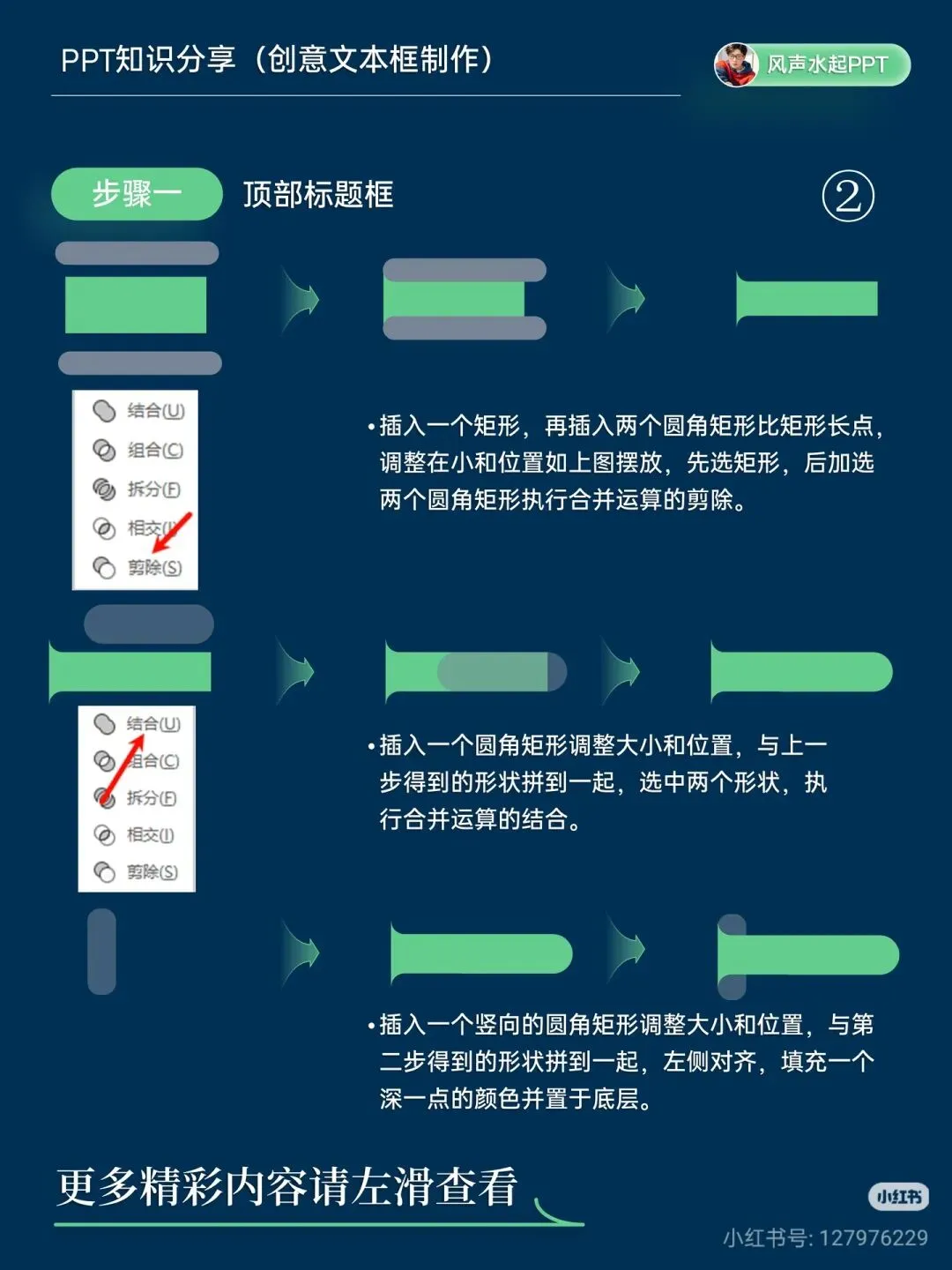
1:制作顶部标题框 插入矩形,再插入两个稍长的圆角矩形,按图示摆放。 先选矩形,再加选两个圆角矩形,执行「合并计算→剪除」。
插入圆角矩形与上一步形状拼接,执行「合并计算→结合」;
再插入竖向圆角矩形,填充深色后置于底层。
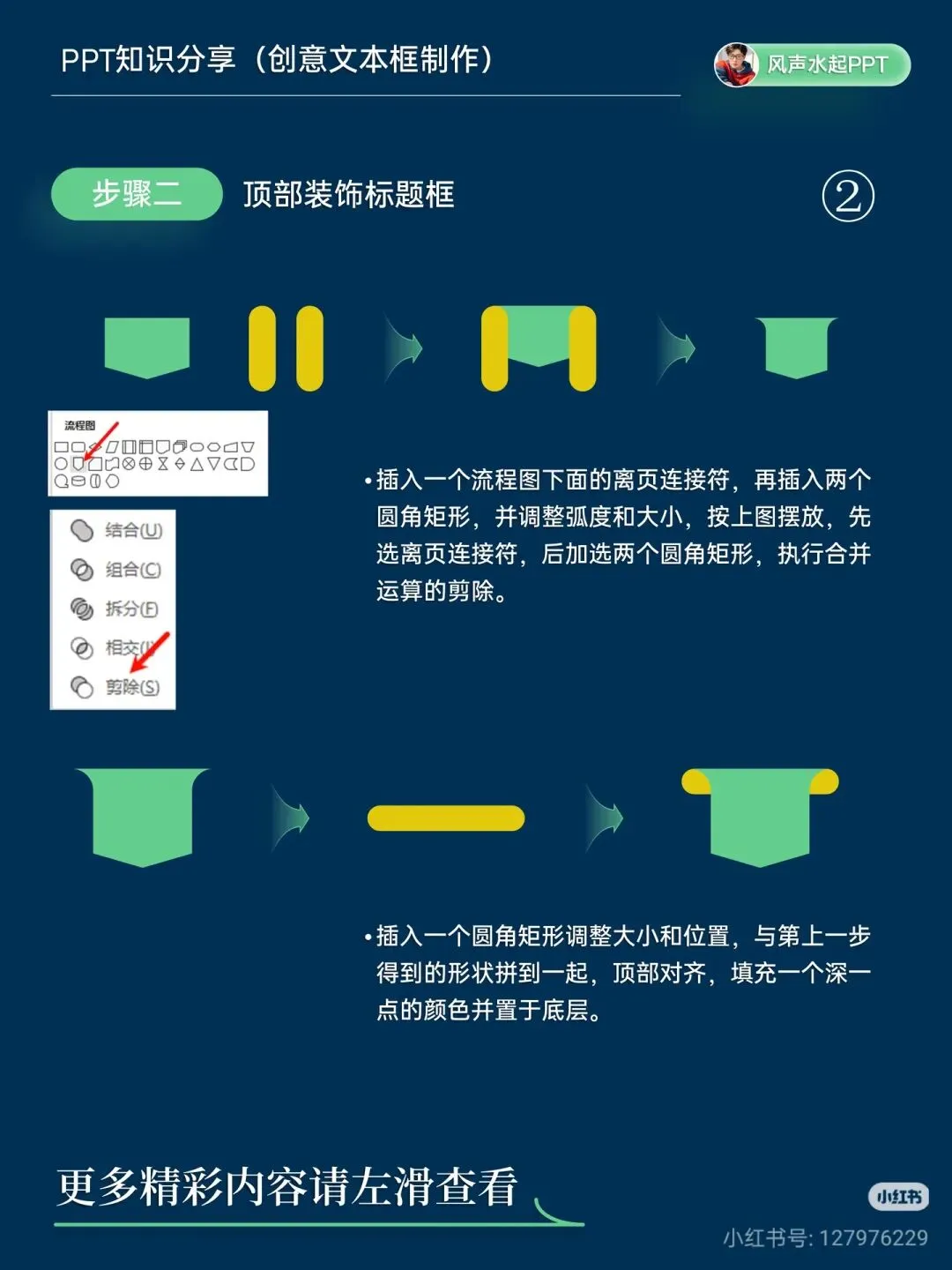
步骤 2:制作顶部装饰框 插入流程图→离页连接符,再插入两个圆角矩形,按图示摆放。
先选离页连接符,再加选两个圆角矩形,执行「合并计算→剪除」。
插入圆角矩形与上一步形状拼接,填充深色后置于底层。
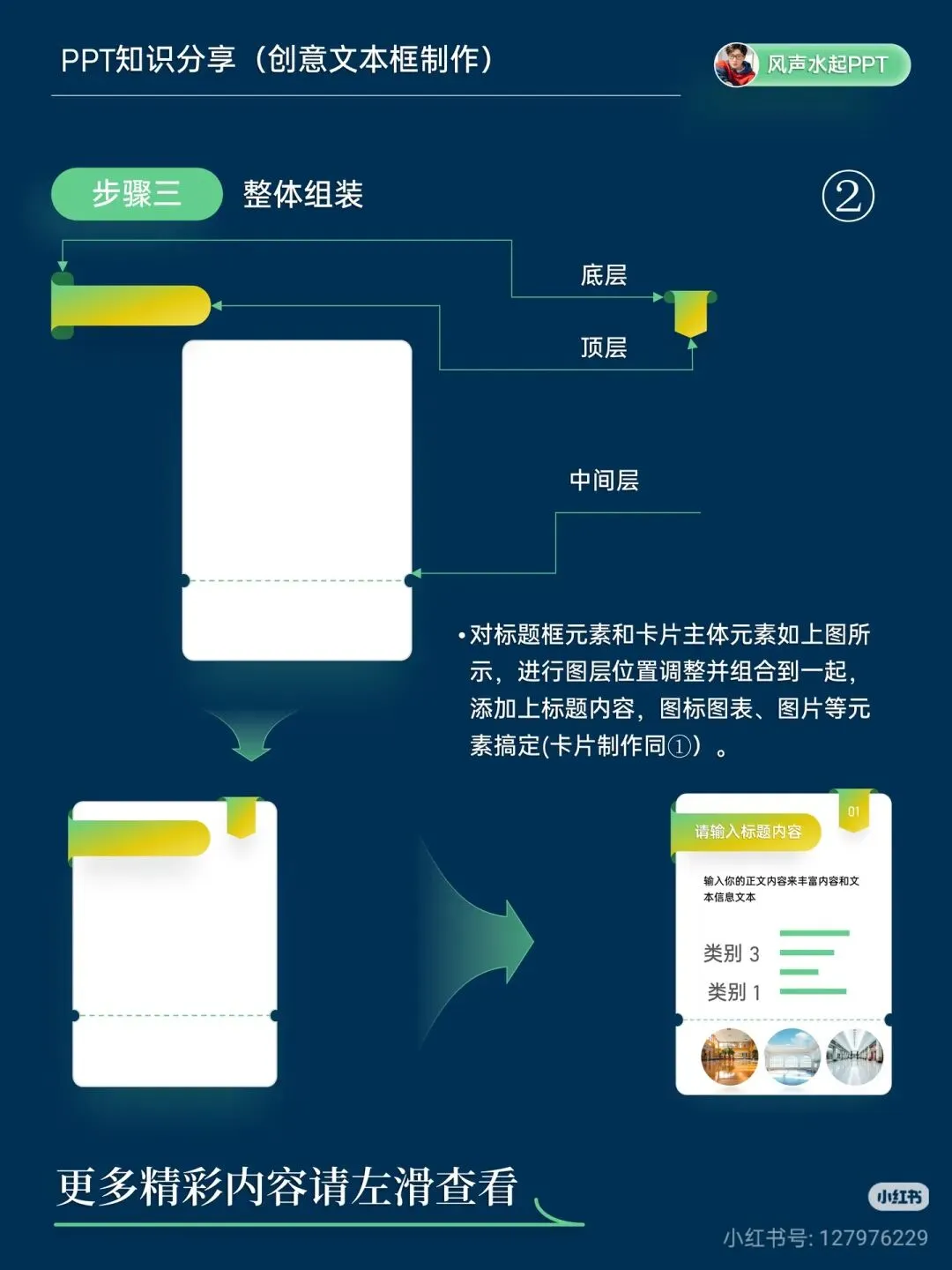
步骤 3:整体组装 将标题框、装饰框、卡片主体(制作方法同方法一)调整图层顺序,添加内容元素,创意感直接拉满!
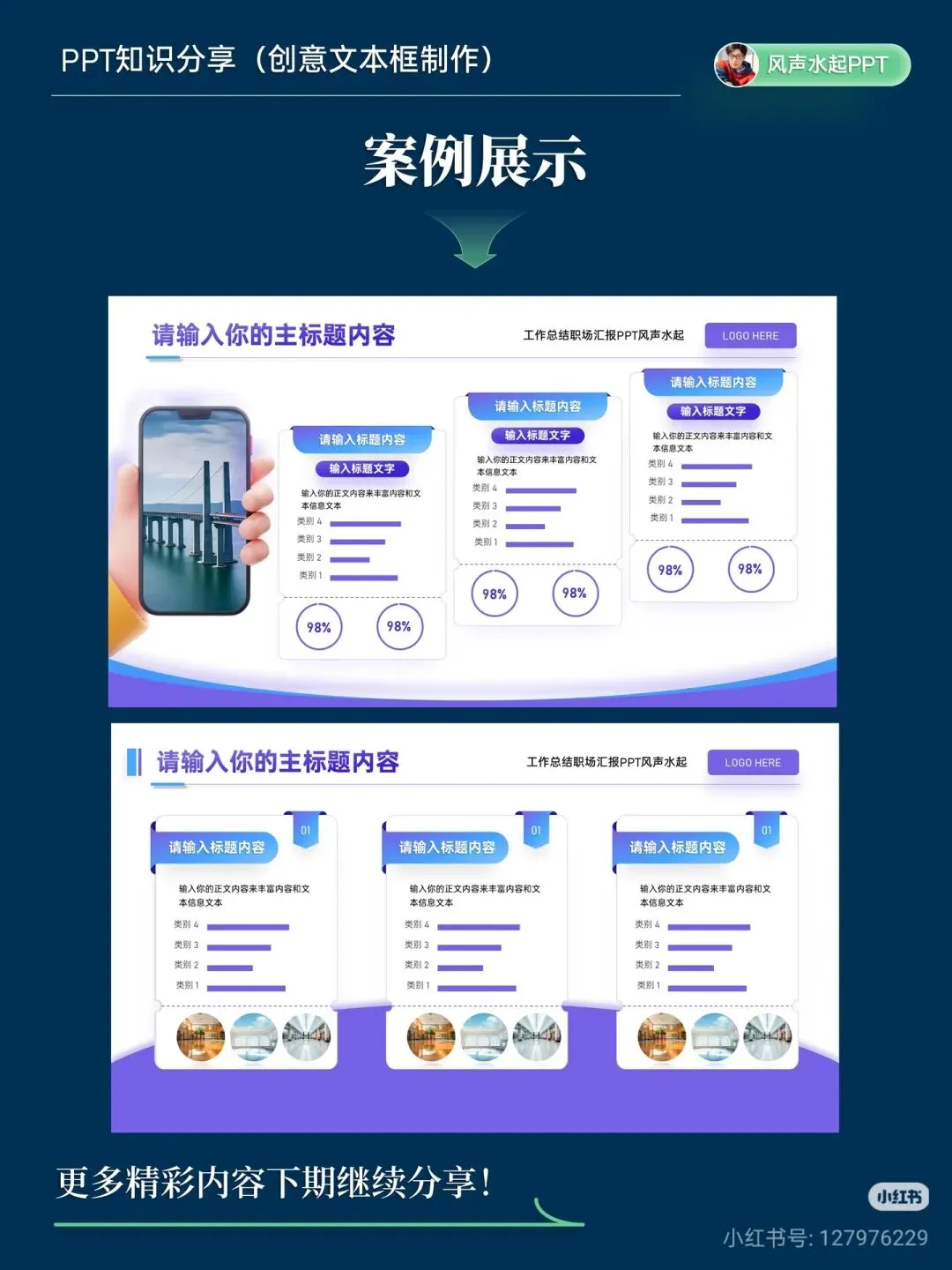
🌟 案例展示 用这两种文本框制作的 PPT 页面,不管是工作汇报、知识分享还是方案展示,都能让你的内容更吸睛,专业感 up up!
宝子们快动手试试,摆脱单调文本框,让你的 PPT 颜值和实用性双在线~ 下期分享更多 PPT 设计小技巧,记得关注哦!
🔔 #ppt数据图表 #旁门左道ppt #ppt课件 #创意ppt #PPT制作 #商业计划书PPT #自然堂 @风演示 @旁门左道PPT @雅晨-旁门左道PPT @旁友圈PPT会员 #创意文本框 #卡片设计
 10个月宝宝每天需要喝多少奶粉?

