你是不是也经历过这样的崩溃时刻?
周五下班前,老板突然说:“周一早上9点,我要听你讲这份季度复盘。”
你盯着空白的PPT页面,脑子一片浆糊——第一页写啥?配什么图?字体用微软雅黑还是思源黑体?
更惨的是,调了两小时对齐,领导一句“整体不够专业”就让你重做……
别慌!今天教你用豆包AI,只需三步,从零生成一份逻辑清晰、视觉高级的专业PPT。
而且,我们还分初阶版(小白秒上手)和进阶版(设计师级排版),连“留白率≥40%”这种细节都能精准控制!
▍第一部分:初阶PPT生成——三步流水线,像点外卖一样简单
如果你是第一次用豆包AI做PPT,记住这个黄金三步法:
✅ 第一步(最关键!):点击对话框下方的 【PPT生成】按钮
很多人直接打字问“帮我做个PPT”,结果AI只回你一段文字。
正确姿势是:先点按钮,再说话!这相当于告诉AI:“我要进入PPT模式了!”
✅ 第二步:用日常语言描述需求
比如:
“我需要一个关于‘新能源汽车市场趋势’的10页PPT,面向投资人,要有数据图表,风格简洁专业。”
✅ 第三步:等待几秒,AI自动生成完整PPT草稿
内容、结构、图表建议全都有,你只需预览→微调→导出。
💡 小贴士:描述越具体,结果越精准。加上“10页”“投资人”“数据图表”这些关键词,AI立刻get你的场景!
▍第二部分:进阶PPT生成——结构化大纲 + 精准排版控制
当你不满足于“能用”,而是追求“惊艳”,就需要这套双阶段工作流:
🔹 阶段一:先让豆包生成结构化大纲
指令示例:
“请根据以下销售数据,为我生成一份15页的季度汇报PPT大纲。每页需包含标题、3-4个要点,并标注建议使用的图表类型(如柱状图、折线图)。”
AI会返回类似这样的结构:
# Q3销售复盘报告
- 核心指标达成情况(柱状图)
- 区域表现对比(地图热力图)
- 客户增长分析(折线图+饼图)
...
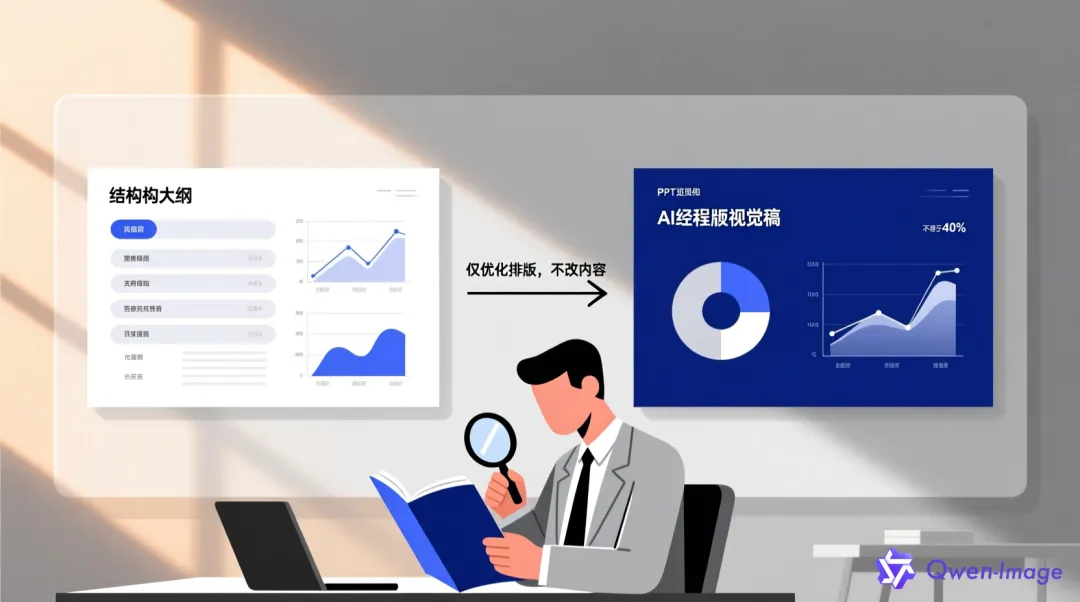
🔹 阶段二:单独优化视觉排版(这才是进阶精髓!)
新建一个对话,粘贴刚才的大纲,并追加这条精准排版指令:
“请仅优化排版:统一使用深蓝+银灰配色,无衬线字体,标题左对齐,图表居中,留白率≥40%。不增删内容,不改数据。”
✨ 这条指令的厉害之处在于:
最后,将处理后的文本粘贴回PPT生成框,选择 【按大纲自动布局】,系统会严格遵循你的排版规则生成页面。
📌 导出前务必逐页预览!检查图表是否错位、文字是否溢出——AI虽强,但人工把关仍是最后一道防线。
▍为什么这套方法能“降维打击”传统PPT制作?
核心价值不是“AI代劳”,而是让你从“排版民工”升级为“创意指挥官”。
结尾
现在,你已经掌握了用豆包AI做PPT的两套武功秘籍:
下次再被临时抓去汇报,别再熬夜调格式了。
把时间省下来,陪家人、追剧、甚至多睡一小时,它不香吗?
📣 互动时间:
你在用AI做PPT时踩过哪些坑?或者有什么独家指令?
欢迎在评论区留言分享!