做报表最头疼的不是整理数据,而是对着几十上百行数据手动算平均值、查缺失、算占比、合并内容,算完还得反复核对,生怕出错返工,光数据处理就耗掉大半天,下班都得往后拖!
其实职场中80%的办公数据处理场景,根本不用记复杂公式,这4个高频实用公式,覆盖平均值计算、缺失值查找、占比统计、文本合并核心需求,新手也能直接复制套用,不用手动计算,不用问同事,每天省出1小时,告别做表加班!
所有公式适配Office Excel和WPS,无版本限制,手机端先收藏,上班打开电脑直接复制到表格,改个单元格范围就能用,超省心!
温馨提示:公式中出现的「A1:A10」「B2:B20」均为数据单元格范围,实操时只需替换成你表格中的实际数据范围(如A2:A50、C3:C80)即可,公式末尾按回车键生效!
1. 平均值计算 | AVERAGE函数(办公高频,零出错)
适用场景:工资表算平均薪资、业绩表算平均销售额、考勤表算平均工时,所有需要计算平均值的场景都能用
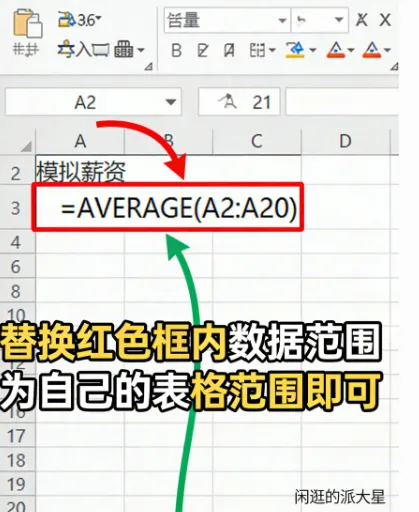
核心公式:=AVERAGE(数据范围)
实操示例:想计算A2到A20的所有员工平均薪资,输入=AVERAGE(A2:A20)
进阶用法:忽略空白格和0值计算平均值,输入=AVERAGEIF(A2:A20,"<>0")(仅计算非0数据的平均值)
2. 缺失值查找 | ISBLANK函数(一键揪出空白数据)
适用场景:员工表查缺失姓名、订单表查缺失单号、报表查缺失数据,避免因空白数据导致统计出错
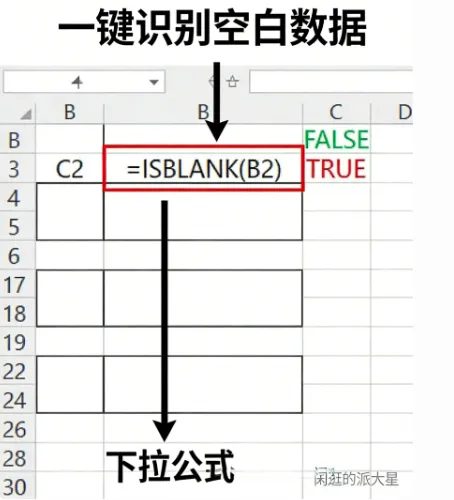
核心公式:=ISBLANK(数据单元格)
实操示例:想检查B2单元格是否为空白,输入=ISBLANK(B2),按回车显示「TRUE=空白/FALSE=非空白」,下拉公式即可批量检测整列
避坑提醒:此公式仅识别“完全空白”的单元格,若单元格有空格,需先清理空格再检测,清理空格可使用快捷键Ctrl+Shift+Space选中空白单元格删除
3. 占比统计 | TEXT函数(自动换算百分比,不用手动设置格式)
适用场景:业绩表算个人业绩占比、工资表算部门薪资占比、订单表算各产品订单占比,自动生成百分比格式
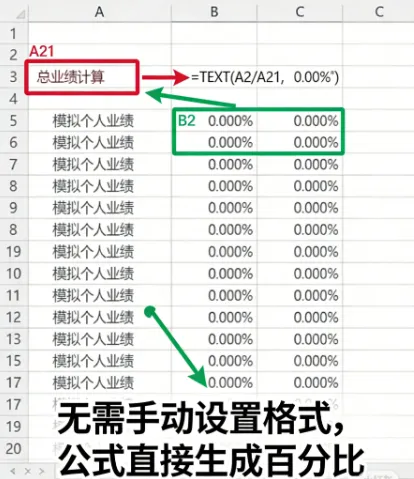
核心公式:=TEXT(单个数据/总数据,"0.00%")
实操示例:A2为个人业绩,A21为总业绩,想计算A2业绩占比,输入=TEXT(A2/A21,"0.00%"),按回车直接显示两位小数的百分比,下拉公式批量计算整列占比
关键要点:公式中“0.00%”代表保留两位小数,若想保留一位小数,改为“0.0%”,无需手动设置单元格格式,公式直接生成百分比
4. 文本合并 | CONCAT函数(快速合并多列内容,不用手动复制粘贴)
适用场景:员工表合并姓名+工号、地址表合并省+市+区、订单表合并单号+日期,快速生成完整信息,避免手动输入出错
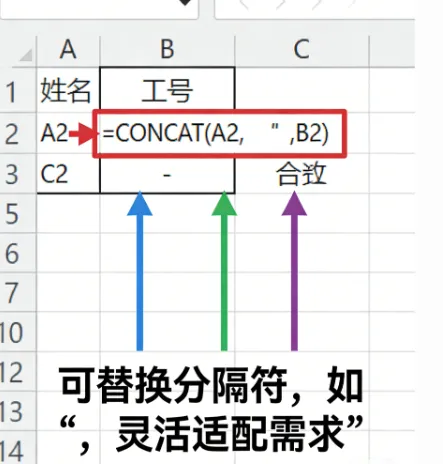
核心公式:=CONCAT(单元格1,单元格2,分隔符)
实操示例:A2为姓名,B2为工号,想在C2合并为“姓名-工号”,输入=CONCAT(A2,"-",B2),按回车生成合并结果,下拉公式批量合并整列
公式解读:
单元格1/单元格2:需要合并的内容(如姓名、工号)
分隔符:可选,用于区分合并内容(如“-”“、”“ ”,用英文双引号包裹)
干货总结(直接复制套用,替换数据范围即可)
平均值计算:=AVERAGE(数据范围) → 计算所有数据平均值;=AVERAGEIF(数据范围,"<>0") → 忽略0值计算
缺失值查找:=ISBLANK(数据单元格) → TRUE=空白,FALSE=非空白,下拉批量检测
占比统计:=TEXT(单个数据/总数据,"0.00%") → 自动生成百分比,无需手动设置格式
文本合并:=CONCAT(单元格1,单元格2,分隔符) → 快速合并多列内容,灵活添加分隔符
这4个公式是Excel办公的高频实用款,覆盖日常80%的数据处理场景,不用死记硬背,把这篇收藏好,做表时直接复制改范围,全程不用手动计算、不用反复核对,原本1小时的工作,5分钟就能搞定,再也不用为做表熬到下班!
粉丝专属福利
回复关键词【Excel公式】,领取《Excel万能公式高清模板》,包含平均值、文本合并等10个高频公式,直接复制到表格就能用,还附公式常见错误解决方法,新手也能零出错做表!