职场用 Excel,序号编列看似简单,实则坑多。“不同部门分别编序,手动分栏累瞎眼?”“筛选后序号断层,专业形象受损?”“合并单元格序号错乱,怎么都不对?”“数据有空行,序号断档,补到崩溃?” 若你也被这些问题困扰,这篇实战干货不容错过,教你实现分组自增、筛选不乱、空行适配、合并单元格兼容的序号编列,效率翻倍!一、基础:不同部门分组编序
痛点与场景
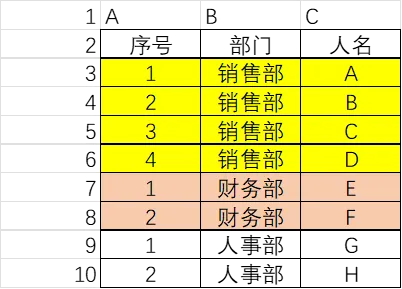
多部门数据需每组独立编序,如市场部 1、2、3…,技术部 1、2、3…公式
=COUNTIFS($B$3:B3,B3)(B 列部门,A 列序号,从第 3 行起)原理
步骤
注意
二、进阶:可间断序号(空行适配)
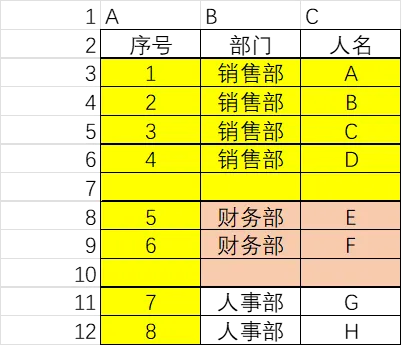
痛点与场景
公式
=IF(B3="","",MAX($A$2:A2)+1)
原理
判断 B3 是否空,空则留空,非空则取上一序号最大值 + 1。步骤
关键
数据列有隐藏空值,用=IF(COUNTA(B3)>0,MAX($A$2:A2)+1,"")三、高阶:筛选后序号连续
痛点与场景
公式
=SUBTOTAL(3,$C$2:C3)-N(C 列数据,第 4 行起,N 为偏移值)原理
SUBTOTAL(3,$C$2:C3)统计可见非空单元格数,减 N 调起始序号。步骤
技巧
无需偏移,用=SUBTOTAL(3,$C$2:C3)四、特殊:合并单元格序号
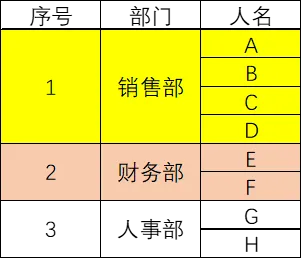
痛点与场景
公式
=COUNTA($C$2:C2)
步骤
合并 B 列单元格。
全选 A 列对应单元格。
输公式,按 Ctrl + Enter 填充。
关键
避坑指南
分组序号问题:检查列起始位置是否锁定。
筛选序号错乱:确认统计列与偏移值。
间断序号异常:检查 IF 判断条件。
合并单元格序号:按 Ctrl + Enter 填充,勿下拉。
总结
| | |
|---|
| =COUNTIFS($B$3:B3,B3) | |
| =IF(B3="","",MAX($A$2:A2)+1) | |
| =SUBTOTAL(3,$C$2:C3)-N | |
| =COUNTA($C$2:C2) | |
掌握这 4 个技巧,序号编列轻松搞定!收藏防忘,特殊场景留言问,转发救同事下班~