Conversation with GeminiYou sai
最近和大家聊的话题似乎都和AI有关,我发现每个人都或多或少装了一些AI的APP,但是似乎都停留在和它们对话的阶段。
今天和一个朋友聊天,他在一家外企做市场负责人,熬过了无数个深夜的晚上都是在做PPT。他突然问我:“Claude真的比Gemini强吗?NotebookLM到底能干嘛?我手机上装了七八个AI软件,收藏了上百篇教程,可每次要干活,还是打开PPT从第一页开始手搓。”
就种感觉好像所有人都在奋力向前奔跑,只有自己停在原地,手里攥着一堆看似有用却不知如何使用的东西,眼睁睁看着别人一个个超越自己。那种无力、疲惫与焦虑,真的让人很恐慌。
我特别能理解这种感受,所以这篇文章就聊一件事——怎么用NotebookLM,把几万字的会议纪要,变成能直接发给客户/老板的PPT。
今天不说那些虚的,就聊一件事:我是怎么用它,把几万字的会议纪要,变成能直接发给甲方的PPT的。
--------------------
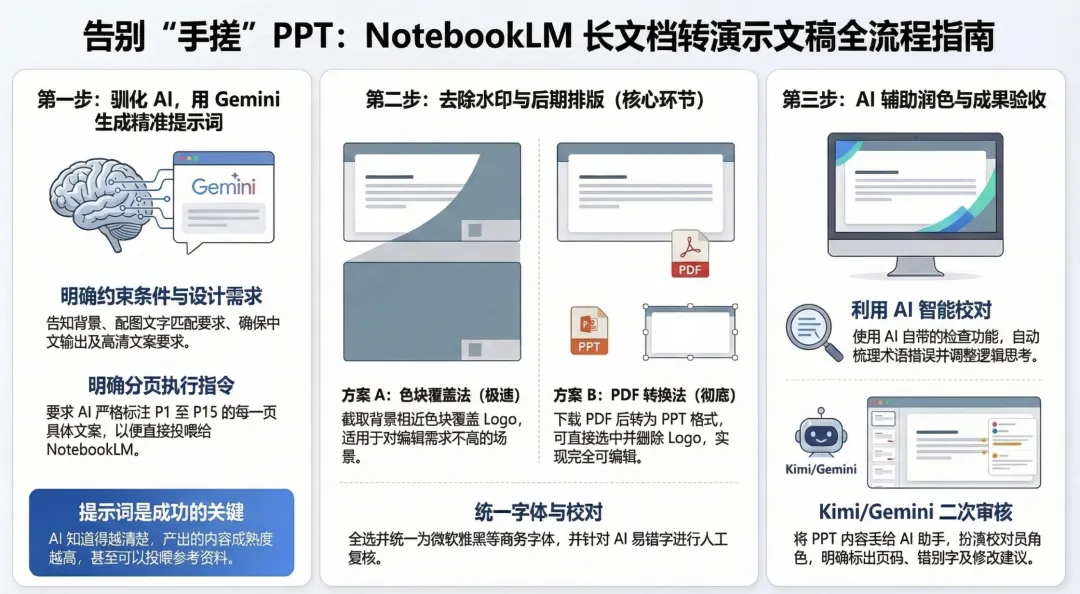
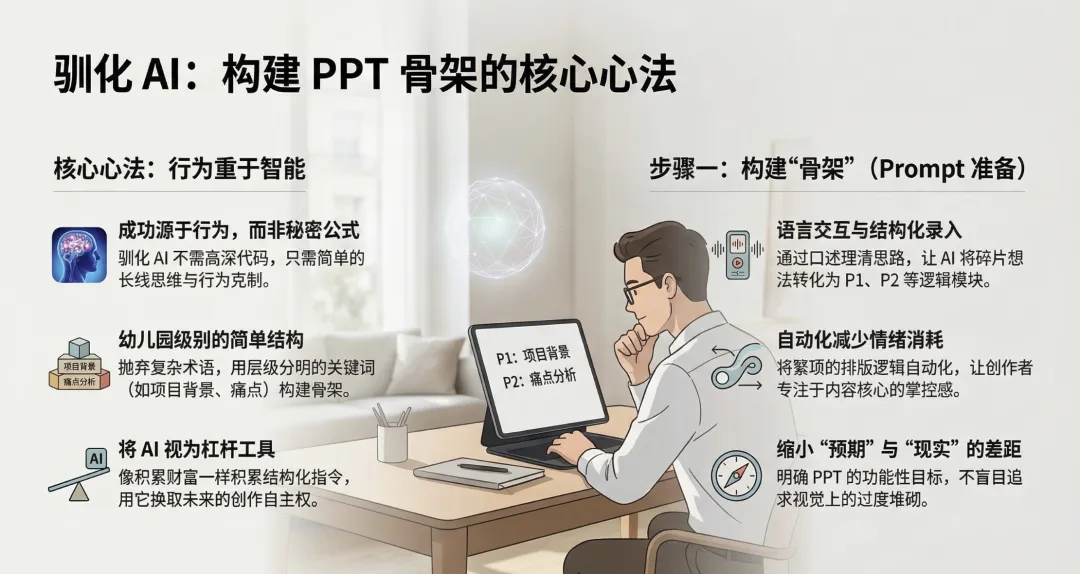
第一步:驯化 AI,用 Gemini 写 Prompt(提示词)
1. 明确全情提要(约束条件):
背景: “告诉Gemini接下来我给XX客户做一个XX的PPT。”
设计需求: “我希望你给我一些背图背景。包括配图是能跟我这个公司相关的,我要相匹配的文字。”
输出要求: “保证我的文字的输出的正确性,以及都用中文输出......” P1需要输出哪些内容,P2的要求……,以此类推。
高清要求: “我把整个这一页 PPT 的文字变得更加的高清。”
2. 明确分页输出(执行指令):
它知道得越清楚,出来的东西越能用。甚至可以给它“投喂”相关的资料。最后以“帮我生成给notebooklm的提示词”结尾。
以上是我举的案例,大家可以根据自己的情况去改编。
--------------------
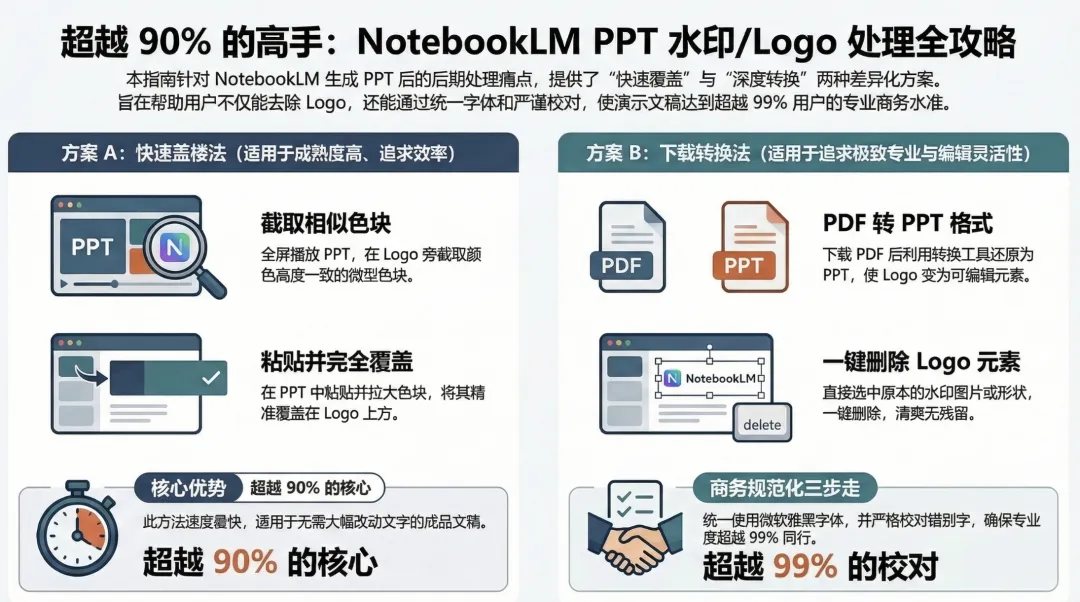
第二步:两种处理水印/Logo 的方法(超越90%的核心)
在 Notebook LM 生成 PPT 后,大家最关心的就是水印怎么去,文字能不能编辑。这里有两种方案可供参考:
方案 A:盖楼法,核心是用相近色块覆盖。(最快,适用于成熟度高、可直接用)
在 PPT 中按 CTRL V 粘贴色块。
将色块移动并拉大,完全覆盖掉 Logo。
方案 B:下载 PDF 并转换
在 Notebook LM 点击“下载 PDF”。
转换:使用任何可靠的 PDF 转换工具,将下载的 PDF 转换成 PPT 格式。
删 Logo:转换成 PPT 后,原本的水印 Logo 就变成了可编辑的图片或元素。直接选中,一删就结束了(不用贴色块覆盖)。
统一字体(超越90%):整体选中,选择一种商务汇报常用的字体(曹老师推荐:微软雅黑),把整个文字变成统一的字体。
校对错别字(超越99%): “一定会有些错别字”。
-------------------
第三步:统一字体,AI修改,验收成果
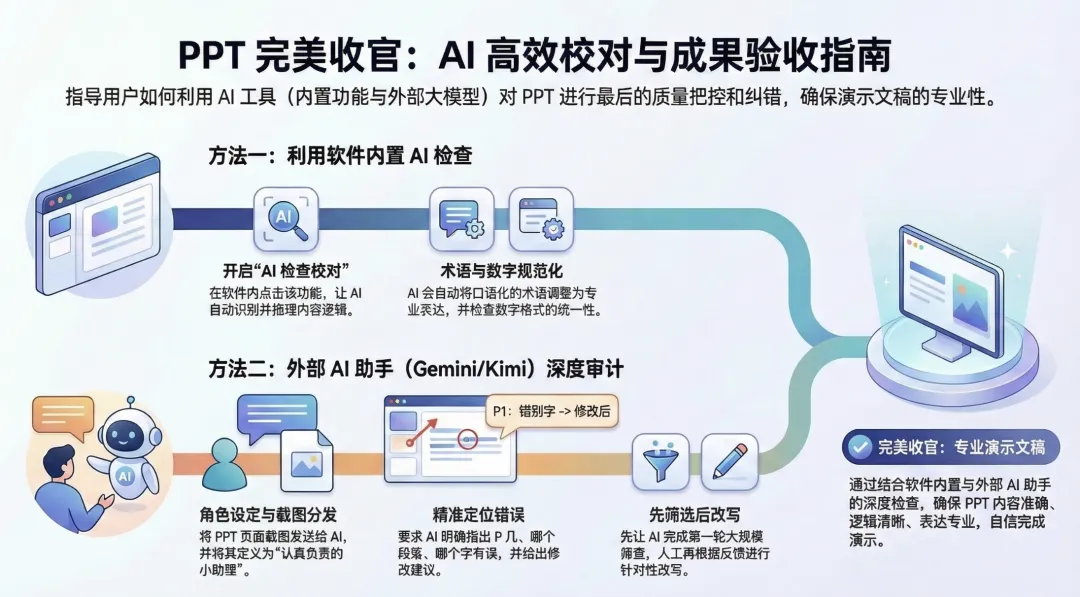
关于校对,Lilian也分享2个使用的方法:
方法一:AI 会员功能。 点击“AI 检查校对”,让 AI 自动梳理(如:术语写成数字,调整思考)。
方法二:让 Gemini/Kimi 辅助。 如果页数少,每页截图发给 AI。建议把 PPT 丢给 Kimi:“请你作为小助理,认真的仔细核对每一个错别字,并且帮我明确的标出来 P 几什么字在哪个段落出了错误,应该改成什么,让他帮你去先梳理一波筛选一波,然后你再去进行改写。”
这样,我们想要的PPT就生成了。是不是很简单?
-------------------
以前我总觉得,会用AI的人是那些会写提示词的人。
现在我发现不是,比如水印怎么去、字体怎么统一、错别字怎么改、长文档怎么拆......这些AI不会告诉你。
每一步都得自己去试,去错,直到把它变成肌肉记忆。
学会借力,才能发力。愿我们都能用 AI 点亮前路,步履不停,行至更远!
---------------------------
我是Lilian,专注在化妆品&日化/食品&饮料&乳品/制药/电子(原料-包装-设备-自动化)整体解决方案领域中高端职位的猎头,感谢您的关注!如果您觉得此分享对您或者您的朋友有帮助,欢迎分享和转发,因为您的爱与分享,会解决更多人的职业难题!
关注我的微信公众平台,扫下二维码,更多的职场干货,互动和职讯等着您!