核心总结:VLOOKUP 是 Excel 中最常用的“纵向查找函数”,核心作用是「根据一个指定的“查找值”,在数据区域的第一列找到匹配项,然后返回同一行中指定列的内容」,适合批量匹配数据、跨表取值等场景VLOOKUP 全称 Vertical Lookup(纵向查找),只能从左向右查找(重点!),无法反向查找(比如用右侧列的值,查找左侧列内容)=VLOOKUP(查找值, 查找区域, 返回列数, [匹配类型])
- 查找值:你要“找什么”(比如员工ID、商品编号),必须位于「查找区域」的第一列
- 查找区域:你要“在哪找”,建议锁定区域,避免下拉公式时区域偏移,导致查找错误
- 返回列数:找到匹配项后,“返回哪一列的内容”(从查找区域的第一列开始计数,比如查找区域是A:C列,返回C列就是第3列)
- 匹配类型(可选):分2种,默认是「近似匹配(1/TRUE)」,按需选择:
- 精确匹配(0/FALSE):必须找到和“查找值”完全一样的内容,找不到就返回#N/A错误(最常用,比如匹配员工信息、商品价格)
- 近似匹配(1/TRUE):找不到完全匹配的值时,返回“最接近且小于查找值”的内容(无需完全一致,比如成绩分级、区间匹配)
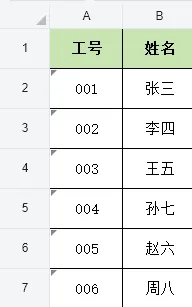
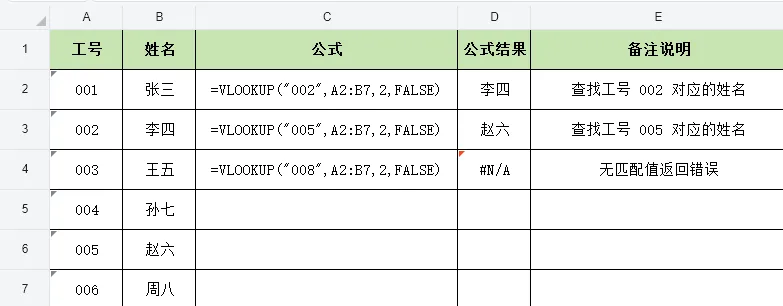
现有员工基础信息表,已知员工工号,需要快速匹配对应的员工姓名(避免手动查找,提高效率)
| | |
|---|
| 1. 精确匹配时,找不到完全一致的查找值;2. 查找值和查找区域格式不一致;3. 查找值不在查找区域第一列 | 1. 检查查找值是否正确;2. 统一格式(选中单元格→右键→设置单元格格式);3. 调整查找区域,确保查找值在第一列 |
|---|
| | 修改“返回列数”,确保不超过查找区域的列数(比如查找区域是A:C列,返回列数最多填3) |
|---|
| | |
|---|
- 锁定查找区域:输入查找区域时,按F4键可快速添加绝对引用($),无需手动输入
- 避免错误显示:用IFERROR函数包裹VLOOKUP,找不到结果时显示指定内容(比如“无此数据”)
记住“左找右、锁区域、分匹配”三个核心,就能灵活运用VLOOKUP;精确匹配用于“完全一致”的查找,近似匹配用于“区间范围”的查找











 10个月宝宝每天需要喝多少奶粉?

