我们要想在 Excel 报表的单元格中创建图表展示数据变化,除了条件格式,还可以插入迷你图。迷你图仅占用一个单元格就可以展示数据趋势变化或差异对比,相对图表而言,不但节省空间、小巧美观,而且操作简单、快捷、好用、易上手。
下面结合一个实际案例介绍创建迷你图的方法。
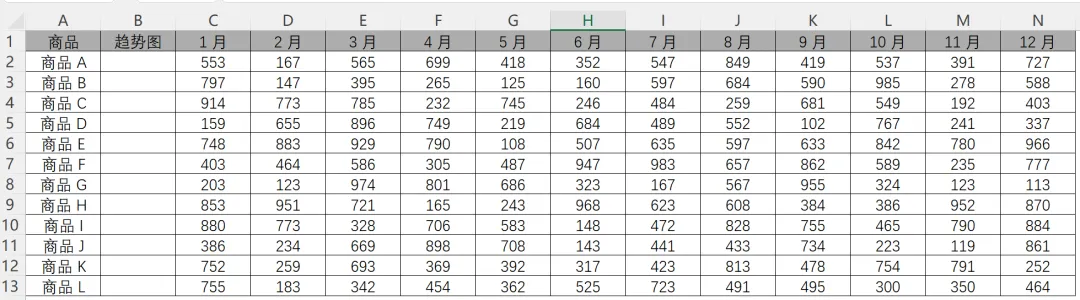
某企业要求根据各商品全年 12 个月的销售趋势变化制作趋势图,数据如下图所示:
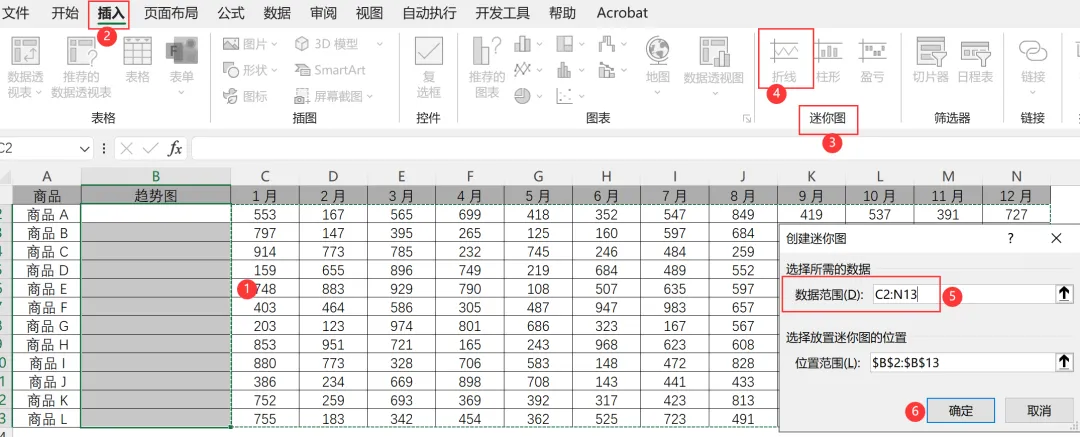
迷你图在 Excel 2019 中是内置功能(Excel 2010 之前版本无此功能),可以直接使用,操作步骤如下图:
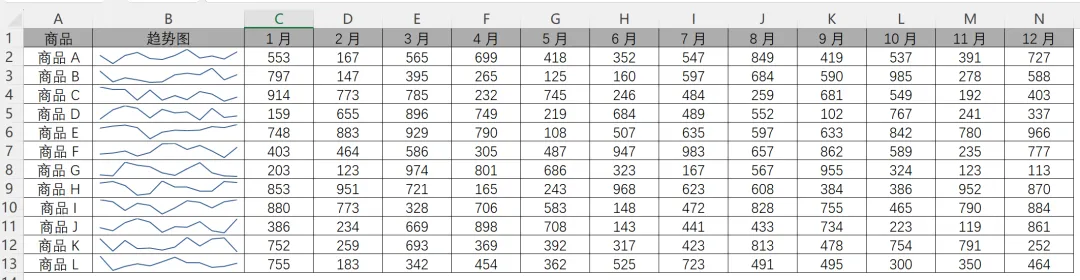
在B列插入折线迷你图后,效果如下图:
对于创建好的迷你图,还可以根据用户需求,利用迷你图工具设置明细效果。“迷你图工具” 是 Excel 中的上下文选项卡,即仅当选迷你图时才会在功能区显示,当活动单元格定位到空白单元格时,则会自动隐藏,不再在功能区显示。
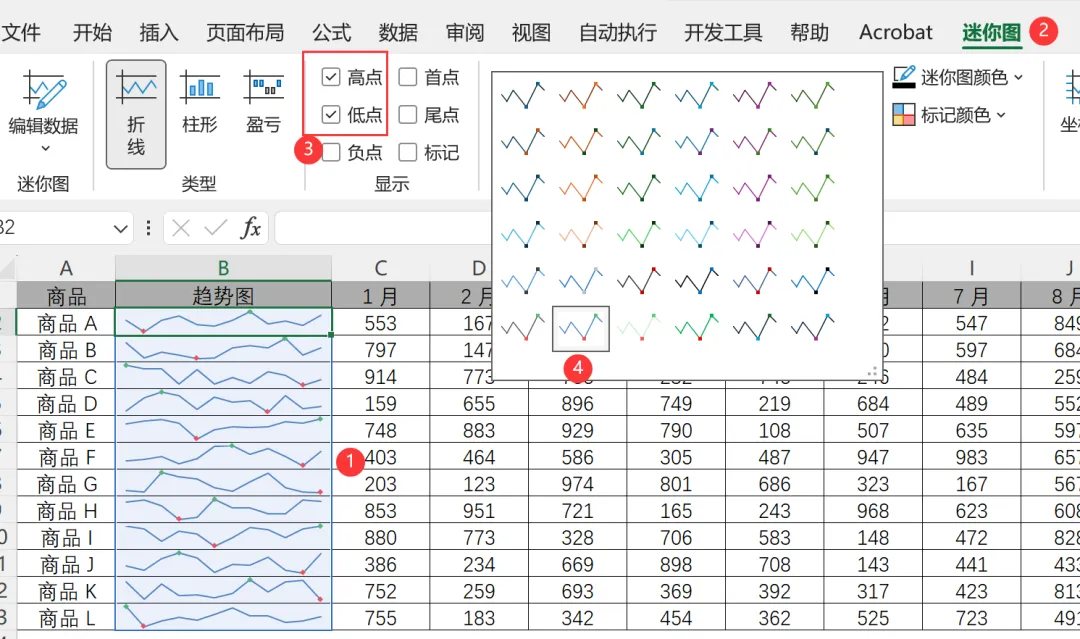
为了在展示数据趋势的同时,突出显示最高点和最低点,我们可以在迷你图中设置高点、低点的突出显示,并美化迷你图样式,操作步骤如下图所示:
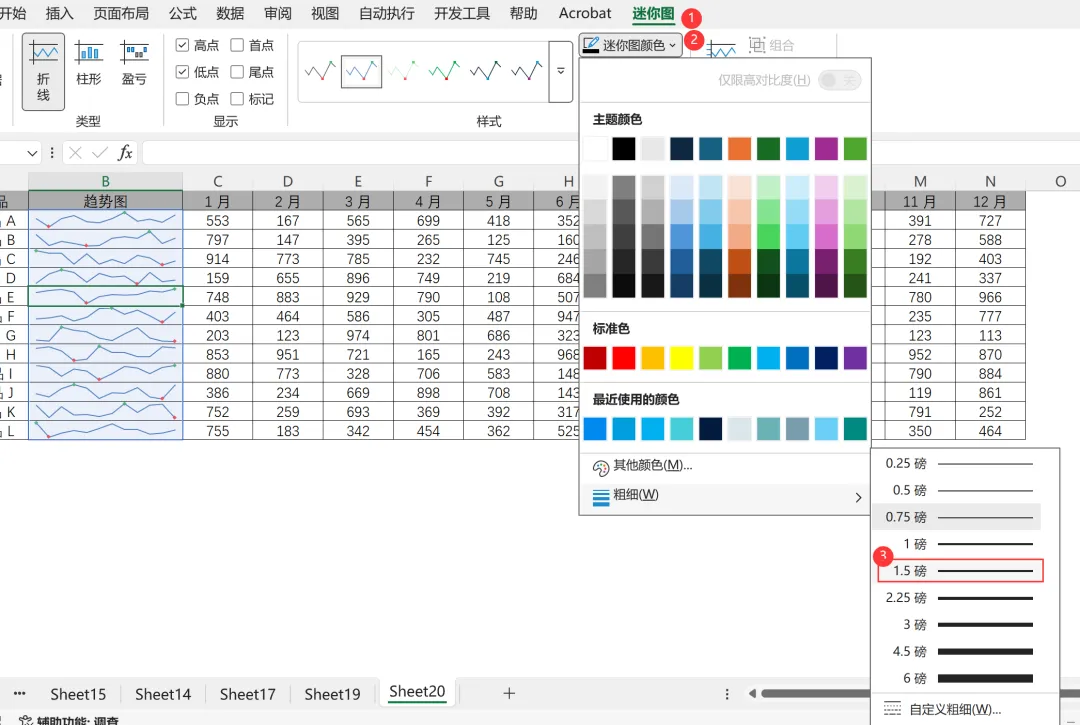
迷你图线条的粗细也可以自定义设置,同样是选中迷你图后在 “迷你图工具” 中设置,具体操作步骤如下图所示:
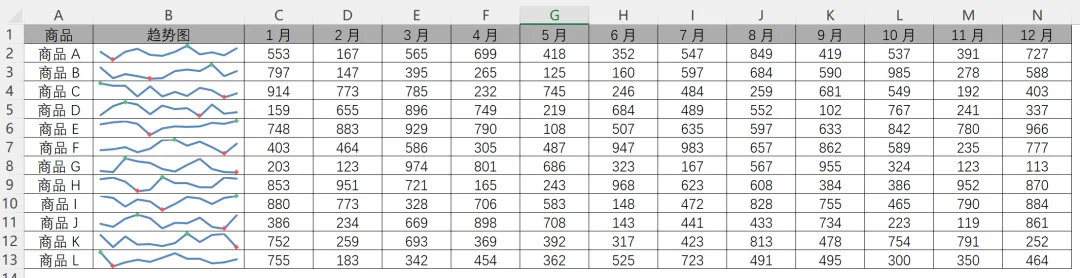
在折线迷你图中突出展示高点、低点并简单美化后,效果如下图所示:
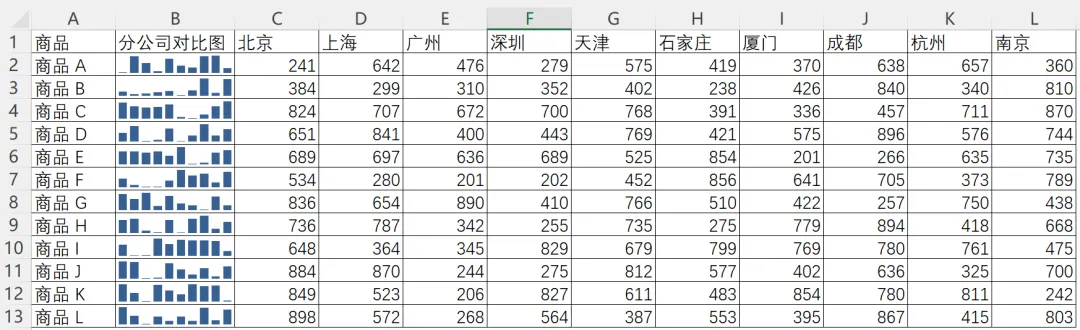
以上案例的需求是展现数据趋势变化,所以使用折线迷你图。当需要展示数据对比变化时,可以使用柱形迷你图,效果如下图所示:
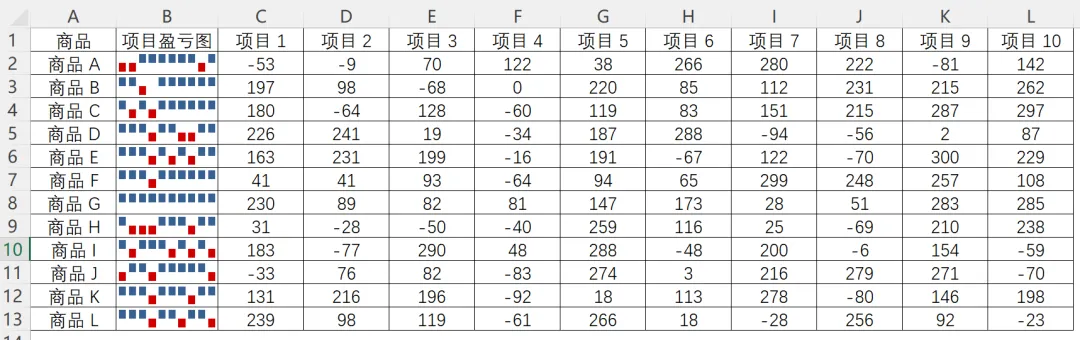
当数据中同时存在正负值时,还可以使用盈亏迷你图,亏损的负值用红色柱形展示,盈利的正值用蓝色柱形展示,效果如下图所示:
柱形迷你图和盈亏迷你图的创建及设置方法与折线迷你图相同,此处不赘述。
注意:
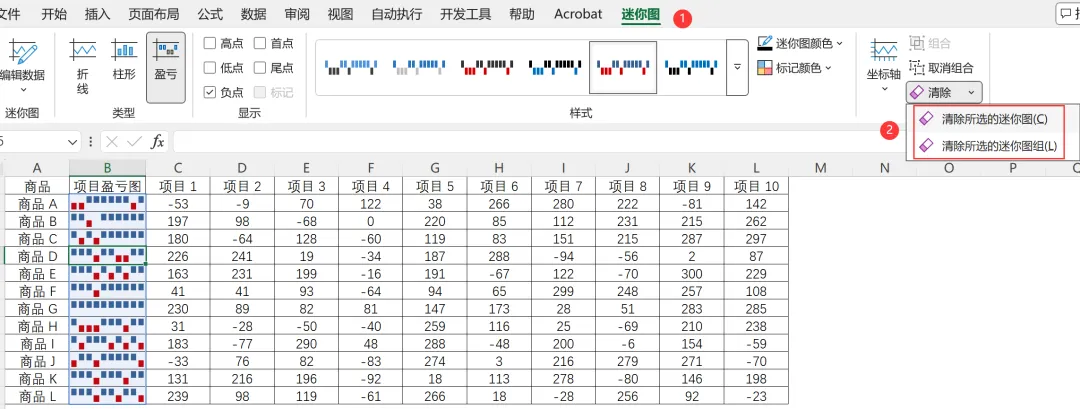
虽然创建迷你图的操作简单,但是清除时需要注意方法,选中迷你图,按<Delete>键是无法将其清除的,需要从 “迷你图工具” 中单击 “清除” 按钮,操作步骤如下图所示:
在展开的下拉菜单中,选择清除当前所选迷你图或迷你图组即可。
灵活使用迷你图,可以在 Excel 报表中轻松展示数据趋势、对比、盈亏情况,既美观又方便,喜欢的可以试试看。
下一章,我们介绍智能可视化。
以上内容来自李锐的书《跟李锐学Excel数据分析》
 10个月宝宝每天需要喝多少奶粉?

