用豆包做 PPT,核心是:
入口直达→精准指令→大纲定稿→选模板生成→导出微调。
5 步就能产出一份结构完整、风格适配的 PPT,适合职场汇报、教学课件或项目路演。
🚀 快速上手(5 步搞定)
1、进入功能
电脑端:
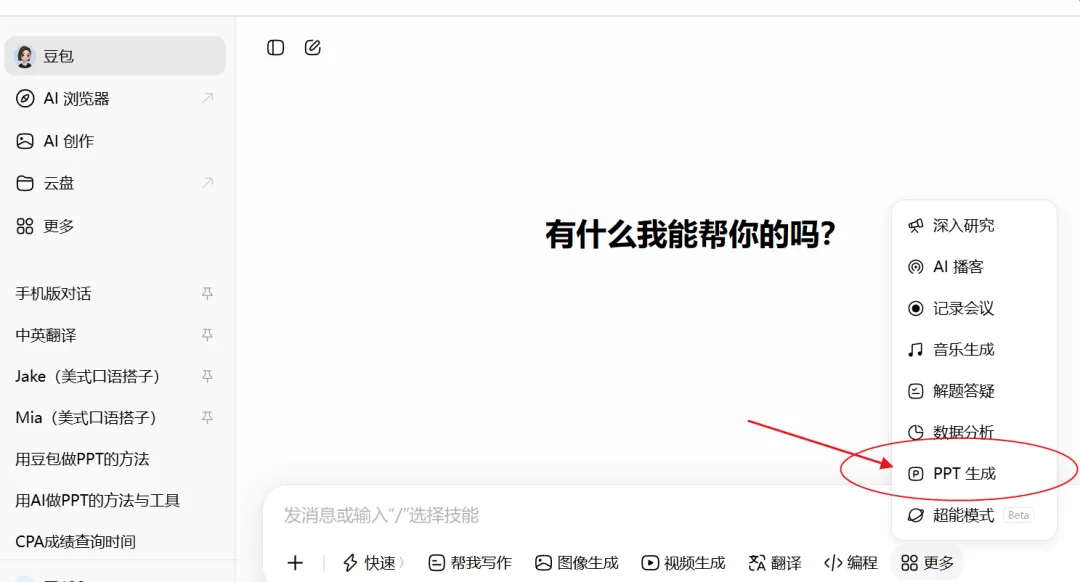
方法1:网页端点下方【更多】→【PPT 生成】。
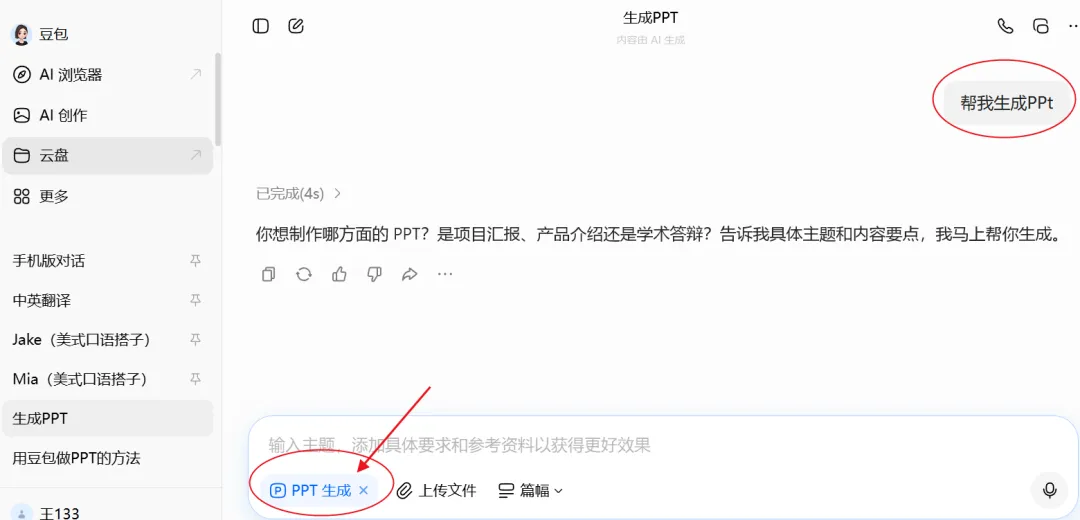
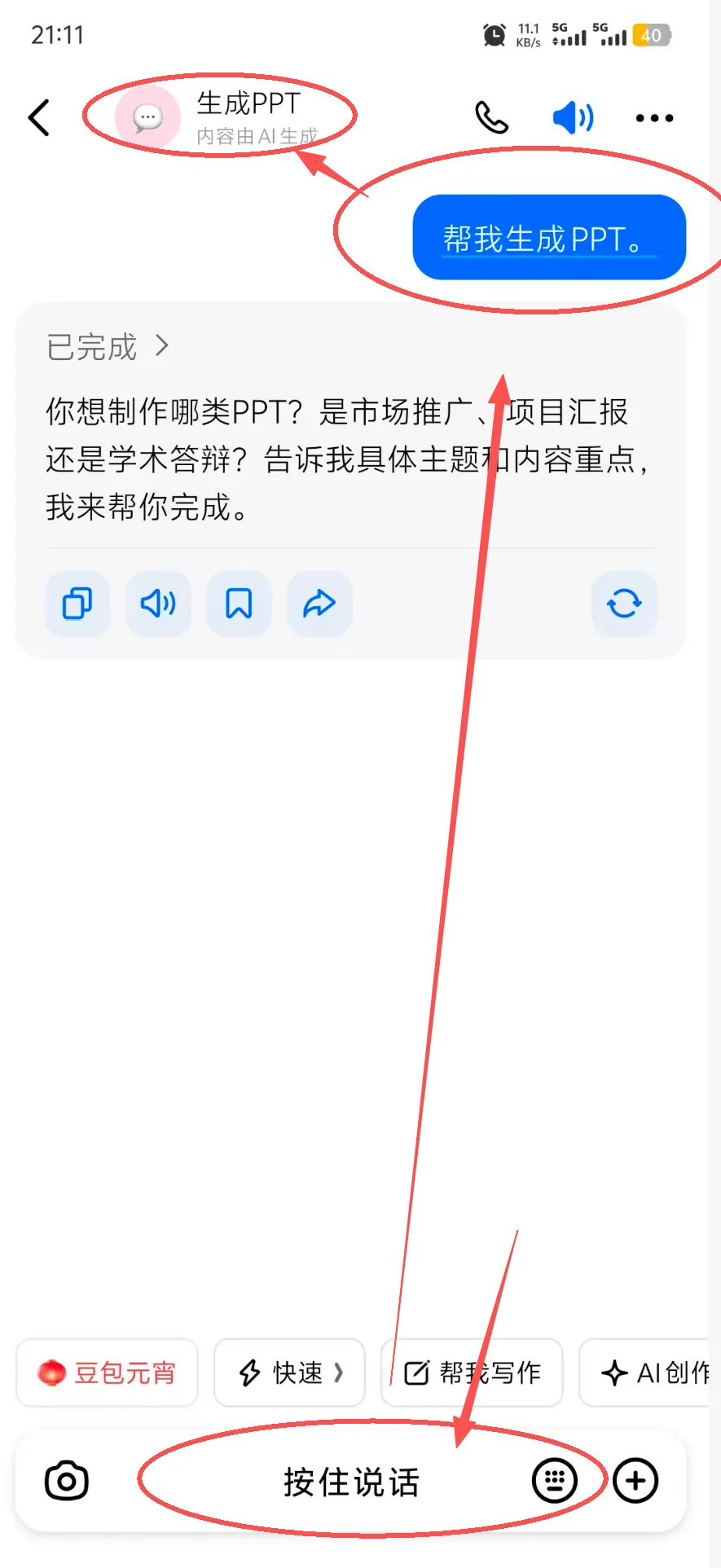
方法2:直接在对话框输入“帮我生成 PPT”,发送给豆包,唤起PPT功能。
不过,可以直接文字、语音输入“帮我生成PPT”调用起来这个功能。我盟输入完,会看到豆包上面的功能变成了【生成PPT】。建议是用电脑操作,毕竟在做PPT的灵活程度上,电脑要比手机好用很多。2、写精准指令(关键!)
用结构化指令让豆包一次到位,模板如下:
帮我做一份 PPT,主题【XX】,受众【XX】,用途【XX】。需包含【章节 1】、【章节 2】、【章节 3】;风格【XX】,页数【X】页,每页文字不超过 X 行,数据用【XX 图表】展示;封面含标题 + 副标题,结尾页加【联系方式 / Q&A】。
示例:
帮我做一份 2026 马年春节习俗 PPT,受众是小学生,用途是课堂分享。需包含起源、主要习俗、南北差异、趣味故事;风格卡通明亮,8 页左右;每页配 1 张插图,用饼图展示习俗参与率;封面写 “马年春节知多少”,结尾页加提问互动。
3、优化大纲
豆包生成大纲后,可直接添加 / 删除章节、改标题、补内容;也可以发指令调整,比如「把第 3 页内容精简成 3 个要点」「增加 2025 年最新数据」。
4、选模板生成
确定大纲后,点选择模板,按场景(商务汇报 / 教学课件 / 路演)和风格(简约蓝 / 卡通明亮 / 科技感)挑选,点开始生成 PPT。
5、导出与微调
生成后可预览,满意就点下载(支持 PPTX/PDF);若需精细调整,点前往 AI PPT 编辑,改排版、换配色、替换图片 / 图表,最后导出分享。
💡 高效小技巧
上传文档:直接上传 Word/PDF,豆包会自动提取内容做大纲,省时间。
多轮迭代:对生成结果不满意,直接发修改指令(如「换复古国风模板」「把柱状图改成折线图」),豆包会快速重绘。
风格定制:指令里加具体要求,比如「配色用红金渐变」「字体选思源黑体」「每页加页码」,让 PPT 更贴合需求。
避坑提醒:自动生成的数据建议人工核对,关键信息替换成最新内容,避免出错。
📋 常见问题
入口找不到?更新豆包到最新版,若App 首页一般没看到AI PPT入口,直接对话调用。
生成慢 / 失败?检查网络,或简化指令;页数建议控制在 10-20 页,减少加载压力。
导出不了?确认是最新版;若需要高清导出,可能需要会员,可先下载免费版再用 WPS/Office 优化。
 案例
案例
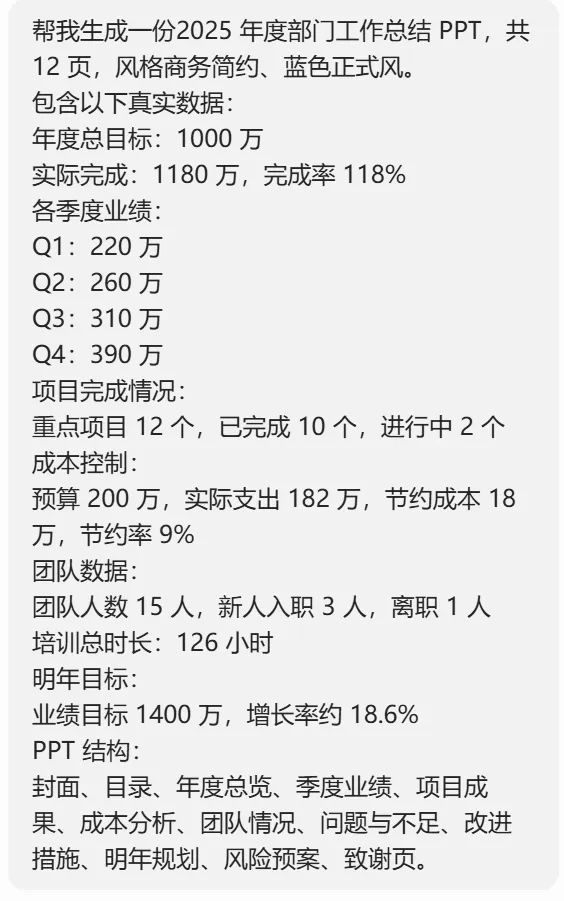
一、提示词
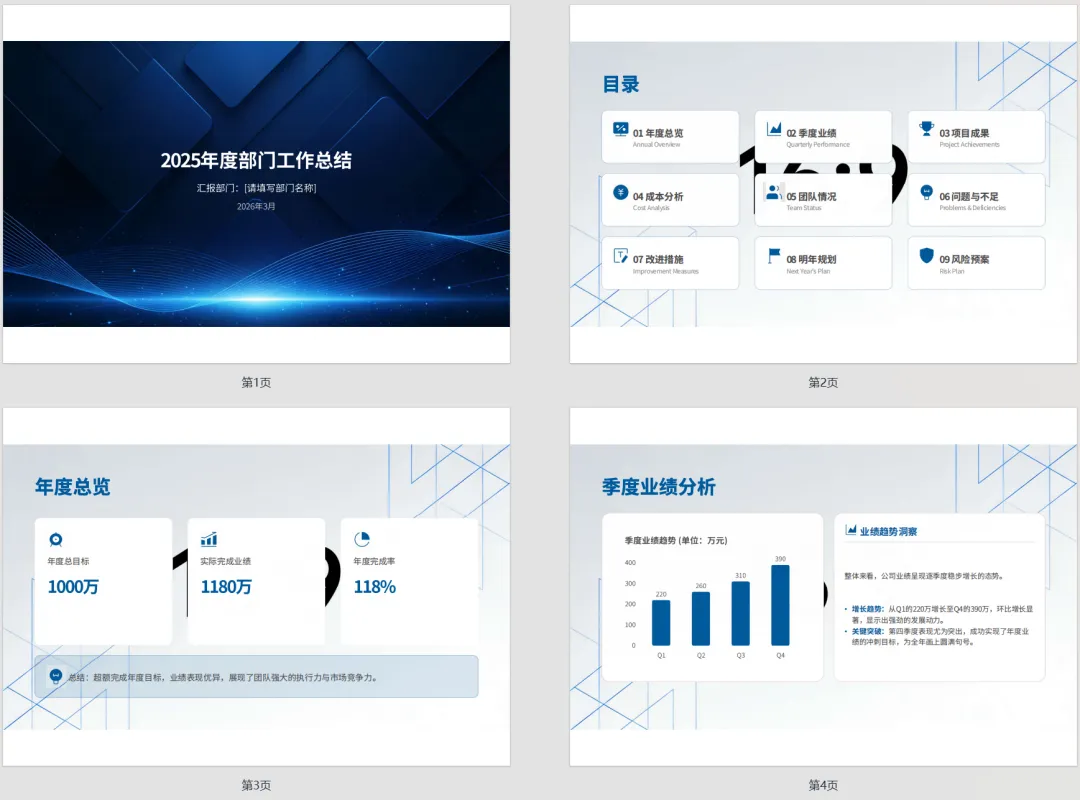
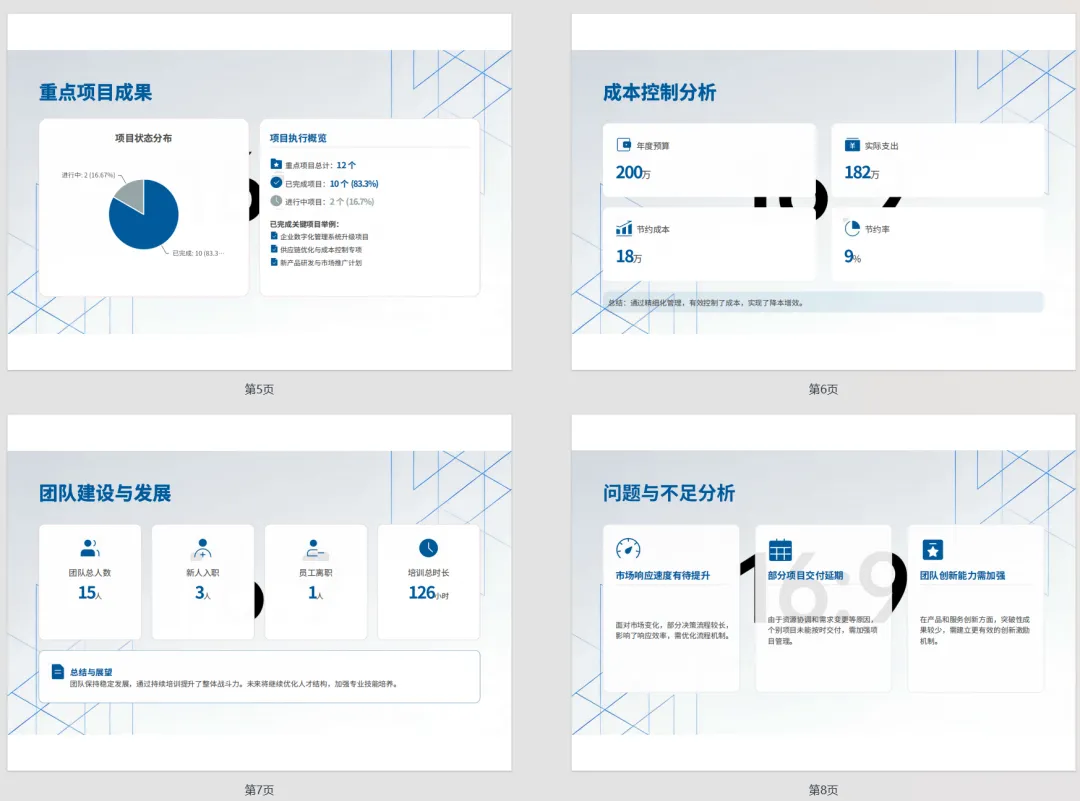
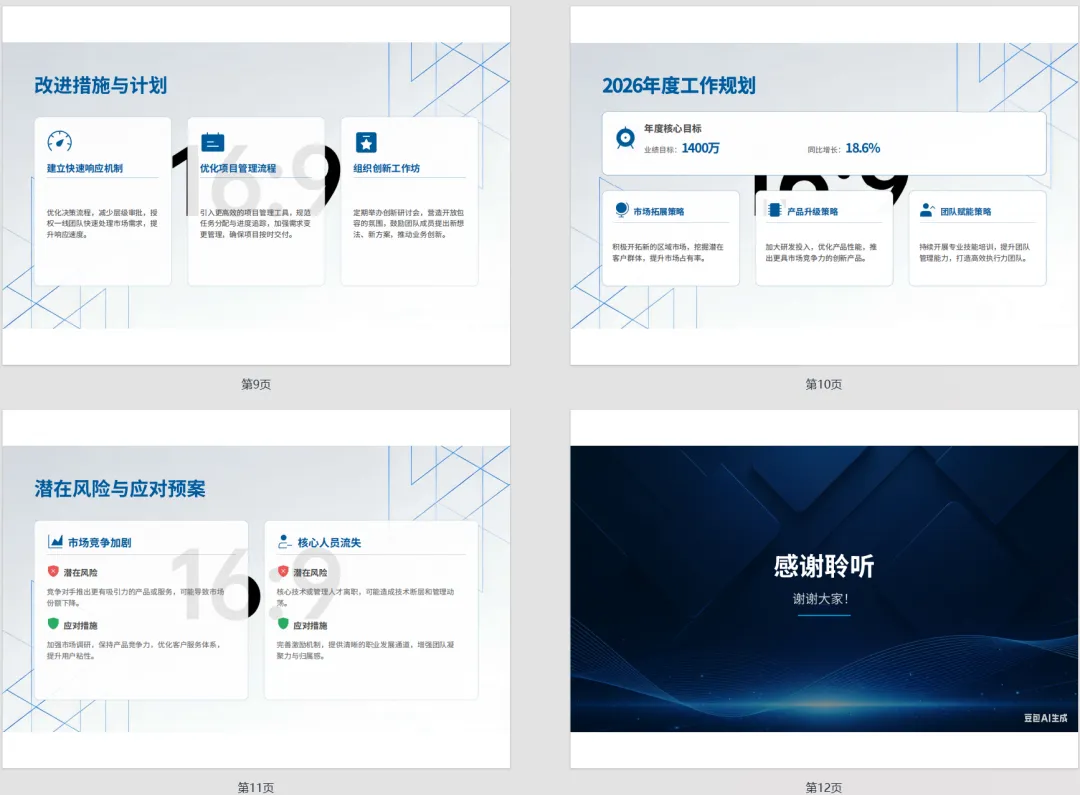
二、生成效果
好啦,你也来试试吧!
有问题,评论区随时交流哟!