各位木友们好,我是小木。
做了这么多年 PPT,我发现一个很反直觉的规律:

PPT 里那些长得越平平无奇的形状,其实越容易做出高级感。
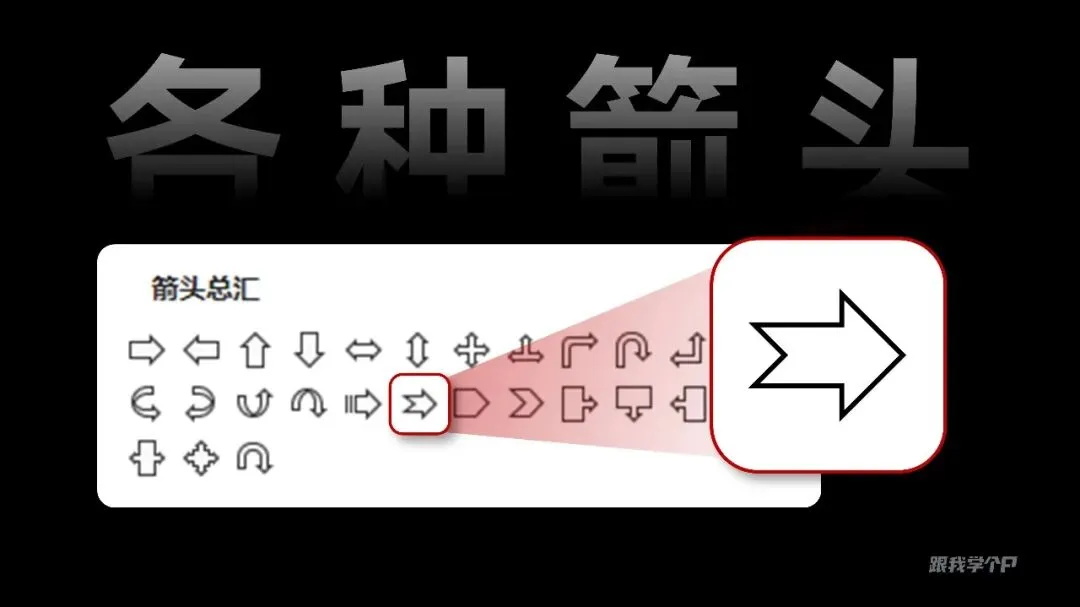
就像今天咱们要聊的箭头:
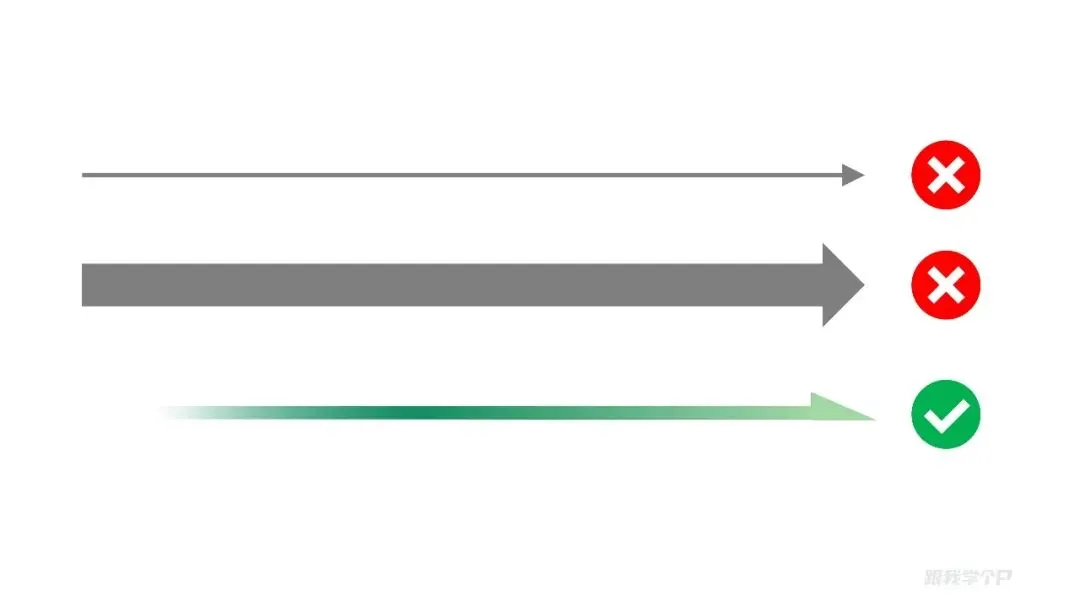
虽然 99% 的人都觉得他很普通,但它却是个被严重低估的排版外挂:
具体该咋用呢?
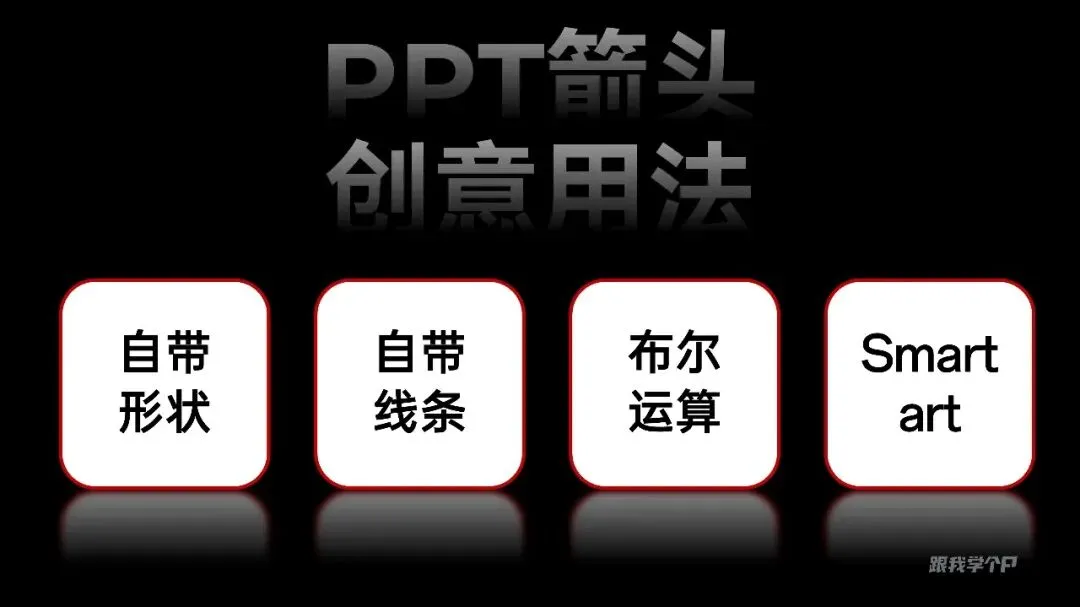
今天给大伙分享四个开挂技巧👇:
▎自带形状
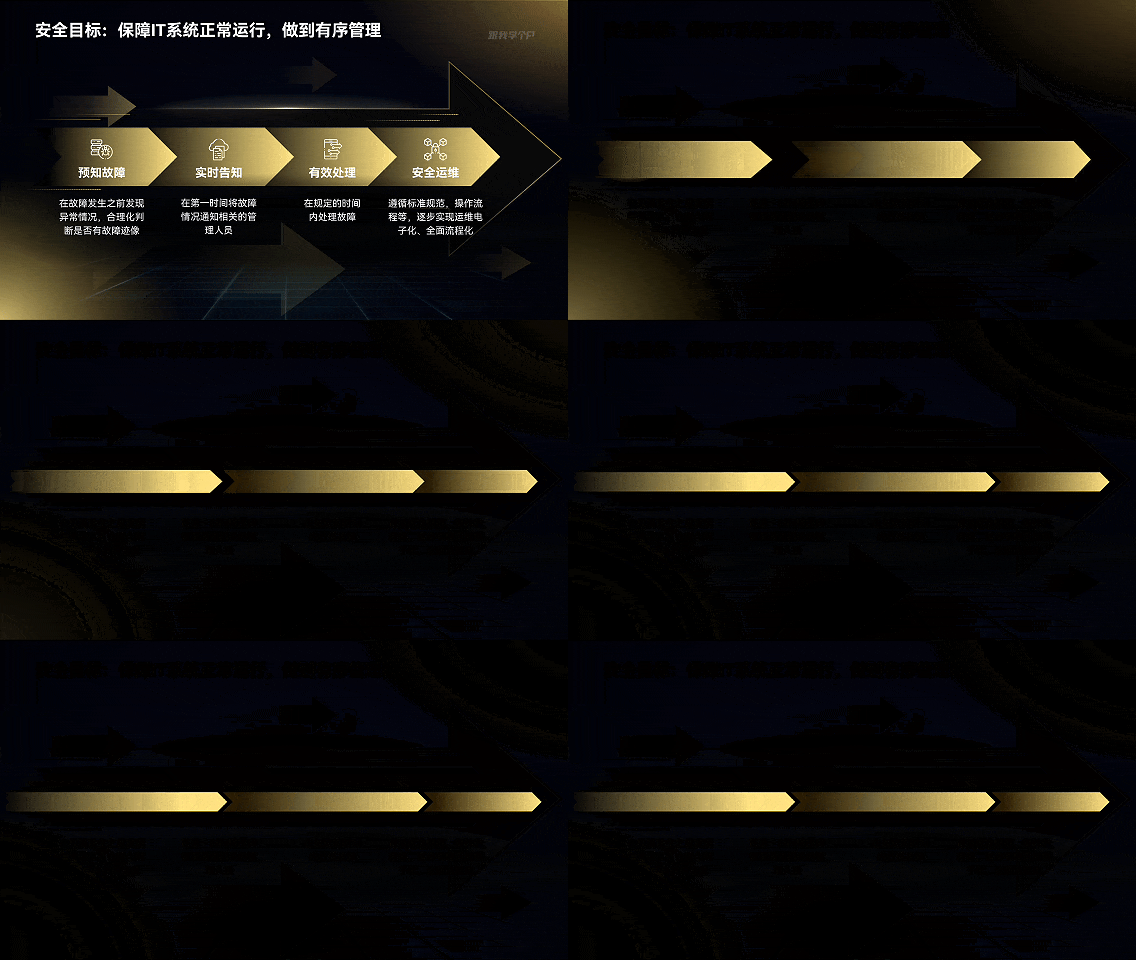
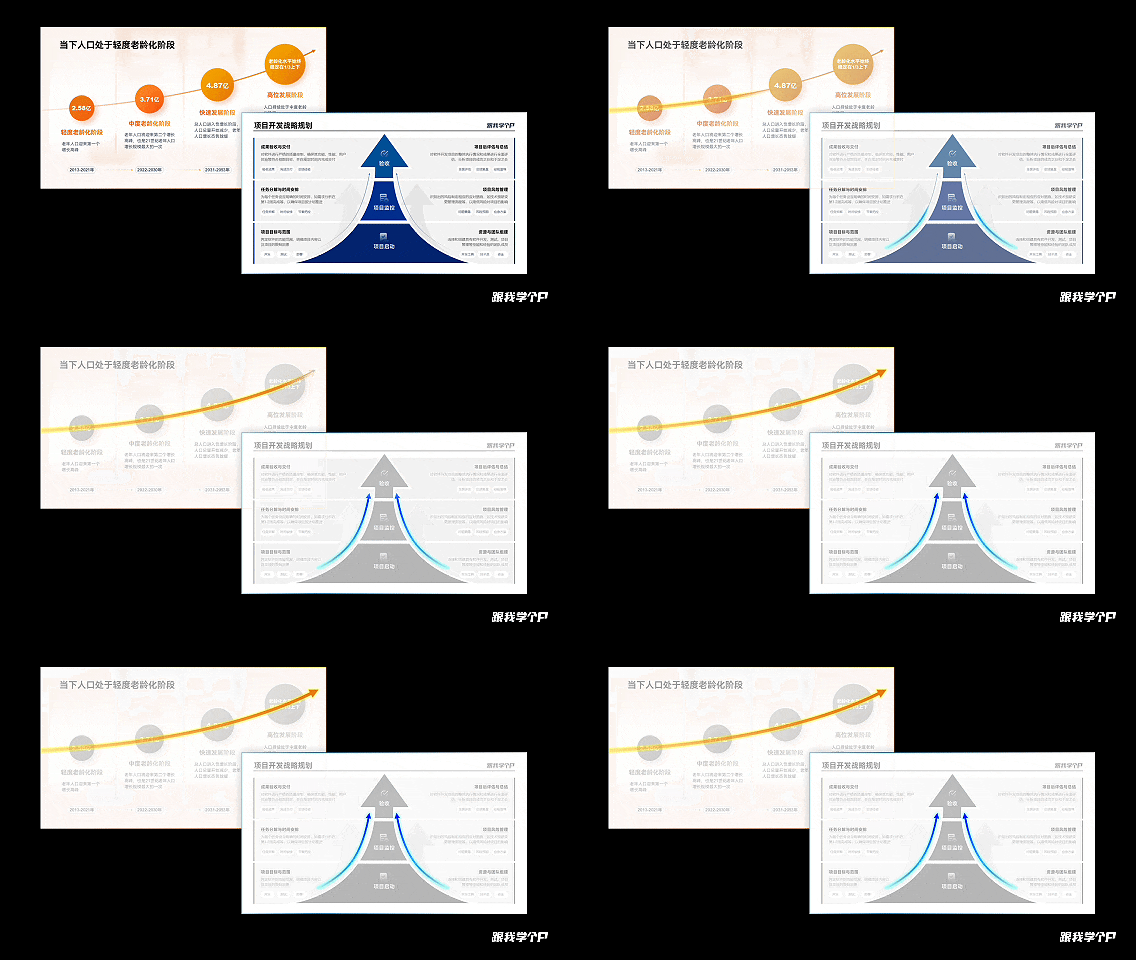
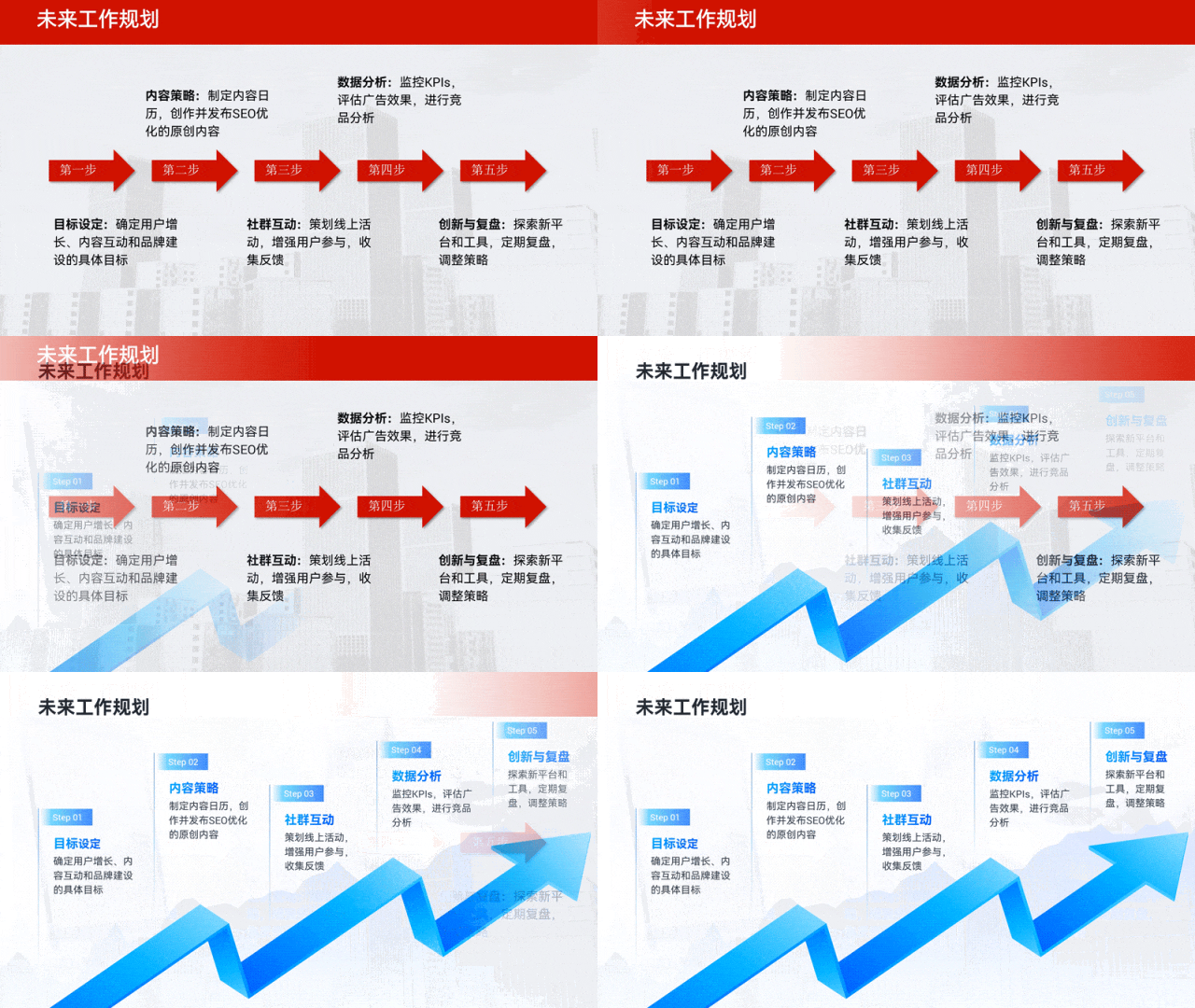
这是PPT里最基础的【V型箭头】,给他设置渐变填充:
复制多几份,叠加在一起,放上文字:
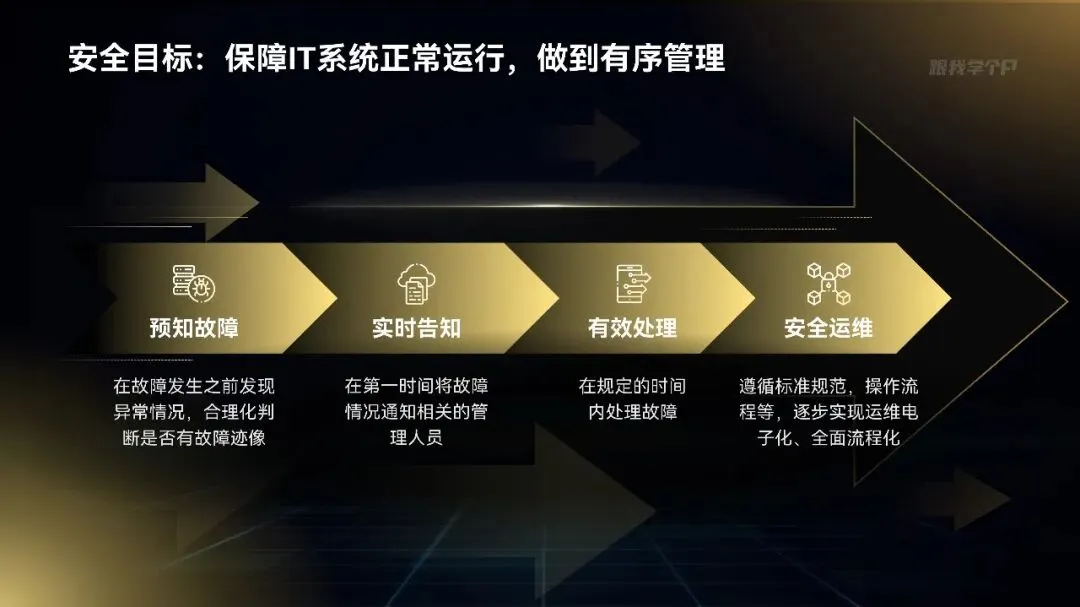
一页流程PPT就做好了:
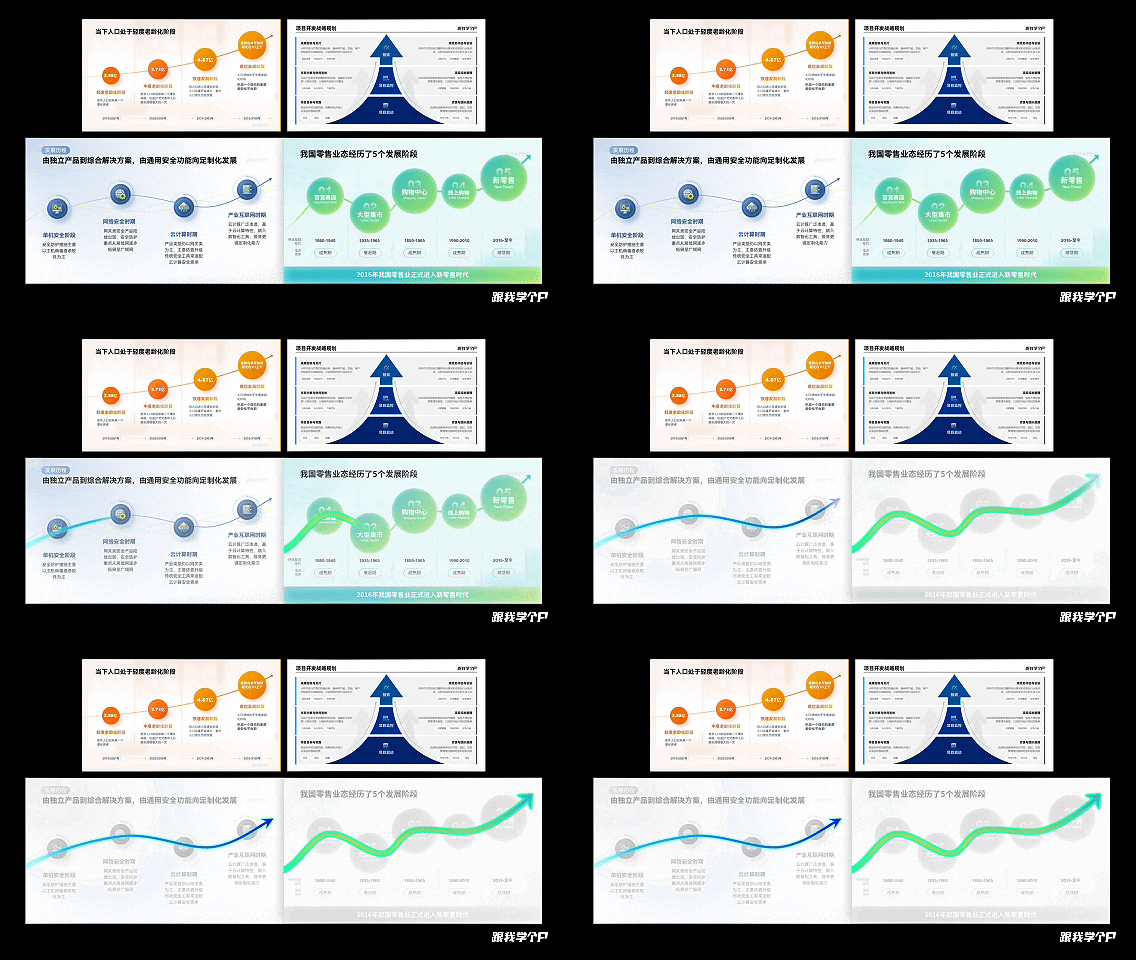
把这些箭头压扁,变成长条的形状,你又得到一根质感十足的时间轴:
放上文字,时间轴PPT你也做出来了:
你瞧,如果我不告诉你,你能看出这两页看起来毫不相干的PPT,都是用【V型箭头】做的吗 ?
?
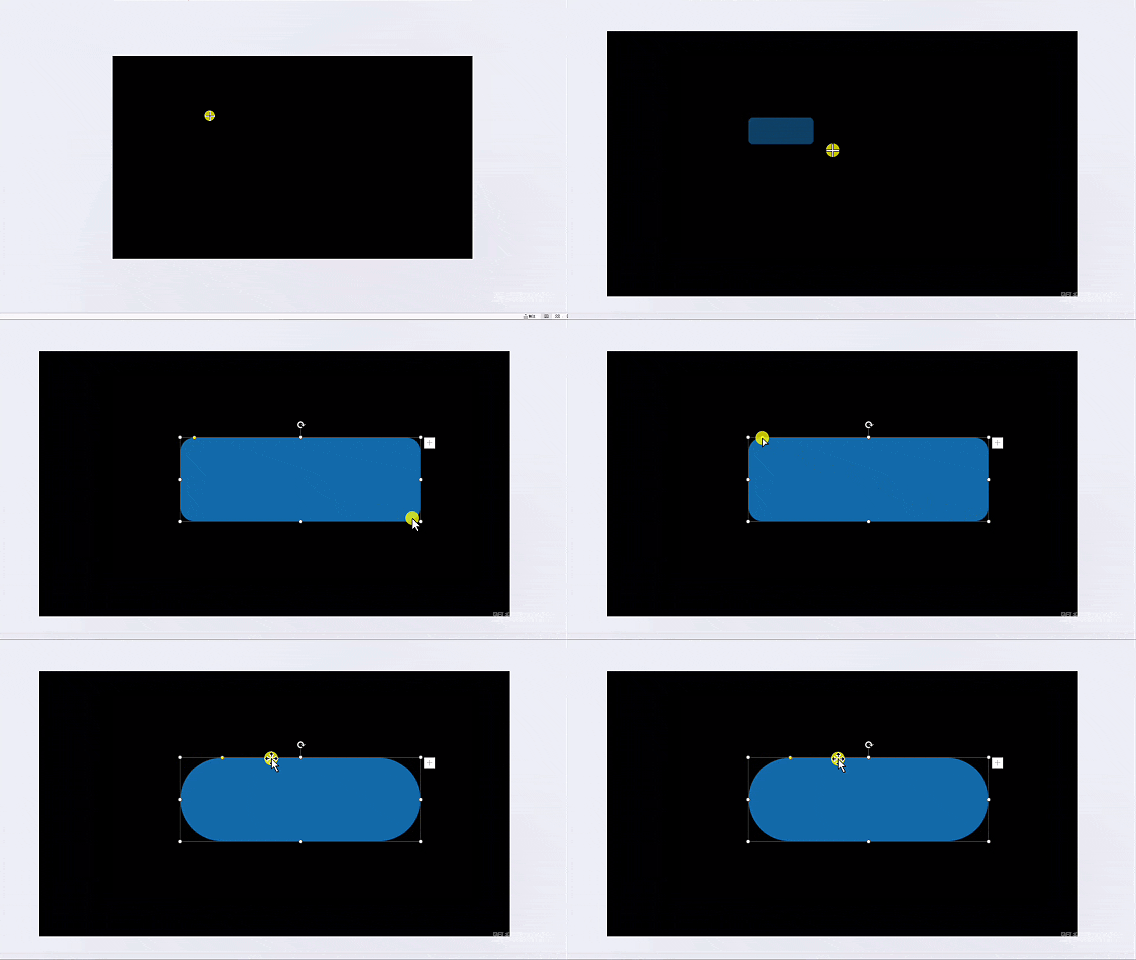
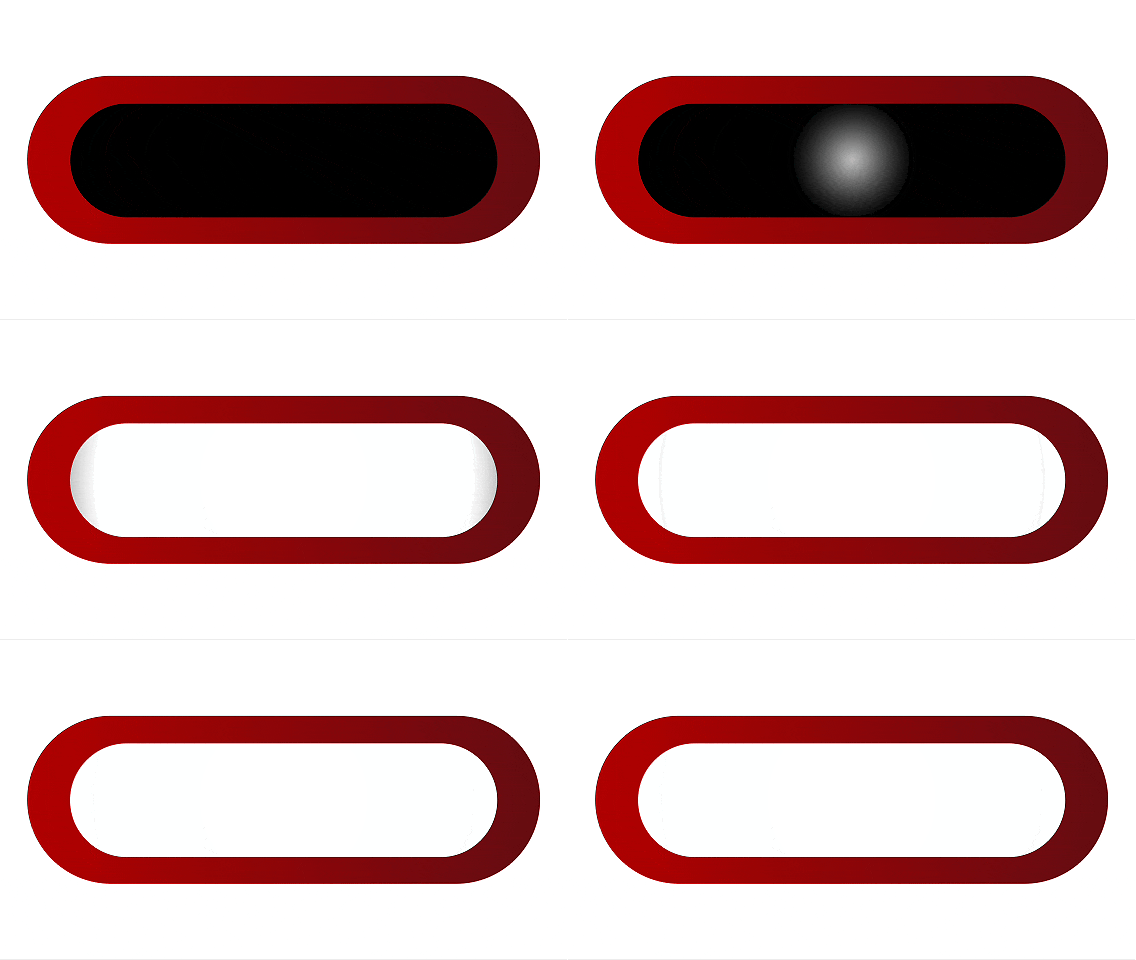
另外,如果你想让画面更柔和,还可以插入一个【圆角矩形】,把弧度拉到最大:
设置好渐变色后,复制多几份:
你便得了一根柔和圆润的时间轴了:
放上文字,又是一页简洁明了的PPT:
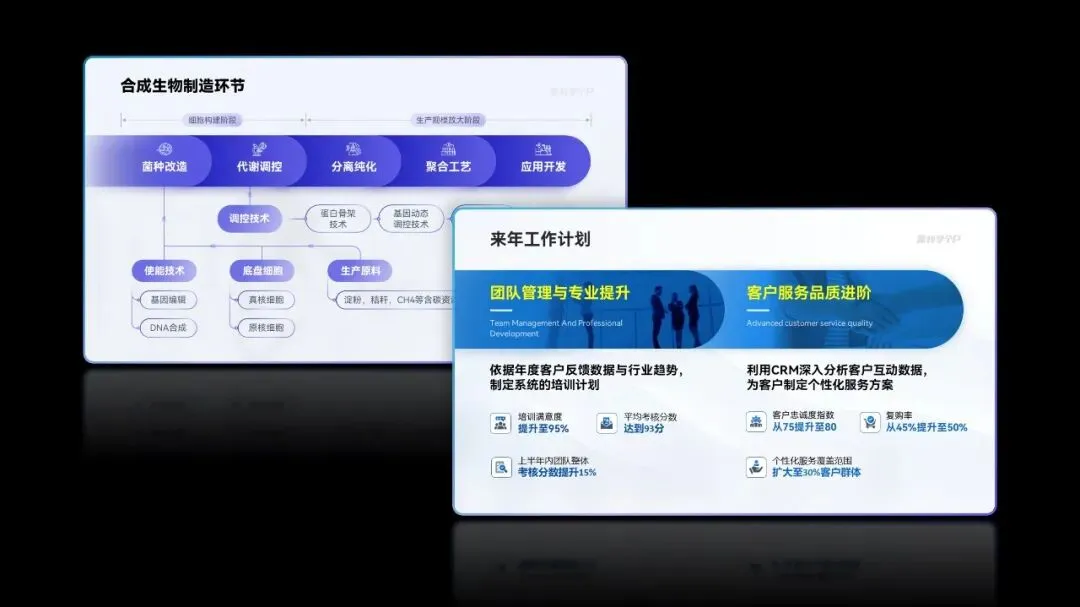
用圆角矩形代替的时间轴PPT,看起来更加平缓融洽:
当然,除了用作时间轴外,箭头形状用来做各种复杂逻辑关系PPT也非常不错!
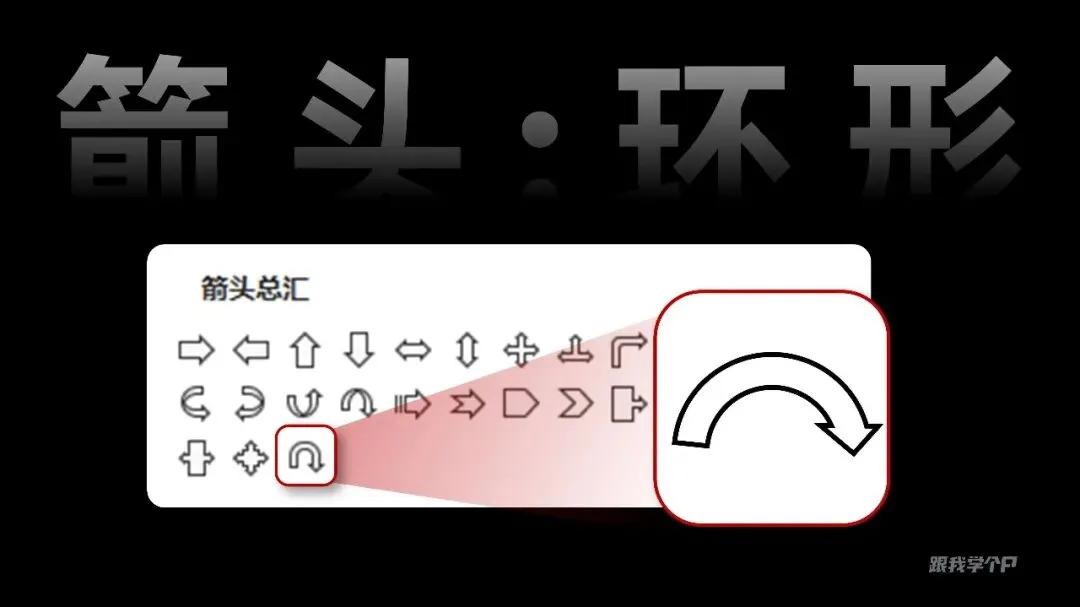
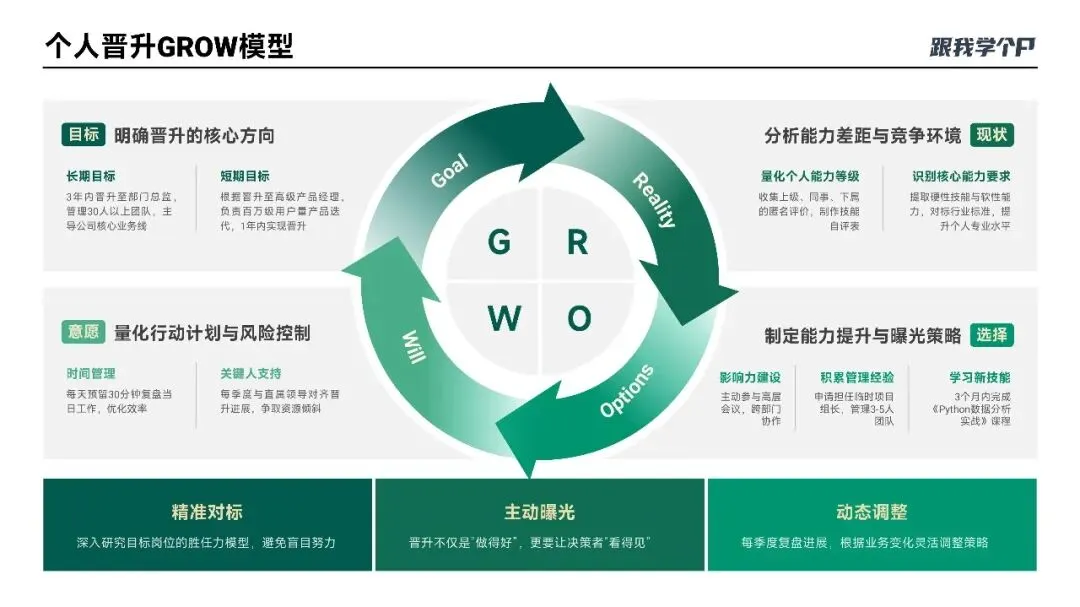
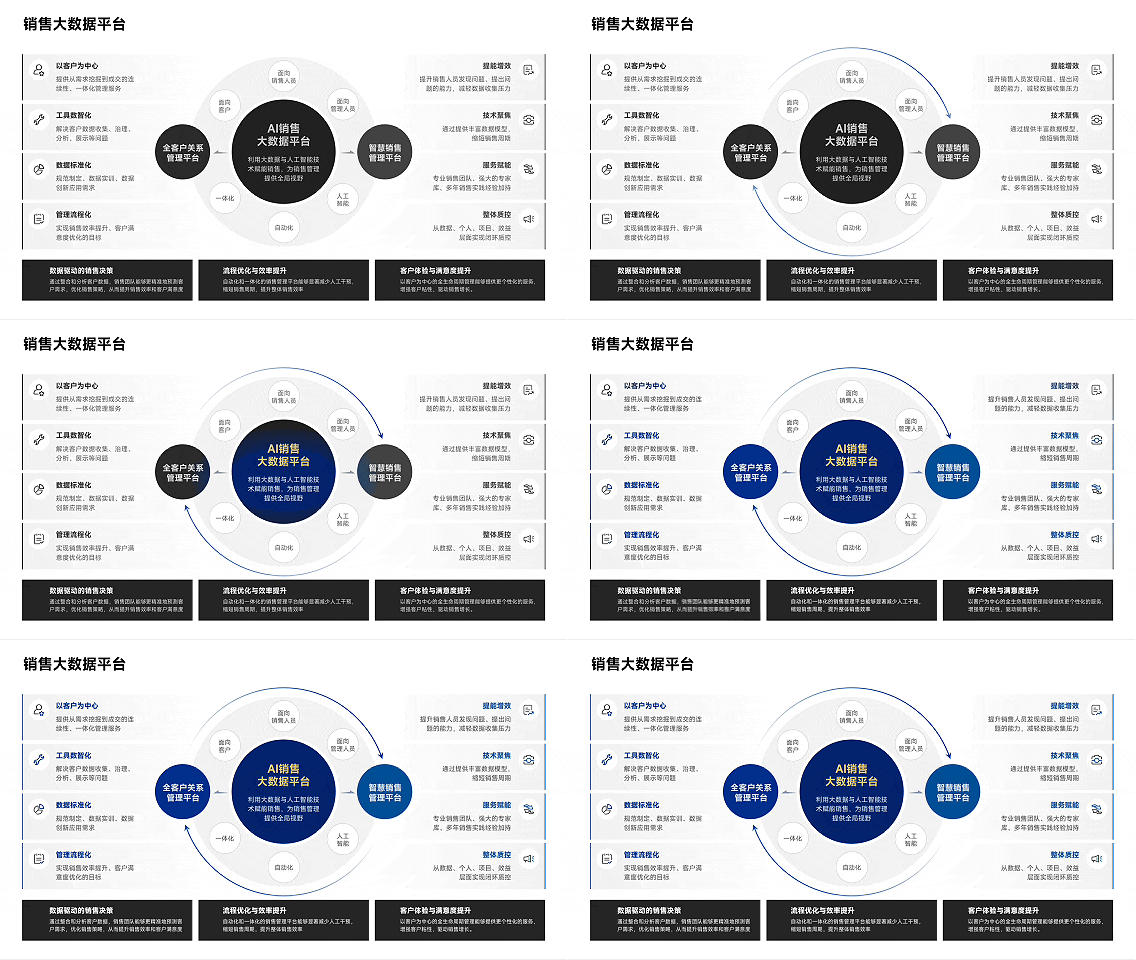
比如【箭头:环形】:
旋转后,复制多几个:
排版出循环版式,再合适不过:
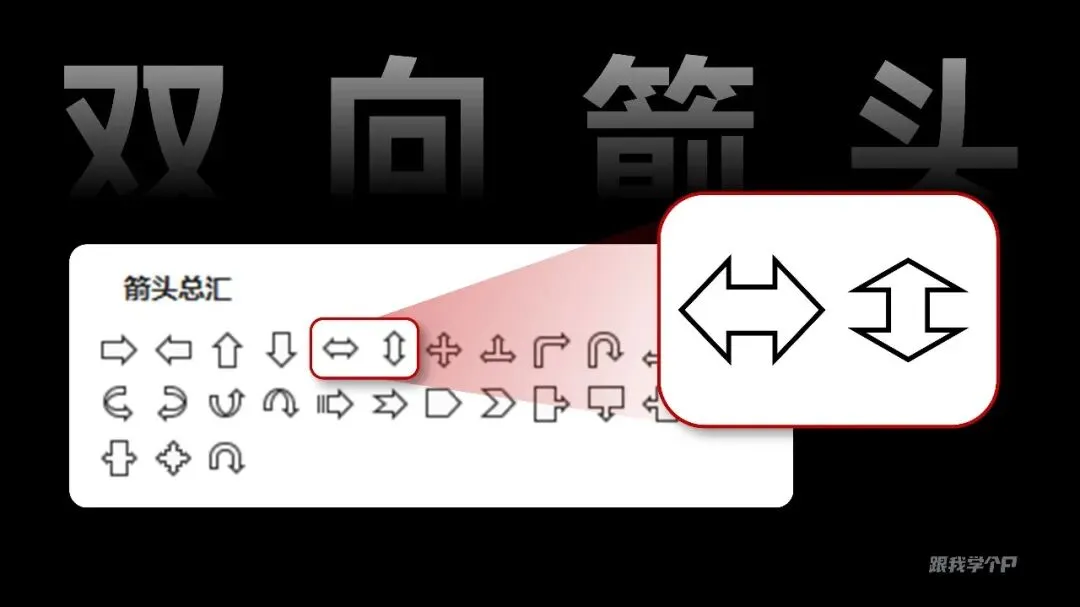
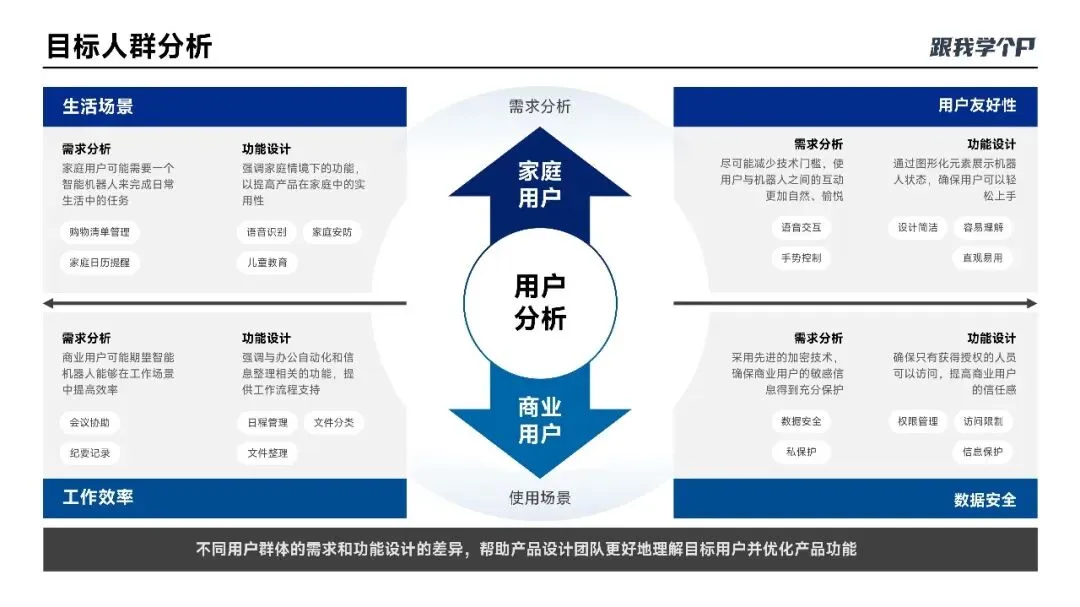
再比如【箭头:左右】和【箭头:上下】:
适合用在需要呈现二维对比关系的时候:
脑洞够大了吗?还没完👇
▎自带线条
像这种直线箭头的PPT时间轴,相信大家都会做:
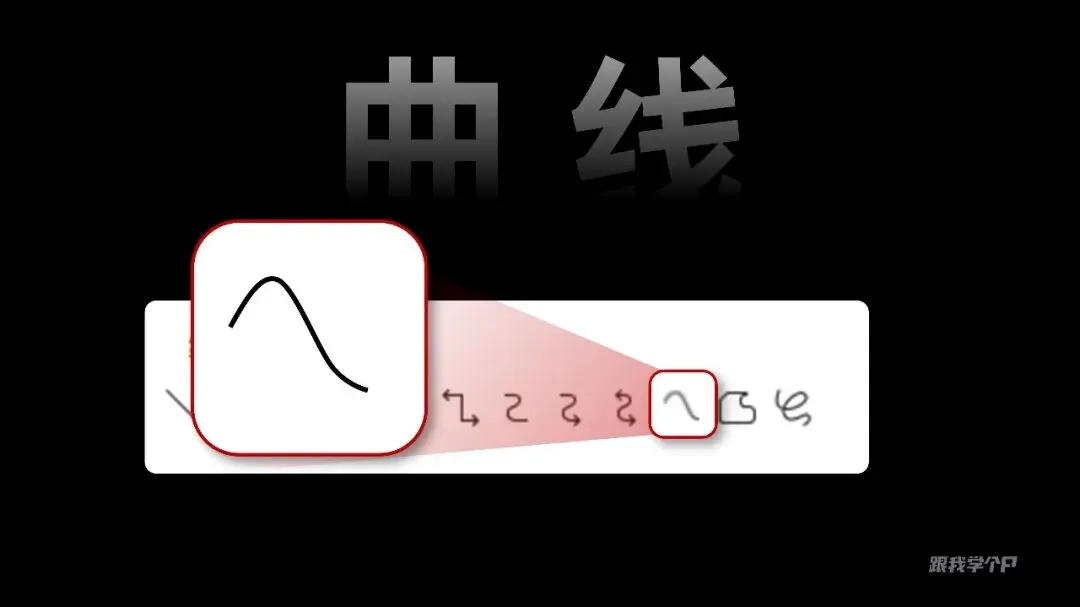
但如果你想更有创意一些,不妨试试插入一条【曲线】:
手动绘制出不规则的曲线:
接着,无论你是想用它来体现上升趋势:
还是体现起伏逻辑:
都很好用!
这时可能有的木友就会有疑惑了:我之前见过一种正圆箭头线条,该怎么做呢?
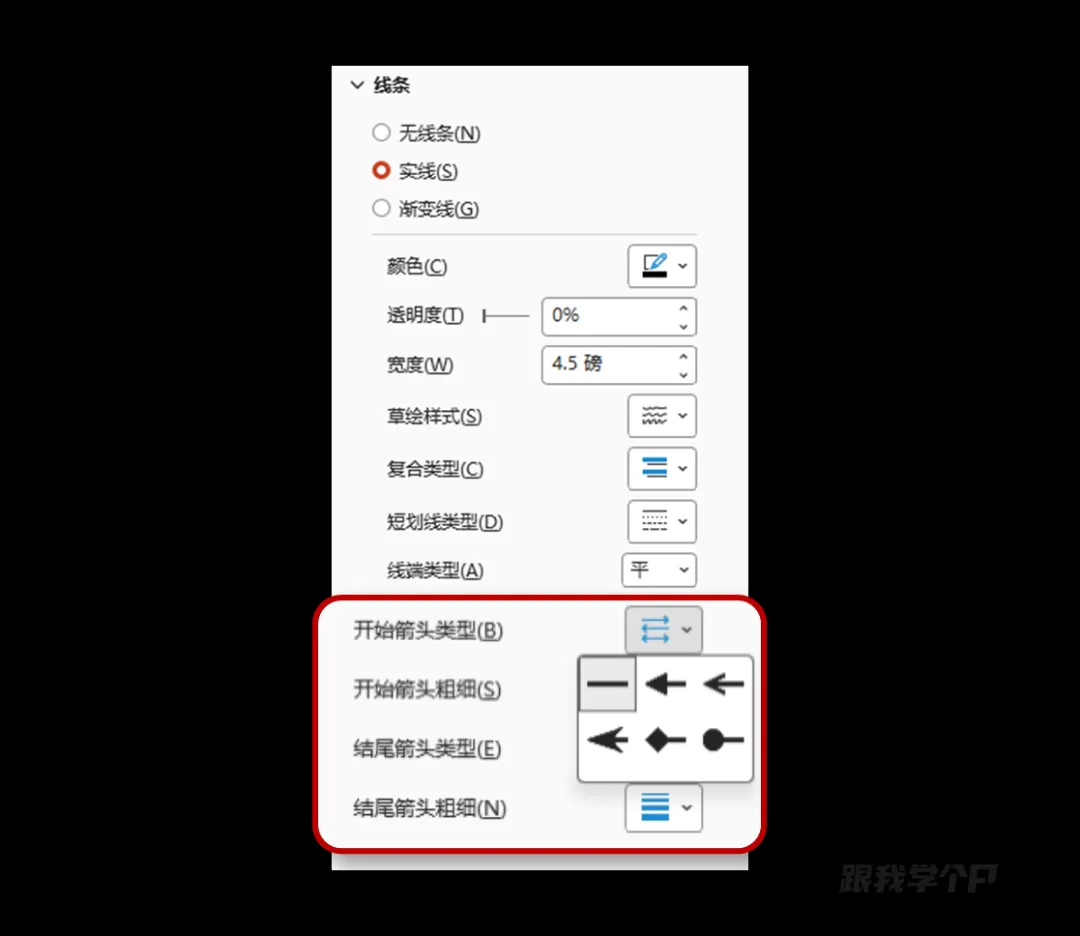
其实你只要插入【弧形】:
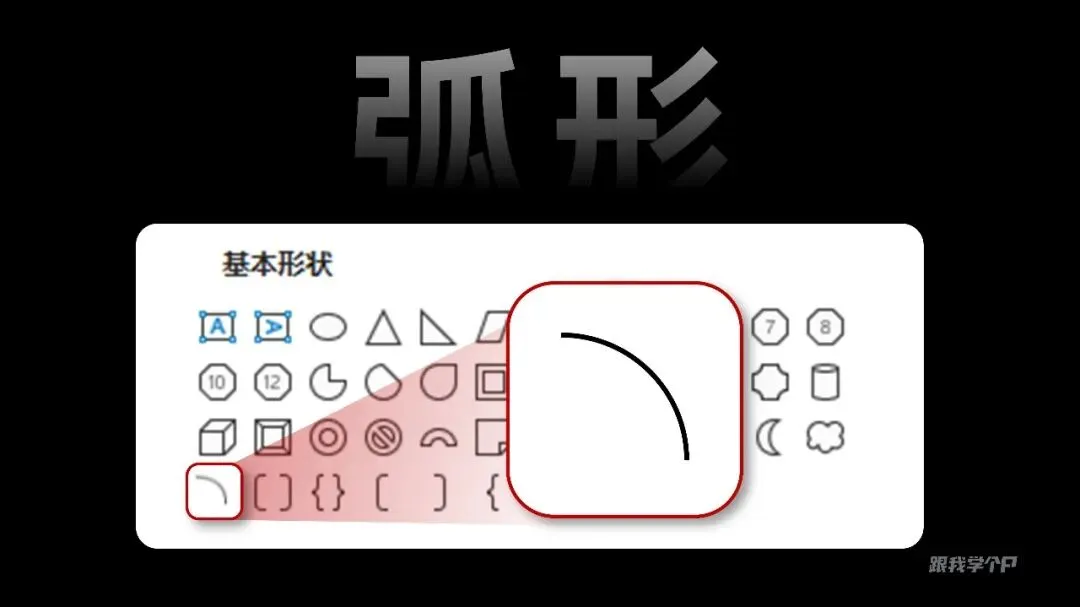
并为他替换箭头类型即可:
学会上面两个技巧,你基本上已经能够吊打公司80%的同事了。
但如果你还想做出更有创意的效果,那接下来这两个技巧,你一定要学会:
▎布尔运算
我们之前说过,设计感来源于不常见,如果你觉得上面PPT自带的箭头样式太普通了,可以利用布尔运算,将形状裁剪成不同的效果:
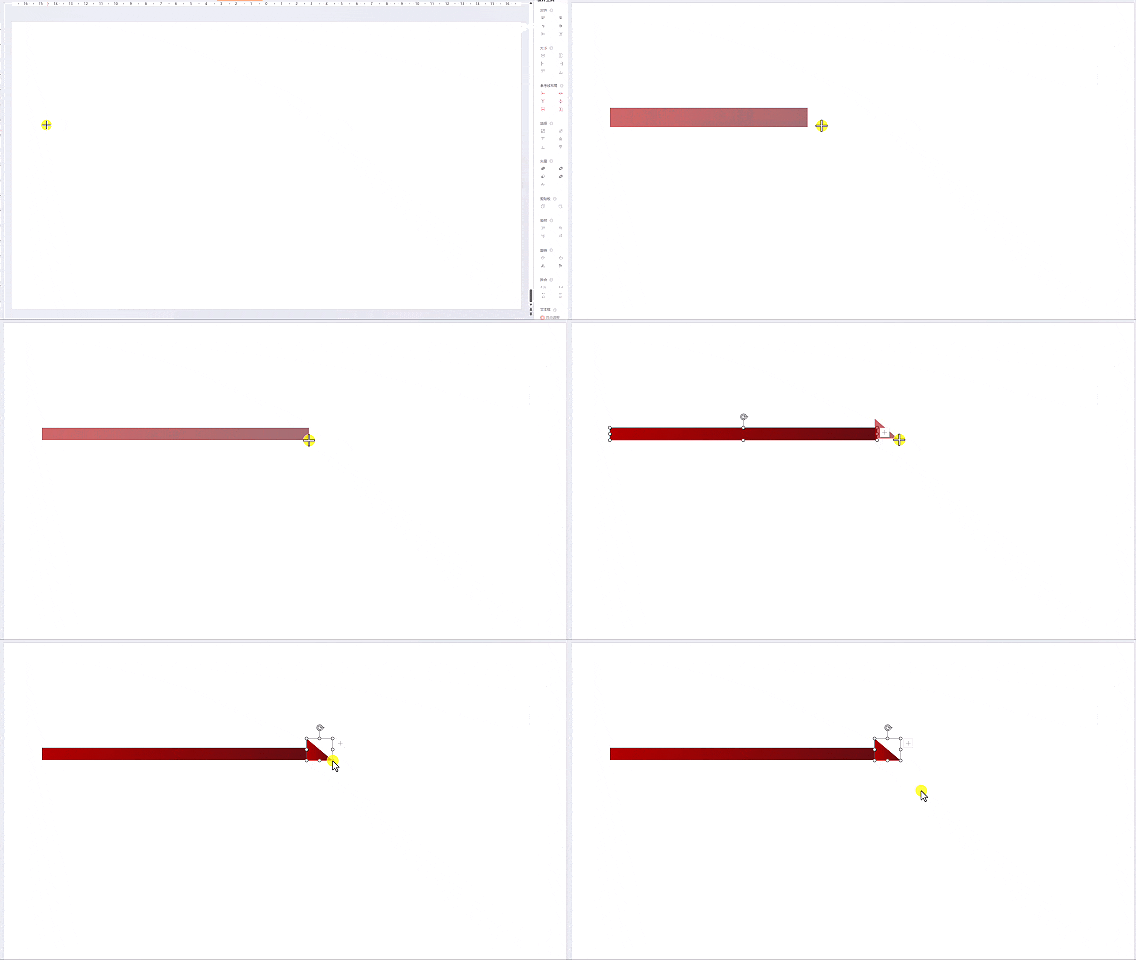
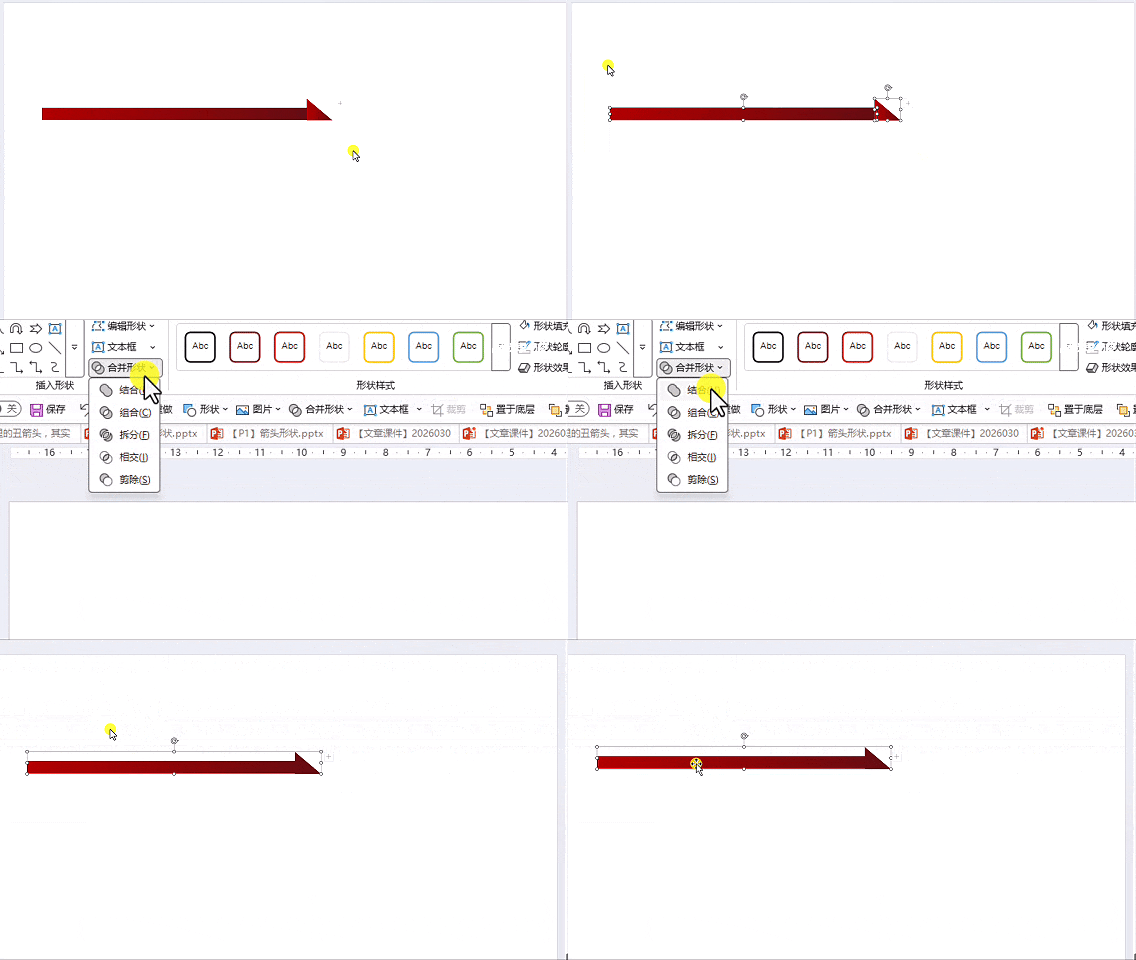
具体咋做的呢?先插入一个矩形和一个三角形:
全选,在【合并形状】里,选择【结合】:
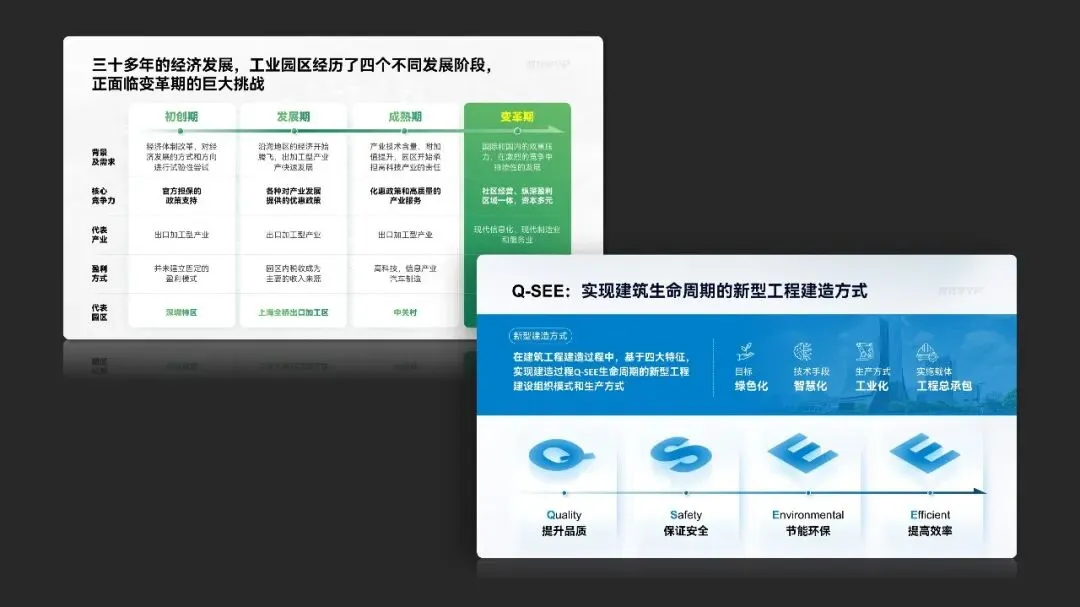
用在PPT里,创意感立马浮现了:
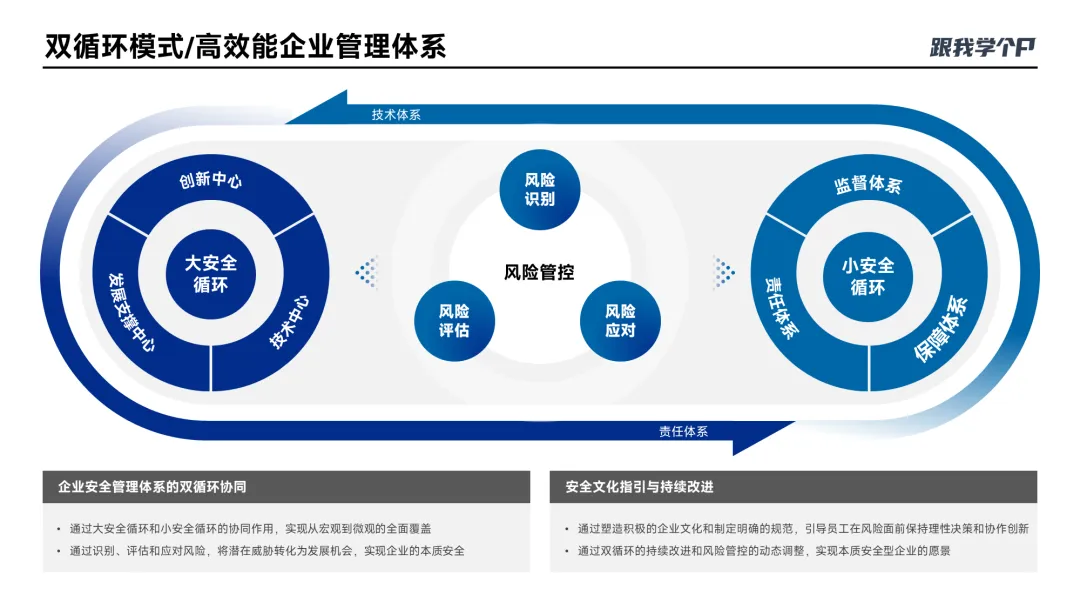
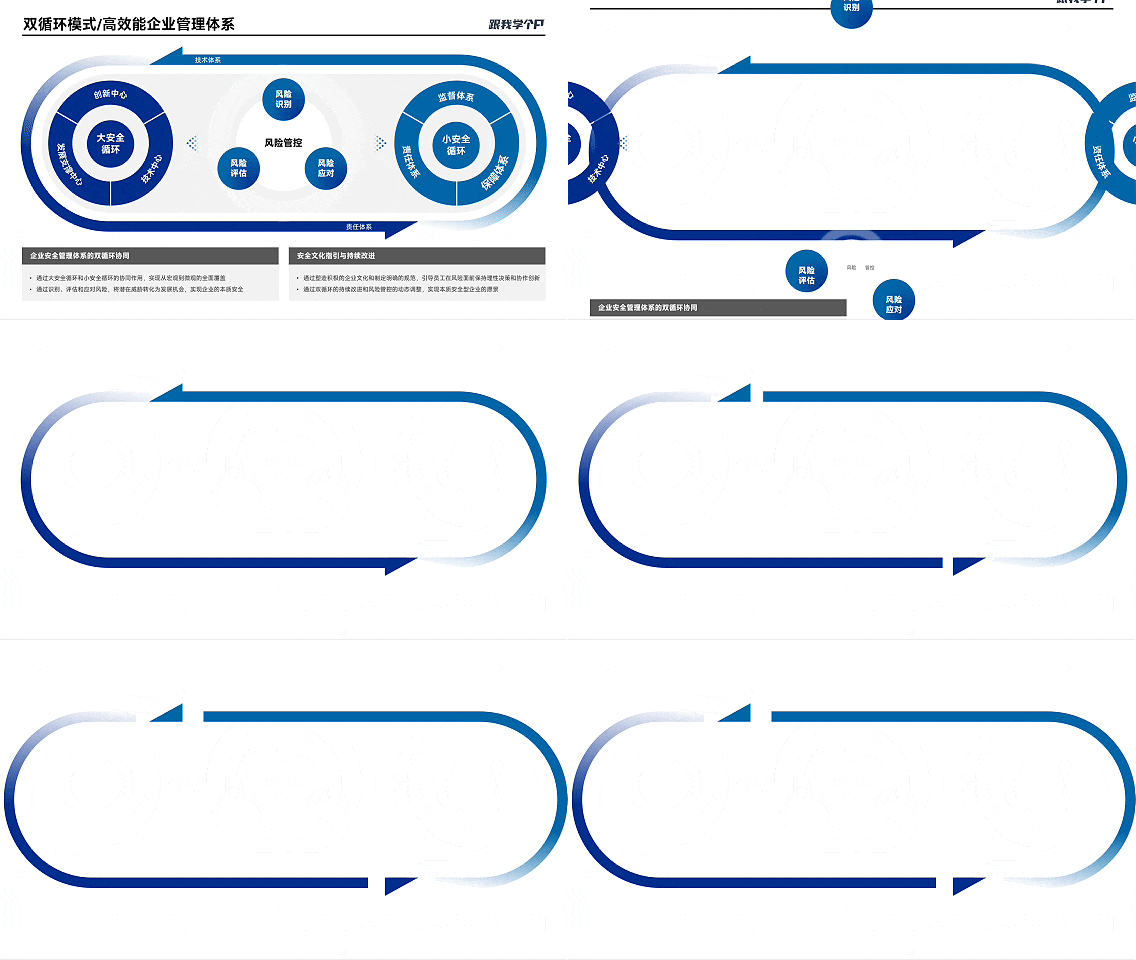
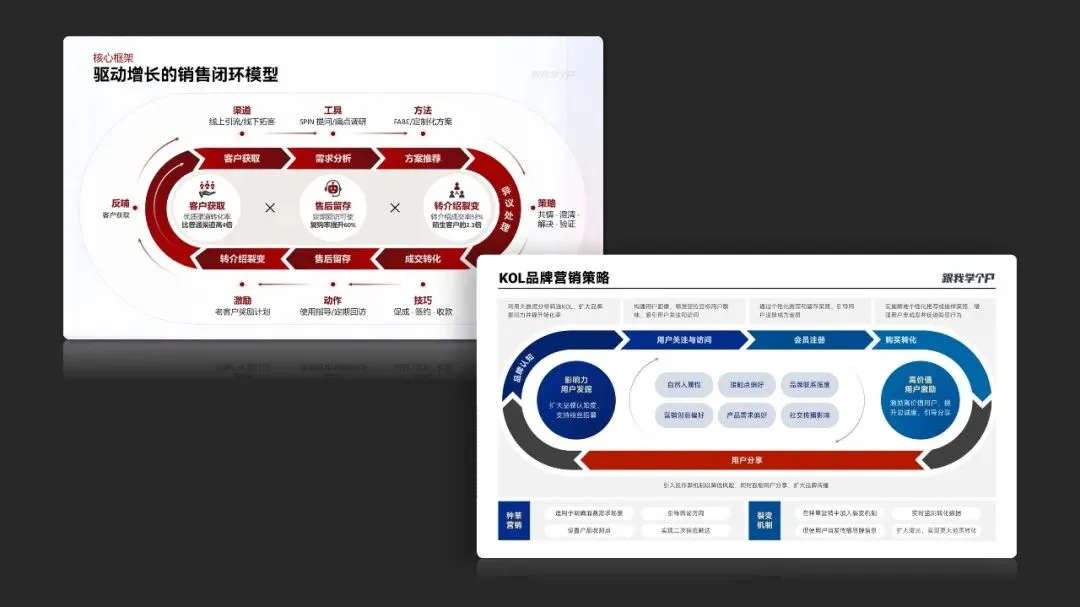
用同样的思路,像这样的环形箭头PPT:
其实也能用三角形和圆环做出来的:
再来看看这个,如果你插入了两个大小有差别的圆角矩形:
先将他们【剪除】:
接着,插入若干个【V型箭头】,并【剪除】:
得到这样的环形图:
放上文字:
你瞧,这样做出来的闭环逻辑图,是不是更有创意呢?
▎Smartart
如果你以为这就结束了的话,那你也太小看PPT,也太小瞧我了 !
!
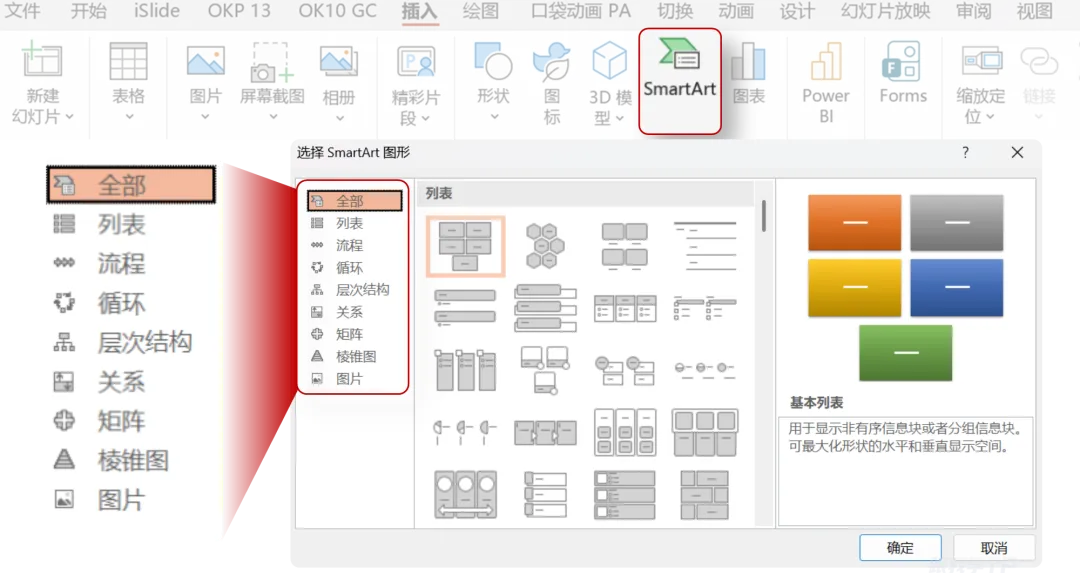
现在有请我们的老朋友Smartart:
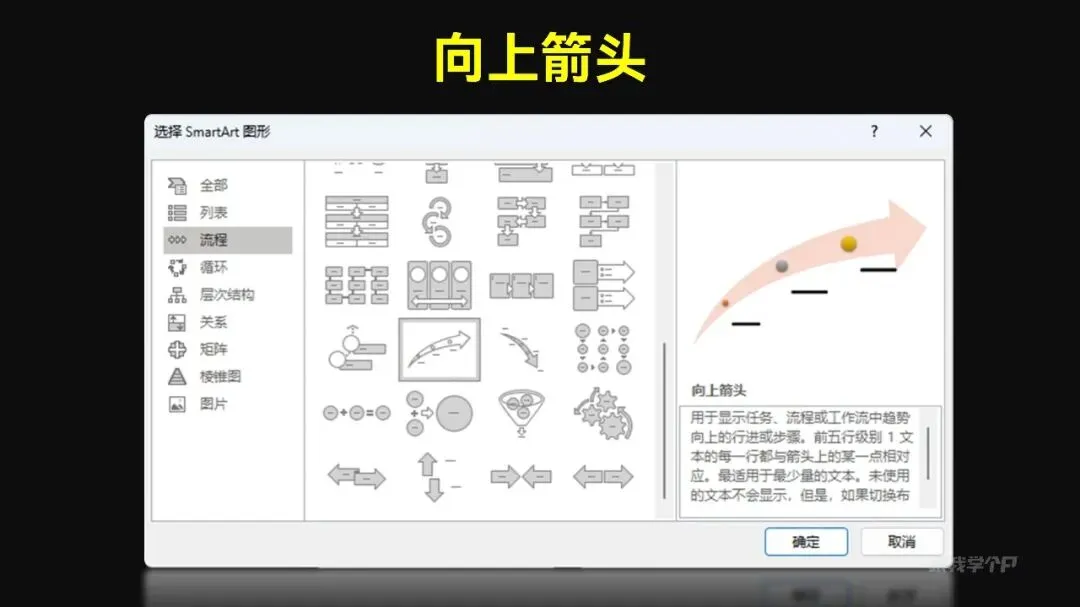
在【插入】选项卡里,找到【Smartart】,选择【向上箭头】:
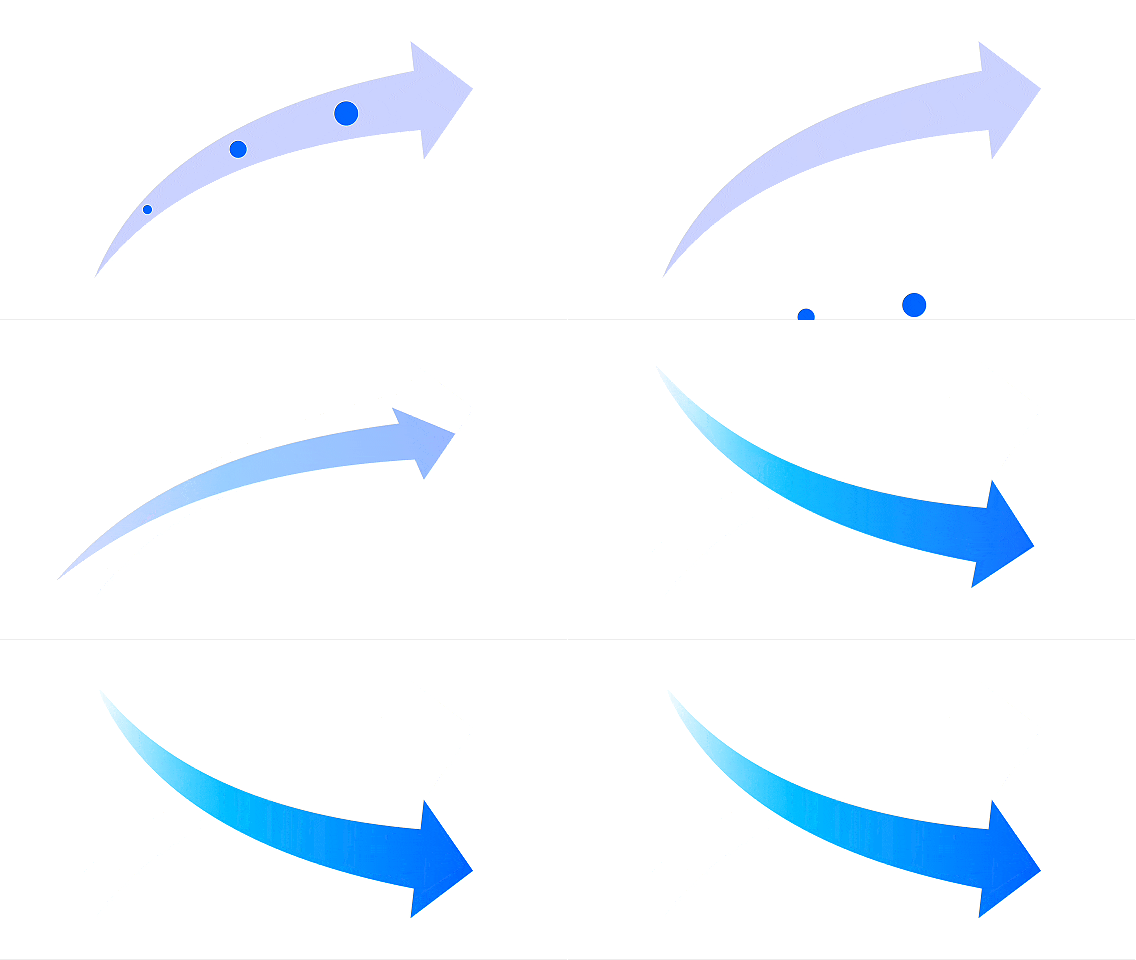
【取消组合】两次后,翻转一下箭头:
就是一页大气的递进关系图:
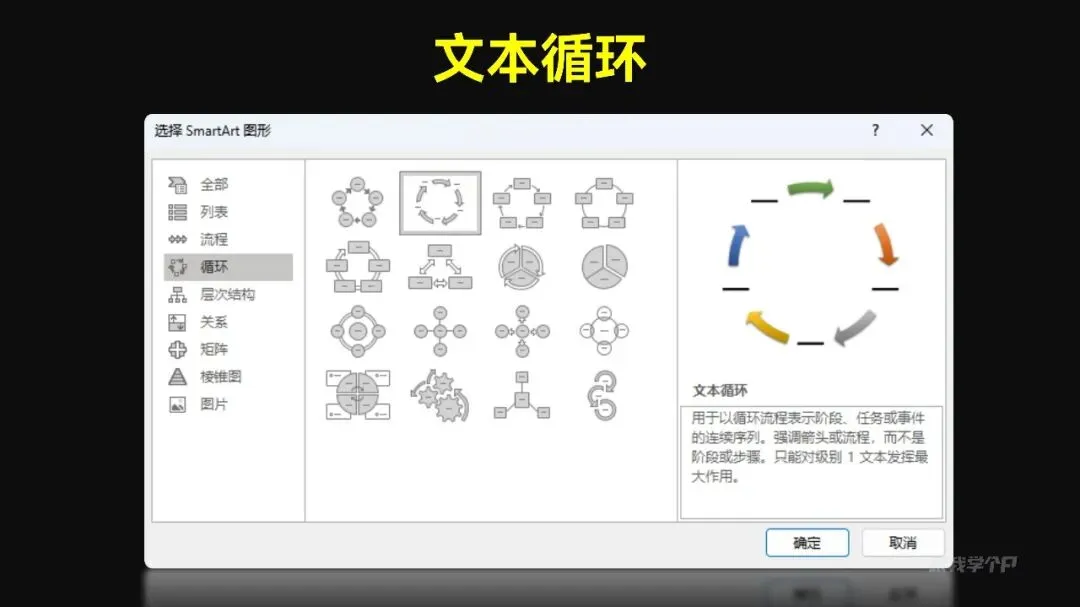
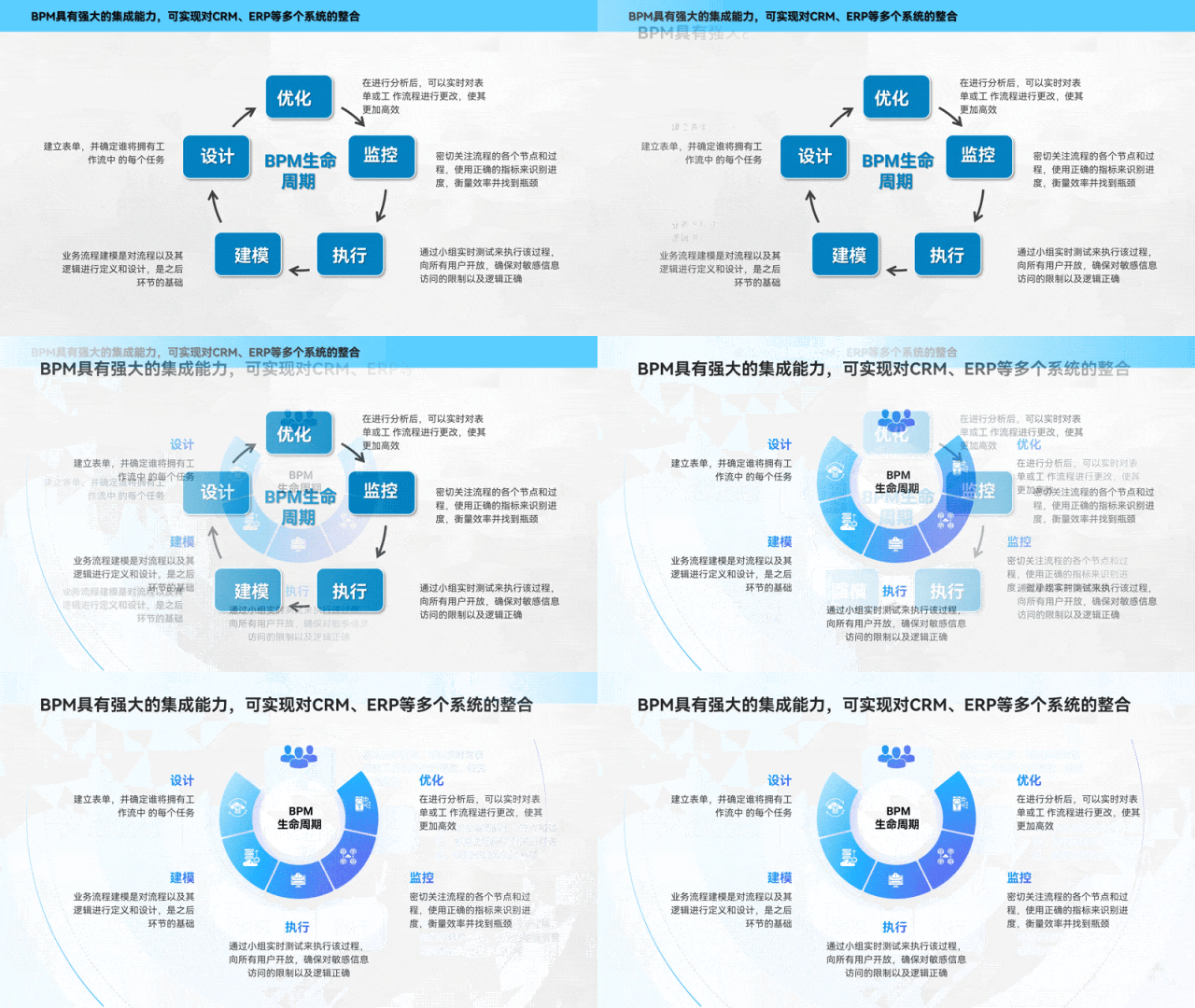
接着,再用Smartart插入一个【文本循环】图:
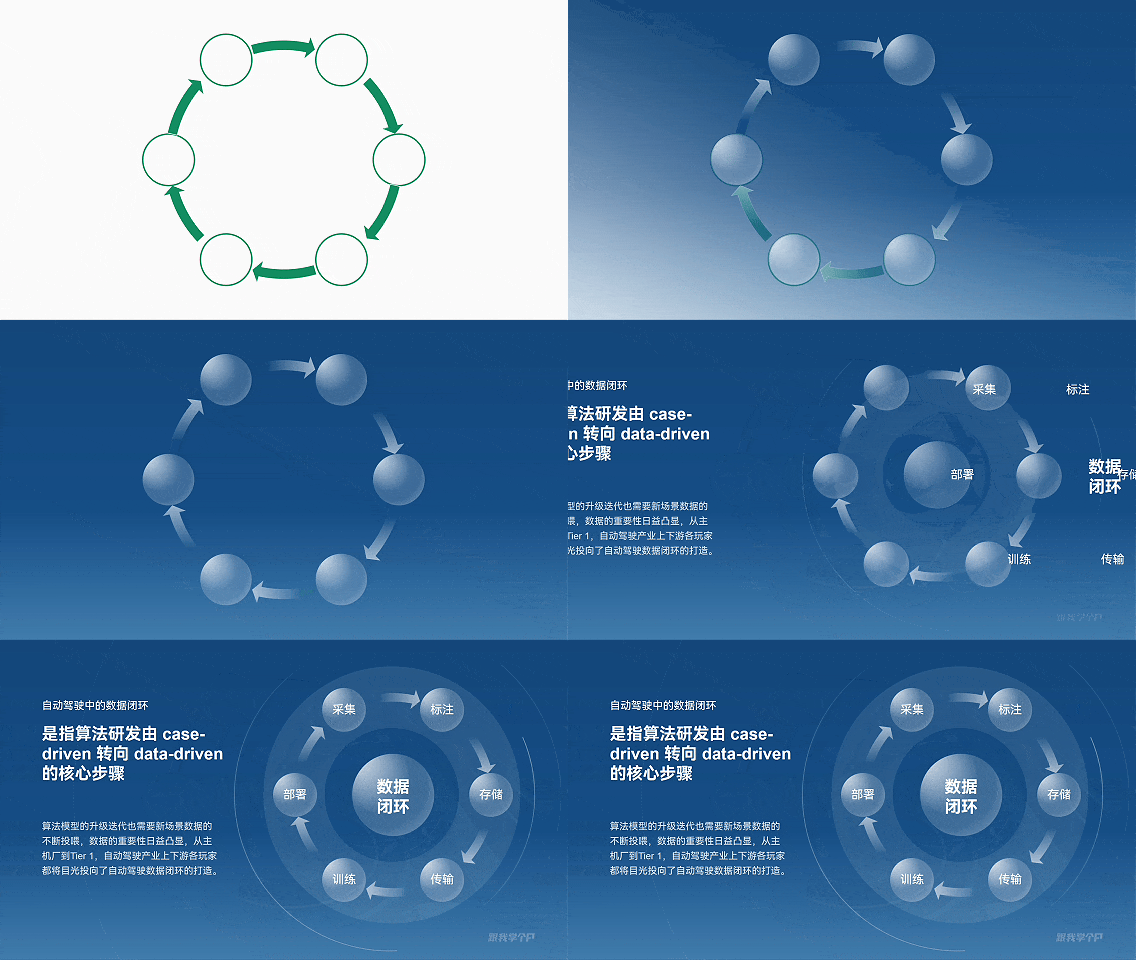
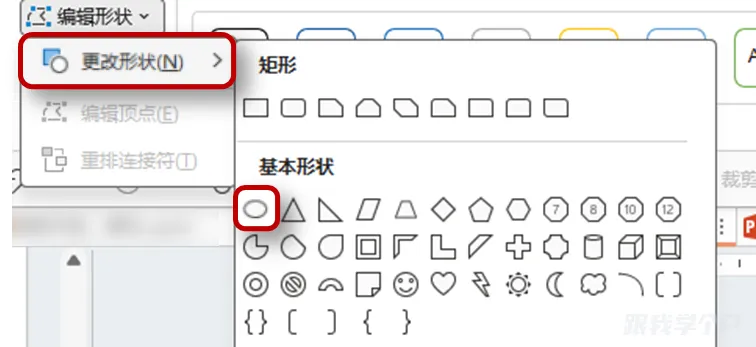
按需修改好分点的数量后,将文本框通义修改为圆形:
又是一页高级的循环图表:
帅吧?
▎总结
今天的 PPT 箭头干货就到这里啦,再来梳理下核心玩法:
活用基础形状与线条,搞定日常高级排版
巧用布尔运算,设计专属创意箭头
妙用 Smartart,快速制作递进、循环版式
不用复杂操作,换个用法,普通箭头也能惊艳全场。
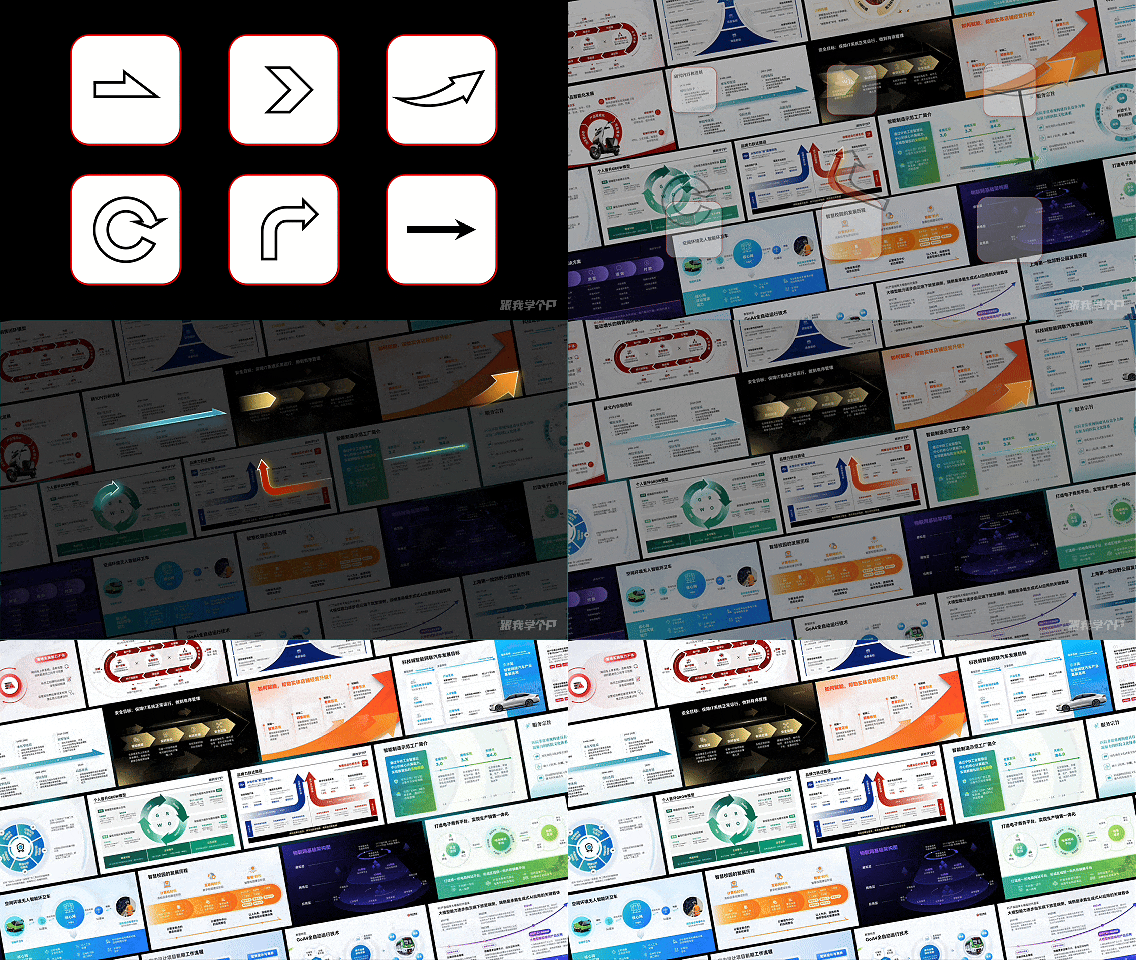
最后,如果你最近刚好在做工作汇报PPT,那你可以看看这个384页的《总结汇报PPT模板合集》:
模板的内容分类非常齐全,包括了汇报PPT里必不可少的工作回顾、改进亮点、成果展示、逻辑模式等:
不需要你自己设计PPT,你只需直接套用合适的版式,立刻就能做出专业的PPT效果:
模板里的文字、数据和图表都是可编辑的:
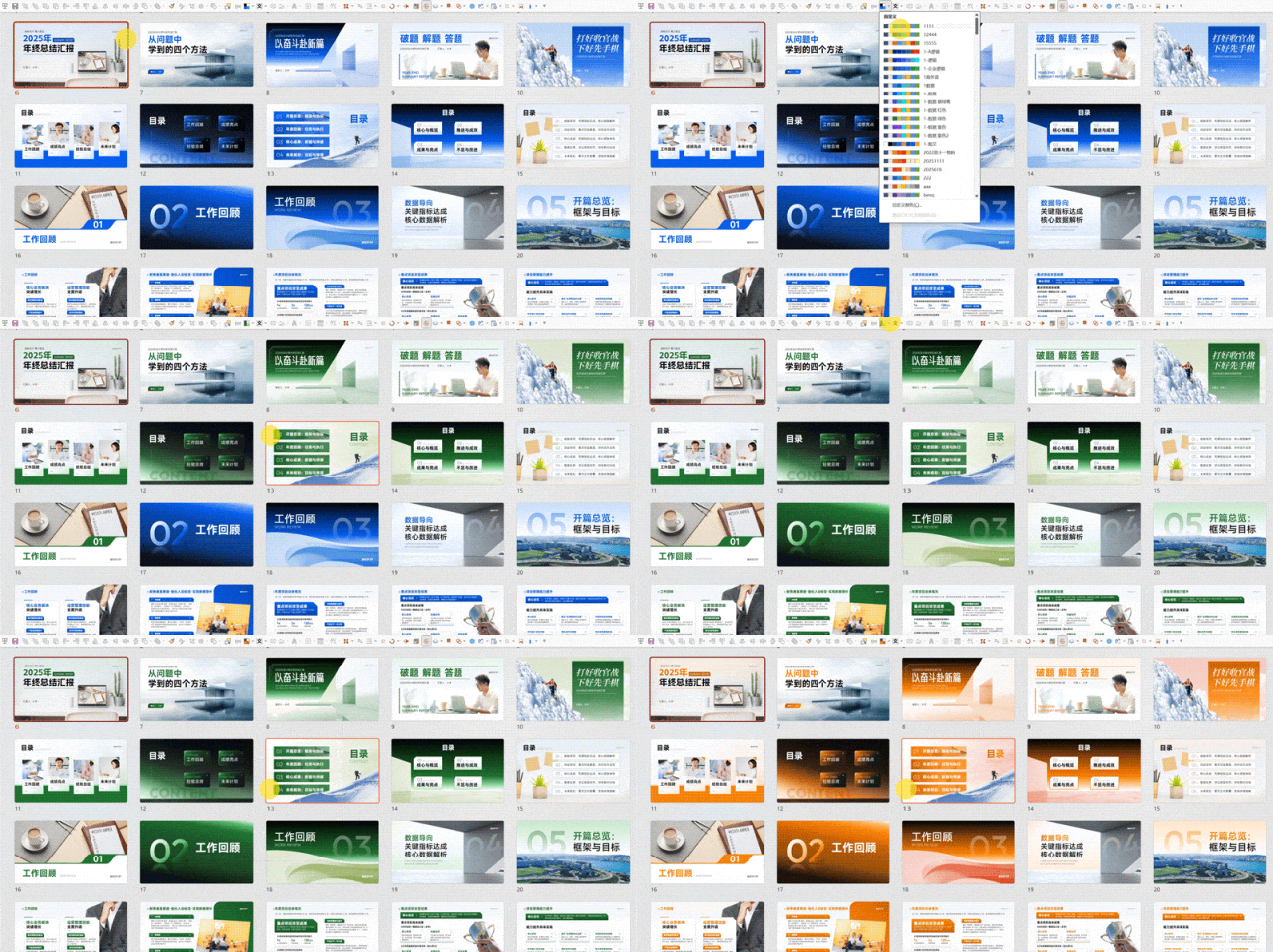
配色也可以根据你的需求一键更换:
现在拍,三套模板384页,早鸟价仅需89元,而且每年年底免费更新!
▲点击图片或扫码即可购买
此外,如果你不会写汇报内容,我还随模板加赠了一门【总结汇报】课程,以及【模版使用】课程,职场小白也能轻松写出专业汇报:对了,如果你已经开通了【木友圈会员】,请直接去圈里免费下载。
还未开通会员的小伙伴可扫码开通👇,会员一次开通,终身有效: