老板说,要让PPT里的图片动起来!
- 2026-11-10 19:15:15
老板说,要让PPT里的图片动起来!老板传给我一张图片,让我做个漂亮、大气的PPT开场效果,临走前还撂下一句话:一定要让图片动起来! 
啥?还要动起来? 好吧! 毕竟是老板发工资给我,能咋办呢! 做吧! 我做了三版,分别发给老板看哪个是他想要的! 老板看了之后说:没错,就要这个!
我长舒了一口气,赶紧把做好的PPT保存好发给他! 1、在PPT页面中插入多个减号“-”,选中文本框,点击【文本工具】-【效果】-【转换】,在转换选项中选择弯曲效果中的第一个效果(正方形)。 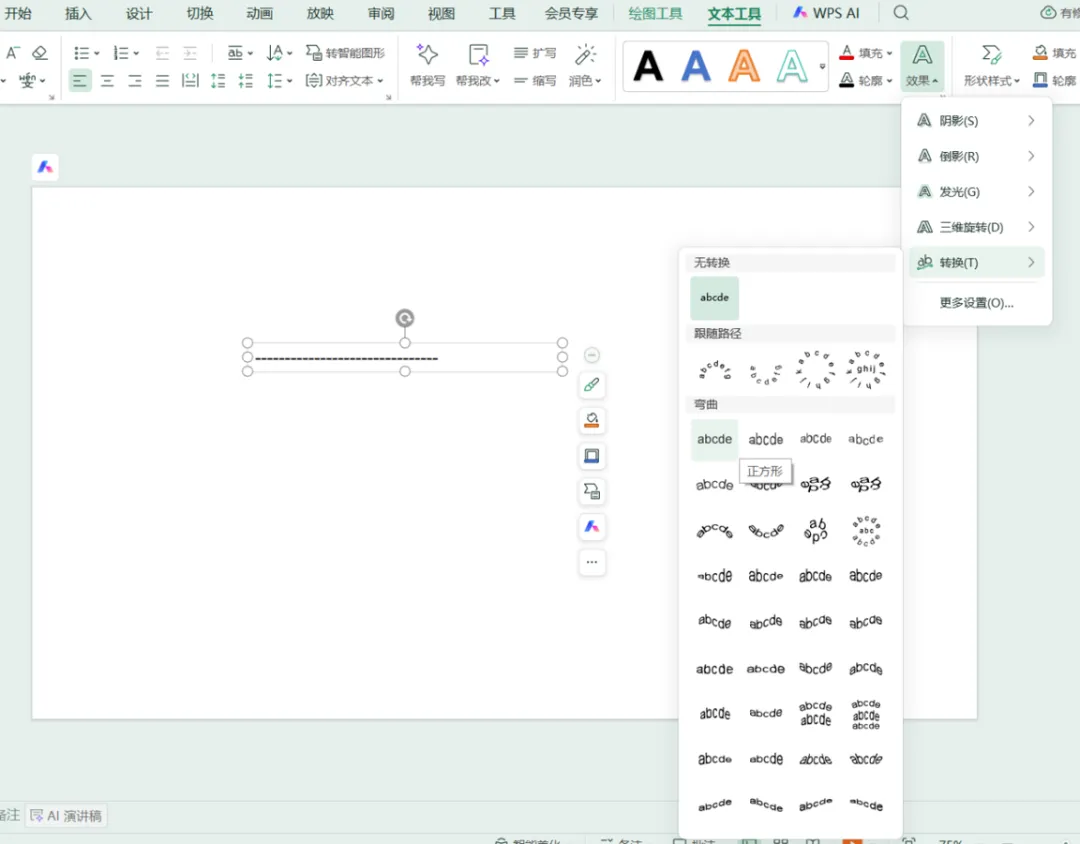
设置好的效果如下: 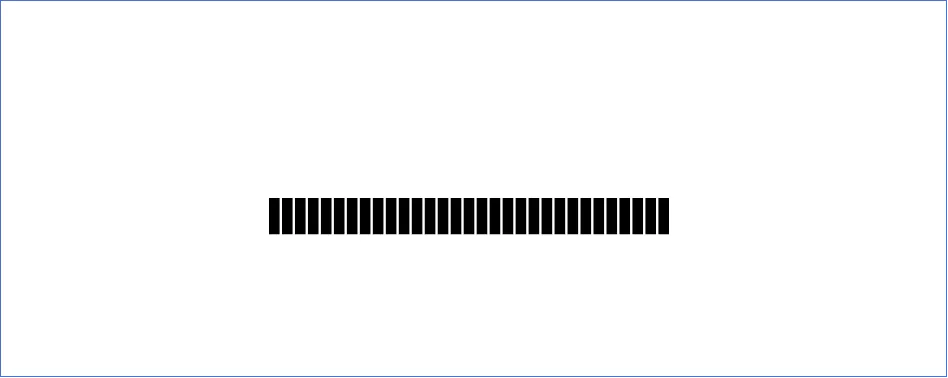
2、将文本框移动到ppt页面左上角,拉大直至铺满整个页面。 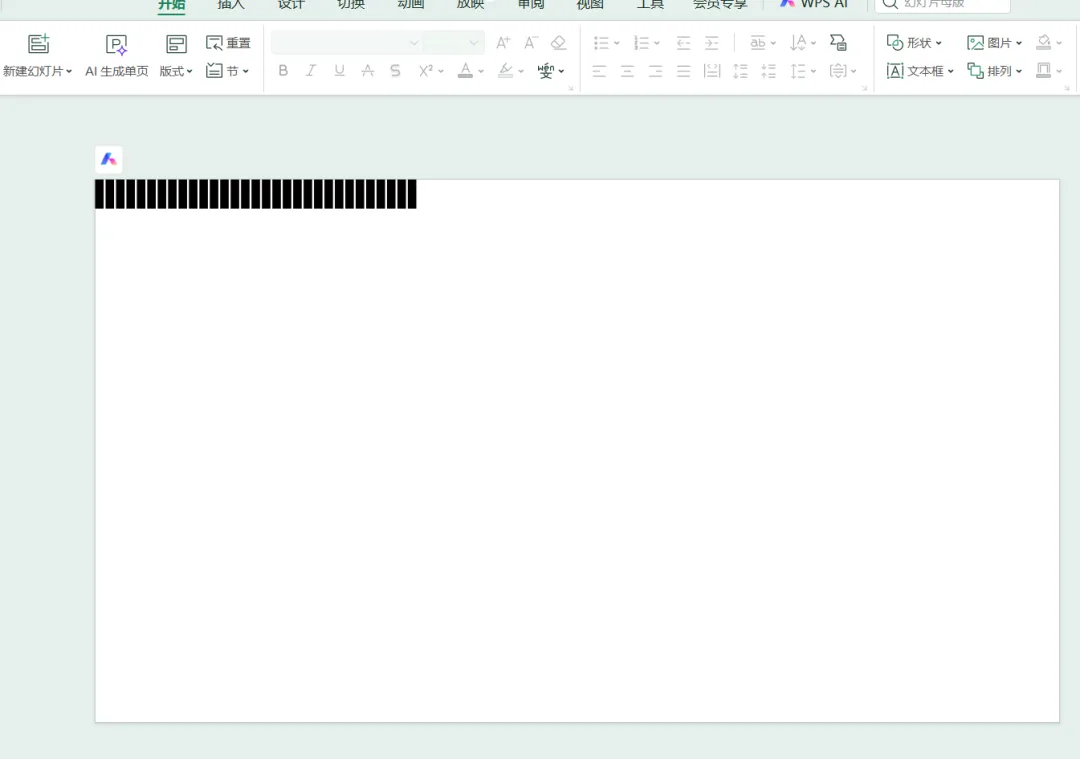
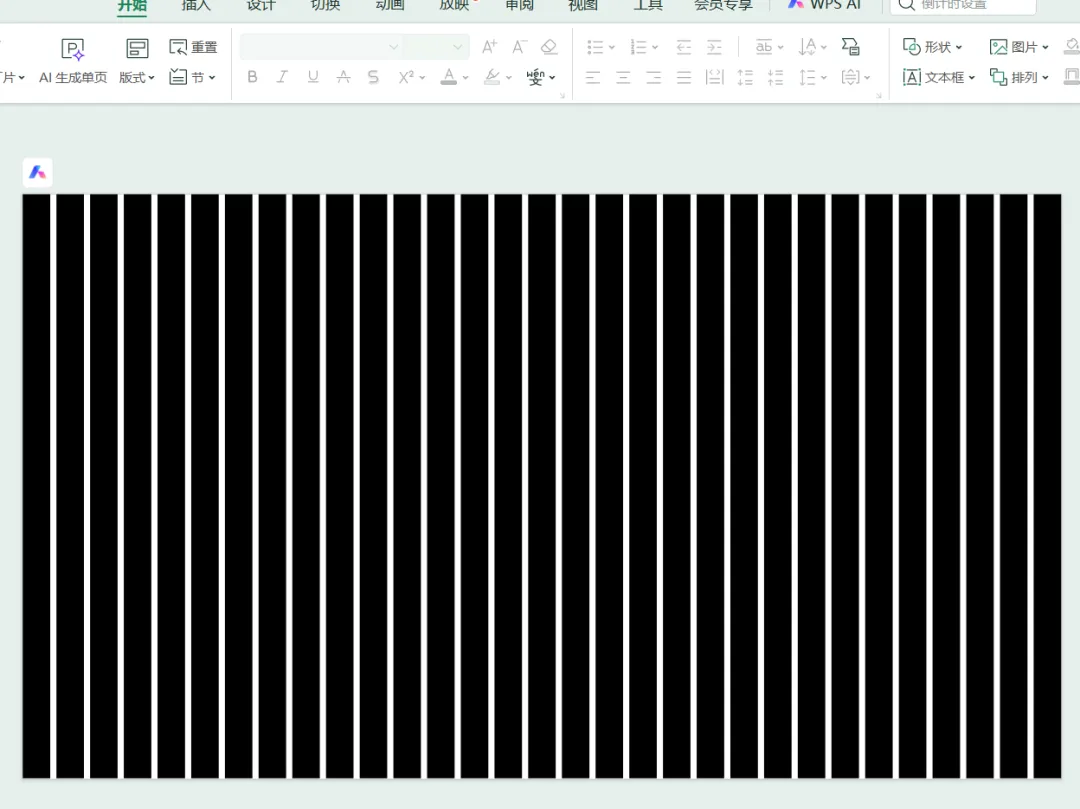
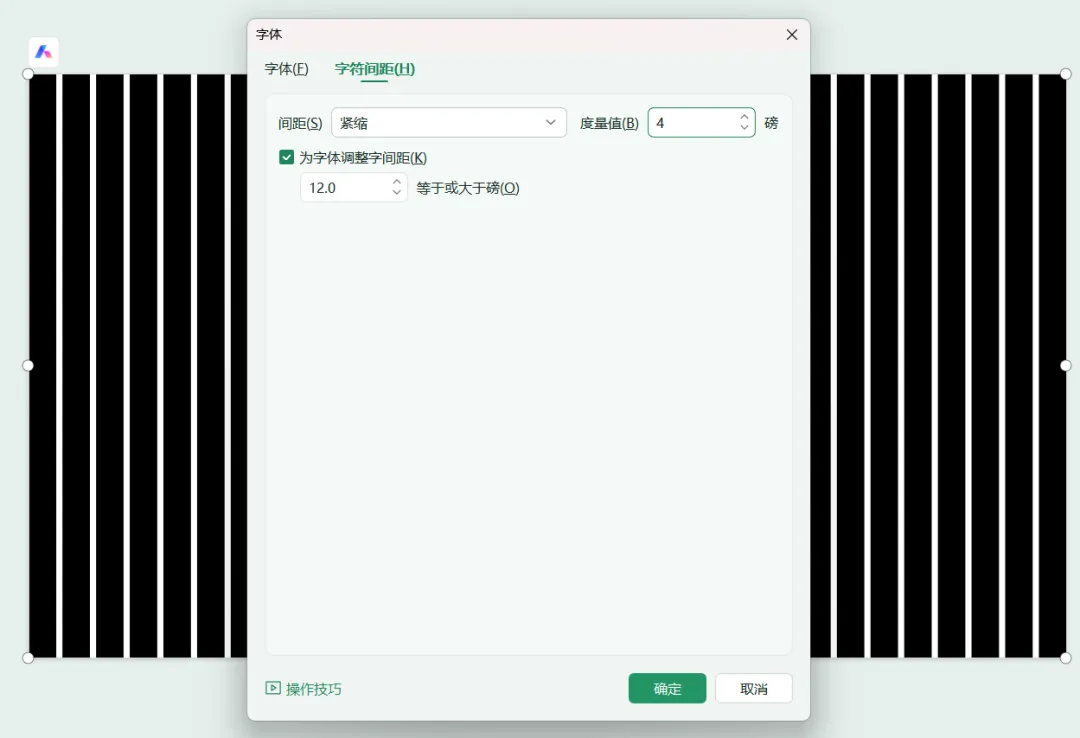
选中文本框,点击右键-【字体】-【字符间距】。字符间距设置:间距为【紧凑】,度量值为4.0磅。 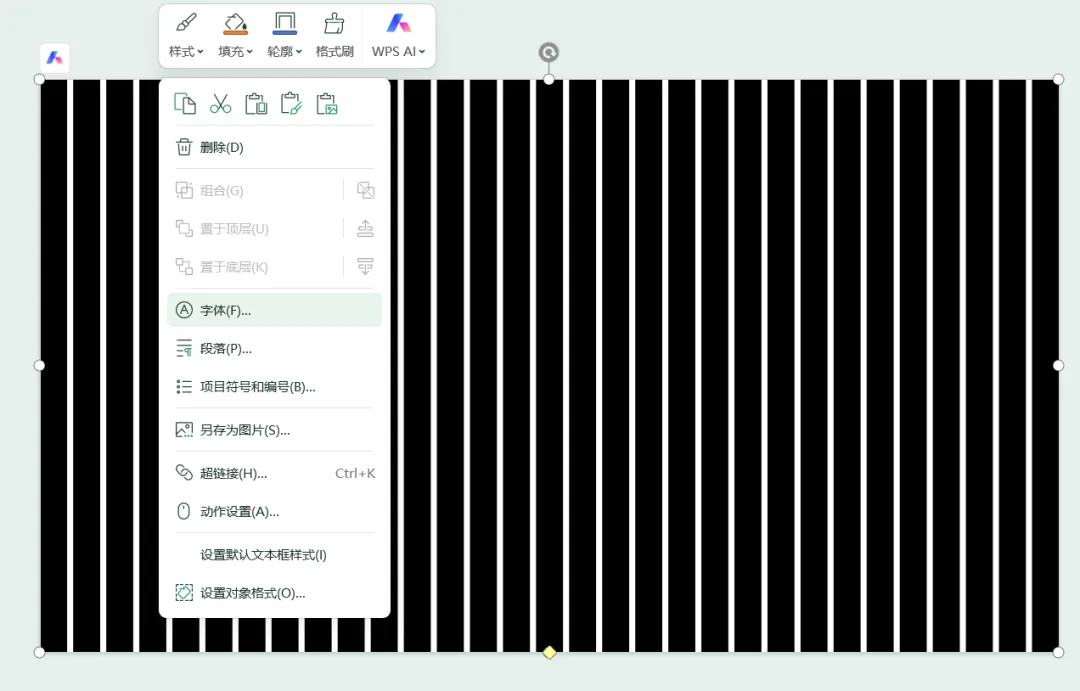
设置好后,就会出现一个全黑色的界面。 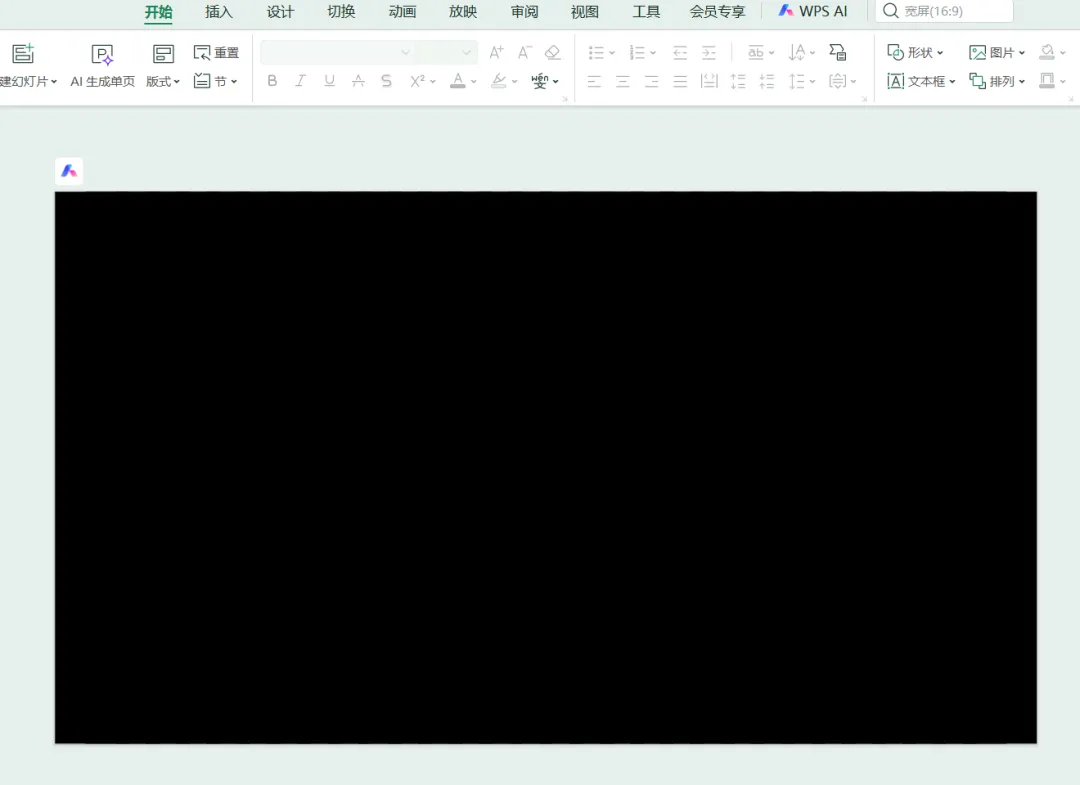
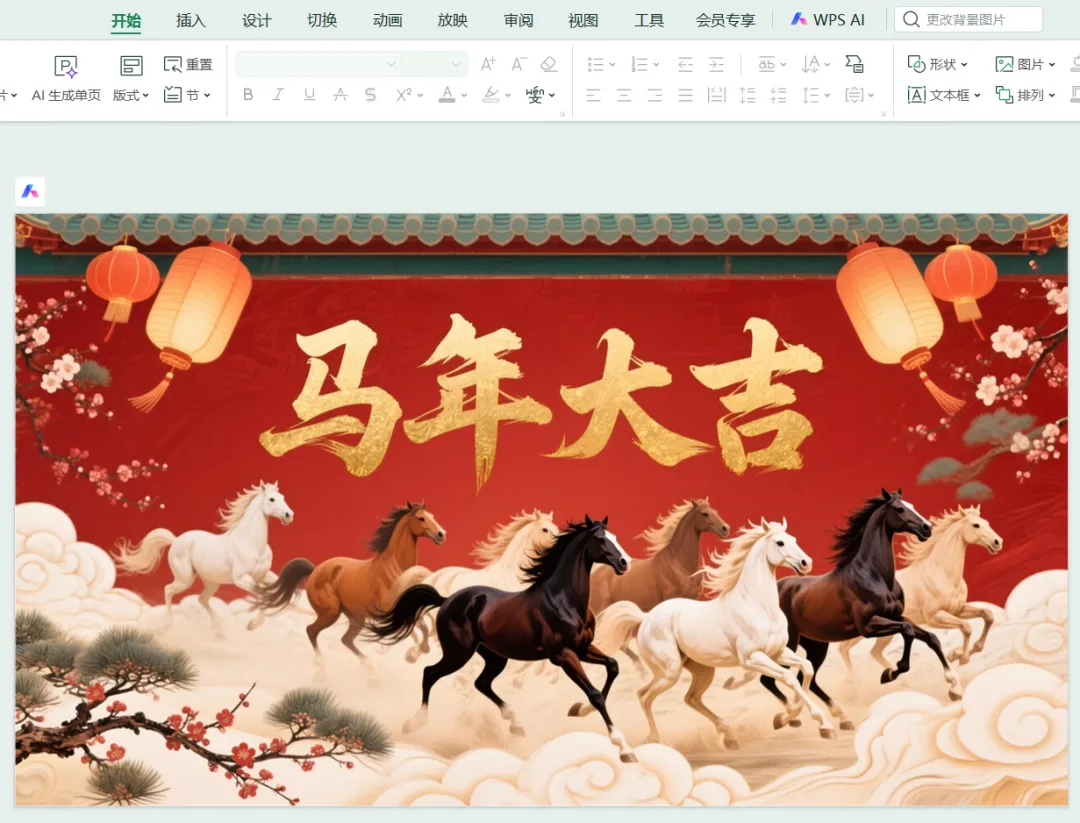
3、将之前准备的图片复制到这个全黑的页面中,选中图片,进行剪切。 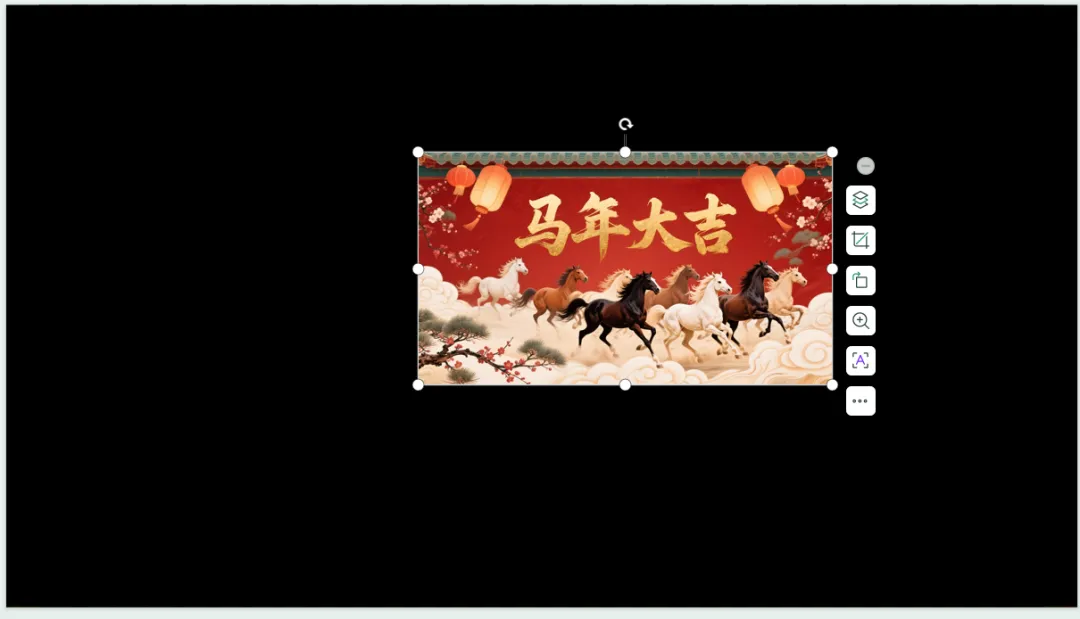
再选中全黑页面,点击右侧【文本选项】-【图片或纹理填充】-【图片填充】-【剪切板】。这样,图片就填充到文本背景中了。 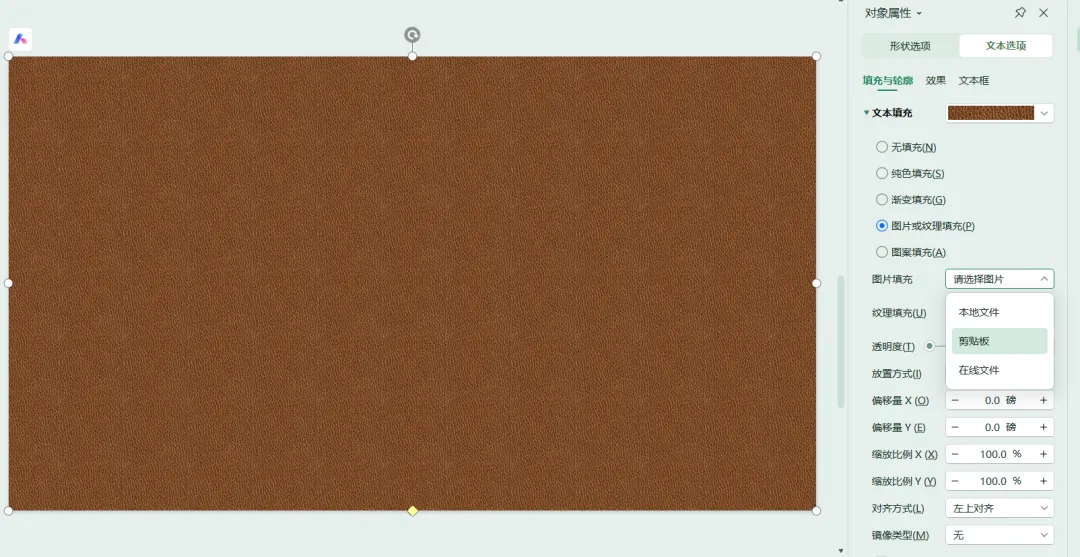
4、选中填充内容,点击右侧【动画窗格】-【添加效果】-【渐变式缩放】。 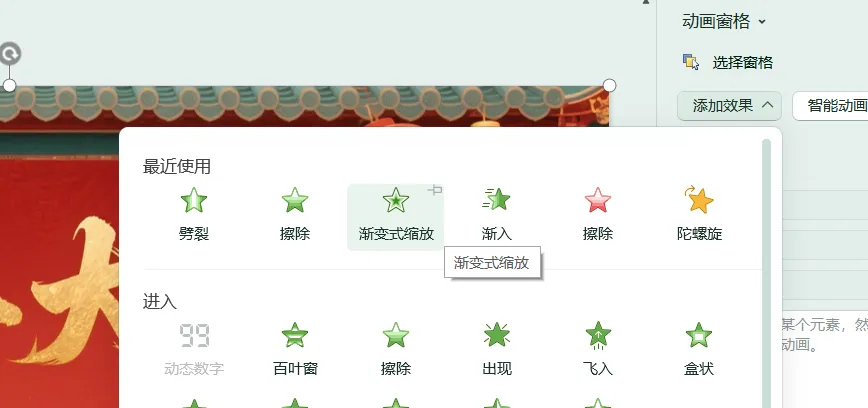
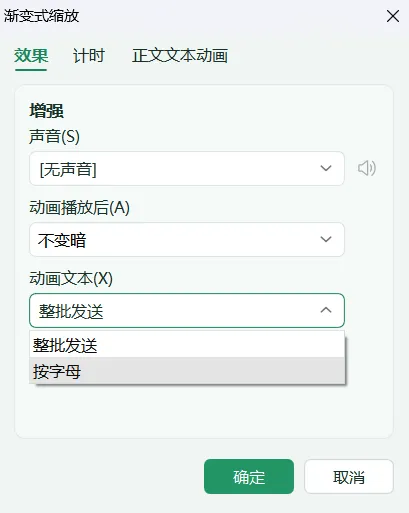
设置好动画效果后,再双击下方的内容,设置渐变式缩放效果,点击【效果】-【动画文本】-【按字母】。 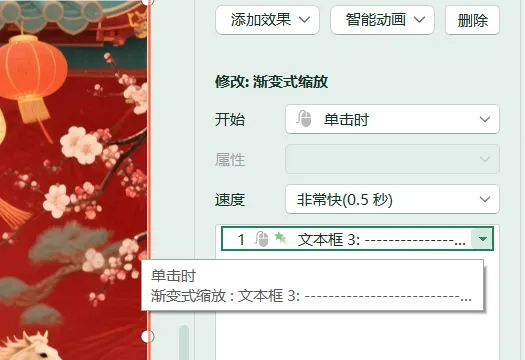
这样,再配上合适的背景乐,一个渐进拉开式PPT开场效果就做好了。看效果! 以上就是我做《渐进拉开式PPT开场效果》的思路、操作技巧和完整过程,想了解具体的内容或者有什么疑问,欢迎评论区留言。 
关注我,分享PPT制作的核心理念与设计原则、色彩搭配策略、配图风格、版式设计等方面的思路。
本文来自网友投稿或网络内容,如有侵犯您的权益请联系我们删除,联系邮箱:wyl860211@qq.com 。

