√ 财务进行个税分段累计;
√ 领导根据销售额核定绩效;
√ 老师查看学生成绩等级分布等……
上述这些场景都需要用到分段核算技能!
今天格子间带大家学习:几种Excel分段核算的实用方法!
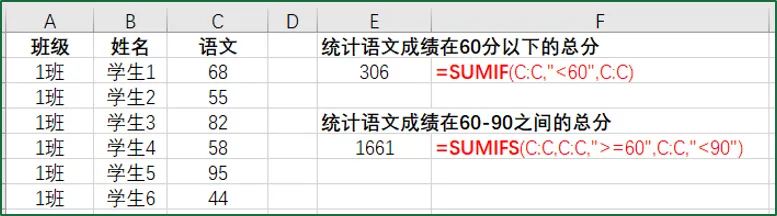
分段求和:SUMIF/SUMIFS函数
核心函数:
①单条件:=SUMIF(条件范围,条件,求和范围);
②多条件:=SUMIFS(求和范围,条件1范围,条件1,条件2范围,条件2,……)
实例:
=SUMIF(C:C,"<60",C:C)
=SUMIFS(C:C,C:C,">=60",C:C,"<90")
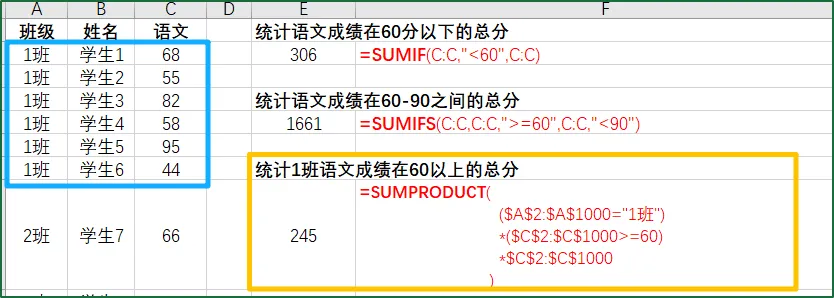
分类分段求和:SUMPRODUCT函数
=SUMPRODUCT((条件范围1=条件1)*(条件范围2=条件2)*…*求和范围)
=SUMPRODUCT( ($A$2:$A$1000="1班")* ($C$2:$C$1000>=60)* $C$2:$C$1000)
=SUMPRODUCT(
($A$2:$A$1000="1班")*
($C$2:$C$1000>=60)*
$C$2:$C$1000
)
注意事项:
①条件范围和求和范围的起始列和总列数保持列数一致,即$A$2:$A$1000和$C$2:$C$1000;
②开始列数从有数据的开始,即从A2和C2开始;
③行或列需要保持不变时,使用【$】进行固定,快捷键【F4】。
分段统计个数:FREQUENCY函数
=FREQUENCY(数据范围,{分段点})
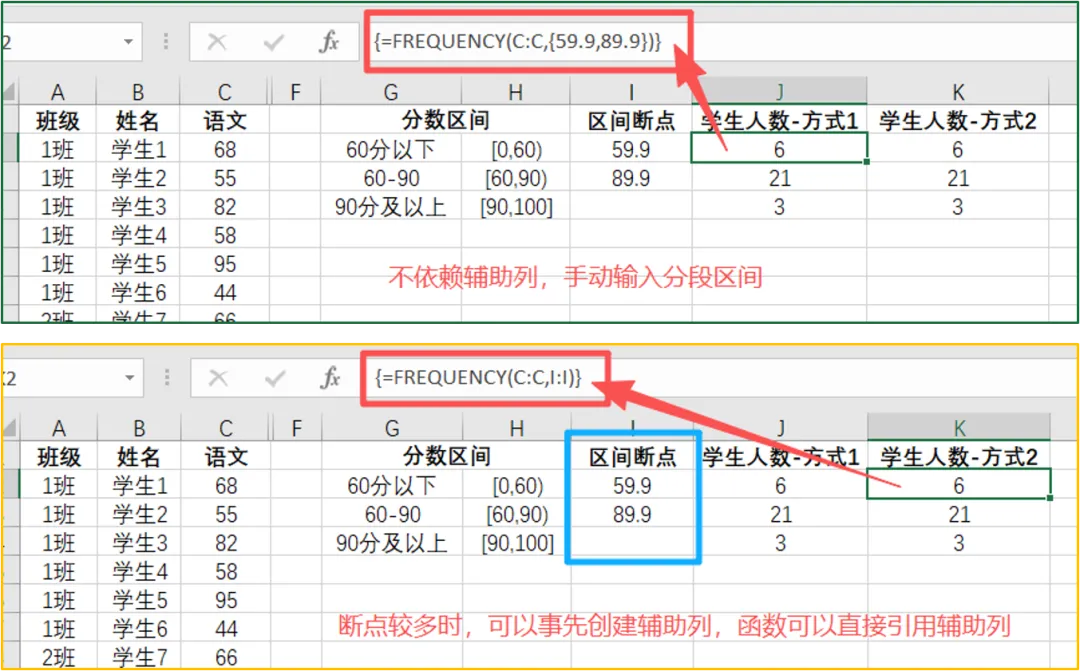
=FREQUENCY(C:C,{59.9,89.9})
注意:
①FREQUENCY函数为数组函数,老版本Excel需要先选中需要填充的所有单元格(图中J2到J4),再输入函数,最后同时按住【Ctrl+Shift+Enter】;新版本的Excel(Microsoft365及Excel2021)仅需【Enter】即可向下自动填充数据。
②FREQUENCY统计时默认包含分段点值,例如分段点为60,则包含60,若不想包含,可将分段点调整为59.9。
👇关注格子,学习更多办公实用技巧!