预算/计划实际对比堆积柱形图|猪爸爸学Excel图表
- 2026-06-02 05:04:00
预算/计划实际对比堆积柱形图|猪爸爸学Excel图表本节动图中,鼠标左键为黄色,右键为红色; 这一节是猪爸爸学excel图表之预算/计划实际对比堆积柱形图 第133号图表 今天这款图表,主要适用于展示各季度预算/计划及其对应各月实际数据的对比展示。如果是计划与实际对比,我们还能够在细节中加上例如完成率之类的数据标签,让图表展示更多的指标内容。 在本例,如图所示,虚线柱子为季度目标(预算/计划),而套在虚线柱子中的是对应3个月的数据堆积在一起,这样子,实际(达成)与目标的对比,就一目了然了。当然,如果不是全年数据,也是适用的。 不多废话,现在开始我们今天的图表绘制之旅。 1、图表第一步,数据先整理,添加辅助数据 这款图表相对来说比较简单,需要的辅助数据不多。 如图所示,B列为季度,C列为各季度目标,D:F对应每季度一二三月的实际数据,这些就是我们原始的数据了。 而GH两个辅助数据,是为了让主次坐标轴的坐标轴边界大小保持一致。下文进行详细讲解分享。 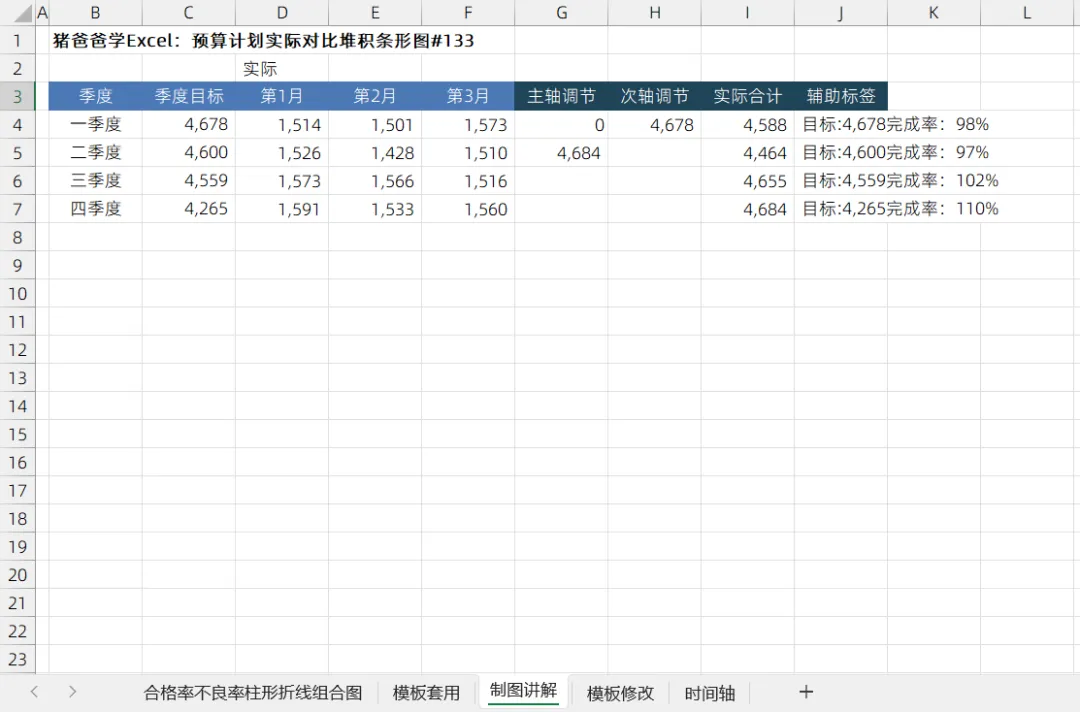
最后IJ两列数据,是细节的补充,I4单元格公式=SUM(D4:F4),公式下拉,求得各季度实际数据。 J列则是辅助标签,用于目标与完成率的数据标签展示(当然,简单些的话,只展示季度目标也是可以的)。 2、插入柱形组合图 现在,让我们开始图表的绘制讲解。 先选择B3:F7数据区域,【插入】-【堆积柱形图】,生成图表,注意了,现在生成的图表,水平轴不是我们想要的。点击图表,在【图表设计】主选项卡,点击【切换行/列】,现在就可以了。 再接着,在图表任意系列,右键【更改系列图表类型】,将“第1月”至“第3月”这3个系列,勾选【次坐标轴】,注意,图表类型仍为【堆积柱形图】,而“季度目标”则改为【簇状柱形图】,保持在主坐标轴,再次提醒,图表类型有区别的哟。 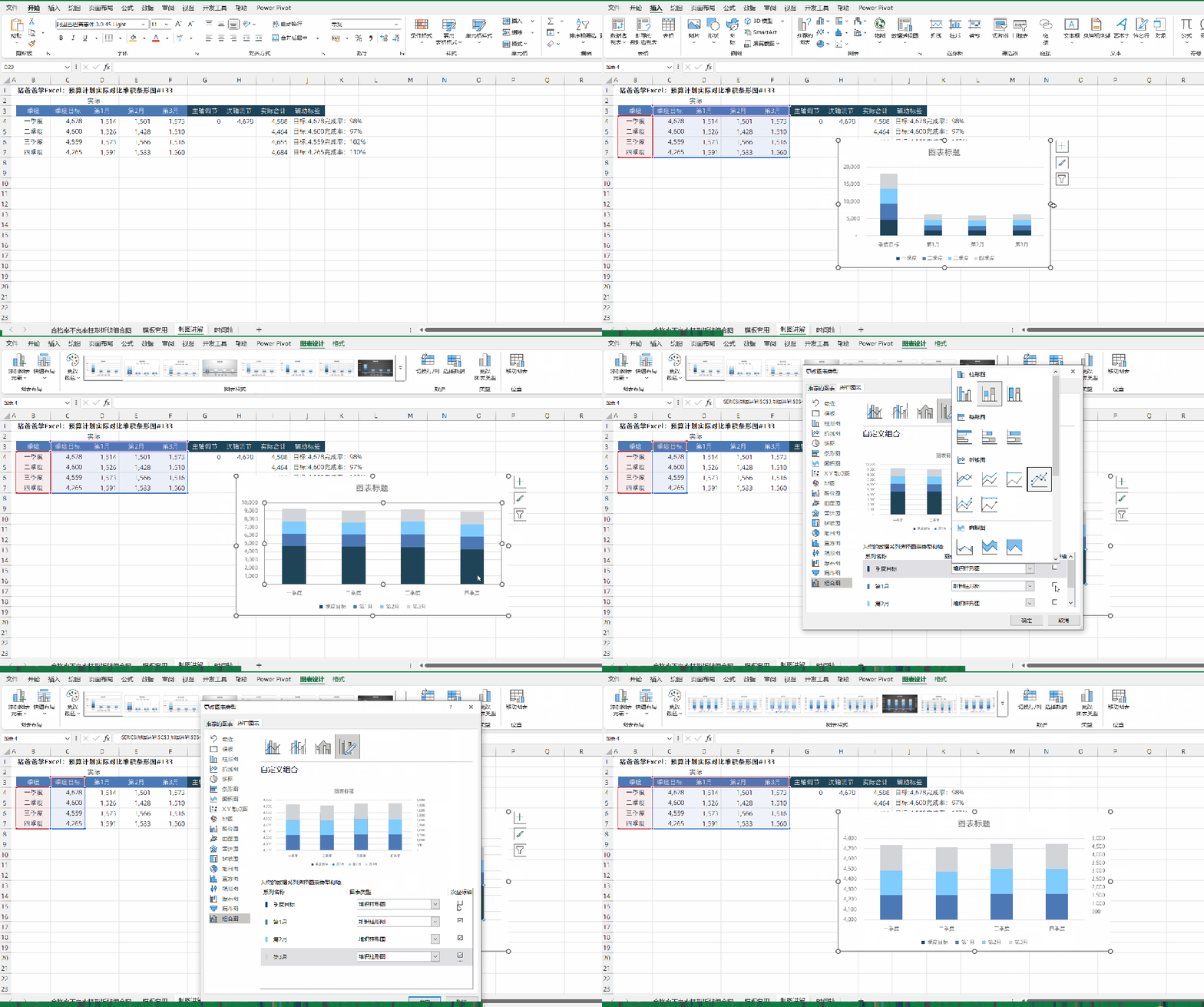
3、添加调整系列 现在,细心的小伙伴们一定发现了,主次垂直轴的边界大小是不一样的。 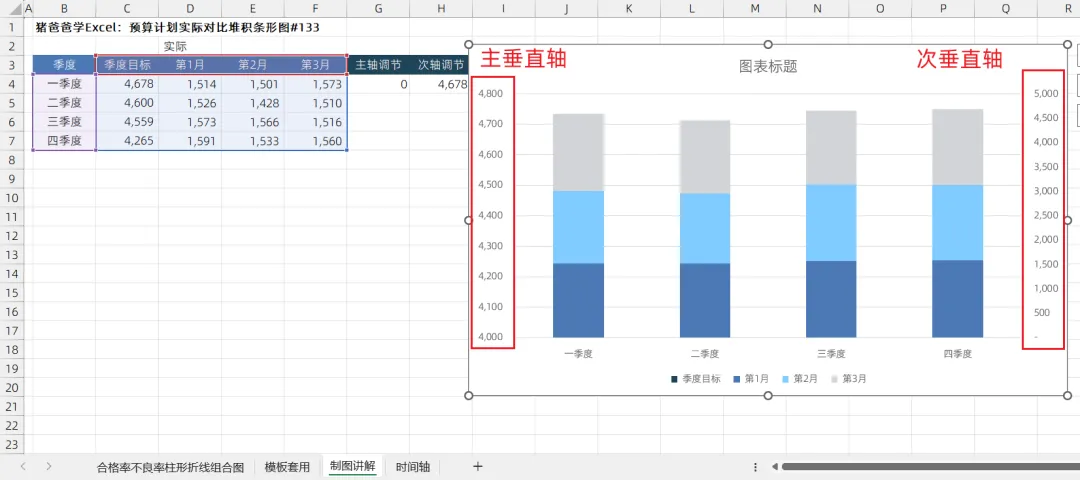
如果不是做为模板的话,那么,其实我们可以通过手动的在设置窗格的【坐标轴选项】分别设置主次垂直轴的【边界】的【最小值】与【最大值】保持一致就可以了。 但是我们希望当数据发生变化时,能够自动的进行调整,而不需要我们手动设置,所以,我们就需要引进两个辅助系列了(其设计原理是让主次坐标轴各系列中的最大最小值保持一致)。 我们观察下,主垂直轴的【最小值】不是从0开始的,所以为了让【最小值】从0开始,G列的主轴调节中G4单元格数值为0(让主轴各系列的数值中最小为0),而又考虑到当实际超出目标时,次轴会比主轴大,所以G5单元格公式=MAX(I4:I7),这样子,主轴与次轴各系列中的最大值,就可以保持一致了;而次垂直轴呢,则考虑到如果实际对应合计太小(也就是达成率太低),次轴会比主轴小,所以H4单元格公式=MAX(C4:C7),从而在实际小于目标这种情况下,可以通过引进H4的值来调整次轴最大值与主轴相同。 原理讲了一通,现在添加这2个系列试试。 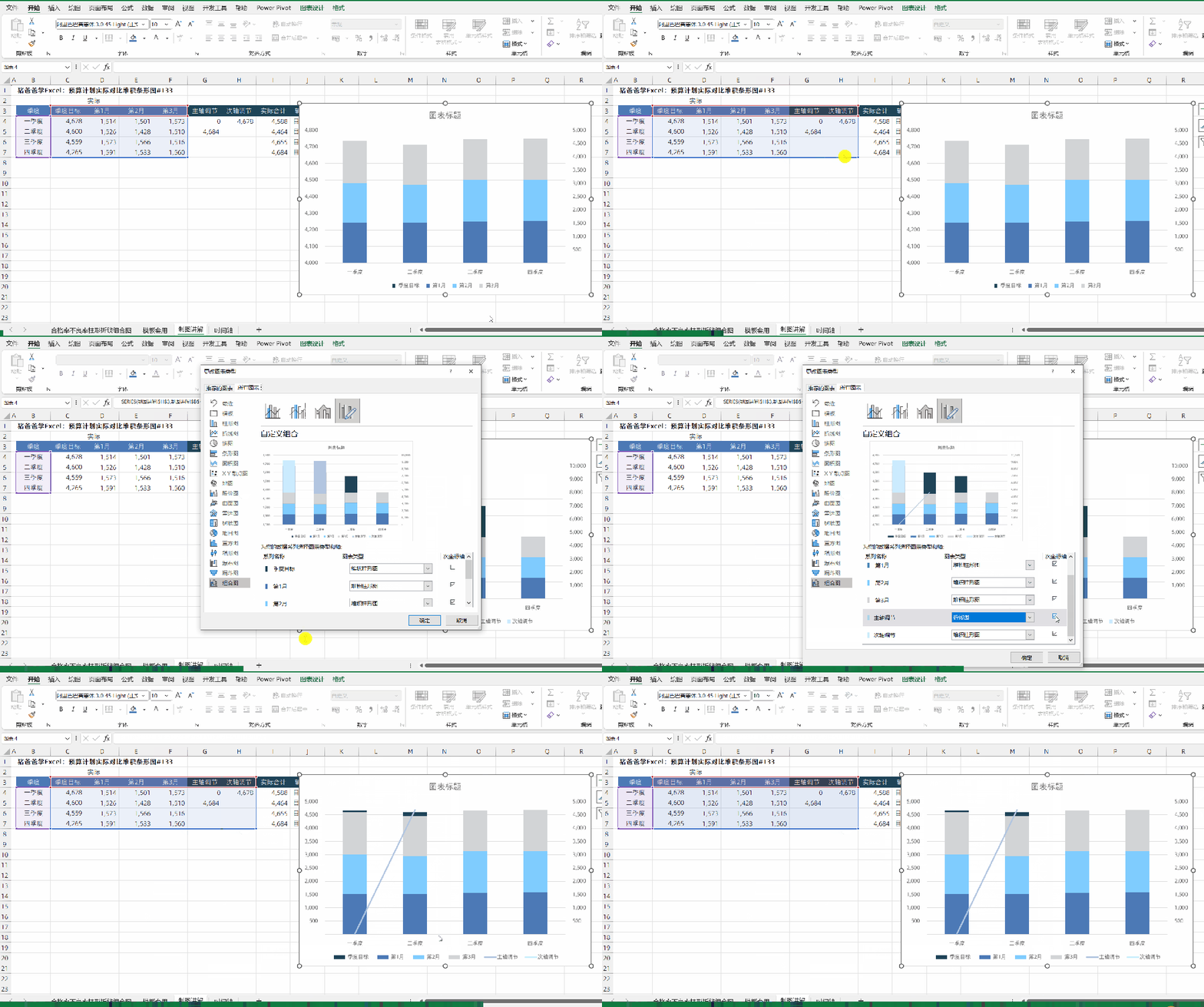
点击图表,对应数据源出现高亮框,鼠标移到左下角,拖动扩展高亮框,这样子,GH两列也就完成添加了。 再次在图表中右键【更改系列图表类型】,将“主轴调节”系列改为【折线图】,不勾选【次坐标轴】;而“次轴调节”也为【折线图】,这个就需要勾选【次坐标轴】,可以发现,主次坐标轴的大小就保持一致了。 这里我顺带在【图表元素】处,取消了【图表标题】与【网格线】的勾选了哈。 4、设置主轴柱子系列【系列选项】 现在,就可以开始对主轴柱子系列,也就是“季度目标”柱子进行设置了。 Ctrl+1调出设置窗格,在设置窗格通过下拉选择“季度目标”系列,在【系列选项】选项卡,设置【系列重叠】为100%,【间隙宽度】为100%。 再接着,选择次轴的“第1月”系列柱子,类似操作,设置【系列重叠】为100%,而【间隙宽度】则为150%(比主轴的大,从而让柱子更窄一些)。 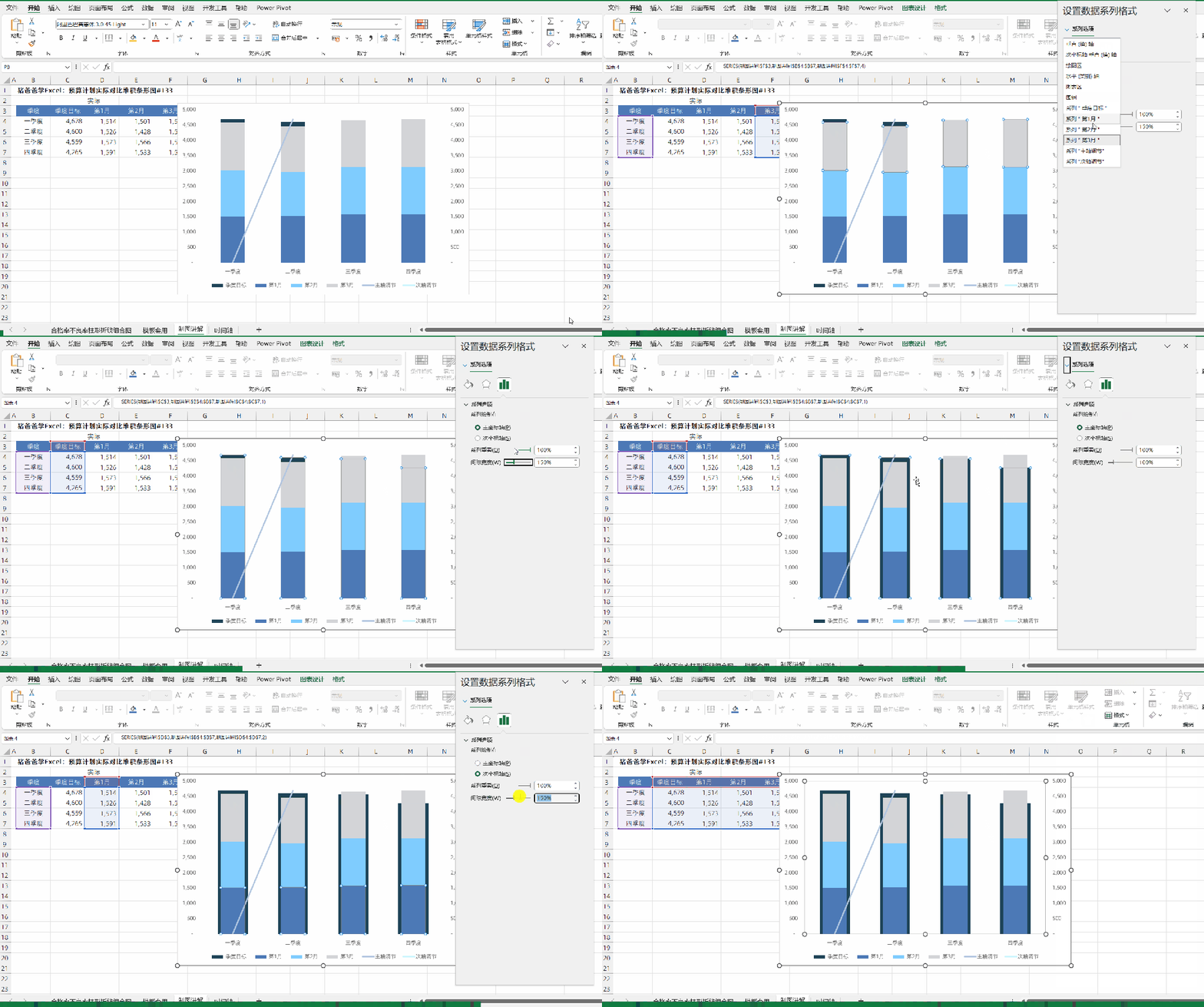
5、设置柱子【填充与线条】细节 现在,我们可以见到,“季度目标”柱子,位于其他柱子下层,并且比其他柱子粗一些,这样子就是我们想要的效果了。 再次选中“季度目标”柱子,在设置窗格的【填充与线条】选项卡,设置【填充】为【无填充】,而【边框】则为【实线】,选择一个合适的深色,并设置【短划线类型】为【短划线】。 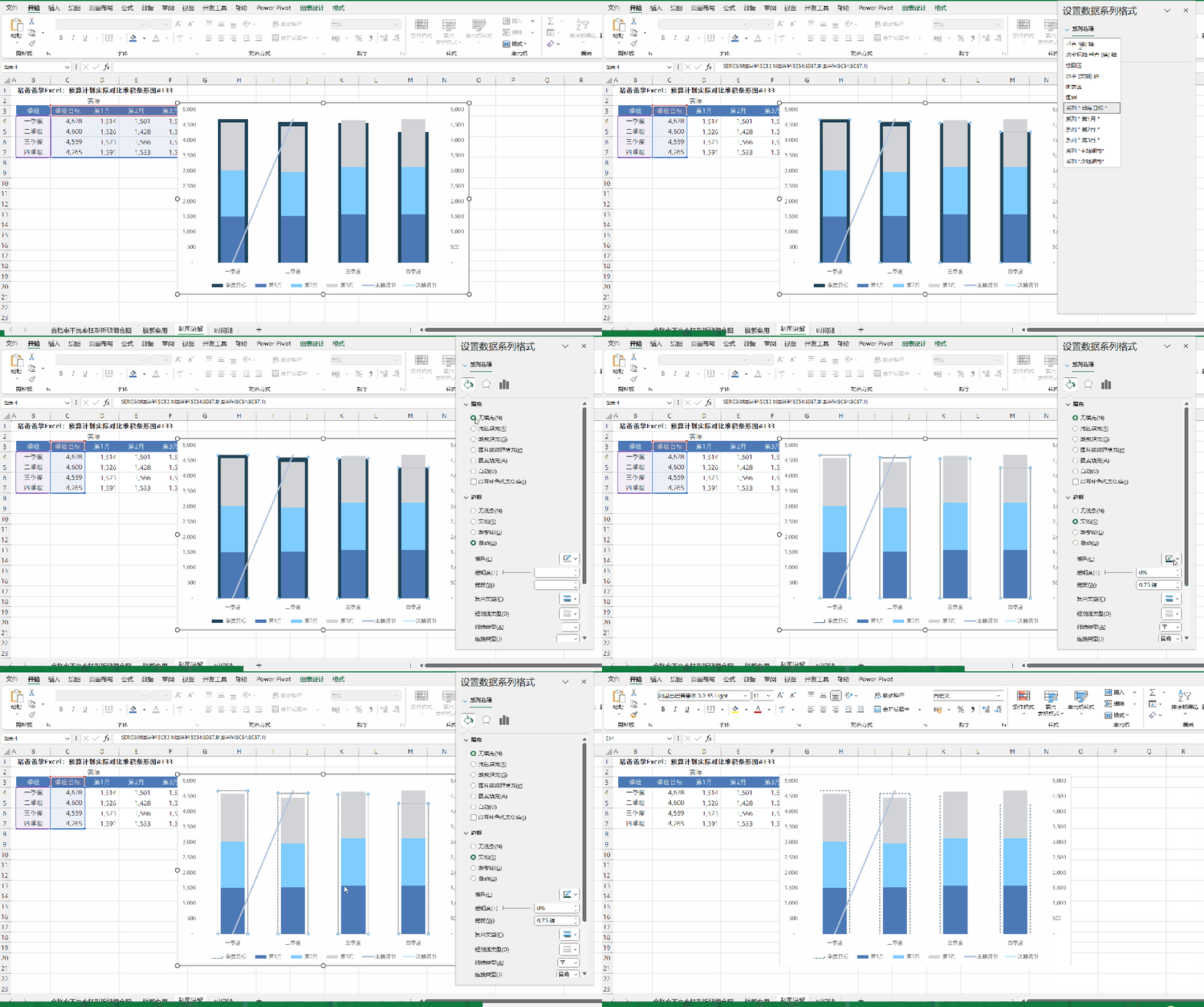
而次轴3个月的柱子,则是类似操作,依次选中,并在【填充与线条】选项卡,进行细节的设置,例如修改颜色等。 6、隐藏折线系列 到这一步,图表整体样式就算是完成了,而用于调整主次轴的折线系列,在图表中是不需要显示出来的哈。点击选中“主轴调节”系列,在设置窗格的【填充与线条】选项卡,设置【线条】为【无线条】,以及【标记】-【标记选项】为【无】,就完成了折线的隐藏了。另一系列因为只有1个数据,正常来说是不会显示的,如果有显示出标记点,则也是同理选中进行设置即可。 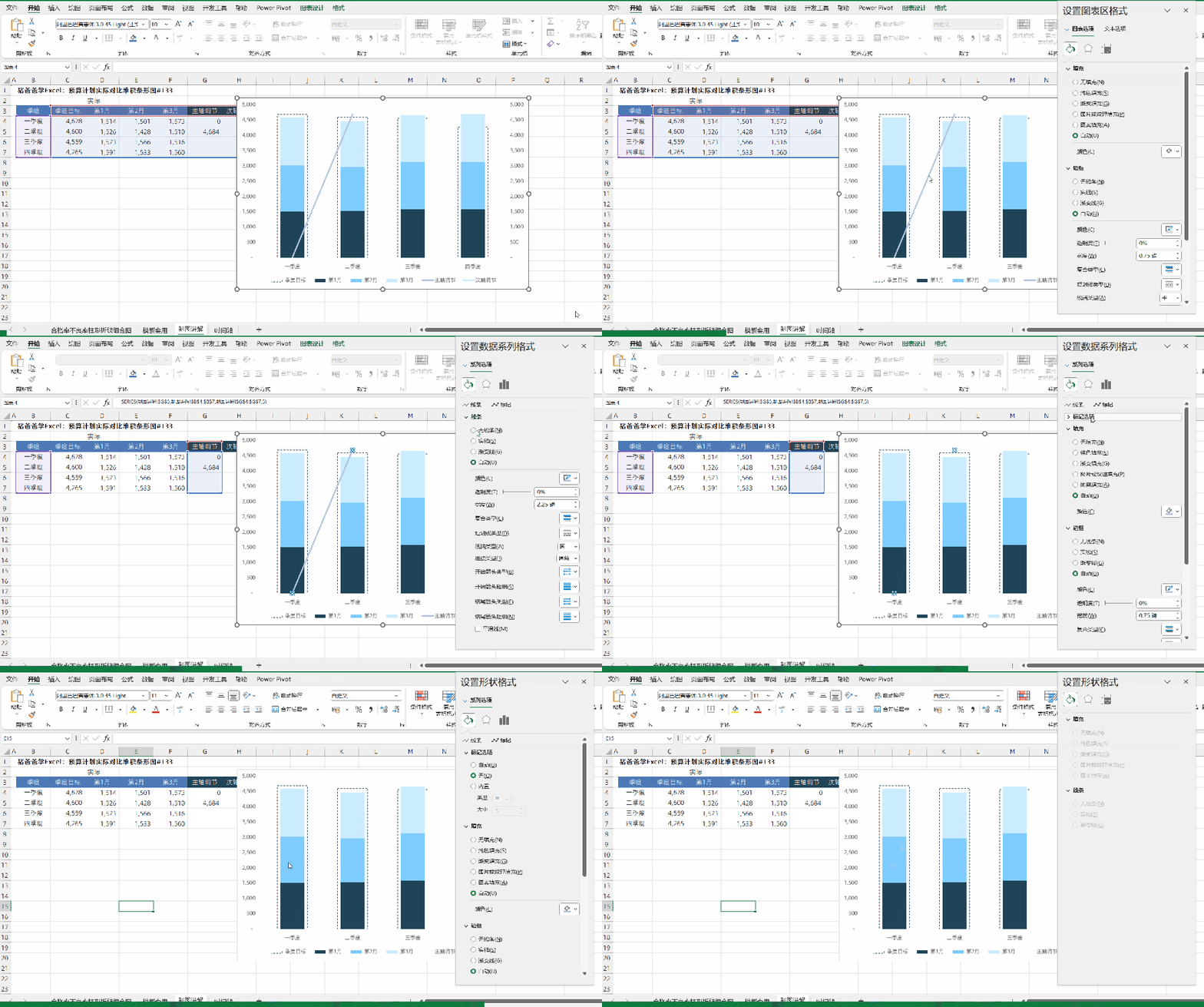
7、添加辅助标签 点击选中“季度目标”柱子系列,右键【添加数据标签】,可以见到“季度目标”各数据标签就显示出来了。可是,我们希望将完成率也显示进来。点击“季度目标”数据标签,在设置窗格的【标签选项】选项卡,勾选【单元格中的值】,引用J4:J7数据区域就可以了,取消【值】的勾选。 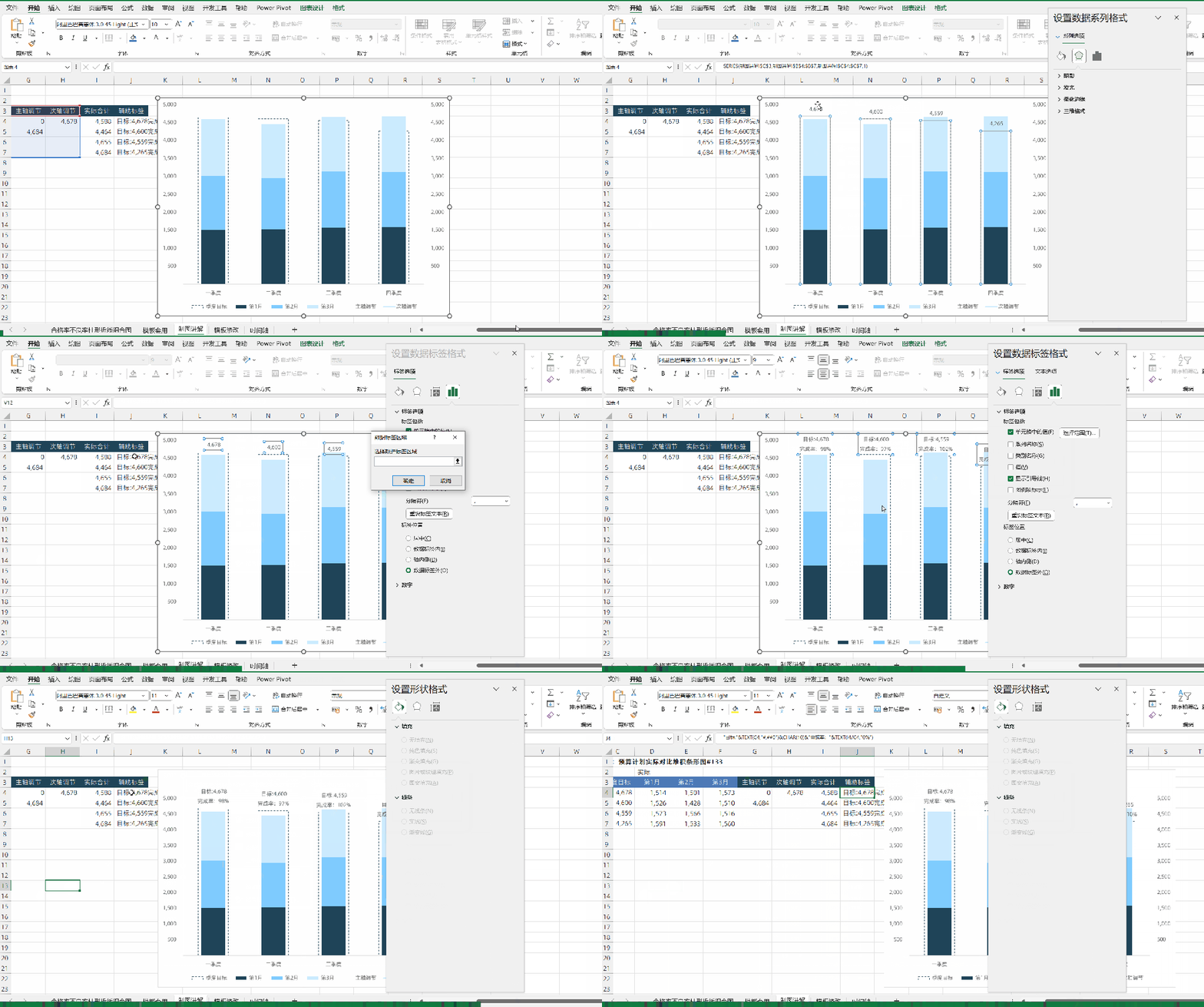
J4单元格公式="目标:"&TEXT(C4,"#,##0")&CHAR(10)&"完成率:"&TEXT(I4/C4,"0%"),使用连字符与Text函数相结合,制作出我们需要的标签字段。 这里重点强调下,【标签位置】设置为【数据标签外】,如果你找不到【数据标签外】,那么大概率是该系列的图表类型不小心设置为了【堆积柱形图】导致的(认真检查一下哟),按第2 步说的,设置为【簇状柱形图】才可以的。 至此,该款图表就基本完成了,其他细节,这里就不再一一赘述了。参考效果图在此。 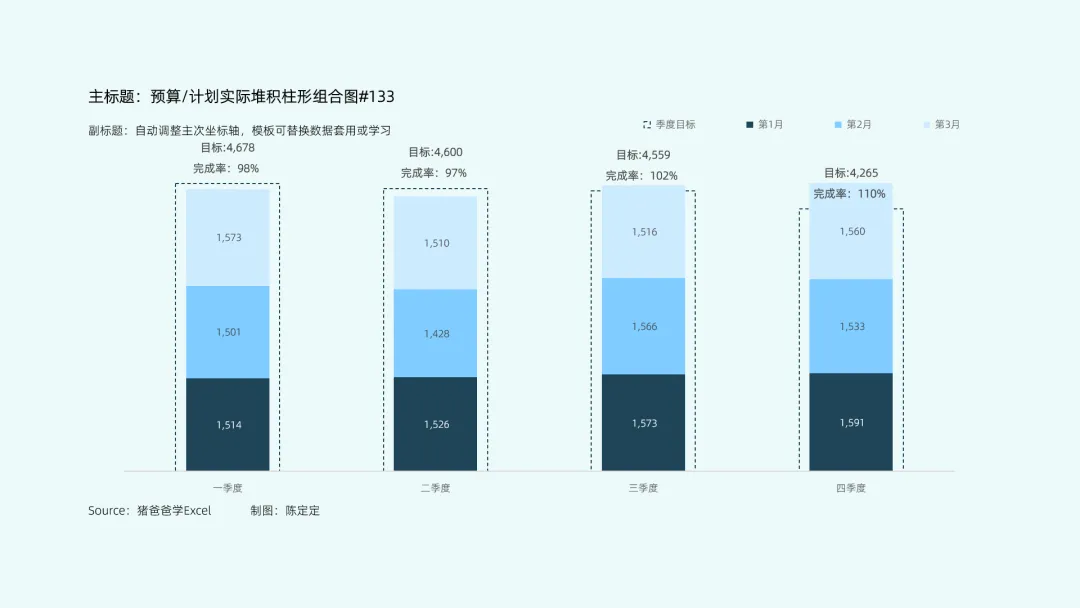
参考文献: Excel函数-文本函数Text在图表中的常见用法 现在,最最重要的事情,随手点个赞,给个爱心推荐一下呗,传播爱心让更多的人知道,比心~~ 记得将我【设为星标】,我们才能不失联哦~~ 点击【阅读原文】,获取图表合集,更有超多精美模板等你来获取 大脑:恩,看懂了~ 手:你说啥?鼠标要点哪里?要怎么点击? 光看不练,上阵头晕,大家多多练习下,才能真正掌握哦~~ 我的财宝吗?想要的话就给你吧,去找吧!我把世界的一切都放在那里~~ 20年文章合集 今天的分享就到这里,我是热爱分享的猪爸爸陈定定,大家生活愉快~~ 

点击上方「猪爸爸学Excel」关注我
求关注
求转发
本文来自网友投稿或网络内容,如有侵犯您的权益请联系我们删除,联系邮箱:wyl860211@qq.com 。


