总是听到或看到有人问,编程好学吗?如何入门?多久能学会?它能做些什么?怎么写代码呀?...如果你也有类似的问题那就赶快关注我的公众号,本公众号一直在不间断地分享编程案例和实用技巧,无论你是想提升自动化办公效率还是编程技能,都能收获满满
在Excel使用过程中,你是否会遇到这样的困境:现有的功能总是差那么一点,无法完全匹配你手头的工作流程。这其实是因为每个人的业务场景、数据结构和处理习惯都各不相同,很难有一个“万能”的解决方案能覆盖所有情况
这时候,如果自己懂一些基础的VBA编程知识,情况就完全不同了。它能让你直接与Excel“对话”,命令它为你完成那些重复、复杂且个性化的任务。这时,就不需要到处寻找可能并不存在的模板,或者忍受繁琐的手动操作
例如,接下来要分享的案例——判断合同状态及预警,其实就是一个现成的“模板”。当你需要处理其他有日期提醒、状态判断的操作时(比如设备维保日期、会员有效期等),都可以直接套用这个模板。仅需调整几个关键参数,就能快速为你自己的表格实现自动化
示例:合同到期状态自动提醒与预警
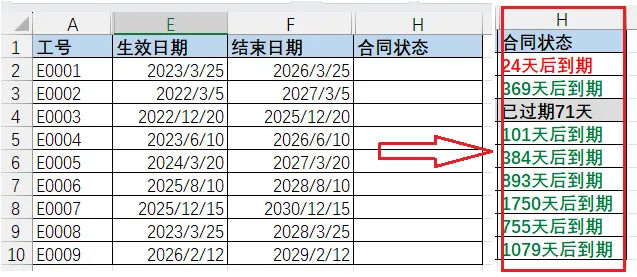
要求:根据合同到期日期,自动计算出还剩下多少天,并将结果显示在表格的H列。另外,要根据剩余天数的不同,进行差异化标记:
最终效果如下图H列所示
代码参考
Sub UpdateContractStatus() Dim ws As Worksheet Dim i As Long Dim endDate As Date Dim daysLeft As Long Dim targetRange As Range ' 针对当前活动工作表 Set ws = ActiveSheet For i = 2 To 10 ' 获取结束日期(F列) endDate = ws.Cells(i, "F").Value ' 检查结束日期是否为有效日期 If IsDate(endDate) Then ' 计算剩余天数(结束日期 - 当前日期) daysLeft = DateDiff("d", Date, endDate) ' 根据剩余天数设置H列内容和格式 If daysLeft > 0 Then ' 合同未到期 ws.Cells(i, "H").Value = daysLeft & "天后到期" ws.Cells(i, "H").Font.Color = RGB(0, 122, 55) ' 绿色字体提醒 ' 如果30日内到期,设置红色字体 If daysLeft <= 30 Then ws.Cells(i, "H").Font.Color = RGB(255, 0, 0) ' 红色字体提醒 End If Else ' 合同已过期(daysLeft <= 0) ws.Cells(i, "H").Value = "已过期" & Abs(daysLeft) & "天" ' 整行设置灰色背景色 Set targetRange = ws.Range(ws.Cells(i, "A"), ws.Cells(i, "H")) ' 数据A到H列 targetRange.Interior.Color = RGB(220, 220, 220) ' 浅灰色背景 End If ws.Cells(i, "H").Font.Bold = True '整体:H列字体加粗 End If Next i ws.Columns("H").AutoFit '根据单元格内容,调整H列列宽 MsgBox "合同状态更新完成!", vbInformationEnd Sub
如何使用文中代码?以下是个人建议:
代码中有些固定的数字或文字(比如"E"代表E列,2 To 10代表从第2行到第10行),我们称之为“常量”。你的首要任务就是找到这些地方,把它们整体替换成你表格里对应的内容。接着是根据注释了解每行代码的作用,最终根据自己的需要修改或是裁剪代码,实现个性化要求
可以尝试更高级的优化。比如,把这些固定的“常量”改成可以灵活变化的“变量”。更进一步,可以让程序在运行前自动读取表格信息,或者弹出一个Userform窗口让用户自己选择,这样代码就更智能和通用了