Excel顺序不同的两列数据核对,2个方法总有一个适合你
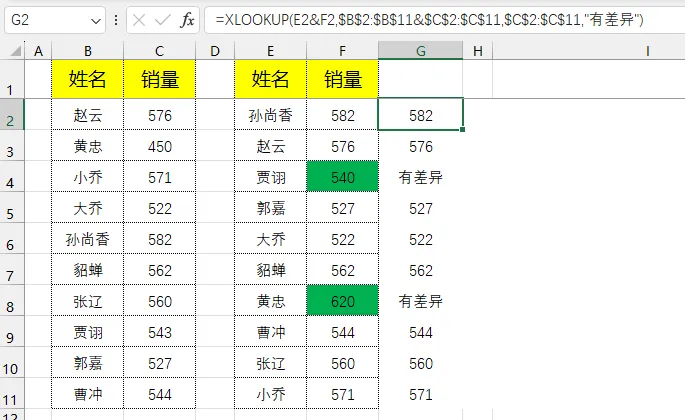
做数据统计、对账的小伙伴,一定遇到过这种崩溃场景:两个Excel表格,都有「姓名」和「销量」两列,但姓名顺序完全不一样,需要核对对应姓名的销量是否一致,找出差异数据。手动一个个查找?耗时又容易出错,尤其数据量大的时候,眼睛都要花!今天就分享2个超实用的方法,不管你是Excel新手还是老司机,总有一个适合你,轻松搞定不同顺序的两列数据核对,效率直接翻倍~✅ 表格1:B列=姓名,C列=销量(数据范围:B2:B11、C2:C11)✅ 表格2:E列=姓名,F列=销量(数据范围可自定义,示例用E2:F11对应表格2的姓名和销量)核心需求:核对两个表格中,同一姓名对应的销量是否一致,快速定位差异项。方法1:函数直出结果(新手首选,一步到位)
不用手动筛选,输入公式,直接显示“销量一致”或“有差异”,新手也能轻松操作,零门槛上手!1. 打开表格2,在需要显示核对结果的单元格(比如G2),输入以下公式:=XLOOKUP(E2&F2,$B$2:$B$11&$C$2:$C$11,$C$2:$C$11,"有差异")2. 输入完成后按回车键,就能看到该姓名对应的核对结果;3. 选中G2单元格,鼠标放在单元格右下角,当光标变成“+”(填充柄)时,向下拖动,一键批量核对所有数据。公式解读(怕记混?看懂这3点就够了)
E2&F2:将表格2的“姓名+销量”合并成一个整体(比如“张三100”),作为核对的匹配条件;$B$2:$B$11&$C$2:$C$11:将表格1的“姓名+销量”批量合并,作为匹配的数据源(绝对引用$,避免拖动公式时范围偏移)$C$2:$C$11:匹配成功后,显示表格1对应的销量(可根据需求替换,比如想显示“一致”,可修改为"一致");"有差异":如果表格2的“姓名+销量”在表格1中找不到匹配项,就显示“有差异”,直接定位问题数据。方法2:高级筛选(兼容所有版本,精准找差异)
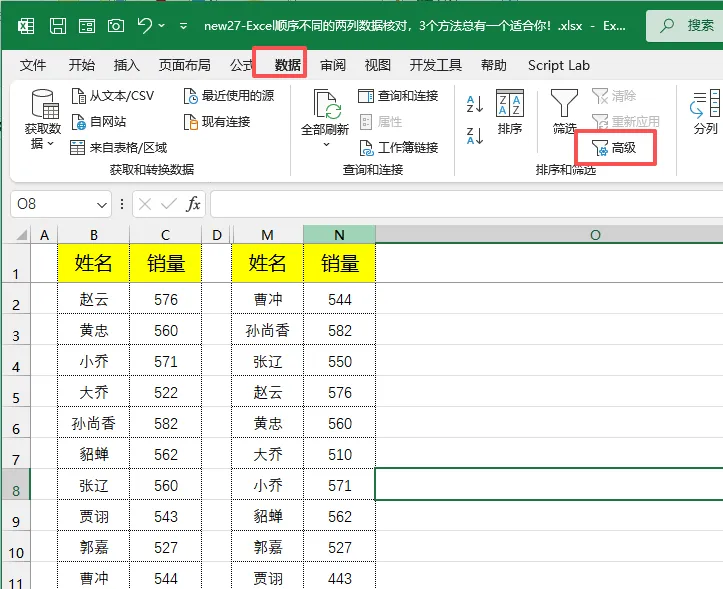
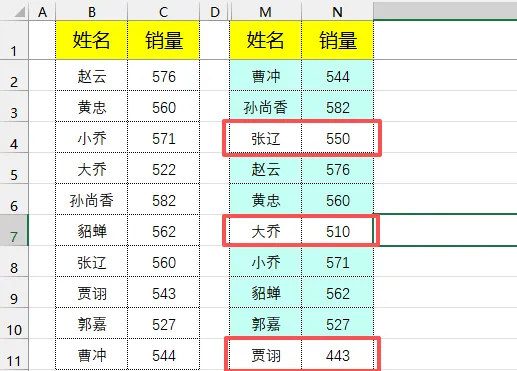
适合Excel版本较低、不想记公式的小伙伴,通过图形化操作,精准筛选出两个表格的差异数据,清晰直观。将两个表格的“姓名”“销量”列整理到同一个工作表中(方便操作),比如:- 表格1:B列(姓名)、C列(销量),表头为“姓名1”“销量1”;
- 表格2:M列(姓名)、N列(销量),表头为“姓名2”“销量2”。
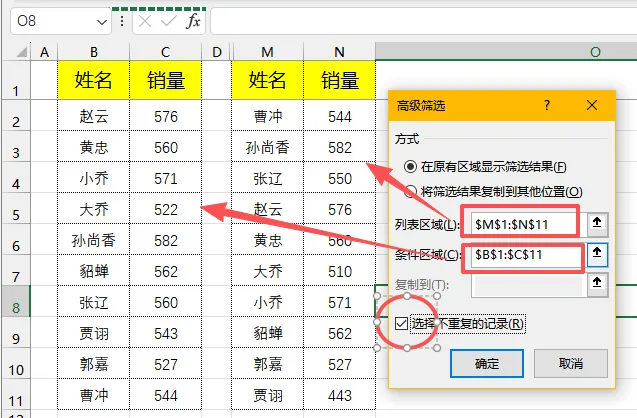
1. 点击Excel顶部菜单栏「数据」→筛选那里的「高级」;- 列表区域:原始数据范围(B1:C11),无需修改;
- 条件区域:选中我们刚才设置的筛选条件(M1:N11);
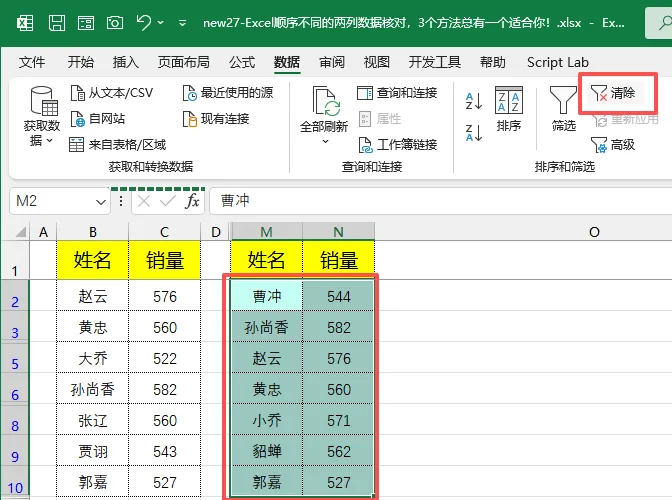
3. 点击「确定」,表格1中与表格2销量一致的姓名和销量会显示出来,不一致的会隐藏。4.给显示出来的单元格设置背景颜色,点击「数据」→筛选那里的「清除」,没有填充背景色的就是数据不一致的